



 免費試用
免費試用 免費試用
免費試用


iOS作為當今最人性化的行動作業系統之一,其豐富的功能讓我們的工作和生活變得更加輕鬆愉快。可以說,iOS 是如此強大和直觀,以至於它為用戶提供了萬一發生任何意外(包括意外刪除)的所有應急措施。如果您想知道是否有辦法恢復 iPhone 上已刪除的日曆,那麼答案當然是肯定的。不僅可以在 iPhone 上恢復已刪除的日曆,而且還有不止一種方法可以做到這一點。那麼今天讓我們看看當您不小心刪除了 iPhone 上的日曆並想要恢復它們時,您有什麼選擇。
方法 1:使用 iCloud 還原已刪除的行事曆項目
在 iPhone 上恢復已刪除日曆項目的第一個解決方案是使用 iCloud。如果您在 iPhone 上登入了 iCloud 帳戶,並且之前同步過您的日曆項目,那麼在您不小心刪除了 iPhone 上的日曆項目後,恢復它們應該很容易。
但是,在開始恢復 iPhone 上已刪除的日曆項目之前,您需要記住幾件事。從 iCloud 備份還原行事曆項目後,多個目前項目將會被刪除、重新建立或刪除。它們包括:
- 您的共享設定
- 您即將舉行的預定活動
- 您預定的邀請
一旦您從早期版本恢復日曆,您的共用設定將被刪除。您可以再次共用行事曆,也可以要求擁有者再次共用行事曆。同時,iCloud 也會取消並重新建立所有即將舉行的預定活動,然後重新為您發送邀請。
現在您已經知道恢復早期版本的日曆備份時會發生什麼,讓我們看看如何使用 iCloud 恢復 iPhone 上已刪除的日曆項目。
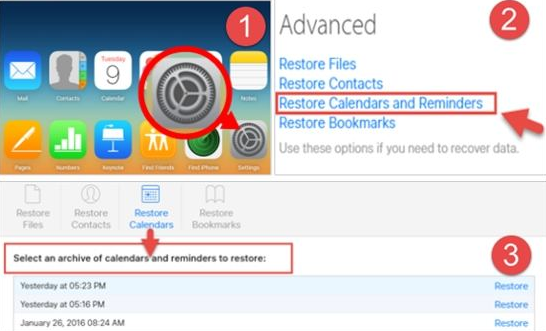
第一步: 造訪 iCloud 官方網站,並使用您的 Apple ID 登入。如果您忘記了Apple ID的密碼,可以根據Apple官方幫助頁面找回。

第一步: 使用 Apple ID 登入後,按一下「設定」。
第一步: 向下捲動並點擊“進階”下的“恢復日曆和提醒”。
第一步: 然後點擊刪除日曆之前的日期或要恢復日曆的特定日期旁邊的「恢復」。
第一步: 再次點選“恢復”進行確認。恢復完成後,您將在 iCloud 上收到一條通知,並將收到一封電子郵件,該電子郵件將發送至您的 Apple ID 存檔的地址。現在,iPhone 上已刪除的日曆項目應該已恢復。
方法 2:使用 iTunes 備份還原已刪除的行事曆項目
除了使用 iCloud 恢復已刪除的日曆項目外,您還可以 從iCloud備份恢復iPhone 檢索 iPhone 上已刪除的日曆事件。
與 iCloud 方法不同,iCloud 方法可以使用任何具有網頁瀏覽器的裝置(例如 iPhone 或 iPad)來完成,此方法要求您擁有安裝了 iTunes 的電腦。如果您使用的是 Windows 計算機,則必須確保計算機上安裝了最新的 iTunes。如果您使用的是 Mac OS Catalina,您將無法使用 iTunes,因為 iTunes 已從最新的 Mac OS 中刪除。相反,您需要轉到 Finder 來進行恢復。
此外,只有您之前手動將 iPhone 備份到電腦上,此方法才有效。如果您從未與當前電腦同步數據,那麼您將無法找到要恢復的備份文件,因此無法恢復 iPhone 上已刪除的日曆項目。
現在讓我們看看如何使用 iTunes 或 Finder(如果您使用的是 Mac OS Catalina)來恢復 iPhone 上已刪除的日曆項目。
第一步: 使用照明電纜將 iPhone 連接到電腦。
第一步: 如果您使用的是 Mac OS Catalina,請啟動 iTunes 或 Finder。
第一步: 點擊 iTunes 視窗左側的 iPhone 裝置圖示。然後按一下“摘要”。
第一步: 點選恢復備份。然後您需要找到要從中備份的備份檔案。選擇備份後,您就可以讓 iTunes 開始還原您的 iPhone。
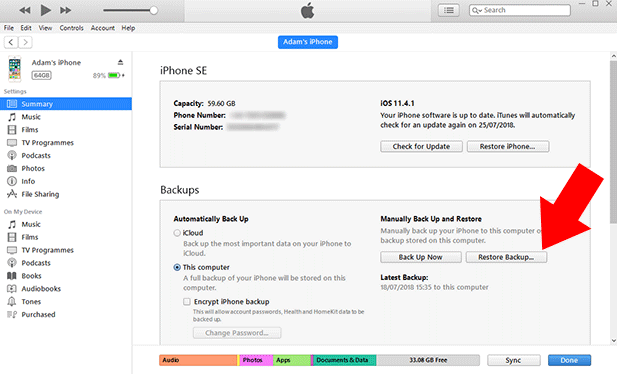
另一件值得您注意的事情是,如果您選擇從 iTunes 恢復本地備份,您還將丟失 iPhone 上的所有當前數據,因為它們將被先前版本的備份替換。在開始使用 iTunes 恢復 iPhone 之前請三思,因為您可能會丟失一些重要資料。請記住,在恢復 iPhone 之前再次進行備份始終是一個好主意。
雖然這個過程看起來很簡單,但您可能會遇到一些導致 iTunes 備份失敗的問題。你可以檢查 如何解決「iPhone 無法恢復」問題,或採用我們下面介紹的下一個解決方案。
方法 3:恢復已刪除的日曆項目 Leawo iOS數據恢復器
第三種方法,也是恢復 iPhone 上已刪除日曆項目的最佳方法,是使用第三方 iPhone 恢復程序 Leawo iOS數據恢復器。與 iCloud 或 iTunes 不同, Leawo iOS資料復原是一款專門為恢復iOS裝置上遺失的資料而開發的專業工具。如果是 iPhone、iPad 或 iPod, Leawo iOS資料復原只需幾分鐘即可恢復遺失的資料。
能夠從各種 iOS 裝置恢復資料並不是它的唯一賣點 Leawo iOS 資料復原。真正使什麼 Leawo iOS Recovery 是網路上最令人印象深刻、最有效的 iOS 復原工具之一,您可以使用它來恢復 iOS 裝置上遺失的各種資料。您不僅可以恢復已刪除的日曆項目,還可以 恢復已刪除的instagram照片、訊息、聯絡人、通話記錄、WhatsApp、便箋、提醒、Safari 書籤、相機膠卷、照片串流、照片庫、訊息附件、語音備忘錄、WhatsApp 附件等。它是針對您日常生活中可能遇到的所有資料遺失的一體化解決方案。
更重要的是, Leawo iOS資料復原還提供100%安全、準確、快速的資料復原體驗,您可以用它來應對iOS更新失敗、誤刪除、系統崩潰、密碼忘記、裝置越獄等各種情況。無論原因是什麼,您都可以輕鬆恢復 iOS 裝置上的日曆項目以及其他資料。


這是如何使用 Leawo iOS 資料恢復可恢復 iPhone 上已刪除的行事曆項目。
第一步: 免費下載 Leawo iOS 資料恢復並在您的電腦上安裝程式。
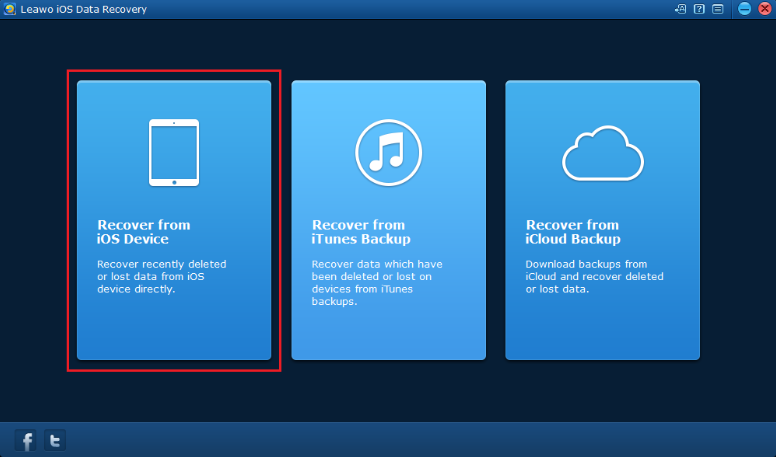
第一步: 發佈會 Leawo iOS 資料恢復並選擇「從 iOS 裝置恢復」以恢復 iPhone 上已刪除的日曆項目。
第一步: 之後,您應該能夠在底部看到一系列 iOS 裝置。選擇您的 iOS 裝置型號,然後使用 Lighting 連接線將您的 iOS 裝置連接到電腦。完成此操作後,按一下綠色的「開始」按鈕,讓程式開始掃描您的裝置以尋找可恢復的資料。
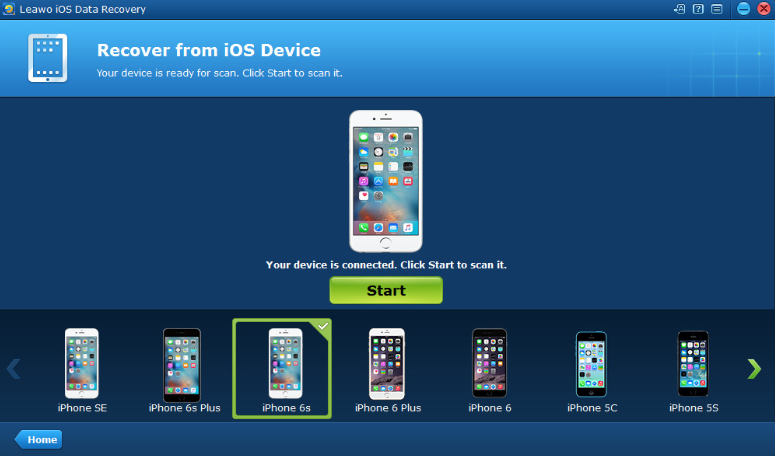
第一步: 通常不會花很長時間 Leawo iOS 資料復原來掃描您的裝置。等待幾秒鐘直到掃描完成,然後您應該能夠在新彈出的視窗中看到 iPhone 上所有可恢復的資料。所有數據都在左側分類。您可以找到“日曆”選項卡,單擊它可以在右側視窗中查看所有已刪除的日曆項目。
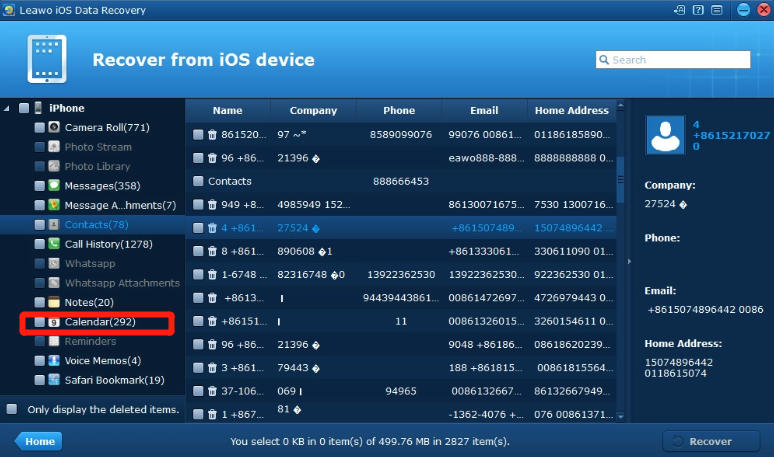
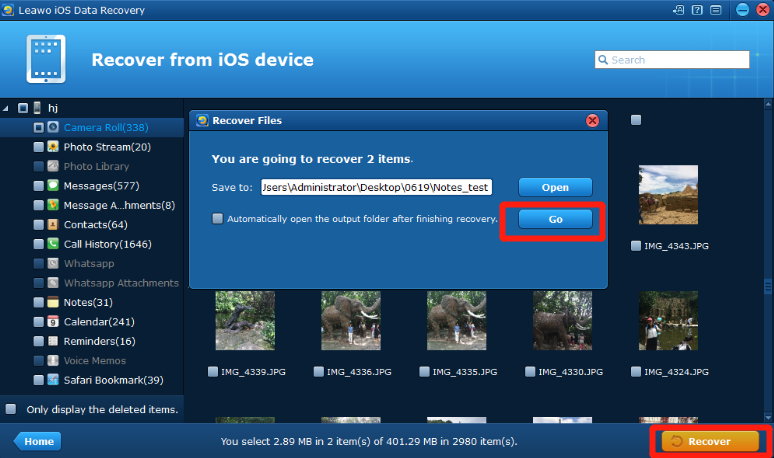
第一步: 選擇「日曆」後,您可以在右側視窗中選擇並勾選要復原的日曆項目。選擇要恢復到 iPhone 的所有項目後,您可以點擊右下角的「恢復」按鈕開始恢復您的日曆項目。點擊“恢復”按鈕後,會彈出一個窗口,告訴您設定目標路徑。只需選擇所需的目錄並點擊“Go”即可繼續。
第一步: 最後,等待一段時間,您刪除的日曆應該會毫無問題地恢復到您的 iPhone 上。
結語
正如您所看到的,作為最「重要」的行動作業系統,iOS 本身提供了兩種方法讓您在 iPhone 上恢復已刪除的日曆項目。您可以使用 iCloud 或 iTunes 來還原歷史日曆專案的先前版本的備份。但是,這些恢復方法可能會恢復您已刪除的日曆項目,但同時它們也可能會重設或刪除您iPhone上的其他資料。此外,如果您從未備份過設備,則無法使用 iTunes 或 iCloud 還原已刪除的行事曆項目。這使得 Leawo iOS 資料恢復是恢復 iPhone 上已刪除日曆項目的更好解決方案。和 Leawo iOS資料恢復,您不僅可以輕鬆恢復已刪除的日曆項目,還可以恢復意外刪除後的各種其他資料檔案。 Leawo iOS資料復原對於意外刪除、系統崩潰等各種情況都很有效。將此程式安裝在您的電腦上後,您將永遠不必擔心 iPhone 上的任何資料遺失。
-

你可以錄製 Instagram Stories 的螢幕嗎?你應該知道什麼晴/2026-01-27
-
MovPilot 2026 評測:功能、效能、優缺點Leia/2026-01-22
-
WinX DVD Author 評測:現在還能用來製作 DVD 嗎?Cassie/2026-01-19
-
RecordFab 評測:這是一個好的選擇嗎?晴/2026-01-19
-
如何輕鬆節省 Twitter 空間錄影內容?Cassie/2026-01-19
-
Apple TV+ 提供免費試用嗎?晴/2026-01-13
-
有多少人可以觀看 Disney 同時Leia/2026-01-12
-
如何免費截圖 Netflix 螢幕截圖? 4 種方法供您嘗試Cassie/2026-01-12
-
如何錄製 YouTube 影片:逐步指南晴/2026-01-08
-
在 YouTube 上停用 YouTube Shorts 的簡單方法晴/2026-01-07


-
12 個最佳網站,例如 BestGore,提供令人震驚的視頻八月/2025-03-17
-
12 個最佳網站,例如 BestGore,提供令人震驚的視頻八月/2024-02-22
-
12 年 2025 個最佳免費網路系列下載網站八月/2025-02-05
-
免費下載動漫的十大網站八月/2024-12-27
-
5 個免費查看 OnlyFans 的最佳 OnlyFans 檢視器工具八月/2024-04-29
-
觀看未經審查的動漫的十大網站八月/2024-02-21
-
[2026] AudioBookBay 免費有聲書的代理網站和替代品Cassie/2026-01-06
-
如何從 MissAV 下載影片? – 下載 MissAV Jav 的方法Patrick/2025-02-08
-
前 10 名 OnlyFans 在 OnlyFans 上搜尋尋找某人八月/2024-02-29
-
7 年 2025 個最佳菲律賓電影免費下載網站八月/2024-10-31


[...] 如何恢復已刪除的 iPhone 行事曆? […]