



 免費試用
免費試用 免費試用
免費試用


距離最初發布已經過去了半年,新的 Xbox Series S 和 X 遊戲機在世界各地仍然一票難求,因為它們嚴重供不應求。這種情況不太可能很快改變,除非他們願意支付黃牛價格,否則許多用戶可能會繼續使用上一代 Xbox 遊戲機(Xbox One、One S 和 One X)。新 Xbox 主機最常見的功能之一是支援 4K 遊戲和視訊播放,事實上,Series X 最高支援 8K 視訊播放。因此,圍繞第一代 Xbox One 主機以及 One S 和 One X 最常見的問題之一是它們是否支援 4K 視頻或 4K 藍光播放。所以今天我們就來解答這個問題,並且要為大家展示一下怎麼玩 4K Xbox One 上的藍光光碟。

Xbox One 支援嗎 4K 在所有?
第一代Xbox One出來的時候,不支持 4K 視訊播放和遊戲 4k 升級。但 Xbox One S 和 One X 確實有 4K 支援視訊播放和遊戲。在第一代 Xbox One 上 4K 不支援藍光,微軟提供 4K 更新的 Xbox One S One X 上支援藍光/影片播放和遊戲。 4K 輕鬆對它們進行藍光播放。
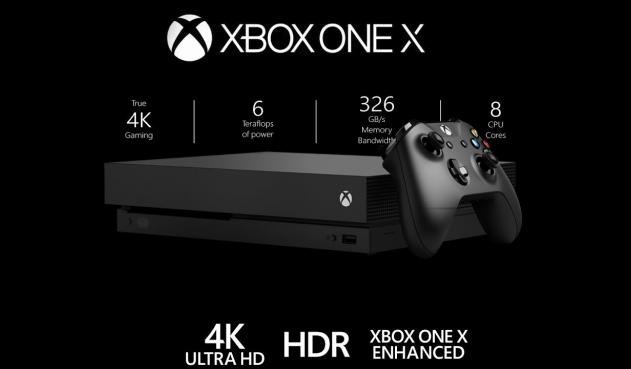
怎麼玩 4K Xbox One S/X 上的藍光
如果您有一台原廠 Xbox One 主機,很遺憾您無法玩和享受 4K 藍光光碟,因為它缺乏必要的硬體。如果您不打算升級控制台,您可以嘗試的第一件事是 Leawo 免費藍光播放器,最強大和免費的之一 4K 您電腦上的播放器(您的電腦可能比 Xbox One 更強大,並且利用它來播放可能是個好主意 4K 電影播放)。你也可以嘗試撕掉你的 4K UHD 藍光光碟,並在 Xbox One 上播放數位版本(儘管它仍會降低視訊品質),我們將在本指南的下一部分中向您展示如何執行此操作。如果您打算升級至 Xbox One S、One X、Series S 或 Series X 主機,請依照下列步驟操作;
如何發揮 4K 在 Xbox One S 和 One X 上
您的 Xbox One S 和 One X 將支持 4K 藍光光碟播放,因為它們已更新了必要的硬體。玩 4K 如果您的 Xbox One S 或 One X 主機上有藍光光碟,您需要從 Microsoft Store 下載名為「藍光播放器」的免費單獨應用程式。這是由 Microsoft 開發的媒體播放器,可讓您播放藍光電影、DVD 和各種支援的媒體。以下是具體操作方法;
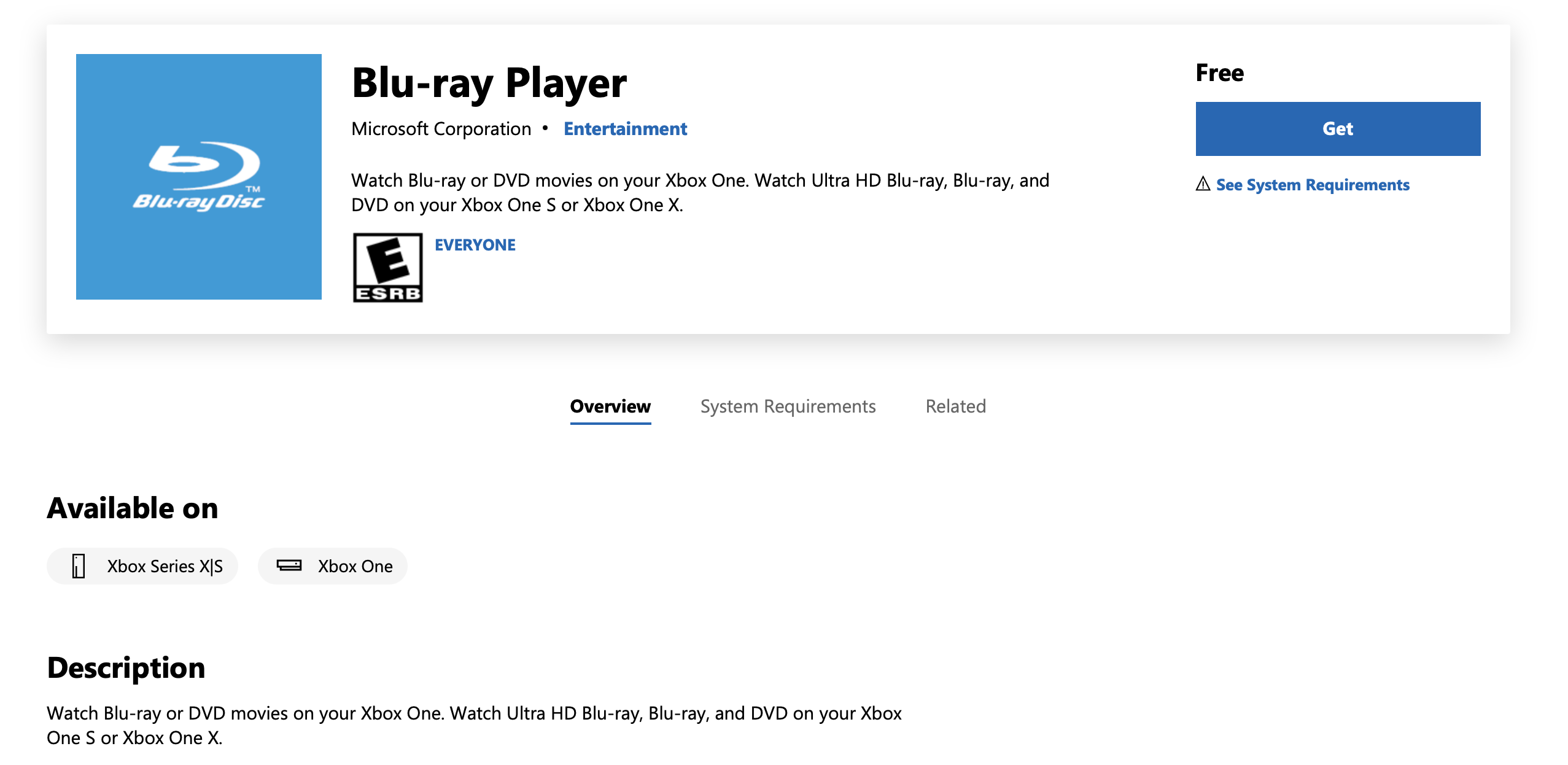
第一步: 登入您的 Xbox 帳戶,然後在您的裝置上開啟 Microsoft Store。
第一步: 按一下“搜尋”,然後在搜尋框中輸入“藍光播放器”。
第一步: 當您看到如上圖所示的藍光播放器應用程式時,請按一下「取得」將其下載到您的 Xbox。
第一步: 插入對應的 4K 將藍光光碟插入 Xbox Series X 光碟機,然後啟動藍光播放器應用程式開始播放。
如何發揮 4K Xbox Series S 和 Series X 上的藍光
在新的 Xbox Series X 上播放藍光電影光碟相對簡單明了,但 Series S 的情況並非如此(因為它沒有光碟機)。相反,你必須堅持觀看數位版本的節目 4K S 系列上的電影,如果您按照本指南下一部分中的步驟操作,您可以購買或自己製作這些電影。如果這是您第一次嘗試玩 4K 要在 Xbox Series X 上播放藍光電影,您還需要我們上面提到的 Microsoft Store 中的相同“藍光播放器”應用程序,因為它適用於兩種遊戲機類型。下載時可以參考上面同樣的步驟。
當您只有第一代 Xbox One 時該怎麼辦 4K 藍光光盤
儘管已經有四款遊戲機取代了 Xbox One,但 Xbox One 仍然受歡迎的原因有很多,其中之一就是儘管半年前就已經有相關消息,但較新的遊戲機仍然很難獲得。由於不支持 4K 藍光光碟(因為它缺少 4K UHD 藍光光碟機),您的解決方案之一是翻錄 4K UHD 藍光光碟,並創建電影的數位版本。您可以利用 Leawo UHD轉檔器 對於此類任務。它是極少數之一 4K UHD 現今可用的藍光解密和翻錄軟體,由於其功能和優點,它是其中最暢銷的軟體,例如:

-
Leawo UHD轉檔器
☉ 刪除 AACS 2.0 保護 UHD 藍光光盤
☉ 解密與破解 4K 藍光光碟、資料夾和 ISO 映像文件
☉ 轉換 4K 藍光轉 MP4、MKV、AVI、MOV、FLV 等 180+ 4K/1080P/720P/普通文件
☉ 轉換 4K 完整電影、主要電影或自訂模式下的藍光電影
☉ 編輯 4K 藍光電影,如修剪、裁切、添加浮水印、應用 3D 效果等
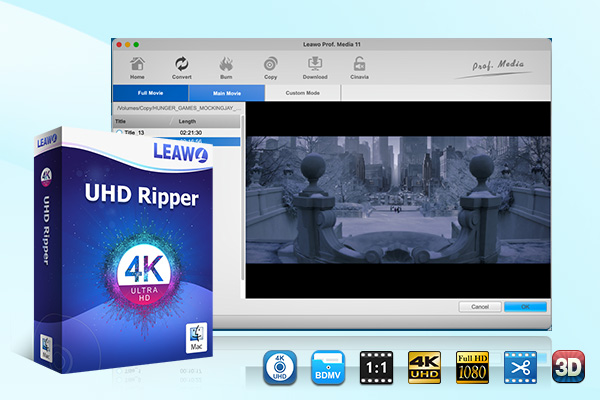
嘗試 Leawo UHD今天如果你需要撕掉你的任何一個 4K UHD 藍光光碟。要開始翻錄並創建您的數位版本 4K 藍光電影,安裝軟體,啟動它,然後按照以下步驟操作;
第 1 步:加載 UHD 藍光光盤
插入 4K UHD 將藍光光碟放入光碟機,然後啟動 Leawo Prof. Media。打開“UHD轉檔器”模組,然後按一下“新增 UHD主介面上的“/藍光/DVD”按鈕。
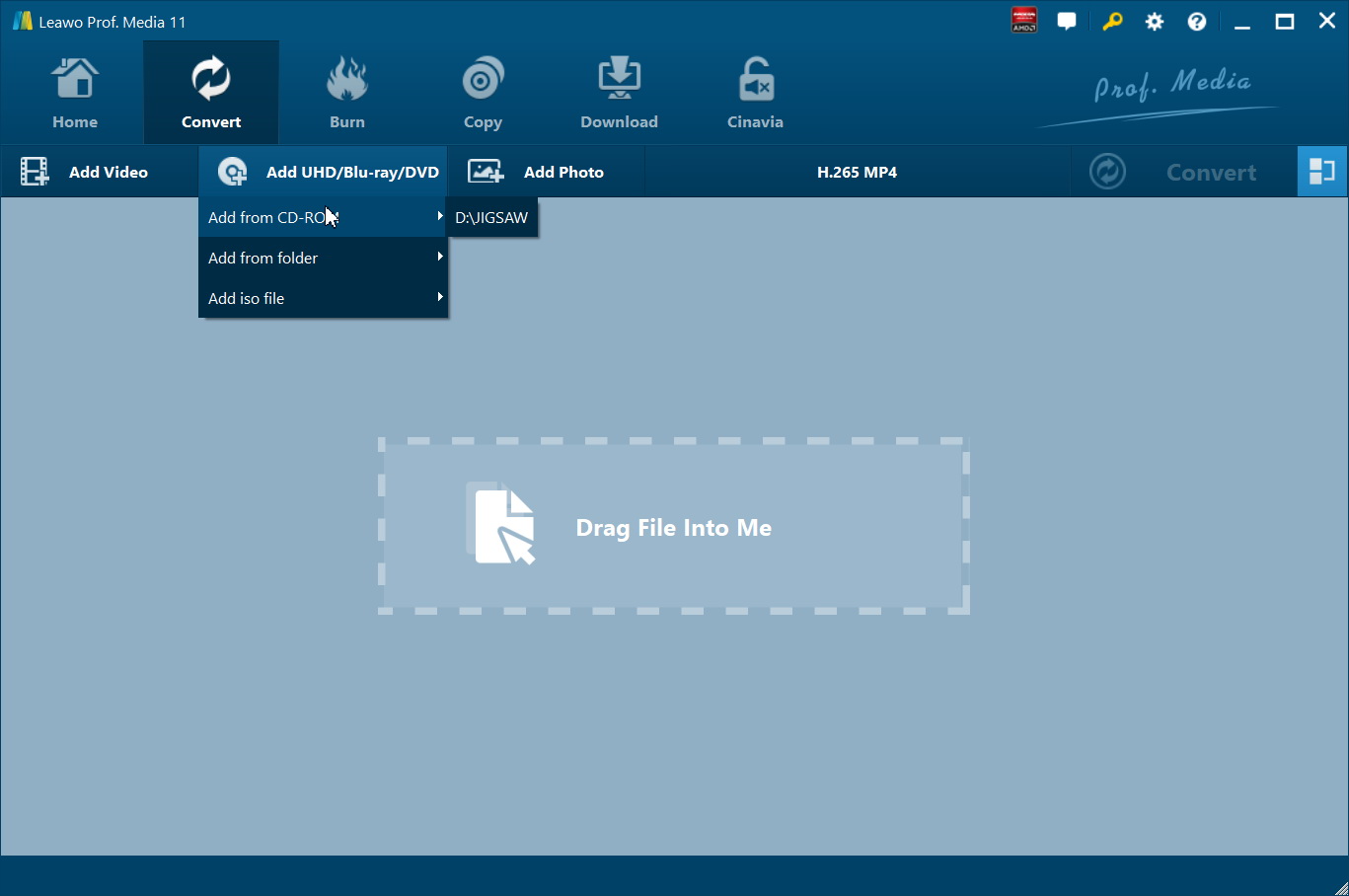
步驟2:選擇輸出格式
按一下「新增照片」按鈕旁的下拉式清單。
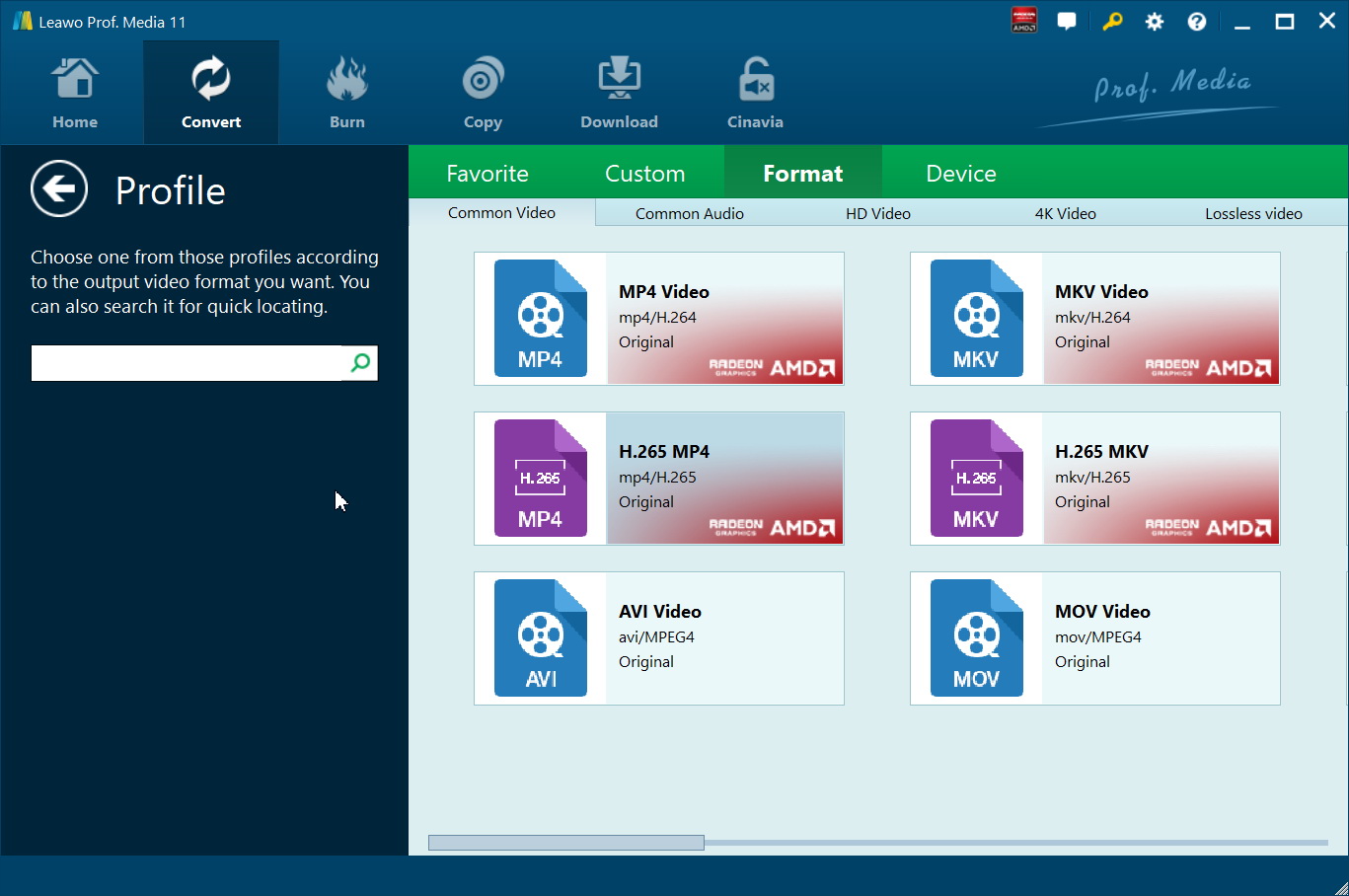
選擇“更改”進入設定檔設定面板。找到“設備”組,您可以從中找到。
備註:您可以點擊相同的下拉列表,然後點擊「編輯」按鈕來調整輸出檔案的視訊和音訊參數。它們包括視訊和音訊編解碼器、位元率、寬高比、幀率、通道等。
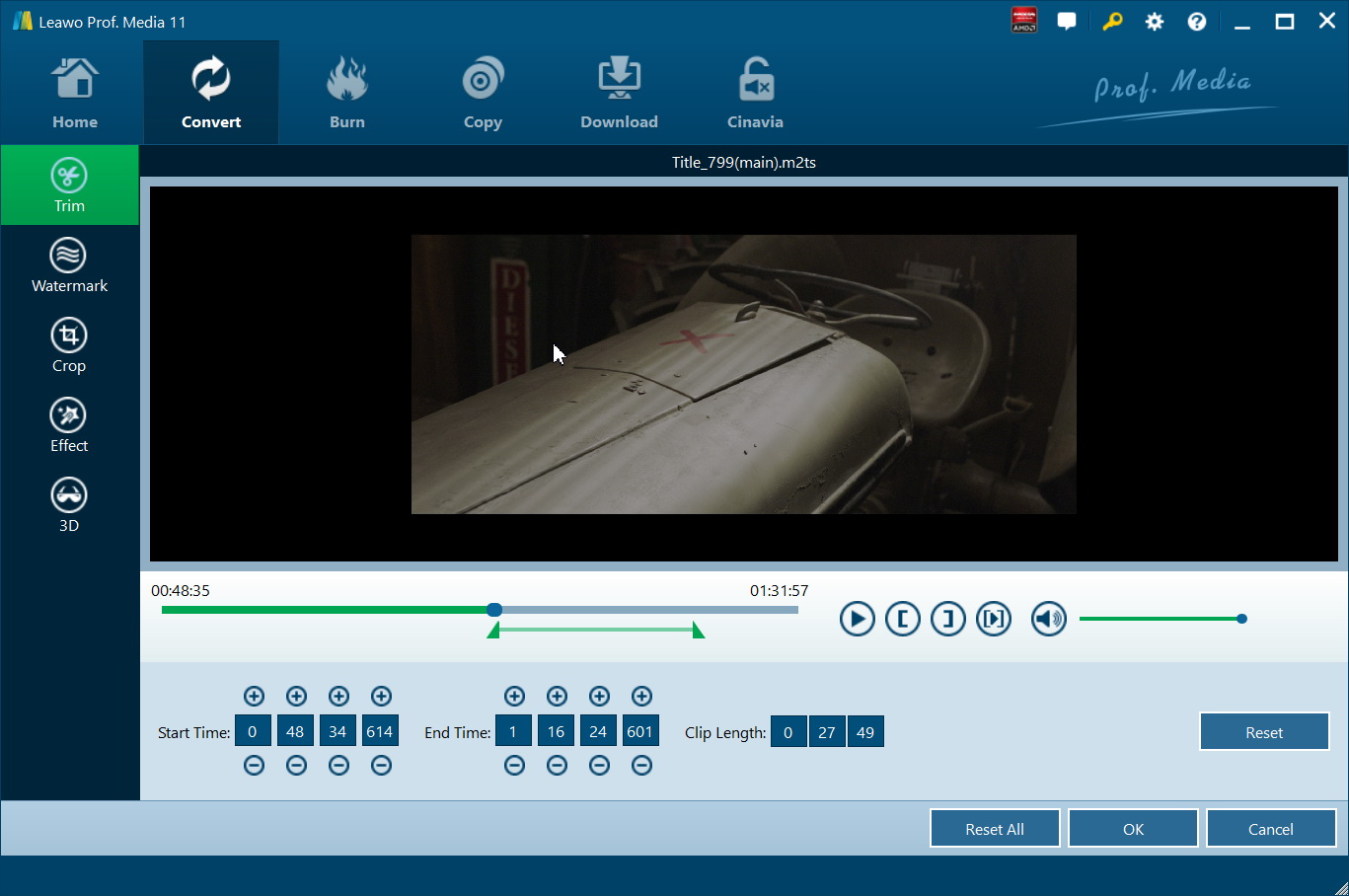
第三步:開始翻錄你的 4K UHD 藍光光盤
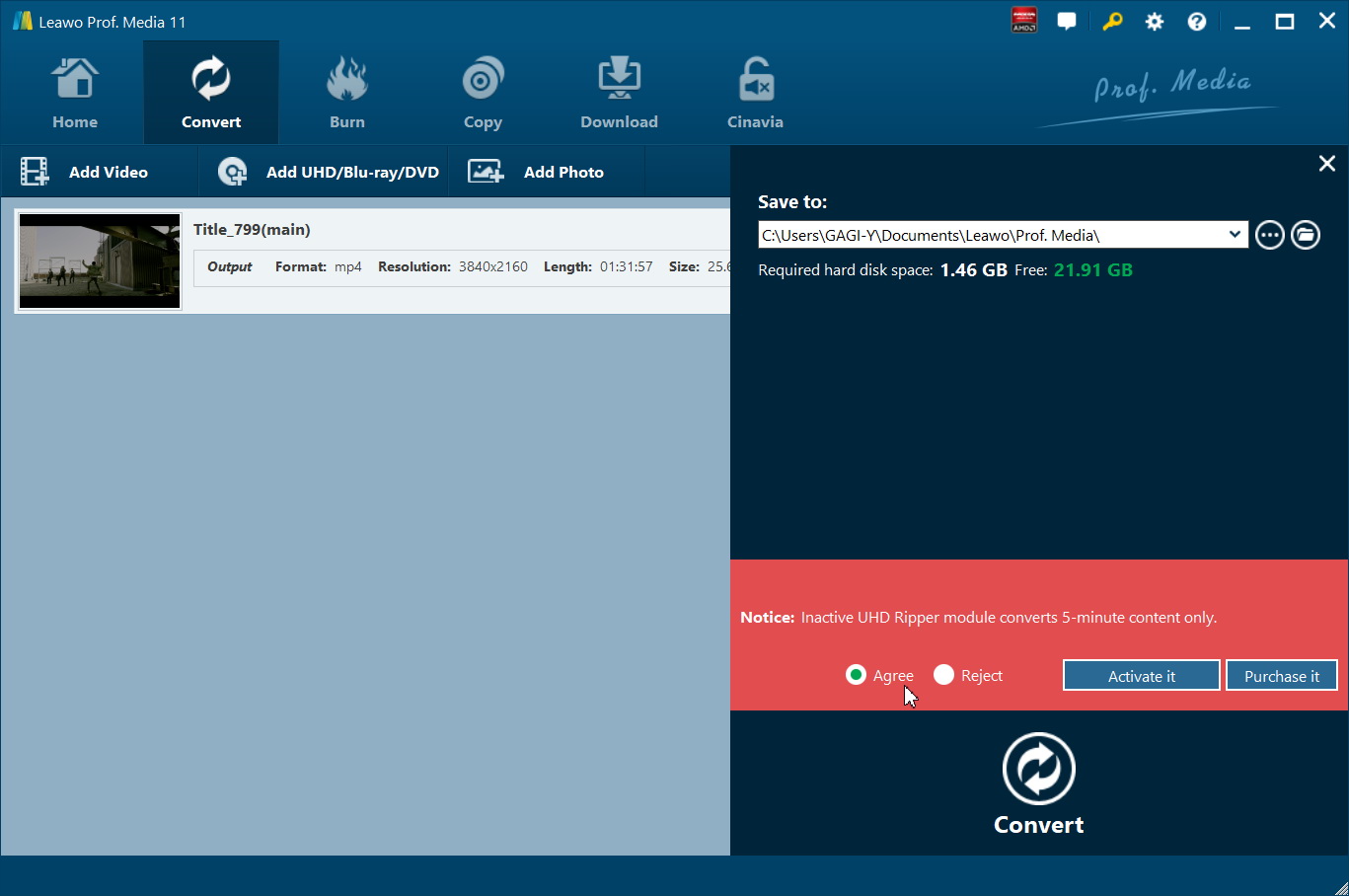
點擊綠色的“轉換”按鈕,然後在“儲存到”方塊中設定輸出目錄以儲存最終轉換的藍光影片。再次按一下該按鈕,翻錄就會開始。翻錄的影片將以您選擇的格式儲存到您的硬碟上。
-
你可以錄製 Instagram Stories 的螢幕嗎?你應該知道什麼晴/2026-01-27
-
MovPilot 2026 評測:功能、效能、優缺點Leia/2026-01-22
-
WinX DVD Author 評測:現在還能用來製作 DVD 嗎?Cassie/2026-01-19
-
RecordFab 評測:這是一個好的選擇嗎?晴/2026-01-19
-
如何輕鬆節省 Twitter 空間錄影內容?Cassie/2026-01-19
-
Apple TV+ 提供免費試用嗎?晴/2026-01-13
-
有多少人可以觀看 Disney 同時Leia/2026-01-12
-
如何免費截圖 Netflix 螢幕截圖? 4 種方法供您嘗試Cassie/2026-01-12
-
如何錄製 YouTube 影片:逐步指南晴/2026-01-08
-
在 YouTube 上停用 YouTube Shorts 的簡單方法晴/2026-01-07


-
12 個最佳網站,例如 BestGore,提供令人震驚的視頻八月/2025-03-17
-
12 個最佳網站,例如 BestGore,提供令人震驚的視頻八月/2024-02-22
-
12 年 2025 個最佳免費網路系列下載網站八月/2025-02-05
-
免費下載動漫的十大網站八月/2024-12-27
-
5 個免費查看 OnlyFans 的最佳 OnlyFans 檢視器工具八月/2024-04-29
-
觀看未經審查的動漫的十大網站八月/2024-02-21
-
[2026] AudioBookBay 免費有聲書的代理網站和替代品Cassie/2026-01-06
-
如何從 MissAV 下載影片? – 下載 MissAV Jav 的方法Patrick/2025-02-08
-
前 10 名 OnlyFans 在 OnlyFans 上搜尋尋找某人八月/2024-02-29
-
7 年 2025 個最佳菲律賓電影免費下載網站八月/2024-10-31


