



 免費試用
免費試用 免費試用
免費試用


導致照片模糊的因素很多,霧霾是其中重要的一個面向。當您在太陽直接位於物體後面拍照時,照片總是會變得模糊和模糊。如果逆光影像自然模糊,照片效果會很漂亮。但是,如果它使您的照片過於模糊,您的拍攝對象就會變得模糊並可能被隱藏,這對您來說並不那麼愉快。畢竟,大多數攝影師都追求清晰銳利的照片。在某些情況下,霧霾和模糊可能會毀掉你的照片。本指南將向您分享一些提示和技巧,幫助您使圖片更清晰。
相關閱讀:
第 1 部分:自動讓圖片更清晰 Leawo 照片增強器
如果你想讓圖片更清晰,無需任何手動操作,那麼 Leawo 強烈向您推薦照片增強器。該軟體非常適合初學者使用,其自動AI調整技術操作簡單。您不需要具備任何攝影專業知識。它可以處理至少 800x600px 的 RAW、JPEG、TIFF 和 PNG 影像格式。以下逐步說明將指導您如何使用此程序使照片更清晰。
步驟1:下載 Leawo 照片增強器
根據您的電腦系統,點擊下面的按鈕,下載並安裝軟體到您的電腦。

-
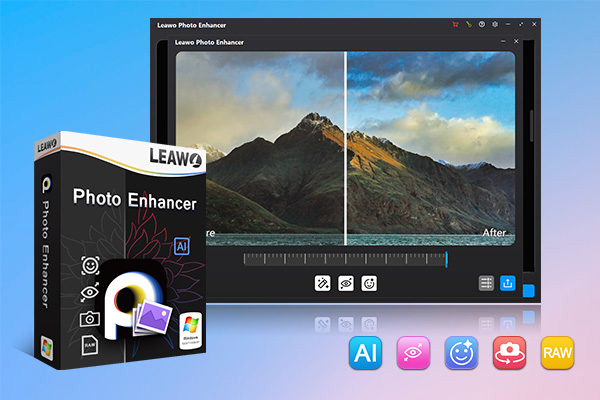
Leawo 照片增強器
- 利用先進的人工智慧技術輕鬆增強人像照片
- 自動修復照片曝光和白平衡問題
- 優化照片顏色和完美的照片色調
- 透過智慧去霧使照片完美清晰
- 提高照片亮度和色彩品質
- 處理RAW和JPG文件
第二步:將模糊照片匯入軟體
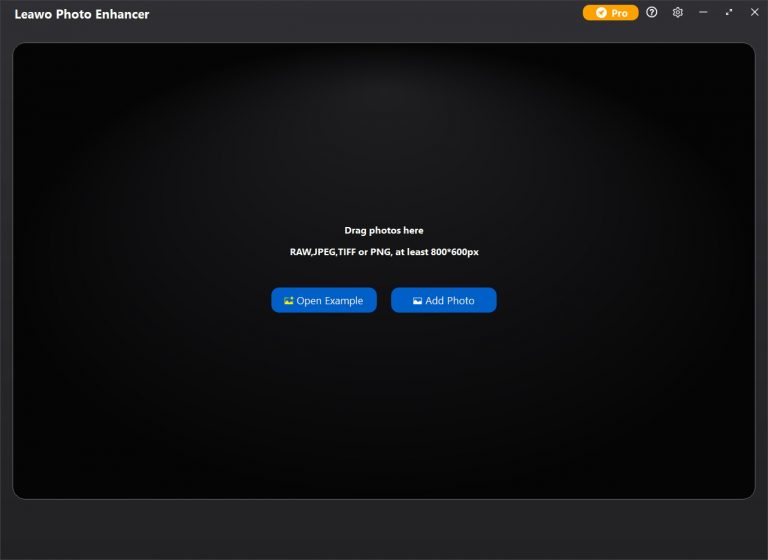
運行 Leawo PhotoIns 在您的計算機上,然後找到“添加照片” 按一下將模糊照片匯入到該工具中。您也可以直接將模糊的圖片拖放到軟體介面的中間部分。
第三步:自動讓圖片更清晰
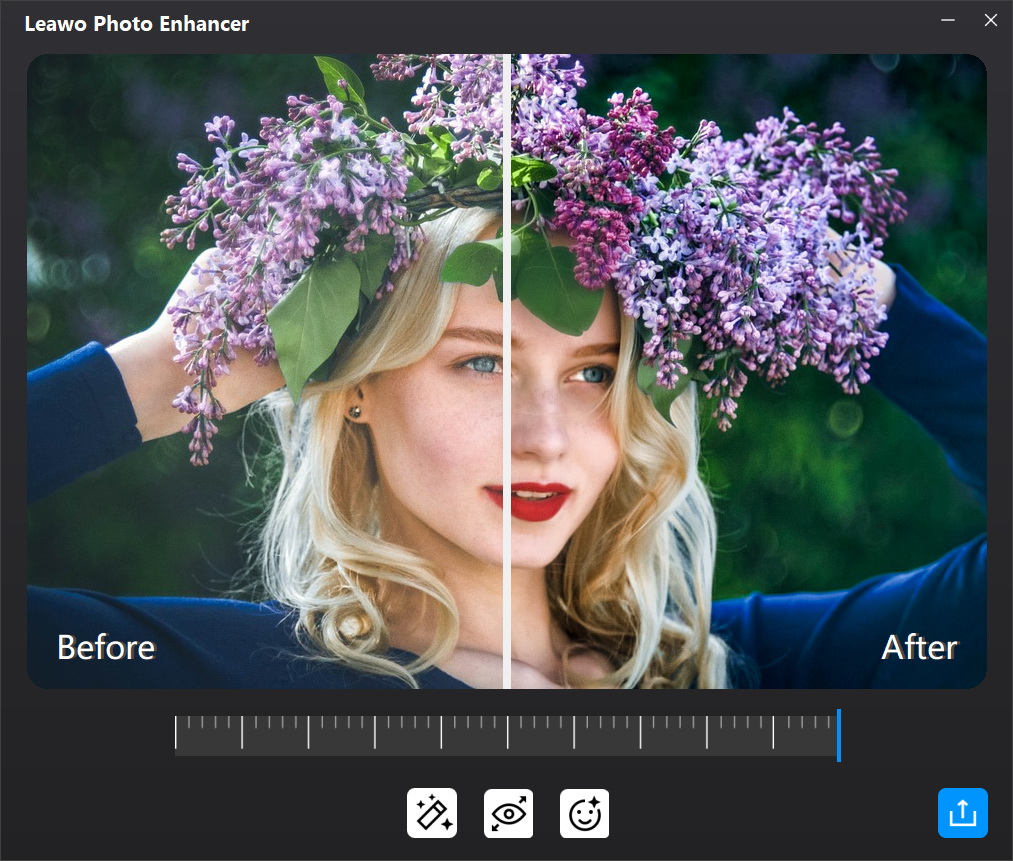
將模糊的照片載入軟體後,您需要點擊螢幕右上角的設定齒輪按鈕來開啟「自動鏡頭校正」、「臉部增強」和/或「放大眼睛」功能。這將允許您使用該軟體智慧地對圖片進行去霧處理。可以向左或向右拖曳效果調節器欄,以將照片去霧到適當的程度。
第四步:設定輸出參數
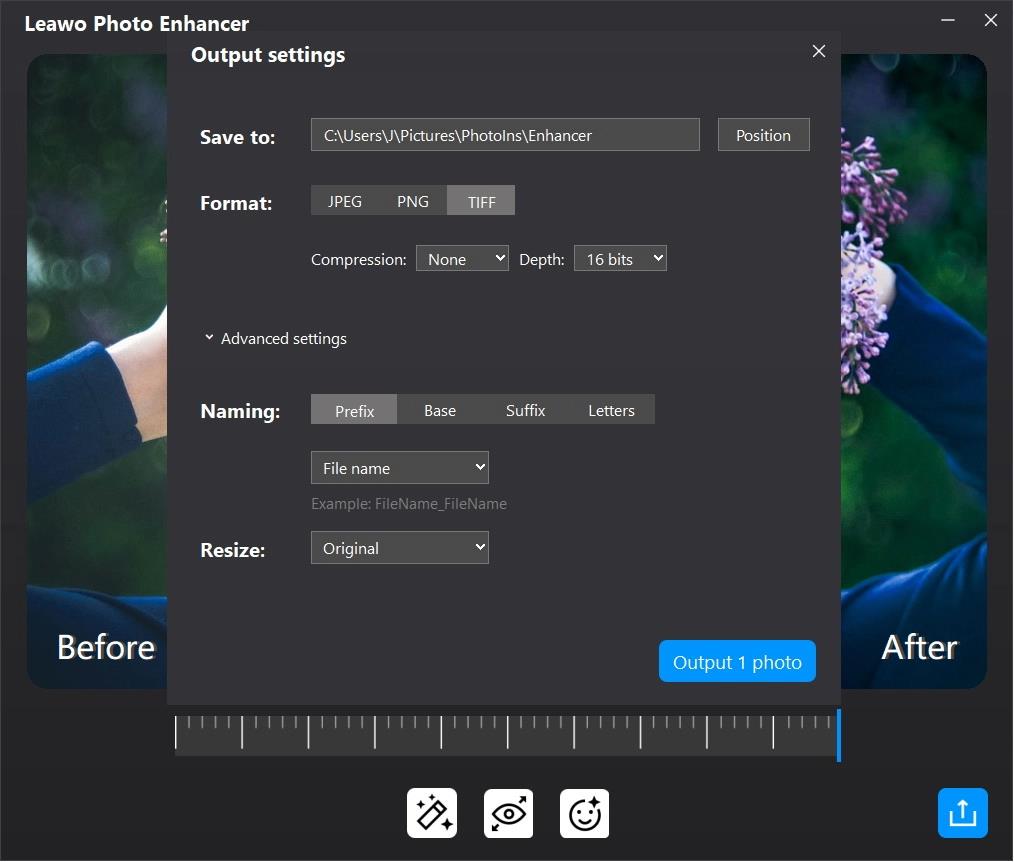
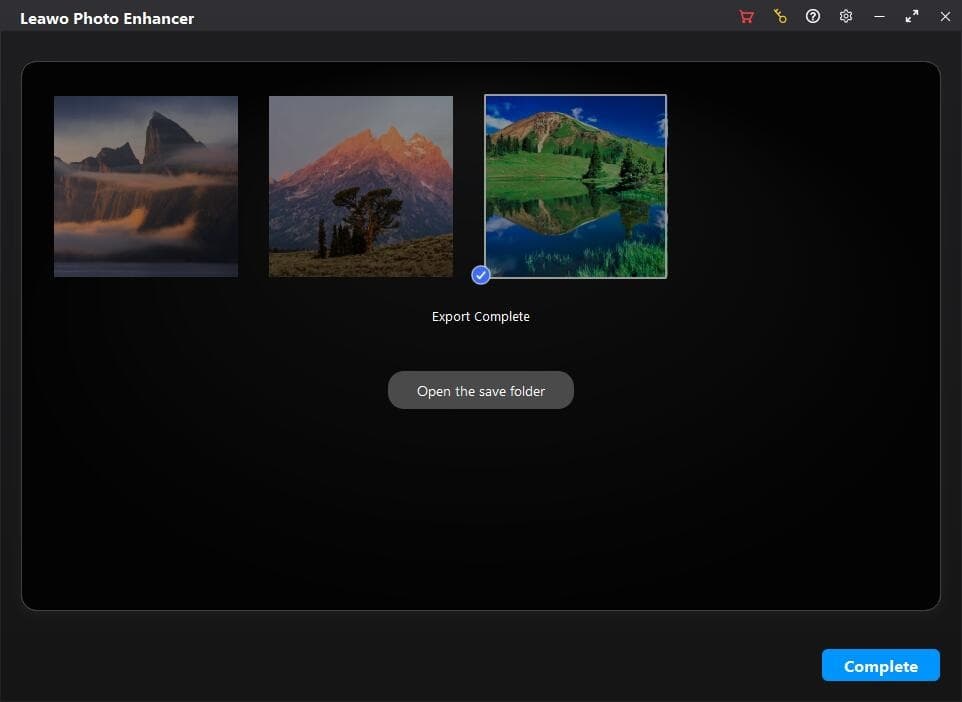
使照片更清晰後,您可以點擊“輸出「按鈕可以在電腦上設定一個資料夾來儲存您的影像。您也可以在此面板中設定圖片的格式和大小。您也可以透過此面板根據您的需求輕鬆設定影像的名稱和品質。
第5步:導出去霧圖片
最後,您可以點擊“輸出”按鈕將去霧影像匯出到您剛剛在設定面板中確定的資料夾。稍等片刻,您就可以欣賞您的照片了。
第2部分:如何在Lightroom中讓圖片更清晰?
當您發現自己的照片霧氣過多,影像不清晰時,您不方便再次拍攝照片,尤其是在旅行時拍攝的照片。 Lightroom的去霧功能可以幫助您妥善解決這個問題。 Lightroom 中的去霧有什麼作用? Lightroom 中的去霧功能在哪裡?如果您想了解這些訊息,以下步驟將告訴您如何使圖片更清晰。讓我們仔細看看它們。
第 1 步:啟動 Lightroom 並匯入模糊照片
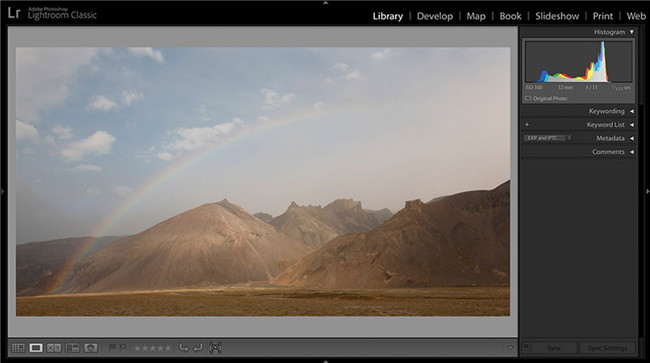
在電腦上執行 Lightroom,然後將要對 Lightroom 去霧的霧化影像拖放到軟體中。一般來說,當天氣條件不好時,遠處的風景或沿海景色總是不清楚。
第 2 步:在 Lightroom 中讓照片更清晰
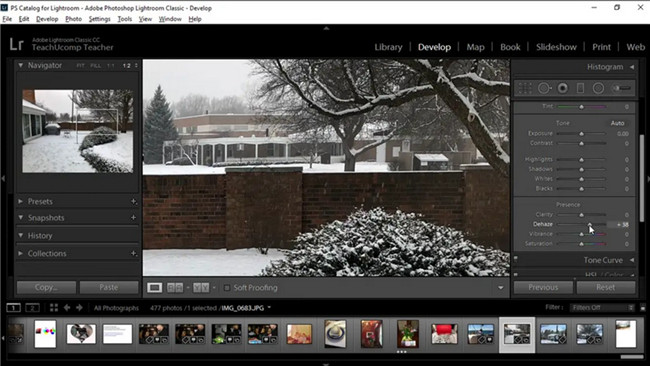
導航至“開發”模組,然後點擊“基本”面板以找到去霧滑桿。將滑桿向右移動可減少影像中的霧度。您也可以將「去霧」滑桿向左拖曳以增加霧度,從而創建有霧的場景。如果將飽和度或鮮豔度滑桿拖曳到右側,它們可以幫助您在圖片中創造濃鬱的色彩。
步驟3:輸出設置
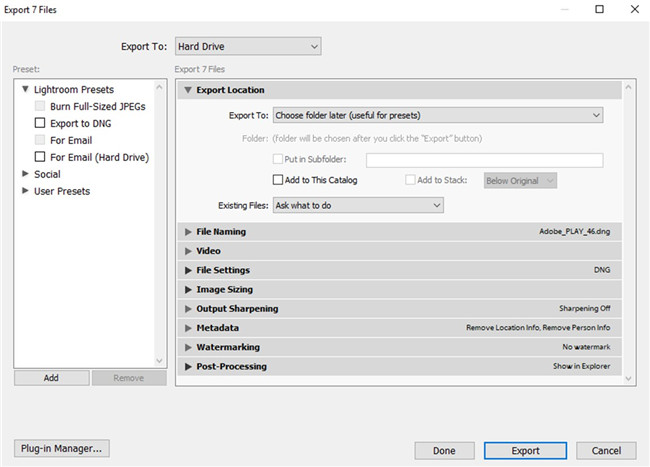
在Lightroom中對照片進行去霧處理後,您可以點擊「檔案>匯出」按鈕或點擊圖庫模組中的「匯出」按鈕。例如,您可以點擊“匯出到”,然後從彈出面板中選擇“硬碟”,以在電腦上選擇合適的位置來儲存調整後的照片。您也可以使用此面板設定圖片的檔案名稱、大小、格式和其他參數。
最後,您需要點擊「匯出」按鈕將去霧後的照片保存在電腦本機資料夾中以供欣賞。
這個方法對於你在如何讓圖片更清晰的問題上非常方便。一點也不難處理。經過去霧處理後,您將獲得滿足您要求的清晰照片。
第 3 部分:讓圖片更清晰的其他 7 個技巧
如果您想了解如何讓圖片更清晰的其他技巧,有幾個技巧供您學習這部分。現在請按照以下技巧來實現您的目標。
◎ Tip 1. 選擇好的攝影器材
如果您想拍出清晰的照片,那麼購買好的攝影器材是值得的。儘管它們的價格可能很高,但高品質的鏡頭可以幫助您獲得更清晰的影像。在購買高解析度和大光圈的鏡頭之前,您最好先進行一些研究。您應該知道,有些鏡頭可以產生中心清晰但邊緣有點扭曲的影像。也可以選擇一些功能強大的拍照手機來幫助您拍攝清晰的照片。這裡我想列出一些整體技術先進的高品質相機和手機相機,供大家參考。
| 沒有 | 最好的相機 | 最好的拍照手機 |
|---|---|---|
| 1 | 尼康D850 | 三星Galaxy S23 Ultra |
| 2 | 奧林巴斯OM-D E-M5 Mark III | 蘋果iPhone 14 Pro Max |
| 3 | 佳能 EOS Rebel SL3 / EOS 250D | 谷歌像素 7 專業版 |
| 4 | 索尼A6600 | 小米 12s 至尊版 |
| 5 | 尼康D3500 | Vivo X90 Pro + |
◎ 提示 2. 使用三腳架
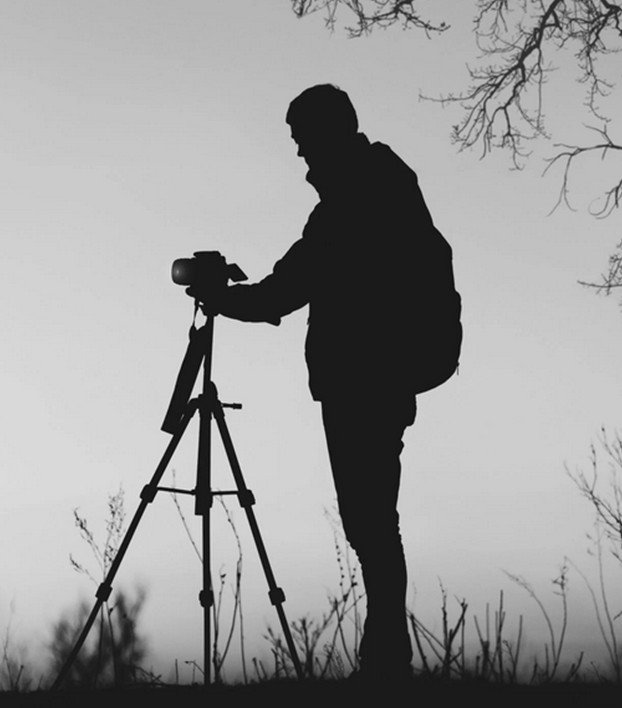
為了讓照片更清晰,您也可以嘗試將相機安裝在三腳架上,以解放雙手。因此,您無需握住相機,從而可以最大程度地減少模糊。三腳架可以為您提供穩定的底座,幫助您獲得清晰的結果。您需要確保三腳架牢固地立在周圍,以避免突然移動。
◎ Tip 3. 選擇當前天氣或良好光線進行拍攝
拍攝時最好選擇合適的天氣,例如晴天或光線充足的地方。照明條件在決定拍攝的清晰度方面起著重要作用。如果在低光源下拍照,照片會不太清晰。
◎ 提示 4. 正確設定相機
至於相機設置,您可以降低 ISO 值。當您在黑暗環境中以高 ISO 拍攝照片時,您的照片會出現過多的可見雜訊,尤其是在陰影處。當您提高 ISO 值以在低光源下拍攝清晰的照片時,您的照片最終會出現更多雜訊。因此,在不影響曝光的情況下,最好將 ISO 值設定得較低。
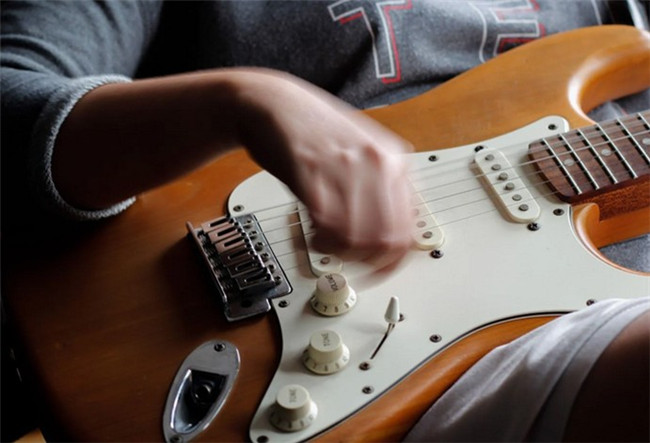
快門速度也會影響照片的清晰度。當您使用較快的快門速度拍攝時,您會凍結照片中的動作。當您以較慢的快門速度拍攝照片時,您將能夠捕捉到動作模糊。因此,正確控制快門速度可以讓你的照片清晰,避免模糊。建議您將快門速度保持在1/鏡頭焦距以獲得最佳效果。
使用具有影像穩定或減震功能的鏡頭還可以幫助您使照片更清晰,從而可以在很大程度上減少相機模糊。
◎ 秘訣 5. 精確對焦
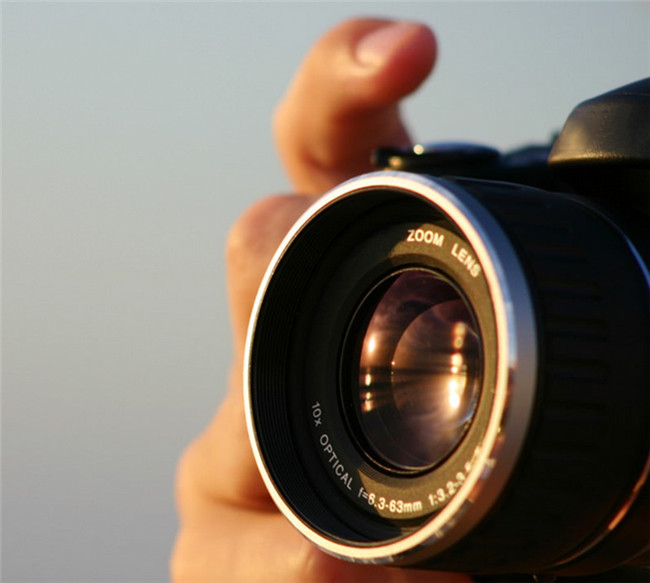
不當的對焦技巧也會影響照片的清晰程度。如果您的相機沒有對焦點,最好不要將相機移動太多。如果您的相機有足夠的自動對焦點,您可以移動對焦點來精確對焦,以匹配您的構圖以獲得最佳效果。
◎ 提示 6. 套用自拍或遙控
當需要使照片更清晰時,您可以使用自拍或遙控器來完成工作。您應該知道,即使是最小的動作也會使您的照片模糊。自拍或遙控器也可以幫助您消除將相機安裝在三腳架上時晃動相機的風險。
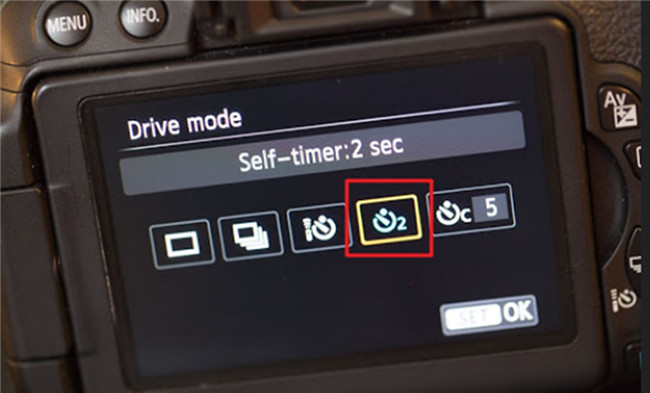
◎ Tip 7. 選擇好的攝影器材
如果您想讓照片拍攝後更清晰,您可以 使用 Photoshop 銳利化您的照片。如果你在天氣不好的情況下拍攝照片,也可以藉助其他專業工具或初學者程式輕鬆對影像進行去霧,以獲得滿意的效果。另外,您也可以使用前面介紹的兩種方法來讓照片更清晰。

-
你可以錄製 Instagram Stories 的螢幕嗎?你應該知道什麼晴/2026-01-27
-
MovPilot 2026 評測:功能、效能、優缺點Leia/2026-01-22
-
WinX DVD Author 評測:現在還能用來製作 DVD 嗎?Cassie/2026-01-19
-
RecordFab 評測:這是一個好的選擇嗎?晴/2026-01-19
-
如何輕鬆節省 Twitter 空間錄影內容?Cassie/2026-01-19
-
Apple TV+ 提供免費試用嗎?晴/2026-01-13
-
有多少人可以觀看 Disney 同時Leia/2026-01-12
-
如何免費截圖 Netflix 螢幕截圖? 4 種方法供您嘗試Cassie/2026-01-12
-
如何錄製 YouTube 影片:逐步指南晴/2026-01-08
-
在 YouTube 上停用 YouTube Shorts 的簡單方法晴/2026-01-07


-
12 個最佳網站,例如 BestGore,提供令人震驚的視頻八月/2025-03-17
-
12 個最佳網站,例如 BestGore,提供令人震驚的視頻八月/2024-02-22
-
12 年 2025 個最佳免費網路系列下載網站八月/2025-02-05
-
免費下載動漫的十大網站八月/2024-12-27
-
5 個免費查看 OnlyFans 的最佳 OnlyFans 檢視器工具八月/2024-04-29
-
觀看未經審查的動漫的十大網站八月/2024-02-21
-
[2026] AudioBookBay 免費有聲書的代理網站和替代品Cassie/2026-01-06
-
如何從 MissAV 下載影片? – 下載 MissAV Jav 的方法Patrick/2025-02-08
-
前 10 名 OnlyFans 在 OnlyFans 上搜尋尋找某人八月/2024-02-29
-
7 年 2025 個最佳菲律賓電影免費下載網站八月/2024-10-31


