



 免費試用
免費試用 免費試用
免費試用


您可能曾經遇到過這樣的情況:拔掉 iPhone 耳機後,iPhone 上聽不到任何鍵盤敲擊聲或聲音,甚至收到簡訊也沒有聲音。這是 iPhone 卡在耳機模式錯誤。 “為什麼我的 iPhone 卡在耳機模式?我該如何修復它?”最近,一些iPhone用戶報告說他們遇到了這個問題。您很幸運能夠閱讀本指南,以消除您對 iPhone 陷入耳機模式錯誤的困惑。在這篇文章中,我們將向您介紹幾種有效的方法來幫助您修復 iPhone 卡在耳機模式錯誤。下次當您的 iPhone 卡在耳機模式時,您完全無需驚慌。
選項
第 1 部分:為什麼您的 iPhone 卡在耳機模式?
iPhone 卡在耳機模式的問題通常是由耳機插孔本身的問題引起的。 99%的情況下,這是硬體問題,而不是軟體問題。由於各種原因,iPhone 往往會陷入耳機模式。這裡我想列出其中的一些,供大家參考。

- 您可以檢查您的iPhone頭插孔連接埠是否潮濕或灰塵。耳機插孔連接埠上的水或灰塵很容易導致您的 iPhone 卡在耳機模式。
- 可能存在由 iPhone 應用程式或不正確的 iOS 更新引起的軟體錯誤。
- 如果您在 iPhone 繁忙時斷開耳機或入耳式耳機,也可能會出現 iPhone 卡在耳機模式的錯誤。
- 故障或品質低劣的耳機也可能導致您的 iPhone 卡在耳機模式,因為它可能會對您的 iPhone 耳機連接埠造成一些損壞。
- iPhone 上的不正確設定也可能導致此問題。
這些只是解釋 iPhone 卡在耳機模式的常見原因。事實上,這個錯誤可能是隨機發生的,沒有明顯的原因。不用擔心。即使您不知道為什麼會出現此錯誤,我們也可以透過一些很棒的方法來修復它。閱讀本指南,您將足夠清楚並正確消除錯誤。
第 2 部分:如何修復因軟體問題導致 iPhone 卡在耳機模式下的問題?
iPhone 卡在耳機模式錯誤並不罕見,在某些情況下,這是由軟體問題引起的。這裡有一些簡單的方法可以讓您完美解決。
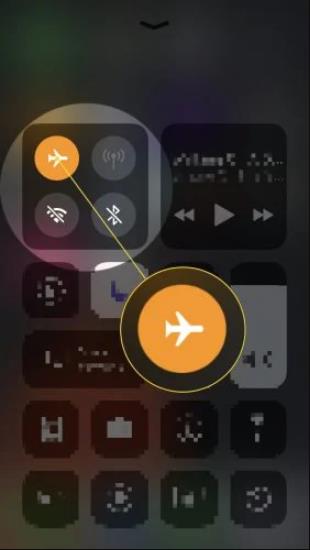
△ 1. 啟用和禁用飛行模式
您可以先嘗試在 iPhone 上啟用和停用飛行模式來解決此問題,這值得透過控制面板進行嘗試。
- 適用於 iPhone X、11、12 或更高版本:
- 對於 iPhone SE(第 2 代)或更早版本:
第一步: 從 iPhone 螢幕的右上角向下滑動,找到帶有飛機圖示的按鈕。
第一步: 點擊它一次將其打開,然後在幾秒鐘後再次點擊它以禁用此模式。
第一步: 從 iPhone 螢幕底部向上滑動,導航到帶有飛機圖像的按鈕鬍鬚。
第一步: 點擊它一次將其打開,然後在幾秒鐘後再次點擊它以禁用此模式。
△ 2.重新啟動您的iPhone
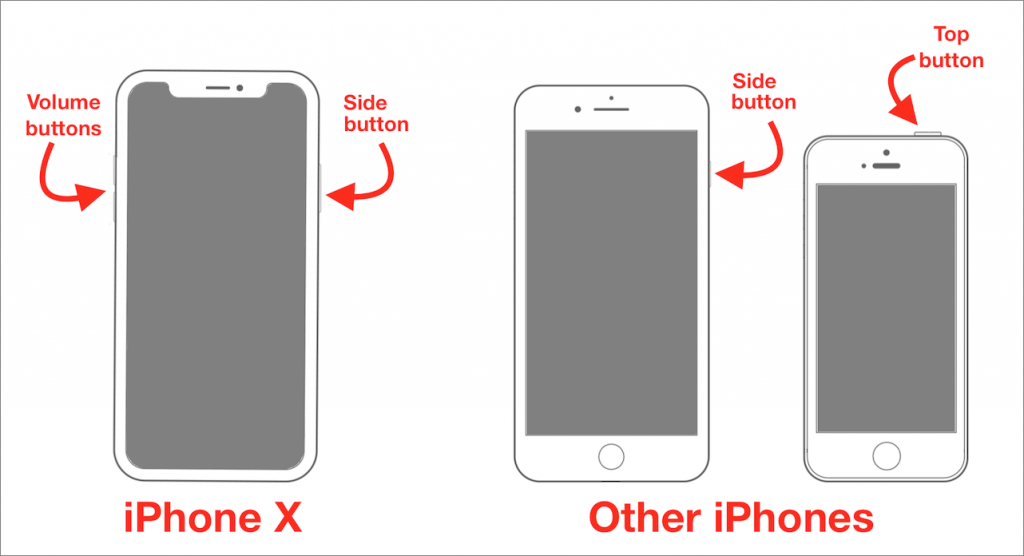
重新啟動 iPhone 還可以幫助您解決「我的 iPhone 卡在耳機模式」的問題。請按照以下步驟了解如何輕鬆做到這一點。
- 適用於 iPhone X、11、12 或更高版本:
- 適用於 iPhone SE(第 2 代)iPhone 6、7 或 8:
- 對於 iPhone SE(第 1 代)、5 或更早版本:
第一步: 按住音量按鈕和側邊按鈕,直到看到用於關閉電源的滑桿出現。
第一步: 向右拖動滑塊即可關閉 iPhone。
第一步: 再次按住側邊按鈕,直到出現 Apple 標誌即可開啟 iPhone。
第一步: 按住側邊按鈕,直到看到用於關閉電源的滑桿出現。
第一步: 向右拖動滑塊即可關閉 iPhone。
第一步: 再次按住側邊按鈕,直到出現 Apple 標誌即可開啟 iPhone。
第一步: 按住頂部按鈕,直到您在螢幕上看到關閉電源滑桿選項。
第一步: 向右拖動滑塊即可關閉 iPhone。
第一步: 再次按住側邊按鈕,直到出現 Apple 標誌即可開啟 iPhone。
△ 3. 更改音訊輸出
如果這兩種方法都無法解決您的問題,您可以繼續嘗試更改 iPhone 上的音訊輸出,使手機恢復正常狀態。使用相容的藍牙揚聲器也可能有效。許多用戶表示,一旦他們這樣做了,問題就消失了。請依照以下步驟操作,您一定能夠順利完成。
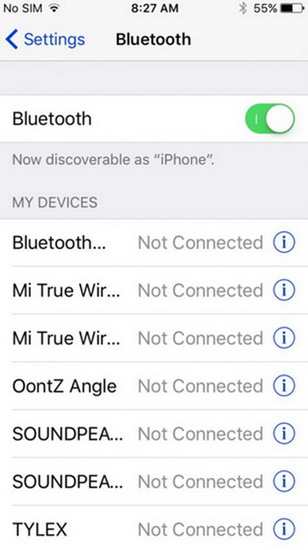
第一步: 在 iPhone 上,您需要導航至“設定”應用程序,然後找到“藍牙”選項。
第一步: 單擊它即可啟用它。之後,您可以開啟藍牙揚聲器、HomePod 或您擁有的任何無線音訊輸出裝置。
第一步: 將您的 iPhone 與藍牙揚聲器配對,您還可以播放音訊檔案以查看其是否正常運作。
第一步: 當您使用藍牙揚聲器聆聽音樂時,請關閉藍牙,但不要立即停止 iPhone 上的歌曲。
△ 4.更新到最新的iOS
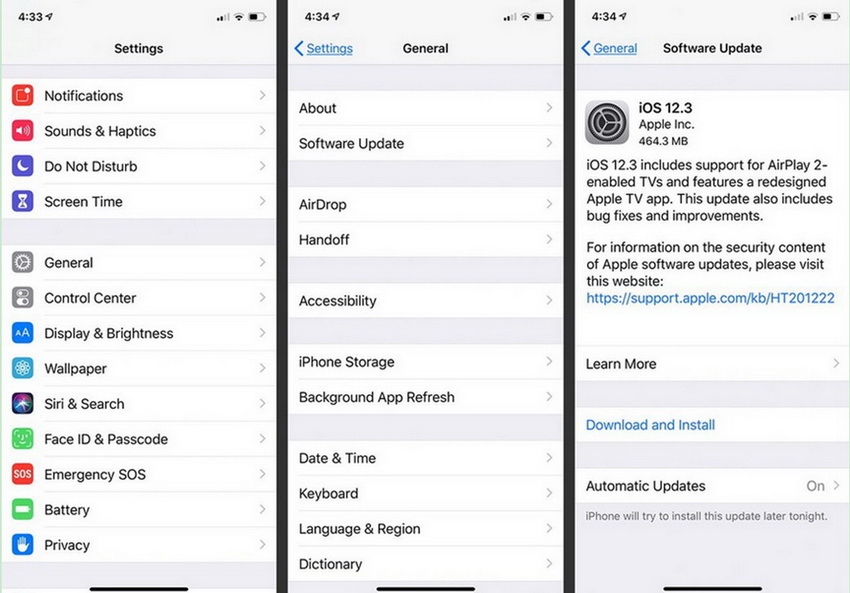
將 iOS 更新到最新版本可以修復許多軟體錯誤和其他問題,包括 iPhone 卡在耳機模式的問題。不過,在更新 iOS 之前,您需要 備份你的iPhone 使用 iTunes、iCloud 或其他工具。
步驟:
- iPhone 檔案備份完成後,請前往“設定”並點擊“常規”,然後點擊“軟體更新”。
- 當您看到可用更新時,請選擇「下載並安裝」。
- 當更新完成安裝後,裝置將自動重新啟動並在完成後正常啟動。
△ 5.重置所有設定以修復iPhone陷入耳機模式的問題
重置 iPhone 上的所有設定也可以幫助您解決 iPhone 卡在耳機模式的問題。讓我們看看如何做到這一點。
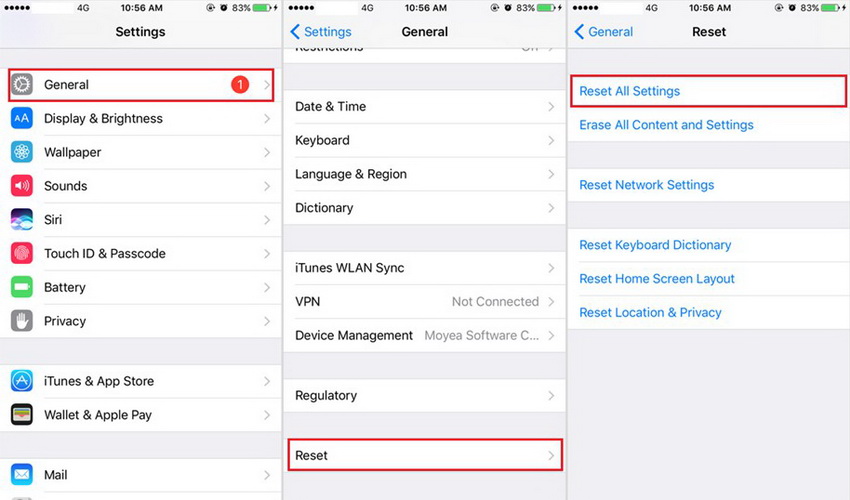
步驟:
- 啟動“設定”並選擇“常規”。
- 在“常規”視窗中,向下捲動直到找到“重置”,然後點擊它。
- 在下一個視窗中,選擇“重置所有設定”。您需要輸入密碼。
- 完成後,在彈出視窗中點擊“重置所有設定”以確認操作。
△ 6。 使用 iOSFix 修復 iPhone 卡在耳機模式的問題
如果以上五種方法都無法解決問題,您可以使用 Leawo iOSFix 幫助您擺脫困境。這是一款功能強大的iOS系統復原程序,可用於解決50多個iOS/tvOS問題,例如 黑屏, iPhone無服務, 卡在傳輸資料中、iPhone不斷重啟等。只需點擊幾下,您就可以輕鬆擺脫 iPhone 卡在耳機模式的問題。
步驟1。 下載 Leawo iOSFix
前往官方網站並下載 Leawo iOSFix 快速安裝到您的電腦上。

-
Leawo iOSFix
- 修正 iPhone、iPad、iPod 或 Apple TV 上的 50 多個 iOS/tvOS 問題
- 2 種資料無損修復修復模式
- 修正所有 iOS 和 tvOS 版本的點擊問題
- 多個iOS/tvOS系統修復路徑
- 一鍵升級到最新的iOS/tvOS版本
- 一鍵進入/退出恢復模式
- 詳細解決iOS/tvOS無法辨識的問題
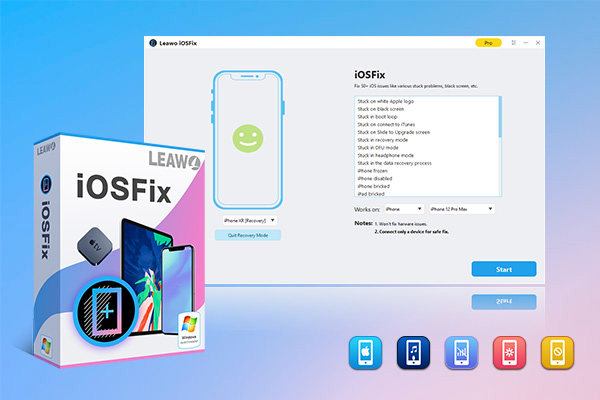
步驟 2. 執行軟體
使用適當的充電線將 iPhone 與電腦連接。運行軟體,程式將自動偵測您的裝置。
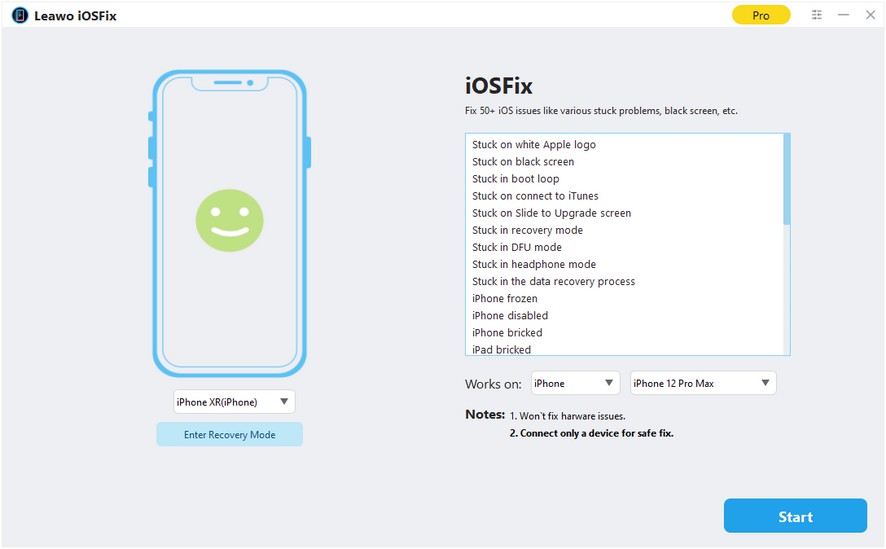
步驟3.選擇修復模式
有兩種修復模式可供選擇,包括“標準模式”和“高級模式”。建議您先選擇“標準模式”,以解決您的 iPhone 問題而不丟失資料。
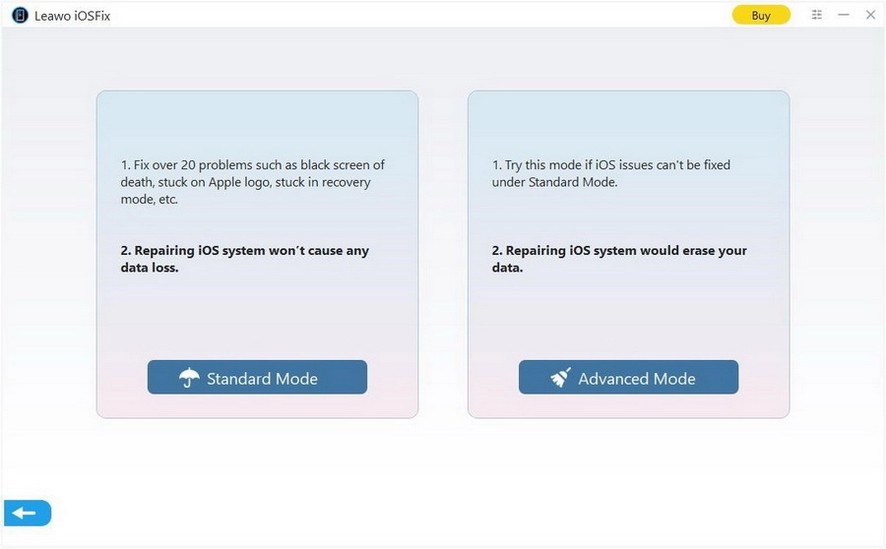
備註
「進階模式」為您提供了更全面的方法來處理iOS系統問題,但它會清除您的所有iPhone資料。在執行此修復模式之前,請務必備份您的 iPhone。
步驟4。 下載固件
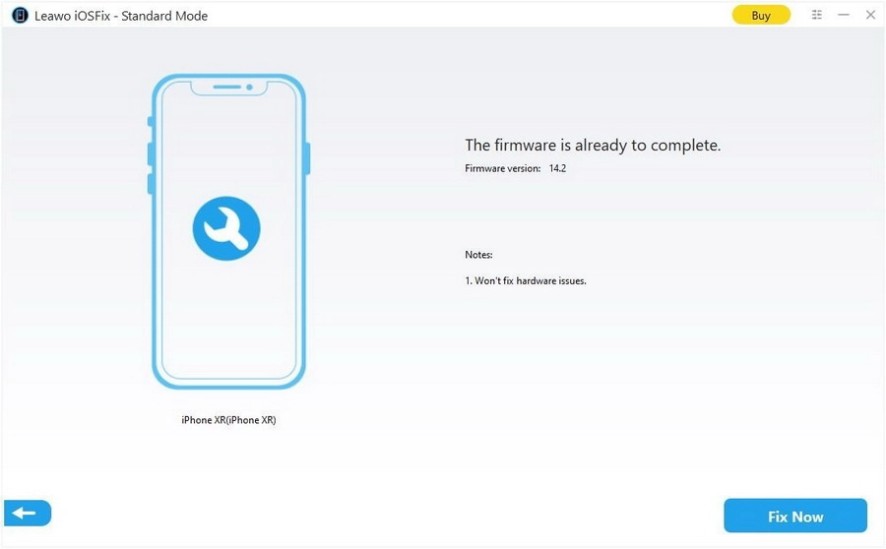
程式將智慧識別您的iPhone型號和系統版本。確認您的 iPhone 型號和 iOS 版本。點擊「立即下載」按鈕開始直接下載適合您 iPhone 的韌體。

步驟 5. 開始修復 iPhone 卡在耳機模式的問題
點擊「立即修復」按鈕開始修復 iPhone 卡在耳機模式的問題,讓你的 iPhone 再次正常運作。
第 3 部分:如何修復硬體問題導致 iPhone 卡在耳機模式的問題?
在某些情況下,導致 iPhone 卡在耳機模式的不是軟體。硬體問題通常也會導致此問題。以下是一些應對這種情況的可能方法,供您參考。
1. 重新插入耳機
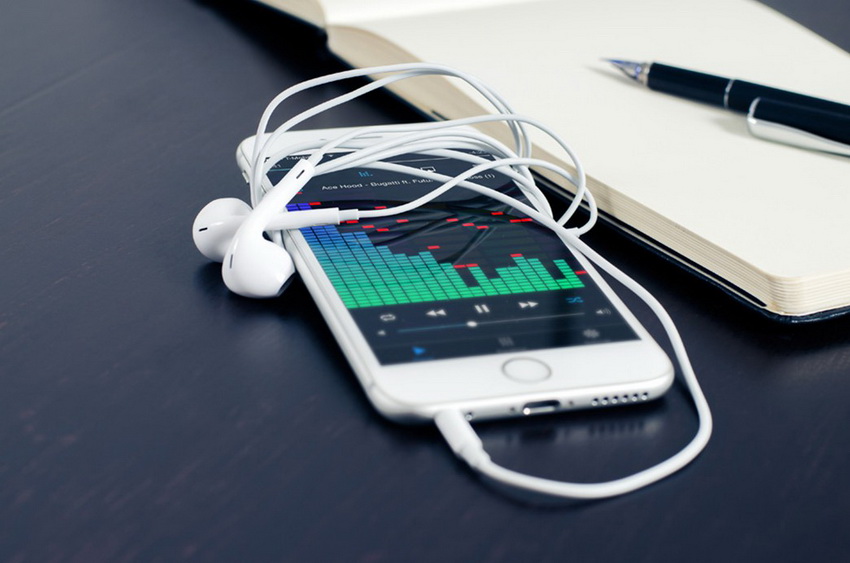
一個可以幫助您解決 iPhone 卡在耳機模式問題的簡單方法是嘗試將耳機插入和拔出 iPhone 裝置幾次。您也可以在插入耳機時嘗試調高或調低音量。如果仍無法解決問題,您可以更換耳機重試。請確保您使用原廠耳機,因為許多不支援 iPhone 的第三方配件可能會導致某些錯誤,包括此錯誤。
2.清理耳機插孔
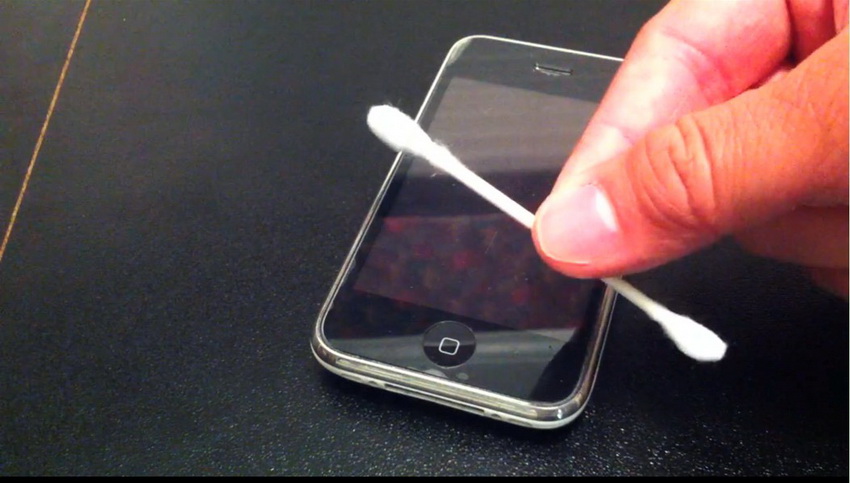
如果您的耳機插孔髒了,您可以嘗試清理耳機插孔來擺脫這個麻煩。找一根牙籤、棉花棒或針來清除耳機插孔上的灰塵或污垢。當您看到千斤頂內積滿的灰塵時,您可能會感到震驚。
3. 檢查是否有水漬
如果清潔耳機插孔無法幫助您讓 iPhone 恢復正常。您的 iPhone 很可能被水損壞了。 iPhone 卡在耳機模式下進水損壞的問題很常見。您可以使用快速方法檢查它。

步驟:
- 使用 SIM 彈出工具彈出 SIM 卡托盤,然後使用手電筒或其他光源照亮耳機連接埠內。
- 當您看到一個小紅點,表示液體接觸指示器 (LCI) 已啟動時,這表示 iPhone 的某些部分接觸到了液體。
當你確定你的iPhone卡在耳機模式是因為進水造成的後,直接有效的方法就是去Apple Store維修。記得不要相信網路上那些搞笑的做法,例如把iPhone放進米堆裡或用吹風機吹乾,這些液體會腐蝕iPhone的主機板。乾燥或吹乾會導致液體進入 iPhone 的其他部分,這可能會導致更嚴重的問題。
關閉你的iPhone並前往Apple Store進行維修是你應該做的第一件事。如果iPhone處於關機狀態,請勿強行啟動。


