



 免費試用
免費試用 免費試用
免費試用


如果你是長期的 Android 用戶並決定嘗試 iOS,那麼當你了解 iOS 與 Android 的巨大差異時,你可能會感到有點迷失。假設您是該遊戲的忠實粉絲,並選擇 iPad mini 作為深入了解 iOS 的第一步。如果您不知道如何刪除 iPad mini 上的遊戲,那麼當安裝一些無聊的遊戲時,它可能會讓您抓狂。如果是這樣,那麼您來對地方了。我打賭您一定能從本文中受益。讓我們開始了解如何刪除 iPad 上的遊戲。
第 1 部分:5 年 iPad 上排名前 2018 名的遊戲
App Store 中有大量遊戲可供選擇,從便宜到稍貴的都有。當然,也提供免費選擇。只需拿起您的 iPad,即可盡情享受這些遊戲的樂趣。
1.阿爾託的奧德賽

新版本於2015月份發布,是XNUMX年版本的後續版本。沿著你的下山之旅,完成目標並收集金幣,並將你的玩家升級到更高的等級。沒有理由說新版本中這種更暗、更溫暖的色調無法與第一個版本中更明亮、色彩豐富的環境相比。只要嘗試一下,您就會明白我的意思。
2. 乘車票
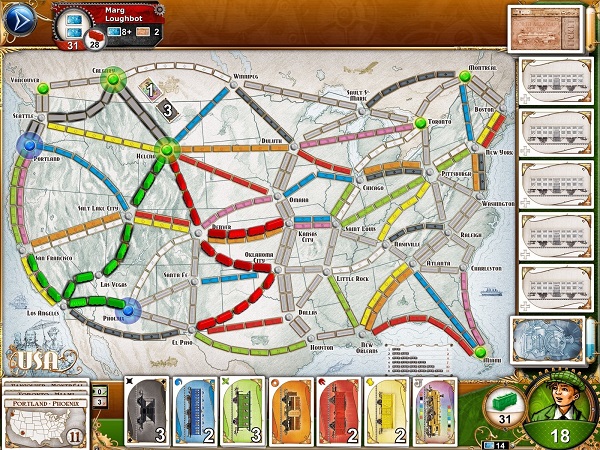
由於其明顯簡單的遊戲玩法,您可以在短短 10 分鐘內輕鬆熟悉這款遊戲。然後你將在每個回合中沉浸在戰略和戰術上的激烈決策中。您在這款遊戲中的任務是透過收集各種顏色的汽車來開發不同類型的龐大鐵路,將城市拖成一條線。你可以很容易地找到這個遊戲中的策略和競爭,並使它們很好地結合在一起。
3. 最終幻想戰略版:獅子之戰
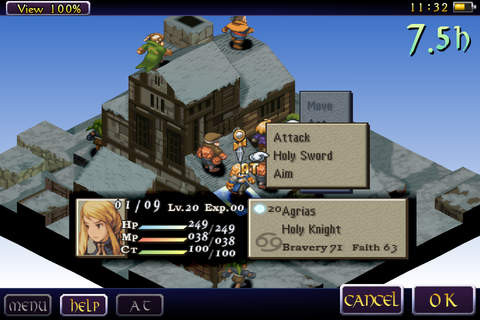
該遊戲由史克威爾艾尼克斯開發並發行,是一款戰術角色扮演遊戲,是《最終幻想戰略版》的更新版本。這絕對是我之前嘗試過的最偉大的遊戲之一。故事的風格與眾不同,在其他類似版本中很難找到。它具有從頭到尾緊緊抓住你的魔力。每個角色都能毫不費力地吸引你的注意力。這款遊戲的故事情節非常精彩,絕對讓我驚嘆不已。你可以嘗試這個,但不要無法正確管理你的時間。
4. 獅子座的財富
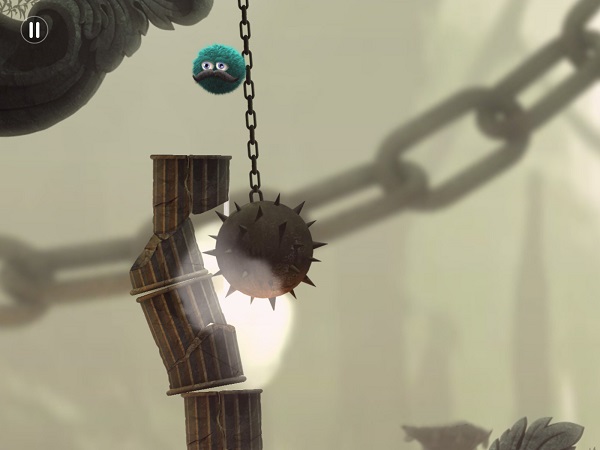
這款遊戲給我留下了出色的圖形和精彩的配音。謎題真的很有趣,你一點也不會覺得無聊。只要您花幾分鐘的時間來掌握它,就可以輕鬆掌握棘手的控制項。我要注意的是這款遊戲的有趣且不可預測的故事。如果您正在尋找不常見的遊戲,這可能是您的絕佳選擇。
5. 隱形公司

我真的很推薦這款遊戲。對於那些正在尋找回合製遊戲的人來說,這絕對是一款完美的遊戲,儘管這並不適合所有人。你可以選擇不同的關卡來挑戰,充分享受這款遊戲的樂趣。可能需要一些時間來熟悉這款遊戲,不過,這絕對值得您花時間。
第 2 部分:如何透過點擊並按住刪除 iPad 上的遊戲
也許 iPad 中的空間不足以讓您充分享受所有精彩的 iOS 遊戲。擺脫你喜歡的,繼續尋找新的選擇,才是聰明的遊戲玩家需要做的。您所需要的只是幾個動作。現在跟我來看看如何透過長按移除iPad上的遊戲。
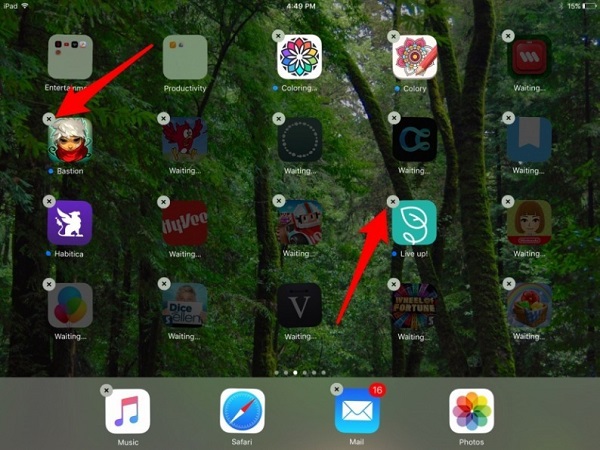
步驟1:找到您要刪除的遊戲。觸碰並按住它,直到圖示左上角出現十字圖示。
步驟2:點選小叉號刪除遊戲。現在您的 iPad 上的所有資料都已刪除。
第 3 部分:如何透過設定應用程式刪除 iPad 上的遊戲
您也可以透過設定應用程式刪除iPad上的遊戲。我將幫助您弄清楚如何透過設定應用程式刪除 iPad 上的遊戲。
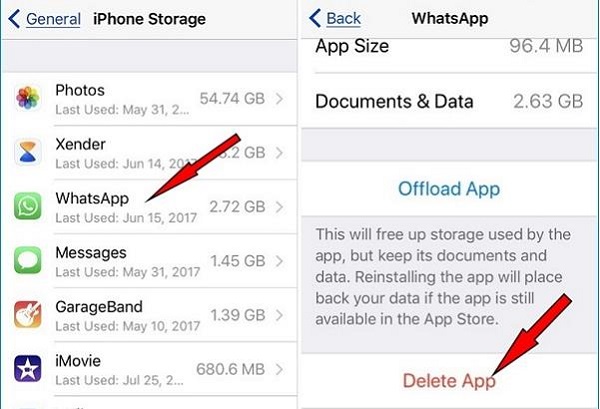
第 1 步:點擊 iPad 上的設定應用程式。選擇“常規”,然後點擊您要刪除的遊戲。按一下「刪除應用程式」以清除 iPad 中的所有資料。現在您知道如何透過設定應用程式刪除 iPad 上的遊戲了。
第 4 部分:如何在 iPad 上備份和刪除遊戲 Leawo iTransfer 大量
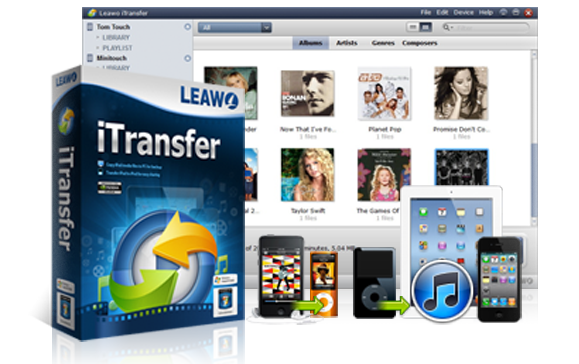
推出開發者的夢想 Leawo iTransfer 為世界各地的每個人帶來輕鬆、有效率的生活。為了使這成為可能, Leawo iTransfer 創建它的目的是為了讓人們可以輕鬆下載並將其安裝在電腦上並立即使用。 Leawo iTransfer 已逐漸取代其他軟體,成為資料傳輸的天然工具。
事實上,您可以用它來做各種與數據相關的事情 Leawo iTransfer 從備份到傳輸。它可以讓你自由地 傳輸 iOS 數據 iPhone、iPad 和 PC 之間無任何資料遺失和任何時間限制。試用版是免費的,您需要付費訂閱才能獲得技術支援或免費升級等更專業的服務。
想想怎麼做 Leawo iTransfer 能為您服務,然後您就會意識到,這不僅對您的生活有好處,而且對您的事業也有好處。你很快就會發現你離不開 Leawo iTransfer 一旦您做出選擇,通常會渴望獲得有關如何最好地使用它的深入資訊。
如果你從未厭倦過,現在是時候開始了 Leawo iTransfer 並立即熟悉它。假設您有一台新的 iPad mini,並且正在搞亂整個與設定相關的事情。
Leawo iTransfer
☉ 無需 iTunes 即可傳輸多達 14 種資料和檔案。
☉ 支援iPhone X、iPhone XR等最新iOS設備。
☉ 播放、檢視和刪除 iOS 裝置上的資料和檔案。
步驟1:下載並安裝 Leawo iTransfer
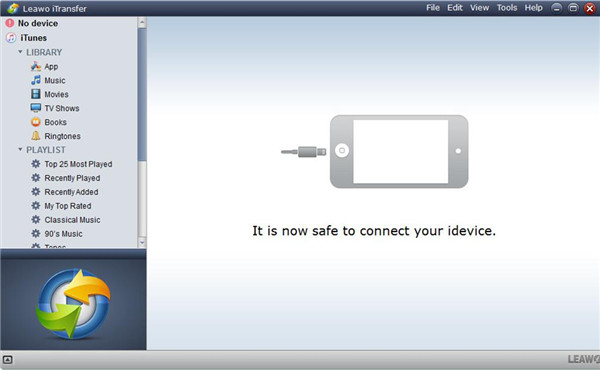
輕鬆下載 Leawo iTransfer 來自官方網站。安裝並啟動它。將 iPad 連接到電腦。數據將自動掃描並顯示在右側區域。
第 2 步:備份數據
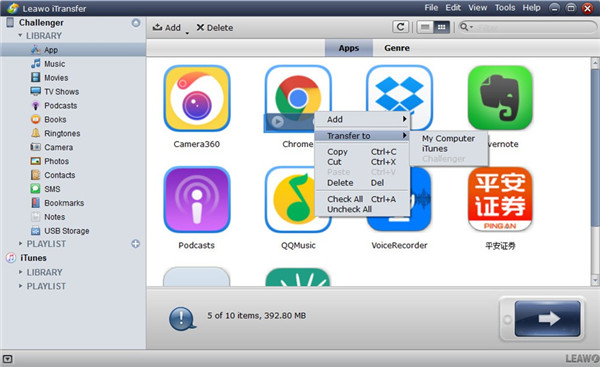
選擇“iPad > 庫 > 應用程式”。選擇您要備份的應用程式或只需按住“Ctrl”即可進行多項選擇。右鍵單擊所選項目並選擇“傳輸到 > 我的電腦”。
第三步:儲存到電腦
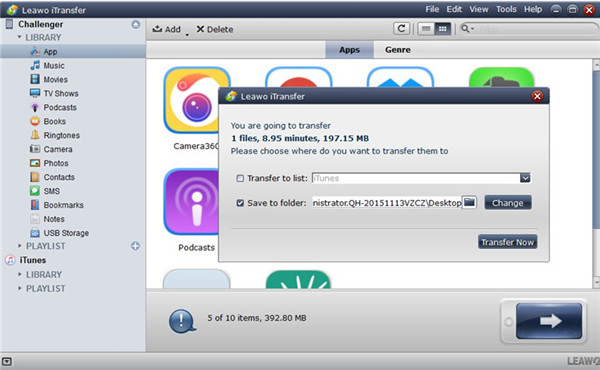
在彈出視窗中,選取「儲存到資料夾」旁邊的複選框,然後按一下「變更」以確認目標資料夾。然後選擇“立即轉移”。
第四步:刪除數據
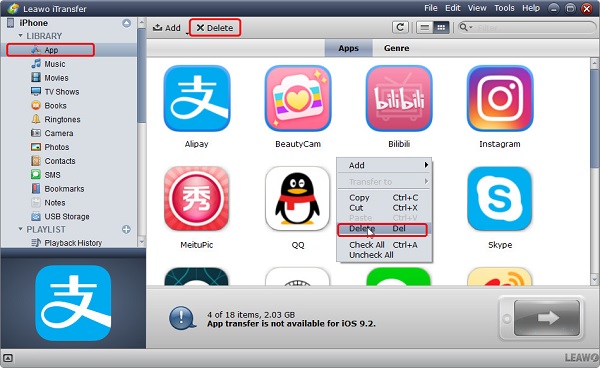
現在是時候了解如何刪除 iPad mini 上的遊戲了。選擇“iPad > 庫 > 應用程式”。按住“Ctrl”並點擊您要選擇的所有項目。如果您錯誤選擇了該項目,只需再次按一下該項目即可取消選擇。然後右鍵單擊所選項目並選擇“刪除”或單擊面板頂部的“刪除”。
步驟5:恢復數據
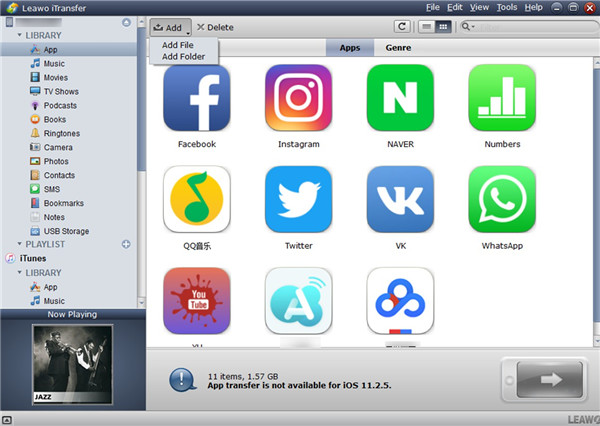
在左側邊欄中選擇“iPad > LIBRARY > App”,然後選擇“新增 > 新增檔案或新增資料夾”以選擇備份資料並將其傳輸到您的 iPad。
第 5 部分:如何從 iTunes 恢復已刪除的遊戲和數據
如果您之前在 iTunes 中備份過數據,那麼您可以隨時輕鬆恢復數據。我將向您介紹從 iTunes 恢復資料的步驟,然後除了我給您提供的如何刪除 iPad mini 上的遊戲的提示之外,此類與資料相關的問題對您來說將是小菜一碟。
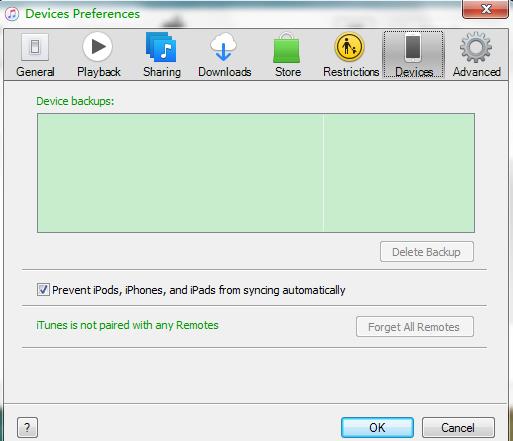
第 1 步:將 iPad 連接到電腦。打開 iTunes。選擇“編輯>首選項”。在彈出視窗中,按一下「裝置」並選取「防止 iPod、iPhone 和 iPad 自動同步」旁的核取方塊。然後按一下“確定”。
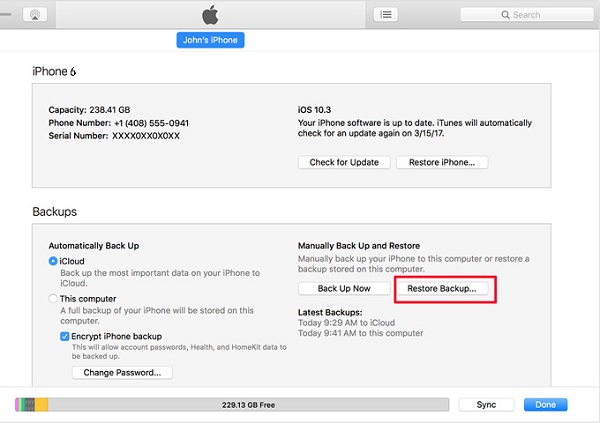
步驟2:選擇「摘要>恢復備份」。選擇您需要還原的備份,iTunes 將處理它。
第 6 部分:如何從 iCloud 恢復已刪除的遊戲數據
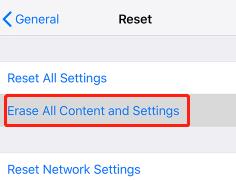
第 1 步:在恢復過程之前擦除所有資料。在 iPad 上開啟設定應用程式。點擊「常規>重置>刪除所有內容和設定」。然後輸入您的密碼並確保您想要擦除您的裝置。刪除資料可能需要幾分鐘。
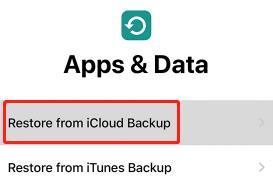
第 2 步:按照螢幕上的設定說明進行操作,直到看到「應用程式和資料」。點選「從 iCloud 備份還原」。
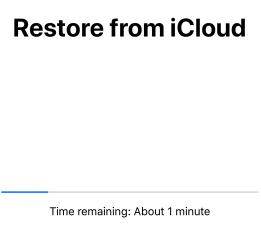
步驟 3:輸入您的 Apple ID 和密碼登入 iCloud。根據日期和大小選擇需要復原的資料。保持設備在線並等待進度條完成。鑑於備份的大小,復原過程將需要幾分鐘的時間。現在你可以走了。
-

你可以錄製 Instagram Stories 的螢幕嗎?你應該知道什麼晴/2026-01-27
-
MovPilot 2026 評測:功能、效能、優缺點Leia/2026-01-22
-
WinX DVD Author 評測:現在還能用來製作 DVD 嗎?Cassie/2026-01-19
-
RecordFab 評測:這是一個好的選擇嗎?晴/2026-01-19
-
如何輕鬆節省 Twitter 空間錄影內容?Cassie/2026-01-19
-
Apple TV+ 提供免費試用嗎?晴/2026-01-13
-
有多少人可以觀看 Disney 同時Leia/2026-01-12
-
如何免費截圖 Netflix 螢幕截圖? 4 種方法供您嘗試Cassie/2026-01-12
-
如何錄製 YouTube 影片:逐步指南晴/2026-01-08
-
在 YouTube 上停用 YouTube Shorts 的簡單方法晴/2026-01-07


-
12 個最佳網站,例如 BestGore,提供令人震驚的視頻八月/2025-03-17
-
12 個最佳網站,例如 BestGore,提供令人震驚的視頻八月/2024-02-22
-
12 年 2025 個最佳免費網路系列下載網站八月/2025-02-05
-
免費下載動漫的十大網站八月/2024-12-27
-
5 個免費查看 OnlyFans 的最佳 OnlyFans 檢視器工具八月/2024-04-29
-
觀看未經審查的動漫的十大網站八月/2024-02-21
-
[2026] AudioBookBay 免費有聲書的代理網站和替代品Cassie/2026-01-06
-
如何從 MissAV 下載影片? – 下載 MissAV Jav 的方法Patrick/2025-02-08
-
前 10 名 OnlyFans 在 OnlyFans 上搜尋尋找某人八月/2024-02-29
-
7 年 2025 個最佳菲律賓電影免費下載網站八月/2024-10-31


