



 免費試用
免費試用 免費試用
免費試用


“如何從相機膠卷中刪除多張照片? - 如何從相機膠卷中刪除多張照片而不一次刪除一張?謝謝。”
很多人在使用iPhone或iPad的時候都遇到這樣的問題。而且,還有不少人問我「如何刪除ipad上的相機膠卷」或「ipad可以刪除相機膠卷」之類的問題。實際上,除非越獄,否則您無法刪除 iPad 上的相機膠卷。相機膠卷是預設的照片資料夾,用於保存使用 Apple 相機拍攝的照片。因此,大多數人詢問「iPad刪除相機膠卷」的情況實際上是指刪除iPad上相機膠卷中的照片。在本指南中,「如何刪除 iPad 上的相機膠卷」一詞也指 iPad 上的相機膠卷中刪除照片。
第 1 部分:如何手動刪除 iPad 上的相機膠卷
當然,您可以手動刪除iPad上的相機膠卷,從而將相機膠卷照片資料夾中的照片一張一張或全部刪除。手動刪除 iPad 上的相機膠卷並不複雜。您可以參考以下步驟了解如何刪除iPad上的相機膠卷:
- 開啟 iPad 上的「照片」應用程式。
- 前往「相簿」欄,然後開啟「相機膠卷」資料夾。
- 要從 iPad 上的相機膠卷中刪除一張照片,只需打開它,然後單擊垃圾桶按鈕即可。
- 若要從 iPad 上的相機膠卷中刪除多張或全部照片,請在「相機膠卷」資料夾中按一下「選擇」按鈕,然後選擇要刪除的照片。之後,點擊垃圾桶圖示從相機膠卷資料夾中刪除照片。
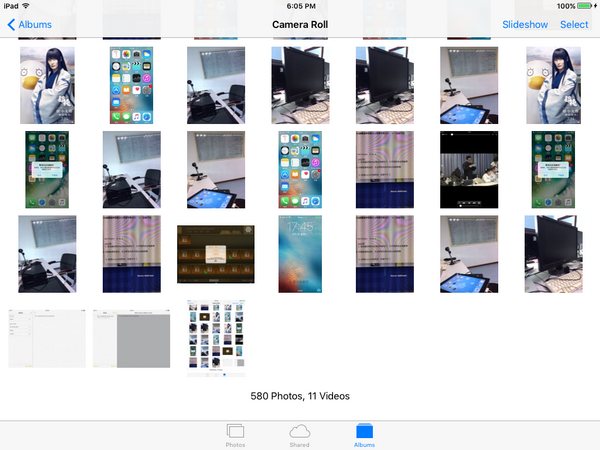
您可以非常輕鬆地刪除 iPad 上的相機膠卷照片。請記得前往「相簿」中的「最近刪除」資料夾,點擊「選擇>全部刪除」選項以永久刪除iPad上的相機膠卷。這樣,您就可以讓 iPad 刪除相機膠卷照片。
第 2 部分:如何從電腦上刪除 iPad 上的相機膠卷照片 iTransfer
此外,要從 iPad 上的相機膠卷中刪除照片,您可以在電腦上使用 Leawo iTransfer一款專業的iOS資料傳輸軟體應用程序,可協助您在iOS裝置(iPad、iPhone、iPod)、iTunes和電腦之間直接傳輸多達14種類型的資料和檔案。同時,作為一款iOS資料管理軟體應用程序,它還可以幫助您透過點擊刪除iPad相機膠卷中的照片。
Leawo iTransfer
☉ 在 iOS 裝置、iTunes 和 PC 之間輕鬆傳輸檔案。
☉ 無需 iTunes 即可傳輸多達 14 種資料和檔案。
☉ 支持最新的 iOS 設備,如 iPhone 7、iPhone 7 Plus 等。
☉ 播放、檢視和刪除 iOS 裝置上的資料和檔案。


下載並安裝 iTransfer 在您的計算機上。檢查以下步驟,以了解如何使用此 iPad 資料傳輸和管理器軟體應用程式刪除 iPad 上的相機膠卷。
步驟 1. 啟動軟件
運行軟體並使用 USB 線將您的 iPad 裝置連接到電腦。您可以在左側邊欄上看到您的 iPad。
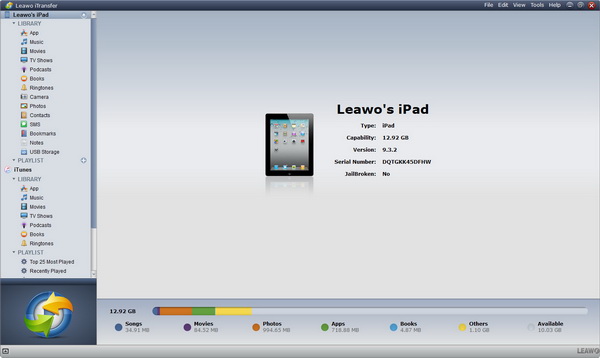
步驟 2. 選擇要刪除的照片
前往“iPad > 資料庫 > 照片”標籤。然後您可以在此處查看 iPad 上的所有照片 iTransfer 軟體.在照片前打勾來檢查您要刪除的照片。
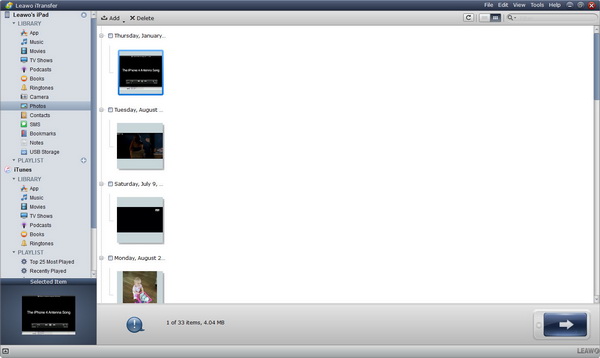
步驟 3. 刪除照片
選擇要刪除的照片後,點擊右側面板上方的「刪除」按鈕。然後系統會要求您確認刪除。確認此操作。 iTransfer 然後會立即開始刪除照片。
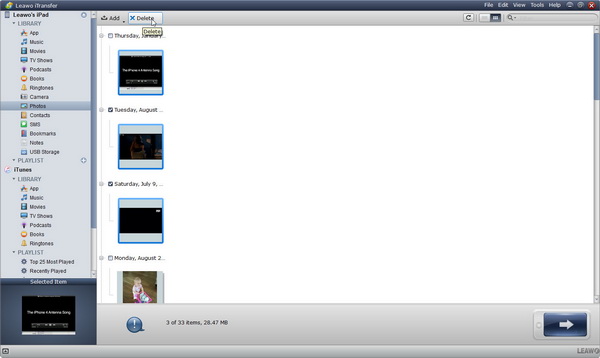
與 Leawo iTransfer,您可以在iOS裝置、iTunes和電腦之間傳輸音樂、影片、照片等多種資料和檔案。如果您使用的是 Mac 計算機,您可以使用 Leawo iTransfer 適用於Mac.
如何使用的視訊演示 Leawo iTransfer
第 3 部分:如何使用 iTunes 刪除 iPad 上的相機膠卷
您也可以利用 iTunes 同步功能刪除 iPad 裝置上的相機膠卷。至於如何使用 iTunes 完成此任務,您可以閱讀以下逐步說明來完成。
1. 在電腦上啟動最新版本的 iTunes,然後按一下“編輯 > 裝置”,勾選“防止 iPod、iPhone 和 iPad 自動同步”選項。點擊“確定”按鈕儲存您的設定。
2. 將 iPad 插入計算機,然後按一下 iPad 圖示。選擇「設定>摘要」選單下的「照片」標籤即可點選。
3. 在視窗右側,您需要選擇「同步照片」打勾。在此選項下,選擇“從[照片]複製照片”。
4. 在電腦上建立一個空資料夾。
5. 之後,您可以選擇點擊「選定的資料夾」來選擇您剛剛建立的空資料夾。
6. 點選介面右下角的「應用」按鈕開始同步。
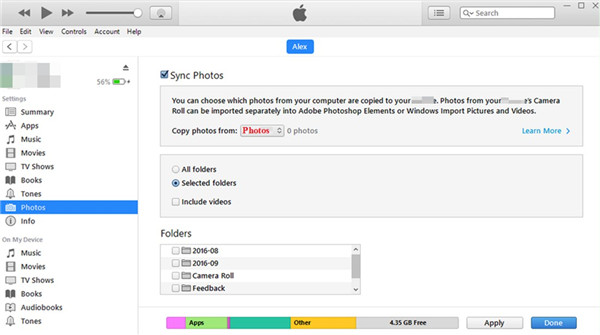
此同步過程將從 iPad 中刪除所有已同步的圖片。但是,您也會丟失一些想要保留在 iPad 上的照片,這不太令人滿意。
第 4 部分:如何透過 DCIM 資料夾刪除 iPad 上的相機膠卷
要解決如何在 iPad 上刪除相機膠卷的問題,您可以求助於 Windows 資源管理器來尋求協助。這種方式也很直接供您使用。現在讓我們開始快速瀏覽如何在 Windows 資源管理器的 DCIM 資料夾中直接完成此任務。
1. 使用適當的 USB 線將 iPad 插入電腦。
2. 啟動電腦上的 Windows 資源管理器,然後移至 iPad 的 DCIM 資料夾。
3. 選擇您要刪除的影像。右鍵單擊其中之一,使用“刪除”選項立即刪除它們。
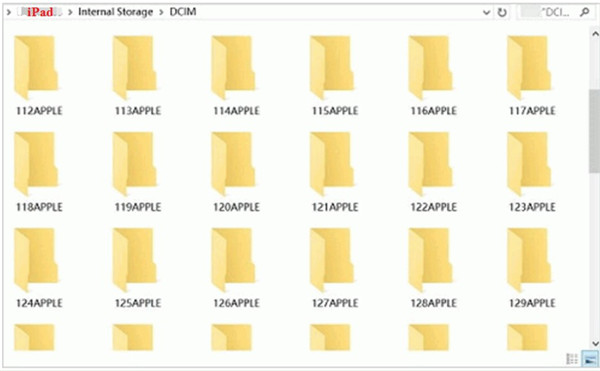
第 5 部分:如何使用影像捕捉刪除 iPad 上的相機膠卷
Image Capture 是一款很棒的工具,您可以在 Mac 上使用它來管理照片,也可以應用它來依序刪除 iPad 上的相機膠卷。使用 Mac 上的 Image Capture 來處理這個問題非常簡單。按照下面所示的步驟操作,您將知道如何順利完成。
1. 使用配套的 USB 線將 iPad 插入 Mac 電腦。
2. 在Mac上執行Image Capture,它會在介面中顯示所有iPad影像。
3. 選擇您想要刪除的圖片,然後點擊介面底部的小紅色圖示。
4. 在彈出的對話方塊中,您需要確認刪除。因此,它將立即開始刪除您的 iPad 照片。
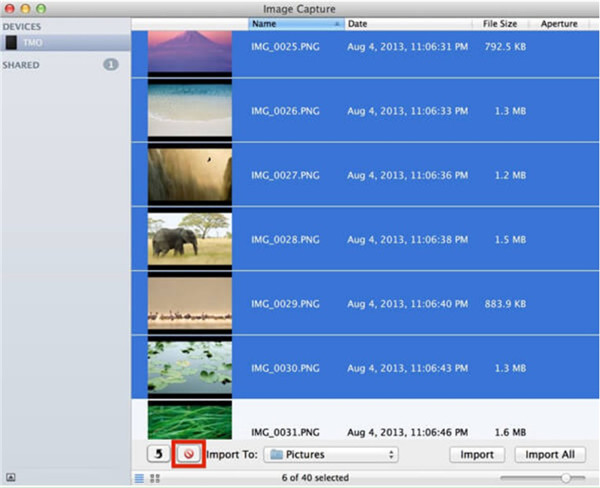
擴充:如何使用 iOS 資料恢復復原已刪除的相機膠卷
上述五種解決方案對於您刪除iDevice上的相機膠卷來說都非常有用。但是,如果誤刪除了相機膠卷照片,該如何找回呢?如果你對這個問題感到困惑,你可以繼續閱讀這一部分來擺脫這個問題。在這裡我想推薦您使用 Leawo iOS數據恢復器 完美檢索已刪除的相機膠卷。該工具可用於從您的 iOS 裝置恢復各種類型的文件,如號碼、訊息、照片等。除此之外,它也是著名的 iDevices 備份工具。其安全、準確的特點在使用者中累積了良好的口碑。現在讓我們開始看看如何使用該軟體快速恢復已刪除的相機膠卷。
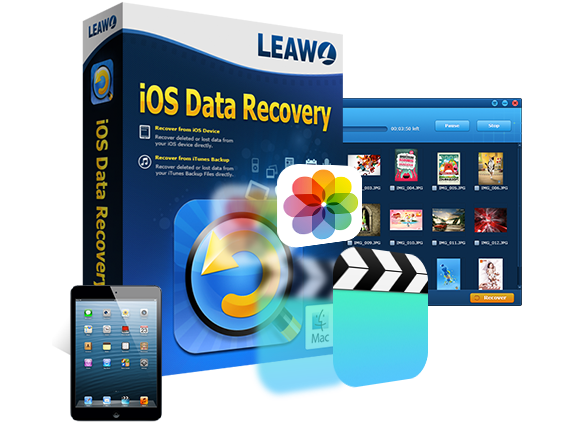
iOS數據恢復器
☉ 從先前的 iTunes&iCloud 備份中提取並匯出 14 種類型的文件
☉ 將iOS設備上的14種資料備份到電腦
☉ 恢復因越獄、iOS升級、刪除等原因而遺失的資料。
☉ 支援 iPhone SE/6/7/8/X、iOS 12、iTunes 12.9 和 Win10
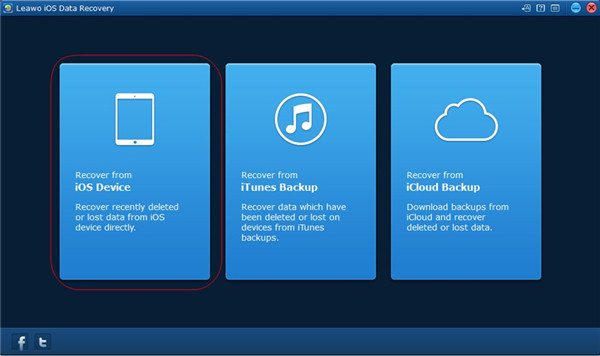
步驟1。 選擇從iOS設備恢復
運行 Leawo 在您的電腦上進行 iOS 資料恢復,然後選擇「從 iOS 裝置恢復」選項。
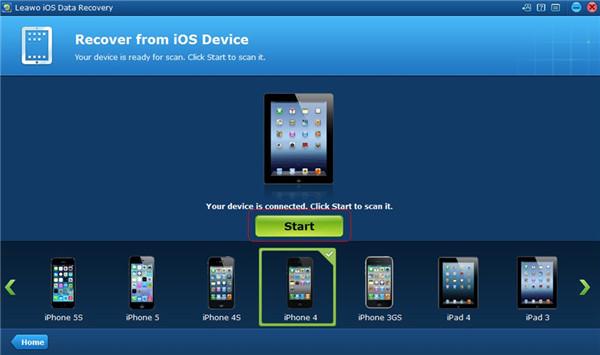
步驟 2. 掃描 iDevice 數據
使用相符的 USB 線將您的 iDevice 插入計算機,然後點擊 iDevice 圖像下方介面中間的「開始」按鈕。因此,程式將立即開始掃描您的 iDevice 資料。
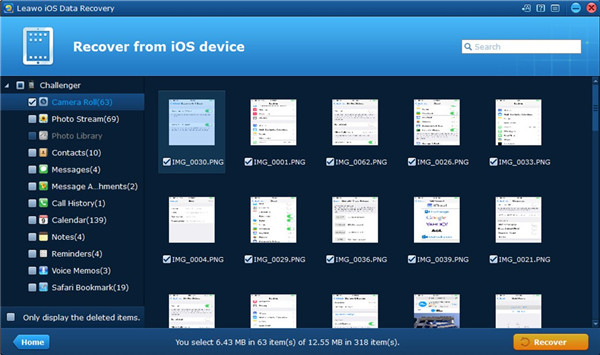
步驟 3. 選擇 iDevice 照片
當掃描過程結束時,您可以檢查「相機膠卷」選項卡,在視窗右側查看其所有照片。選擇您需要的圖片,然後點擊螢幕右下角的「恢復」按鈕。
步驟 4. 選擇目標資料夾
在顯示的面板中,您需要點擊「開啟」按鈕來為恢復的相機膠卷影像設定目標資料夾。然後您可以點擊「開始」按鈕開始恢復從相機膠卷中刪除的照片。
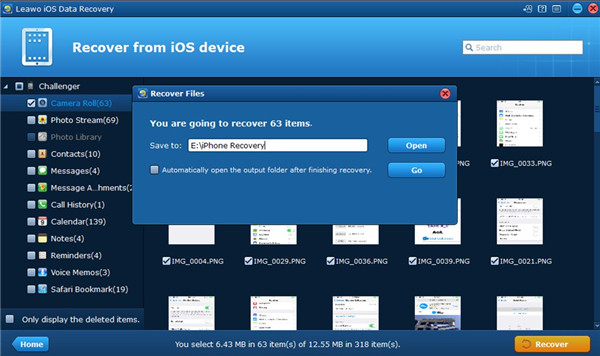
一段時間後,您的相機膠卷影像將出現在您剛剛在電腦上設定的資料夾中。如果需要,此 iPhone 資料復原程式還允許您從 iCloud 備份或 iTunes 備份還原檔案。
閱讀完本教學的內容後,您將清楚如何透過不同的方法刪除iPad上的相機膠卷以及如何使用專業工具恢復已刪除的相機膠卷。如果您喜歡本教程,也可以推薦給您的朋友。也許他們只是需要針對同樣的問題提供如此好的解決方案。
-

你可以錄製 Instagram Stories 的螢幕嗎?你應該知道什麼晴/2026-01-27
-
MovPilot 2026 評測:功能、效能、優缺點Leia/2026-01-22
-
WinX DVD Author 評測:現在還能用來製作 DVD 嗎?Cassie/2026-01-19
-
RecordFab 評測:這是一個好的選擇嗎?晴/2026-01-19
-
如何輕鬆節省 Twitter 空間錄影內容?Cassie/2026-01-19
-
Apple TV+ 提供免費試用嗎?晴/2026-01-13
-
有多少人可以觀看 Disney 同時Leia/2026-01-12
-
如何免費截圖 Netflix 螢幕截圖? 4 種方法供您嘗試Cassie/2026-01-12
-
如何錄製 YouTube 影片:逐步指南晴/2026-01-08
-
在 YouTube 上停用 YouTube Shorts 的簡單方法晴/2026-01-07


-
12 個最佳網站,例如 BestGore,提供令人震驚的視頻八月/2025-03-17
-
12 個最佳網站,例如 BestGore,提供令人震驚的視頻八月/2024-02-22
-
12 年 2025 個最佳免費網路系列下載網站八月/2025-02-05
-
免費下載動漫的十大網站八月/2024-12-27
-
5 個免費查看 OnlyFans 的最佳 OnlyFans 檢視器工具八月/2024-04-29
-
觀看未經審查的動漫的十大網站八月/2024-02-21
-
[2026] AudioBookBay 免費有聲書的代理網站和替代品Cassie/2026-01-06
-
如何從 MissAV 下載影片? – 下載 MissAV Jav 的方法Patrick/2025-02-08
-
前 10 名 OnlyFans 在 OnlyFans 上搜尋尋找某人八月/2024-02-29
-
7 年 2025 個最佳菲律賓電影免費下載網站八月/2024-10-31


