大衛布魯克斯
19/09/2019
5,431閱讀
MOV 是 Apple QuickTime 本身所使用的一種格式。 QuickTime 由於其跨平台且儲存空間需求小,因此使用有損壓縮模式的 MOV 格式檔案。畫面效果比AVI格式稍好。然而,MOV 格式也有其限制。它只能在 Mac OS 上的 QuickTime 上播放。其他視訊播放器無法辨識 MOV 格式的檔案。 AVI格式可以算是Windows作業系統上最基本、最常用的媒體檔案格式。因此您可以將MOV格式轉換為AVI格式或其他視訊格式,以便該影片可以在Mac OS上除QuickTime之外的不同系統和視訊播放器上播放。要將 MOV 轉換為 AVI,您需要使用 MOV 到 AVI 轉檔器。指南採取 Leawo 以影片轉檔器和其他轉檔器為例,向您展示如何將 MOV 轉換為 AVI。我們來看看吧。
第 1 部分:如何將 MOV 轉換為 AVI Leawo 影片轉檔器
我推薦的第一個視訊轉檔器是 Leawo 影片轉檔器。 它是一款適用於Windows XP/Vista/7/8/10用戶的專業視訊轉檔器。 Leawo 影片轉檔器配備了用戶友好的介面,可用作 MOV 到 AVI 轉檔器,以簡單的方式將 MOV 轉換為 AVI。實際上,使用這款免費的MOV 到AVI 視訊轉檔器,您可以輕鬆地在MP4、AVI、MKV、FLV、F4V、MPEG、WMV、VOB 等所有格式之間轉換影片。分步方法AVI 與 Leawo 影片轉檔器。
步驟 1. 下載並安裝程式。
您需要下載並安裝 Leawo 影片轉檔器 第一的。只需幾分鐘即可完成。點擊下面的鏈接下載並安裝 Leawo 視訊轉檔器。

步驟 2. 將 MOV 檔案匯入程式中
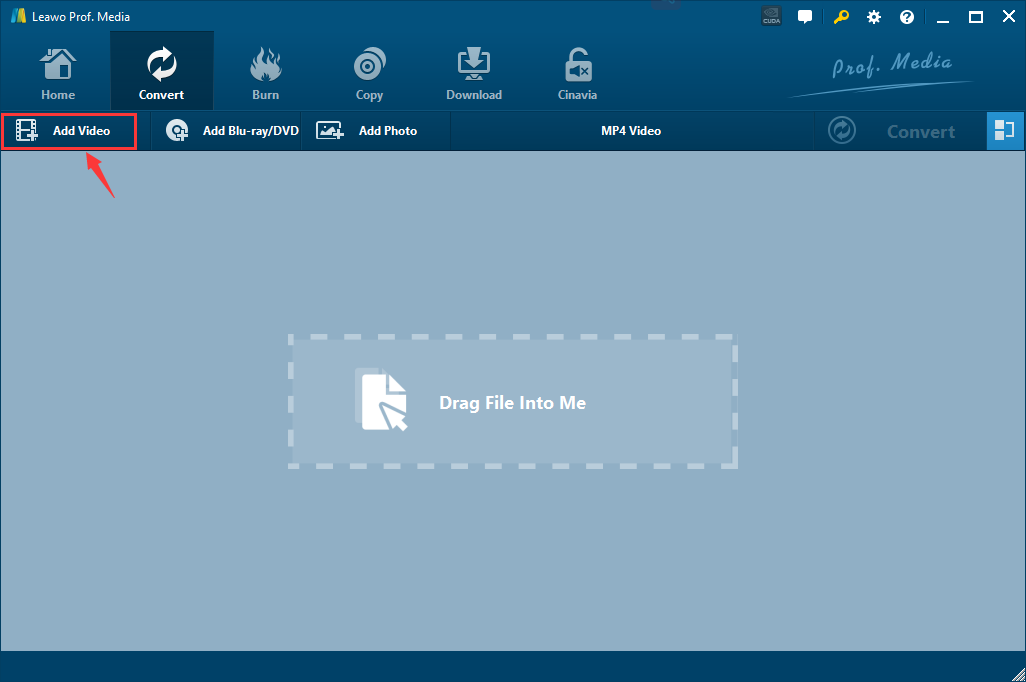
其實在使用轉換功能之前,大家可以在官網上找到一些技術參數,方便我們諮詢。最關鍵的是總結 Leawo 視訊轉檔器功能。了解了自己的需求之後,我們就能有目標的使用這款強大的軟體了。啟動剛安裝的程序,可以將MOV檔案直接拖入轉檔器中或點擊「轉換」標籤進入轉換介面 Leawo 影片轉檔器。點擊“新增影片”瀏覽並選擇電腦上的 MOV 影片檔案。
步驟 3. 將 AVI 設定為輸出格式
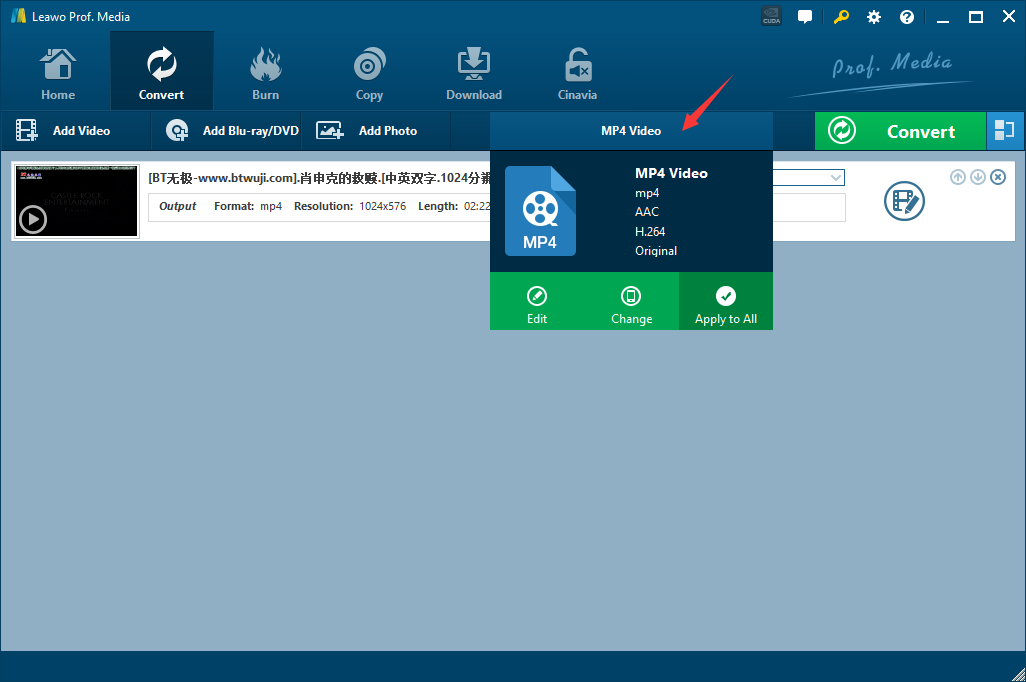
匯入MOV影片檔案後,預設情況下您需要點擊名為「MP4影片」的下拉框,然後點擊綠色的「更改」按鈕選擇AVI輸出格式。請注意,當您選擇其他輸出格式時,下拉方塊的名稱將會改變。
步驟 4. 設定視訊和音訊參數 Leawo 影片轉檔器
選擇AVI格式後,可以進一步調整視訊參數。您可以點擊「編輯」綠色選項,然後調整所選輸出設定檔的視訊和音訊參數,包括:視訊編解碼器、品質、視訊大小、位元率、幀率、寬高比以及音訊編解碼器、品質、比特率、樣本費率、頻道等
步驟5.選擇輸出目錄
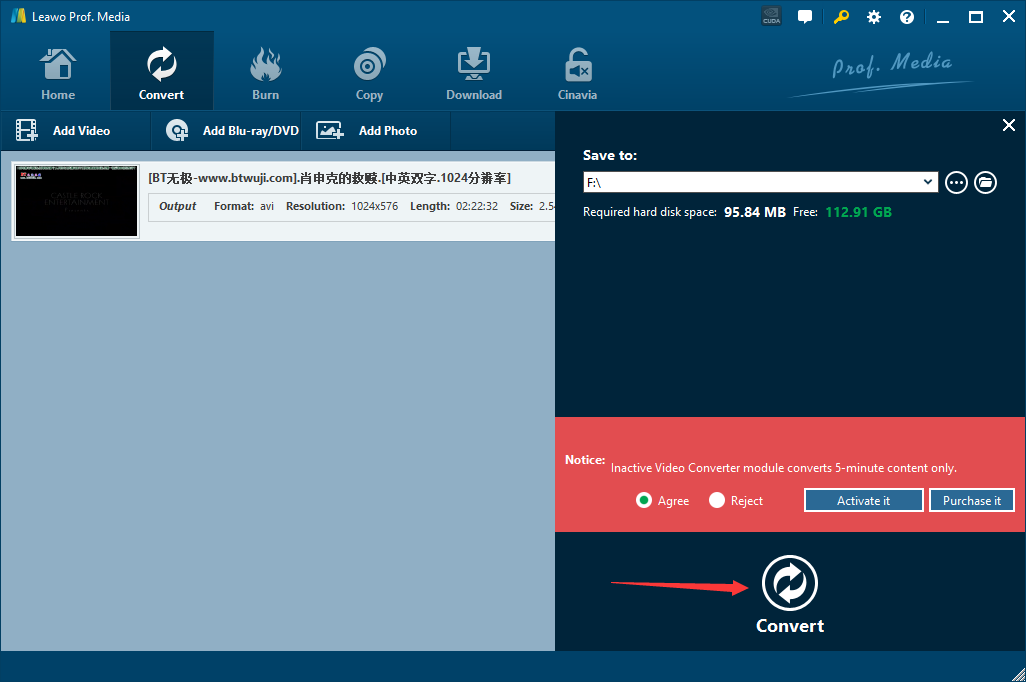
距離成功還有最後一步,現在點擊主畫面上的綠色「轉換」按鈕,並在彈出的側邊欄中設定輸出目錄。最後,點擊底部的「轉換」按鈕開始將 MOV 轉換為 AVI。
第 2 部分:如何使用 DVDVideoSoft 將 MOV 轉換為 AVI
DVDVideoSoft Free Studio是一套簡單且完全免費的視訊轉換工具,使用者可以透過此免費視訊轉換工具使用20種免費轉換工具。檢查步驟並了解如何將 MOV 轉換為 AVI。
步驟 1. 下載並安裝程式。
從官方網站下載並安裝該程式。
步驟2.新增影片進行轉碼。
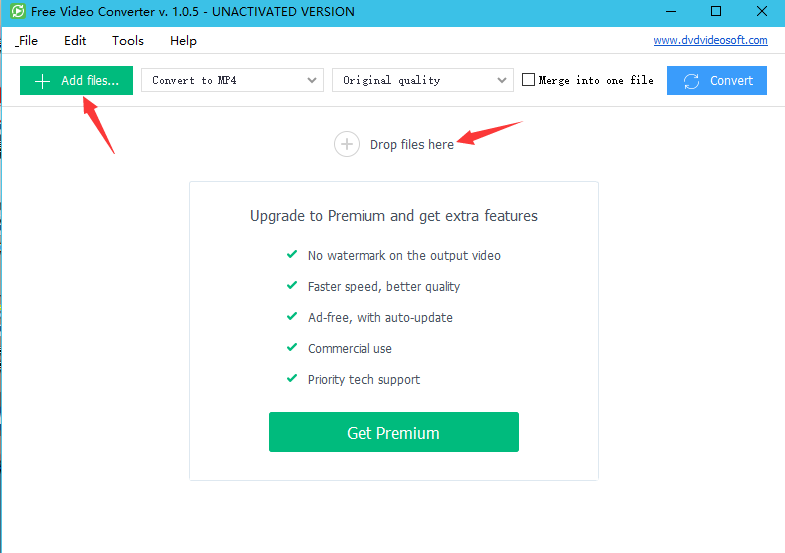
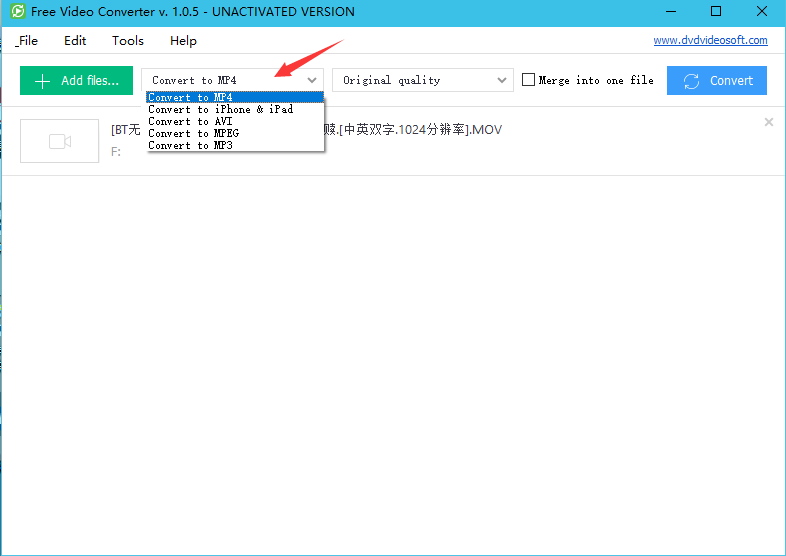
啟動您剛安裝的程序,您可以將 MOV 檔案直接拖曳到轉檔器中或點擊綠色的「新增視訊」按鈕來瀏覽並選擇 PC 上的 MOV 視訊檔案。
步驟 3. 選擇 AVI 作為輸出格式
匯入 MOV 視訊檔案後,預設情況下,您需要按一下名為「轉換為 MP4」的下拉框,然後選擇「轉換為 AVI」。
步驟4.選擇0輸出目錄
在此步驟中,首先按一下「工具」選項卡,然後按一下「選項」。然後您可以在“選項”介面瀏覽並選擇輸出資料夾。
步驟 5. 將 MOV 轉換為 AVI 格式
設定輸出資料夾後,您應該點擊藍色的“轉換”按鈕。然而,彈出視窗顯示將會新增促銷浮水印。如果您點擊“刪除限制”,則需要付費。可以直接點選轉換,但AVI檔案會有浮水印
第 3 部分:如何使用 Freemake 將 MOV 轉換為 AVI
Freemake 是一個免費的 MOV 到 AVI 轉檔器。但是,如果您想使用完整功能,則必須付費。一般來說,您可以使用它來將 MOV 轉換為 AVI。檢查以下步驟以了解如何使用 Freemake 將 MOV 轉換為 AVI。
步驟 1. 下載並安裝程式。
首先開啟瀏覽器,在瀏覽器中搜尋“Freemake”,進入官網下載軟體,可能需要幾分鐘的時間。
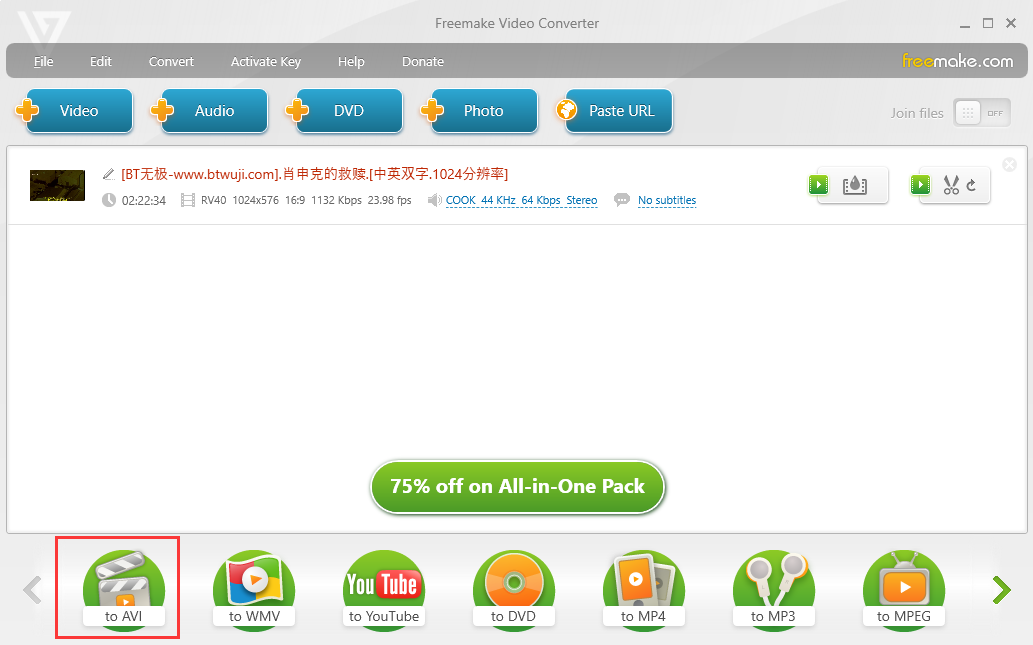
選擇要放入 AVI 的 MOV 影片。點擊視頻並添加它們。您也可以簡單地將視覺效果拖曳到工具中。您可以添加任何長度或品質的剪輯。
步驟3.選擇“to AVI”格式
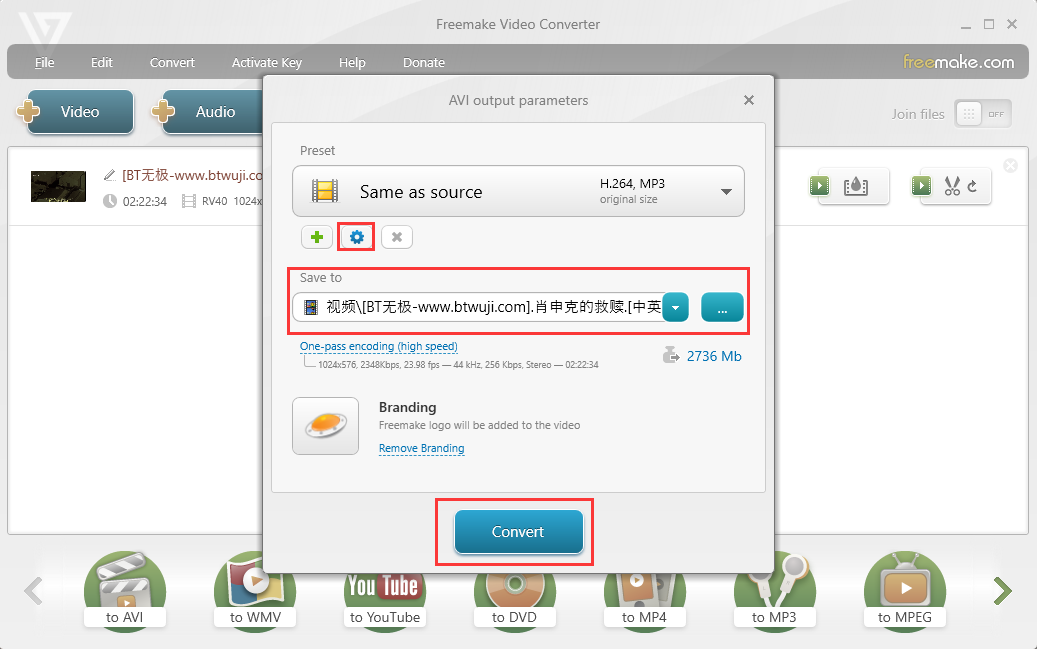
找到一個帶有“to AVI”的綠色氣泡。如果您的媒體有各種字幕和音軌,請為每個檔案保留必要的字幕和音軌。您還可以為影片添加完全不同的音訊線路。
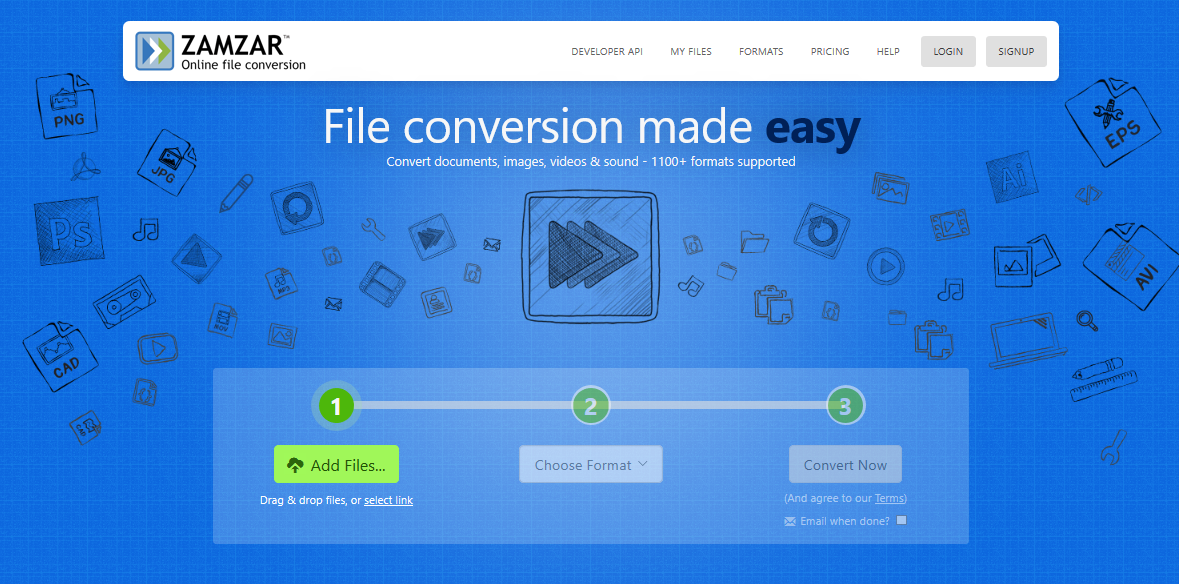
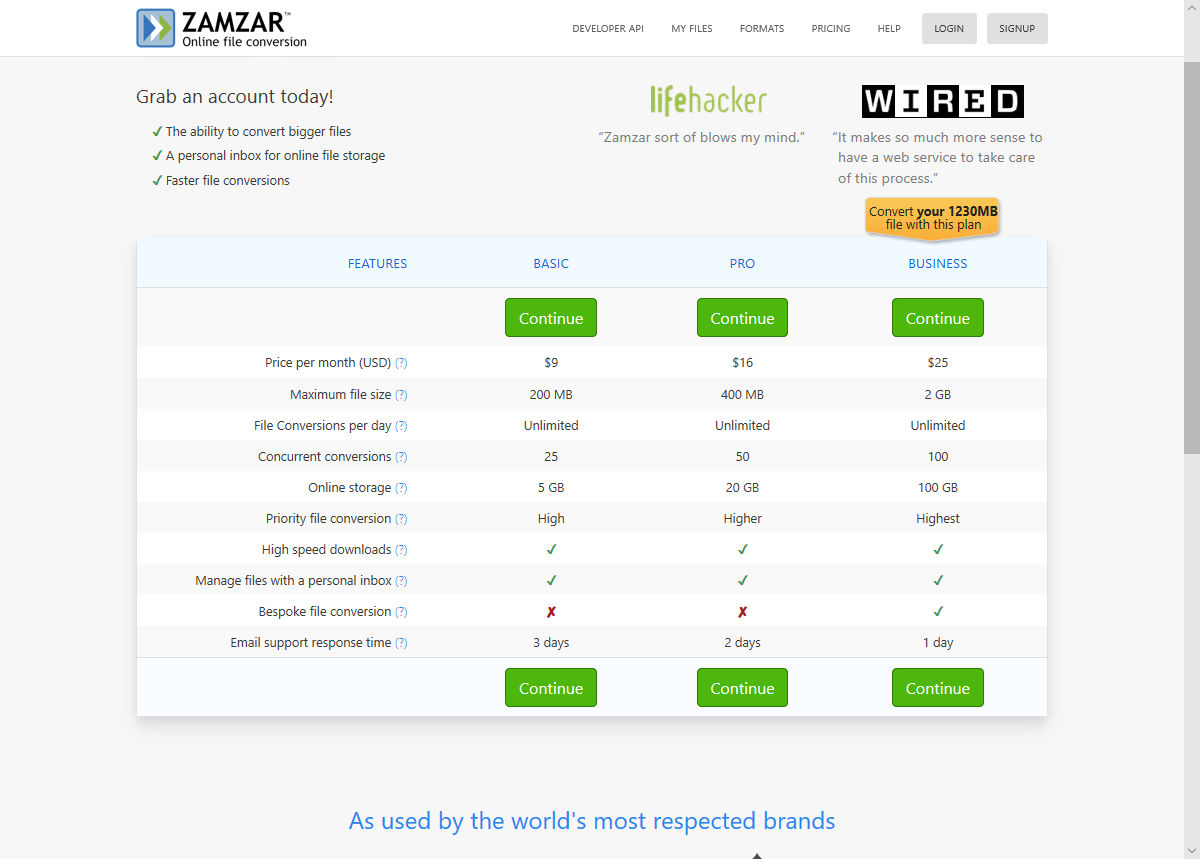
Zamzar是一款免費的線上文件轉檔軟體,支援圖像檔案、文字檔案、音樂檔案和影片文件,但檔案限制必須小於150MB。 Zamzar 網站可以幫助您轉換各種音樂、影片、圖像和文件格式。轉換過程在線上完成,結果將傳送到使用者的郵箱,無需本地處理。毫無疑問,您可以使用 Zamazar 將 MOV 轉換為 AVI。檢查步驟並了解如何將 MOV 轉換為 AVI。
如果您要轉換大於150M的視訊文件,則需要支付月費才能擺脫視訊大小限制。例如,如果您每月支付 9 美元,則最多可以轉換 200M 的大小,16M 的大小為 400 美元,最大 25GB 的大小為 2 美元。
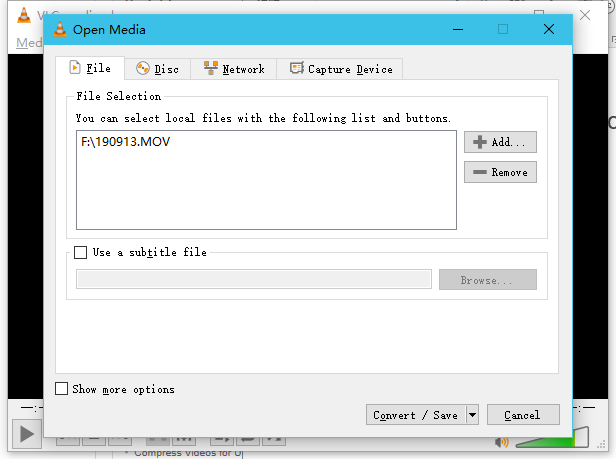
VLC 通常用作媒體播放器,支援播放幾乎任何類型的媒體檔案(MP4、AVI、MKV...)。好吧,實際上您還可以使用它輕鬆地將視訊檔案轉換為其他格式,例如從 MOV 到 AVI。在本教程中,我將向您展示如何使用以下命令轉換視訊文件 VLC 只需幾個簡單的步驟。
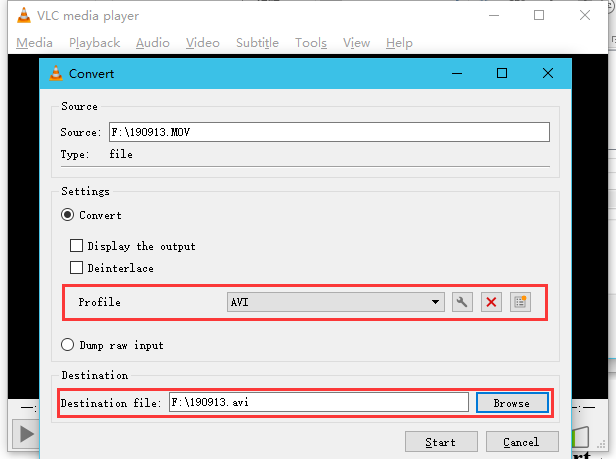
在「設定檔」下,從格式清單中選擇目標格式。在「目標檔案」方塊中,選擇目標資料夾以及新視訊/音訊檔案的名稱。另外,您還可以進一步調整視訊參數,然後調整所選輸出設定檔的視訊和音訊參數
選擇所有設定後,按一下“開始”開始轉換。 VLC 媒體播放器會將影片以所需的格式儲存在您選擇的資料夾中。完成轉換的時間取決於影片長度、您選擇的設定以及電腦的速度。



 免費試用
免費試用 免費試用
免費試用