



 免費試用
免費試用 免費試用
免費試用


「我剛剛下載了幾個有趣的影片到我的電腦上,我想在我的 iPad 上觀看它們。但後來我發現 iPad 不支援 FLV,我該如何解決這個問題?”
實際上,有多種方法可以幫助您在 iPad 上觀看 FLV。首先,為了在 iPad 上觀看 FLV,您可以嘗試將 FLV 轉換為 iPad 相容格式。您也可以尋找 iPad FLV 播放器在 iPad 上播放 FLV,而無需將 FLV 轉換為 iPad 相容格式。在本指南中,您可以找到有關如何使用 iPad FLV 播放器和視訊轉檔器在 iPad 上播放 FLV 以將 FLV 轉換為 iPad 相容格式的說明。
第 1 部分:iPad 相容格式
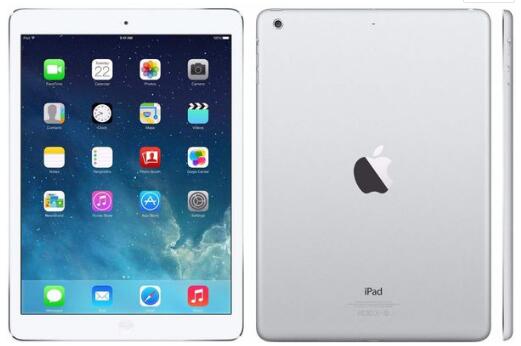
眾所周知,Mac OS 和所有其他 Apple 裝置的內建媒體播放器不支援播放 FLV。 iPad 是蘋果公司銷售的最受歡迎的便攜式設備。而且大多數時候,iPad用戶更喜歡用iPad在地鐵或其他任何地方看電影或視頻,因為它比筆記型電腦更方便,比手機更具可視性。當然,iPad官方支援H.264和MPEG-4的影片格式,以及檔案副檔名為.mov、.m4v和.mp4的立體聲格式。為了能夠在 iPad 上順利播放 FLV 視頻,您最好使用 FLV 轉 iPad 轉檔器將 FLV 轉換為 iPad 兼容格式,例如 MOV 或 MP4。
第 2 部分:將 FLV 轉換為 iPad 相容格式以在 iPad 上播放 FLV
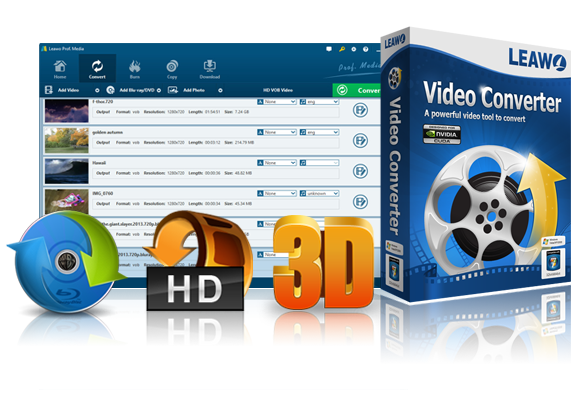
談論 FLV 到 iPad 轉檔器, Leawo 影片轉檔器 將強烈推薦。它是一款功能強大的視訊轉檔器,能夠在所有流行格式之間轉換視訊和音訊文件,例如 MOV、MP4、FLV、AVI、 MP3、WMA等。這個強大的視訊轉檔器還可以用於將影片從線上影片分享網站轉換為常見格式,例如 YouTube 到 AIFF。此外,FLV 影片可以高速轉換為 iPad 相容格式,而不會造成任何品質損失。簡單的操作和友好的用戶介面使任何人甚至新手都可以輕鬆使用。
您可以下載程式並將其安裝在您的 PC 上,然後透過查看以下說明了解如何將 FLV 轉換為 iPad 相容格式:
若要了解如何將 FLV 轉換為 iPad 相容格式,請查看以下說明:
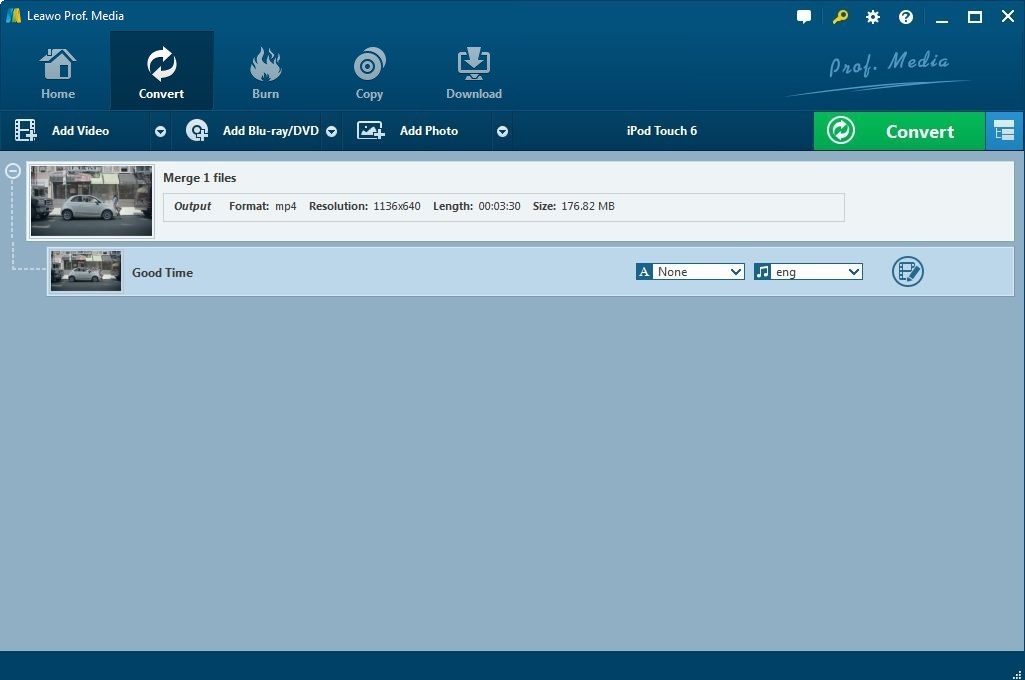
步驟 1:啟動程式並將 FLV 影片匯入程式中
未結案工單 Leawo 影片轉檔器,可以看到軟體中包含的其他模組。打開 影片轉檔器 部分。 點擊 添加文件 工具列上的 按鈕可將來源 FLV 檔案匯入轉檔器或直接將 FLV 檔案拖曳到轉換清單中。
步驟 2:選擇 MOV 作為輸出格式
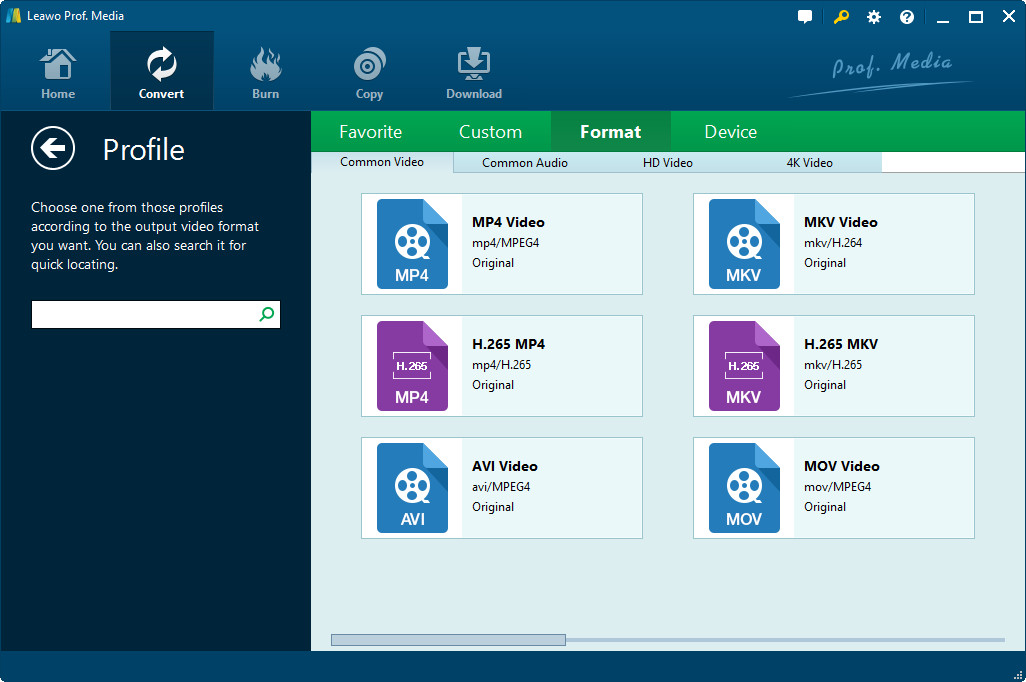
點擊側邊欄右側第二個按鈕,位於綠色旁邊 轉 按鈕。後面會出現一個下拉式選單,點擊 更改 中間的按鈕即可進入 帳戶 您可以在其中設定預設輸出格式的面板。為了確保它與 iPad 100% 相容,您可以選擇 MOV 作為輸出格式。
步驟 3:編輯輸出檔的參數
在上述下拉式選單中,按一下 編輯 進入 配置文件設置 控制板。您可以在此處調整輸出格式的詳細視訊和音訊參數。
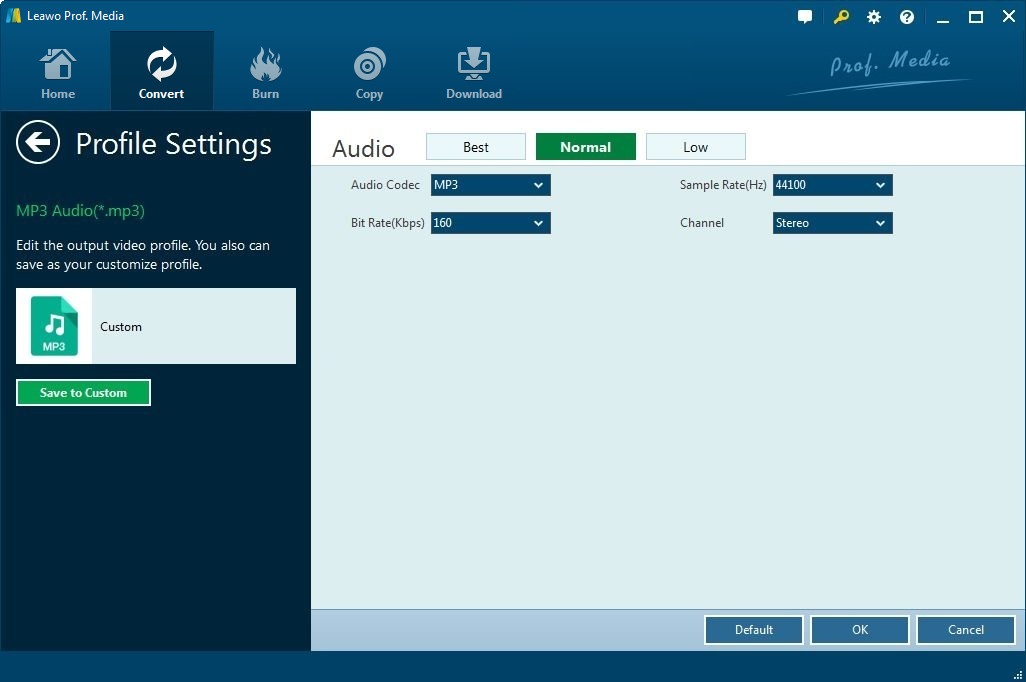
步驟 4:開始將 FLV 轉換為 MOV
參數調整完畢後返回介面。點選綠色 轉 按鈕從檔案清單的右側調出側邊欄。設定輸出檔案的預設輸出目錄,然後點擊側邊欄底部的轉換按鈕開始將 FLV 轉換為 iPad 相容格式。
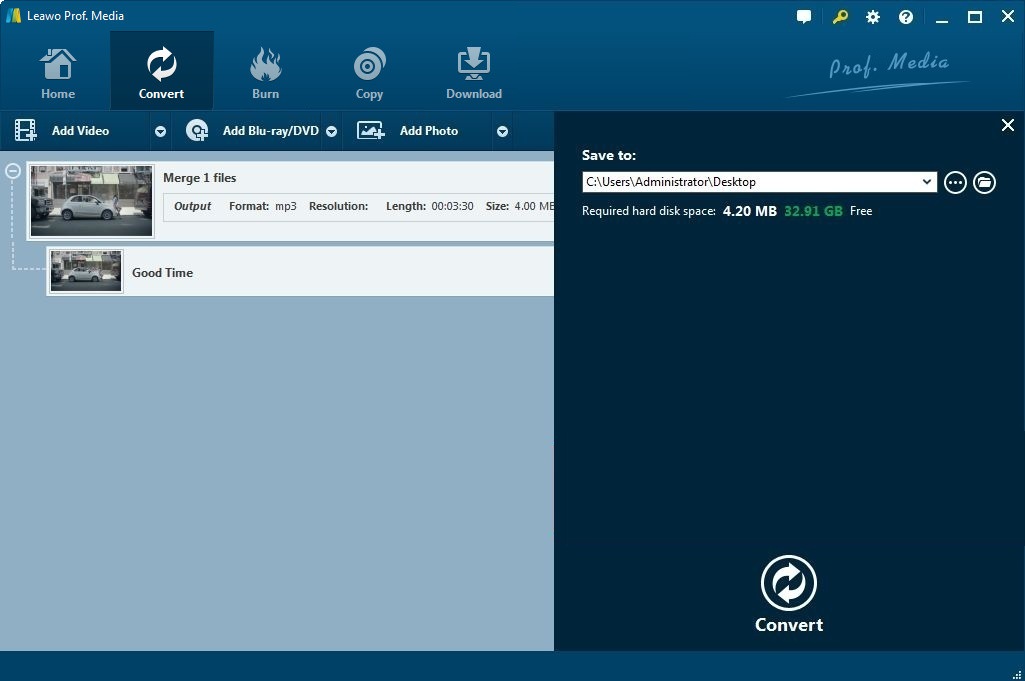
除了 Leawo 這裡提到的影片轉檔器,還有許多其他類似的視訊轉檔器能夠將 FLV 轉換為 iPad 相容格式。為了方便參考,您可以了解其中的一些,例如Wondershare影片轉檔器、Any影片轉檔器、Aimersoft影片轉檔器、AnyMP4影片轉檔器等等。將 FLV 轉換為 iPad 相容格式後,您只需使用 iTunes 或其他工具即可將轉換後的影片傳輸到 iPad iTransfer.
1.如何在iPad上使用iTunes播放FLV格式
由於您已將 FLV 轉換為可直接在 iPad 上播放的 MOV 文件,因此您可以使用 iTunes 播放該文件。 iTunes 是購買您喜歡的音樂、電影和電視節目以及整理和欣賞您已有的此類文件的最常見方式之一。此外,它還允許您將 PC 上的影片同步到 iPad。這是如何進行的方法 使用 iTunes 將電影傳輸到 iPad.
步驟1.附上您的 iPad 到您的計算機。使用 USB 線將 iPad 連接到電腦,然後 iTunes 就會自動啟動。選擇左側面板頂部的 iPad 圖示將其開啟。
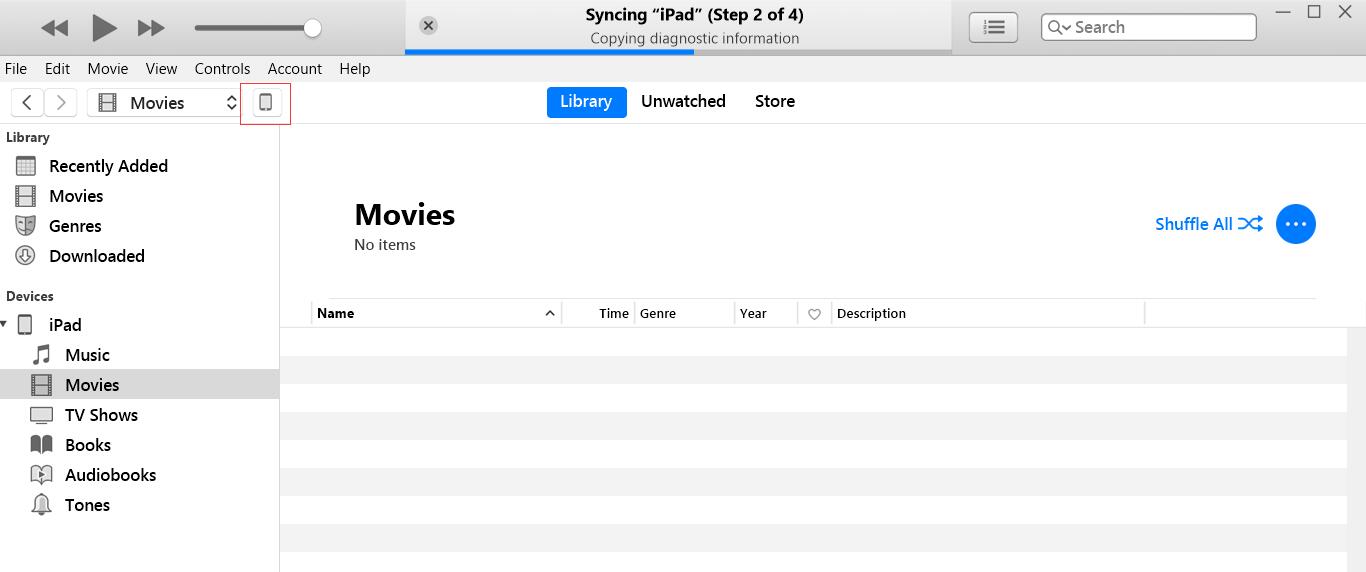
步驟2。從 iTunes 左側窗格的選項清單中選擇「電影」。選取「同步影片」旁的複選框,然後將轉換後的影片從 iTunes 複製到您的 iPad。您可以在此處手動選擇視頻,也可以使用“自動包含”選項一次選擇所有視頻。
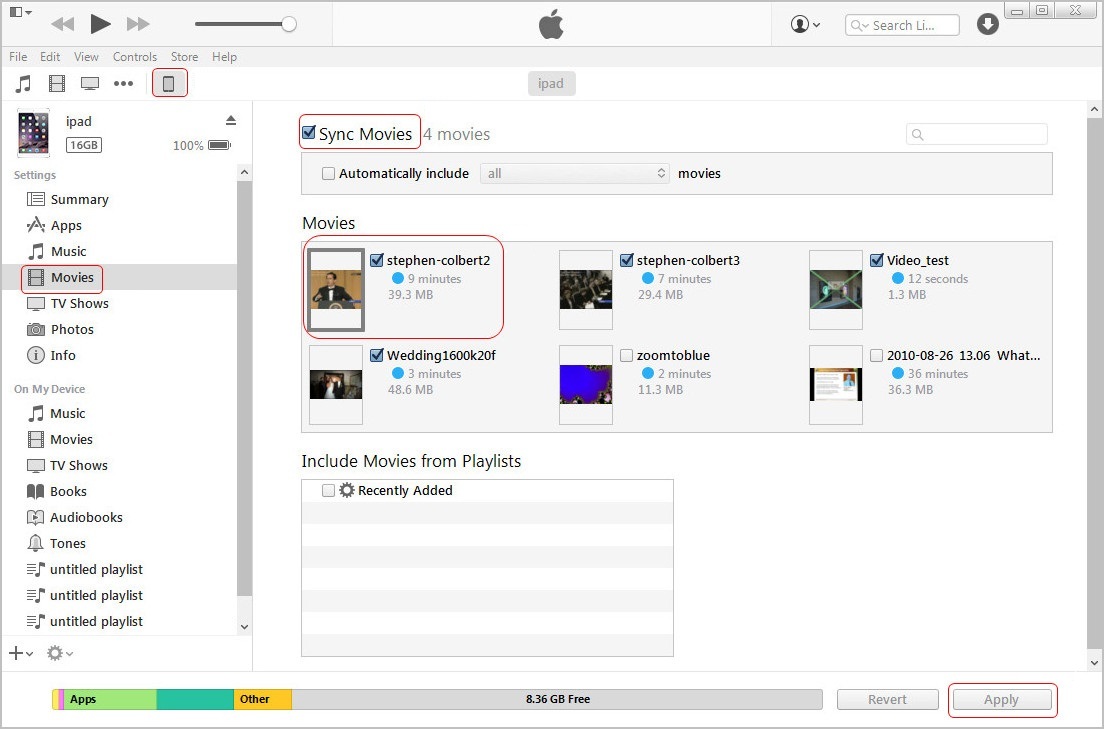
步驟3.點選 申請 iTunes 中的按鈕。所選影片將同步到您的 iPad。
2. 如何將 FLV 格式傳輸到 iPad iTransfer
如果 iTunes 太混亂或耗時,您可以嘗試將 iPad 與高效的第三方軟體同步,以將 FLV 傳輸到 iPad。 Leawo iTransfer 會有很大幫助的。它是一個功能強大的程序,能夠進行備份和傳輸。
步驟1.發射 iTransfer 並將 iPad 連接到電腦。當您將 iPad 連接到電腦時,將列出 iPad 的詳細資訊。 iPad 的庫和播放清單將顯示在左側面板中。
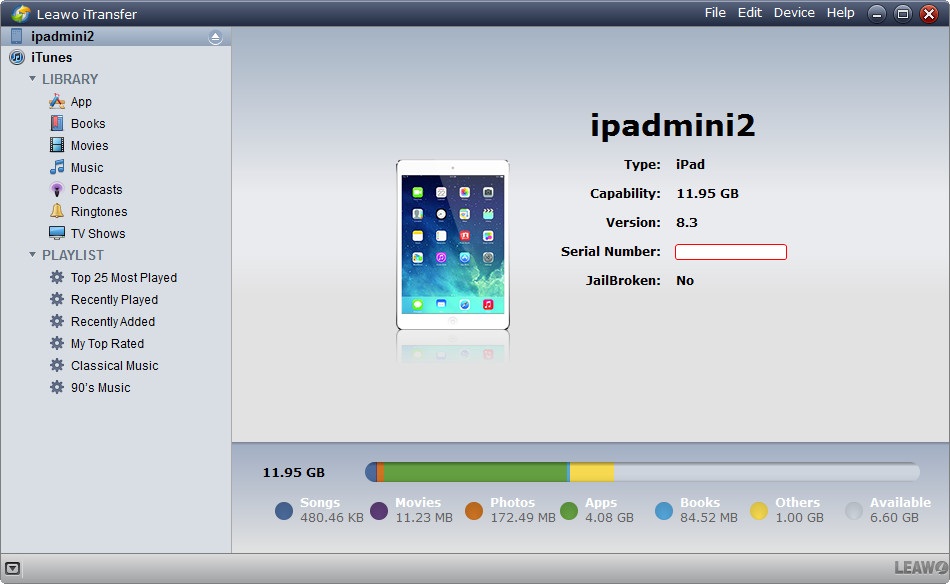
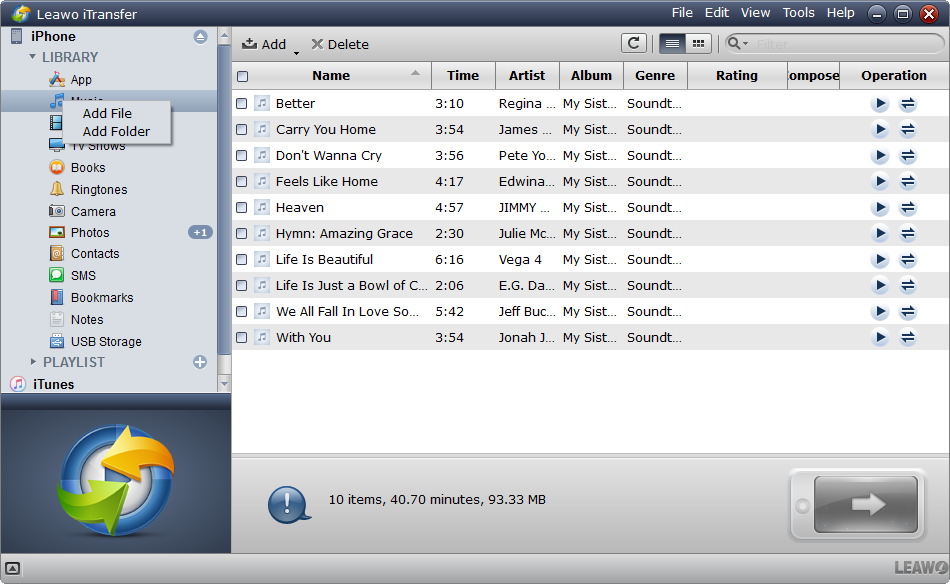
步驟2.從電腦新增視訊檔案。點擊右上方選單的“檔案”>“新增”>“新增檔案/新增資料夾”,瀏覽並選擇轉換後的影片並新增。或者,您可以雙擊“電影”,彈出將影片新增至程式的選項。
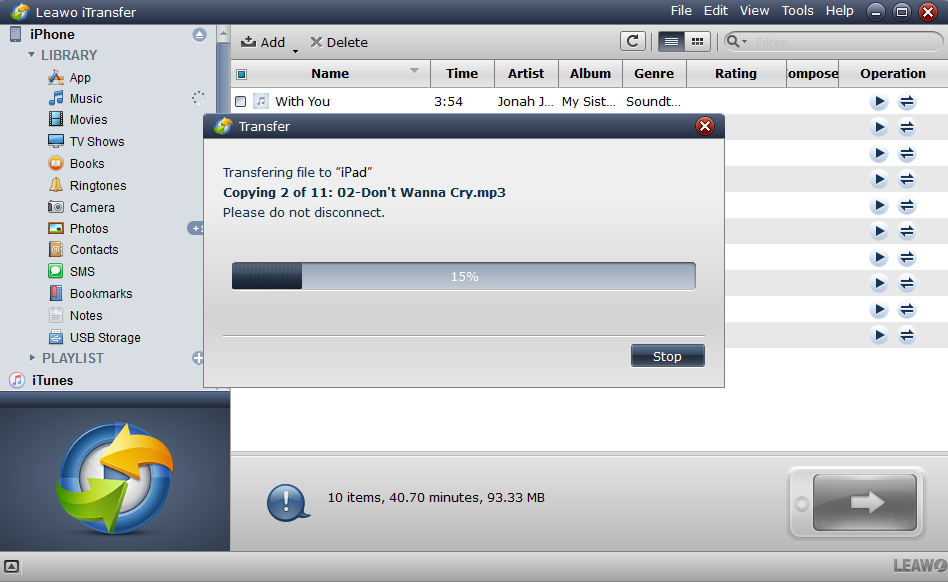
步驟3.開始將影片傳輸到 iPad。將視訊檔案新增至程式後,傳輸過程開始。並會跳出傳輸過程的對話框,顯示傳輸進度條。請注意,傳輸時您不會斷開 iPad 的連線。
稍後,傳輸過程將完成,您將立即在 iPad 上播放影片。這將是將 FLV 傳輸到 iPad 的最佳、最有效的方式,不會造成任何資料遺失或品質損失。當然,如果您不喜歡將 FLV 轉換為 MOV 或其他 iPad 相容格式,您可以嘗試在 iPad 上使用 FLV 播放器來享受 FLV 的播放。
第 3 部分:可在 iPad 上播放 FLV 的 iPad 版 FLV 播放器
1. 電影播放器
電影播放器 是一款支援所有iOS裝置和iOS 7或更高版本的影片播放器。它支援很多視訊格式,如 AVI、WMV、MKV,當然還有 FLV。
2. VLC 媒體播放器
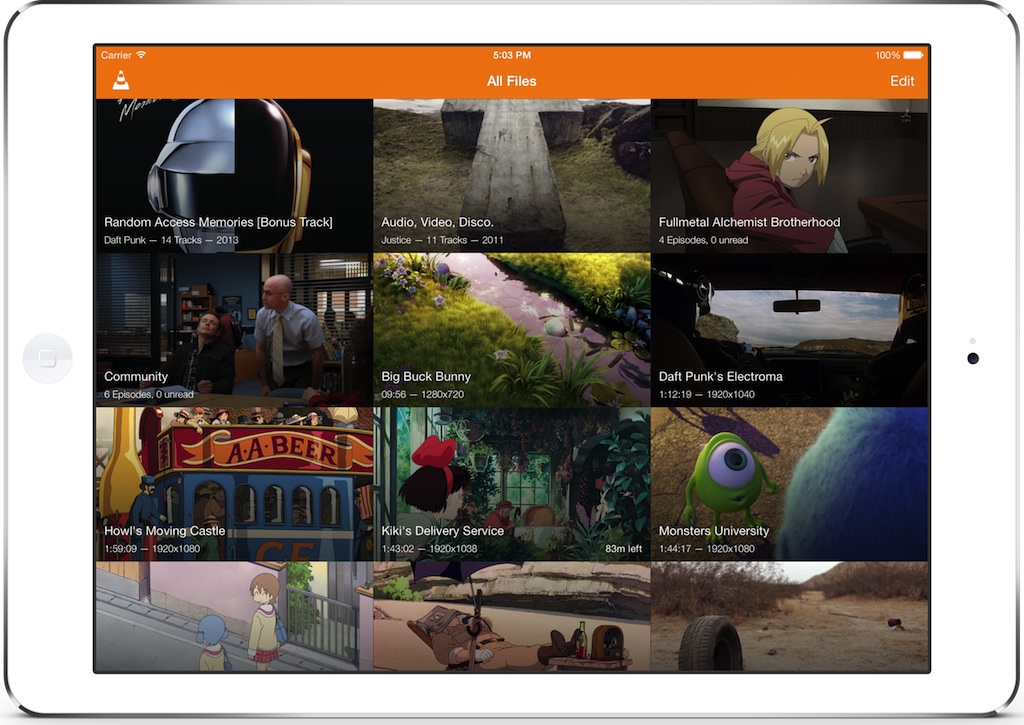
VLC 是著名的開源跨平台影片播放器,有iOS版本。儘管它是針對行動裝置的,但它仍然是一個功能強大的視訊播放器。它基本上支援所有格式的視頻和音頻,並且完全免費。
3.GP播放器
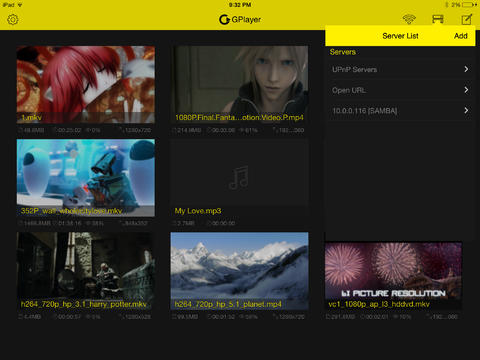
GPlayer 是另一款出色的 iPad FLV 播放器,具有出色的兼容性並支援所有流行的視訊格式,包括 FLV。
這裡列出了三款可以在 iPad 上播放 FLV 影片的流行 FLV 播放器。現在您可以查看以下內容以了解如何使用此類 iPad FLV 播放器在 iPad 上播放 FLV。按照下面的指南,很容易做到這一點, VLC 例如。
使用 iTunes 將 MTS 傳輸到 iPad 的步驟
- 步驟 1:將 iPad 連接到電腦並運行 iTunes(如果它沒有自動啟動)。
- 步驟 2:點擊您的 iPad 圖標,然後點擊 應用程式 在您的設備下。
- 步驟 3:在應用程式頁面上,你可以看到你的 iPad 的鏡像,向下滾動到底部,你應該看到已安裝的 VLC 播放器。
- 步驟 4:點擊 VLC 播放器並將 FLV 檔案拖到應用程式清單右側的框架中,FLV 檔案將被複製到您的 iPad 內 VLC 播放器。
- 步驟 5:複製完成後,打開 VLC 在您的 iPad 上,您應該可以看到其中的 FLV 檔案。
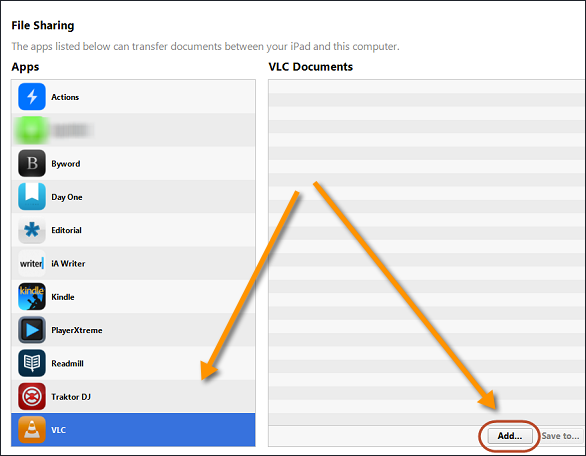
將 FLV 影片加入到 VLC,您就可以在iPad上流暢地播放您喜歡的內容了。這將需要一些時間,請耐心等待。
第 4 部分:比較解決方案以做出更好的選擇
現在,您想必已經知道如何在iPad上播放FLV的詳細解決方案了。 影片轉檔器或 FLV 播放器都適用於您將 FLV 傳輸到 iPad 後在 iPad 上播放 FLV 影片檔案。哪種解決方案會更好?您可以對它們進行比較,選擇您認為更適合您實際情況的。
顯然,FLV播放器比影片轉檔器簡單一點,因為沒有格式轉換。然而, Leawo 影片轉檔器可以將FLV轉換為MOV,使影片可以與iPad完全相容。然後根本不會出現不相容問題或資料遺失。更重要的是,您永遠不必擔心在 iPad 上播放任何視頻,因為它可以將幾乎所有視頻格式轉換為 iPad 兼容格式,而不會丟失任何數據或質量損失。此外,視訊轉檔器還能夠 組合歌曲 並將影片合併在一起。它也適用於 編輯 Instagram 影片 在 iPad 上享受更好的分享和享受。
總而言之,這兩種解決方案各有千秋,您可以選擇其中一種,也可以同時選擇兩種方案,以備不同的用途。


