



 免費試用
免費試用 免費試用
免費試用


許多人喜歡下載 DVD 品質的電影(甚至是最新發行的電影)的 torrent 網站,這一點從未如此令人興奮。眾所周知,Torrent 網站本質上是難以捉摸的。一個網站可能在某一天工作得很好,但在另一天可能就無法工作了。 YIFY就是這一類的典型例子。如今,聰明人會想辦法將 YIFY 電影轉換為數位檔案甚至 DVD 以便長期保存。我們今天的主題將闡明 YIFY 以及透過點擊將 YIFY 轉換為常見數位檔案的方法。
第 1 部分:YIFY 簡介
對YIFY一無所知?請勿恐慌.我們透過這裡的簡單介紹來了解一下。無論合法與否,YIFY正以不可阻擋之風席捲全球。 YIFY 是數位檔案的一部分的名稱。如MP4、AVI等。 YIFY 是一個種子網站,後來更名為 YTS。該網站允許用戶上傳高品質的電影文件,其他用戶可以下載並保存到他們的設備上,這樣他們就可以避免付費在電影院觀看電影。 YIFY 目前的收藏包含從當前大片到金曲的所有內容。據說它將以更小的文件大小將好萊塢電影帶給大眾。毫不奇怪,好萊塢利益相關者將其視為眼中釘。
YIFY 開始學習如何重新編碼電影,以佔用最少的硬碟空間,同時保持可觀的品質水準。這是透過使用新流行的 H.264/MPEG-264 編解碼器的 x4 編碼軟體來實現的。
第 2 部分:將 YIFY 轉換為常見數字格式的三種方法
有很多方法可以將 YIFY 檔案轉換為常見的數位格式,例如 mp4、avi 等。 VLC,和Wondershare影片轉換終極版將是我們的首選。有些人喜歡線上免費軟體,並認為他們會相當隨機地使用它,因此他們不需要專門購買一個程式。一些專業人士可能經常需要下載 YIFY 並將其轉換為常見的數位文件,因此他們通常會購買一個程式來完全存取豐富的功能。在大多數情況下,人們會使用最常見的視訊轉檔器,例如 Windows Media Player 或 VLC 為了完成工作。下面我就帶大家來一睹這些節目的風采。
1號手煞車
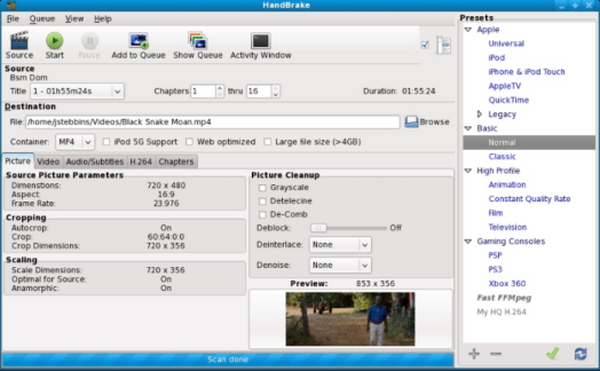
HandBrake 是一款用於將影片從幾乎任何格式轉換為一系列現代且廣泛支援的編解碼器的工具。其中,它支援處理最常見的多媒體檔案以及任何不包含任何類型的複製保護的 DVD 或藍光。也就是說,您基本上只需點擊幾下即可將您想要的內容轉換為常見的視訊或音訊格式。此外,它還提供豐富的功能,如標題/章節和範圍選擇、批量掃描和編碼排隊、章節標記、字幕(VobSub、隱藏式字幕CEA-608、SSA、SRT 等),以滿足初學者和專業人士的需求。
在。 2 VLC
VLC 幾乎人盡皆知。是一款為 Windows、Apple Mac、Linux、Unix 和各種其他作業系統和平台開發的非常流行的多媒體播放器, VLC 不僅是一個媒體播放器,也是一個強大的視訊轉檔器。使用 VLC 您可以用影片做很多有創意的事情,我們已經看到的例子之一就是它能夠將影片從一種格式轉換為另一種格式。它將為您提供非常方便的播放和轉換視頻,無憂無慮。

No.3 Wondershare影片變形終極版
這款UniConverter據說是最好的影片轉檔器旗艦版,它是一款專業的付費工具,讓用戶可以完全存取視訊轉換。它可以轉換、下載、壓縮、編輯、刻錄 1000 種格式的影片等等。最突出的功能是它可以下載或錄製您最喜歡的 4K/來自流行影片分享網站的高清影片可供欣賞,它可以將它們順利地轉換為相容的格式,以便在電視、智慧型手機或其他裝置上播放。說實話,這是一個精彩的節目,會帶給你很多驚喜。
第 3 部分: 如何使用 Wondershare 影片轉檔器終極版 將 YIFY 轉換為 AVI
使用 Wondershare 影片轉檔器終極版(現稱為 UniConverter),您可以自由地將 YIFY 檔案快速轉換為任何常見的媒體格式,例如 AVI。它是一款功能強大的 YIFY 到 DVD 轉檔器。此處的教學指南將引導您熟悉這些過程。
第一步: 下載程式並將其安裝到您的電腦上。
點擊下方按鈕下載安裝包。分別提供 Mac 和 Windows 兩種版本。
第一步: 啟動程式並匯入下載的 YIFY 檔案。
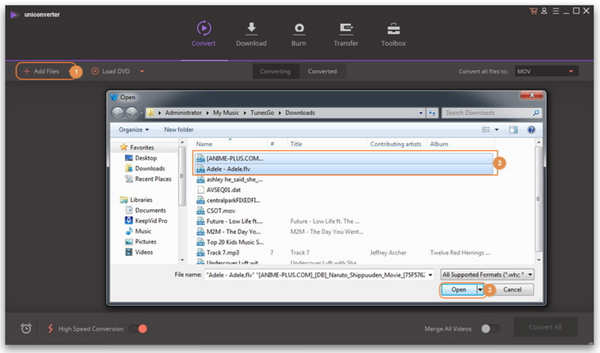
依照安裝精靈進行安裝,安裝完成後啟動程式。在主頁上,按一下「新增檔案」將 YIFY 檔案匯入到程式中。
第一步: 更改輸出格式。
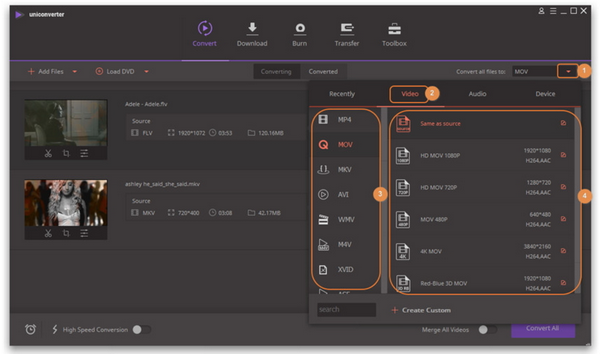
將檔案匯入程式後,從右上角區域選擇目標輸出格式,表示您可以從下拉式選單中選擇一種格式。
第一步: 編輯文件。
在轉換文件之前,您可以透過單獨點擊編輯圖示來編輯文件,例如修剪、裁剪或為影片添加效果。然後,點擊“轉換”按鈕轉換 YIFY 檔案。
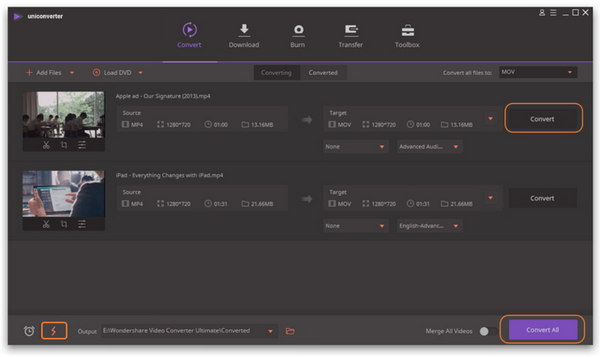
第一步: 在轉換發生之前設定輸出格式。
點擊“轉換”按鈕後,系統將要求您設定輸出目錄來儲存輸出檔案。然後,按一下“全部轉換”開始轉換過程。
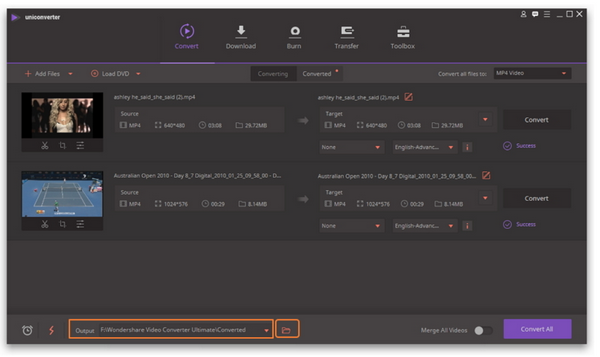
第一步: 檢查轉換後的文件。
轉換完成後,您可以在「已轉換」標籤中找到轉換後的檔案。您可以將這些檔案串流到其他裝置進行播放或進一步處理,或直接在程式中播放它們。
第 4 部分: 如何將 YIFY 檔案燒錄到 DVD
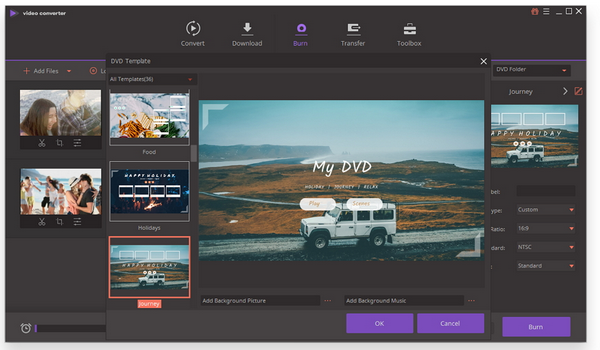
有些人可能仍需要出於個人愛好將轉換後的文件刻錄到 DVD。好的,現在我們已經使用 Wondershare 將 YIFY 檔案轉換為 AVI,我們可以使用有史以來最好的燒錄機進一步將 YIFY 檔案燒錄到 DVD - Leawo DVD燒錄軟體。作為一款出色的媒體處理程序,這款 DVD 燒錄機可以燒錄 180+ 將影片和照片格式轉換為 DVD,具有 40 多個精美的 DVD 選單模板,速度提高 6 倍。業界領先,採用Intel Quick Sync加速技術的支持,保證用戶 高速燒錄 DVD。 最好的, 1:1 提供輸出品質以確保使用者可以享受更好的電影體驗。這裡有一個逐步指南,向使用者展示如何使用以下命令將 AVI 檔案刻錄到 DVD: Leawo DVD燒錄機。
第一步: 下載並安裝程序。
點擊下方按鈕下載安裝包並依照安裝精靈安裝程式。
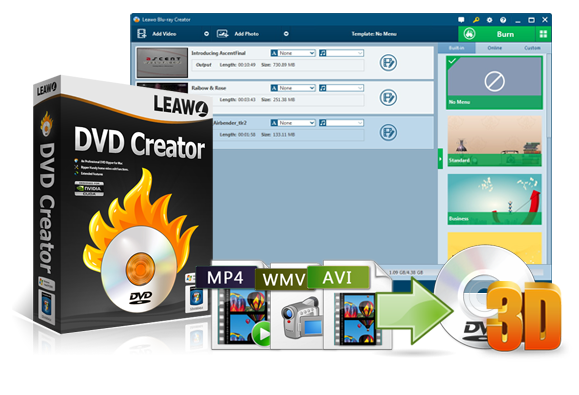
DVD燒錄機
☉ 快速將 MP4、AVI、MKV 等影片轉換為 DVD 格式。
☉ 建立 DVD-5、DVD-9 光碟、資料夾或 ISO 映像而不會造成品質損失。
☉ 一鍵操作即可建立照片投影片並燒錄到 DVD。
☉ 輕鬆編輯效果,2D 到 3D 轉換支援。
☉ 內建選單模板,可依個人喜好編輯光碟選單。
第一步: 點擊下方按鈕下載安裝包並依照安裝精靈安裝程式。
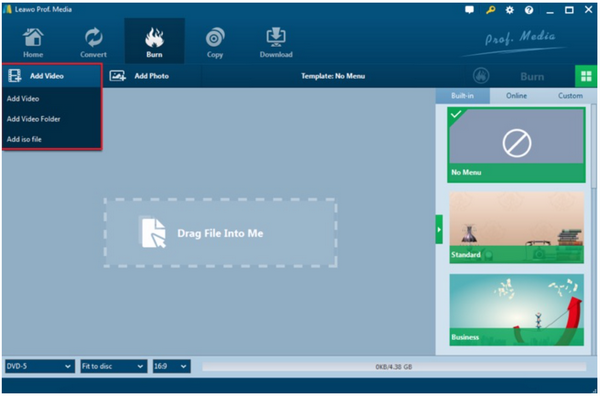
啟動程式並點擊「新增影片」將已轉換為 AVI 的 YIFY 檔案匯入到程式中。請注意,您可以批次匯入文件以節省時間。插入空白光碟並將光碟類型指定為 DVD-5 或 DVD-9,然後在底部區域選擇視訊寬高比。
第一步: 選擇 DVD 的範本選單。
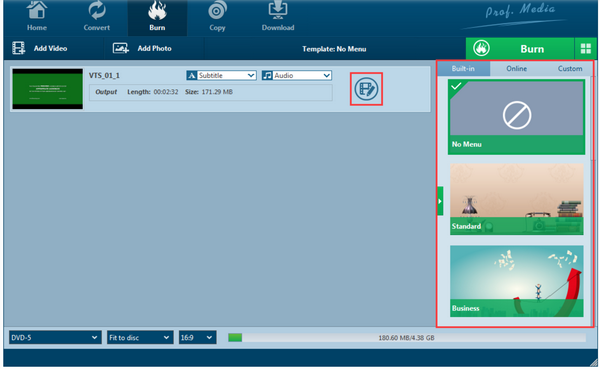
從右側窗格中顯示的內建模板中點擊您喜歡的模板,或者您可以在線上下載模板,甚至可以根據您的要求自訂模板。請注意,您可以調整內建模板上的背景音樂、圖像、文字和字體。此外,影片旁邊還有一個編輯圖標,可讓您 編輯視頻 例如修剪、裁切或為影片添加效果。此步驟是可選的。
第一步: 在刻錄過程開始之前,將刻錄類型設為並儲存到目錄。
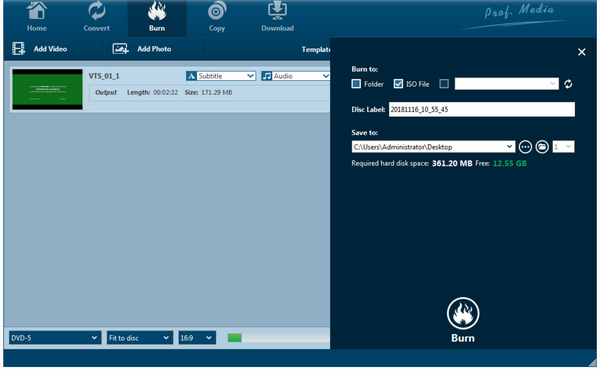
點擊右上角工具列中的綠色按鈕“刻錄”,將立即顯示一個側邊欄,讓您指定刻錄類型並儲存到目錄。您可以根據實際情況進行設定。設定完成後,點擊下面的圓形按鈕「刻錄」即可開始刻錄過程。過程完成後,您將擁有一張可以隨時隨地播放的光碟。有了這個能夠將 YIFY 刻錄到 DVD 的程序,您就不必擔心 YIFY 會消失,您將無處可看高品質的電影。
第 5 部分:結論
無論你喜歡老電影還是新上映的電影,YIFY都可以滿足你的需求,但它只是一個種子網站,一旦監管機構發現它有違法行為,它就會消失。在這種情況下,能夠將 YIFY 電影刻錄到 DVD 的 YIFY 視訊轉檔器或 DVD 製作器就獲得了市場的活力。為了幫助用戶進行視訊轉換和 DVD 刻錄,我們推出了幾款在業界令人印象深刻的頂級程式。其中,Wondershare影片變形終極版和 Leawo DVD燒錄機因其在視訊轉換和燒錄方面提供的強大功能而引人注目。有了它們,您無需擔心洪流電影,您可以輕鬆地將電影轉換為其他常見的視訊格式甚至光碟以進行長期保存。嘗試一下,歡迎您提出意見。
-

你可以錄製 Instagram Stories 的螢幕嗎?你應該知道什麼晴/2026-01-27
-
MovPilot 2026 評測:功能、效能、優缺點Leia/2026-01-22
-
WinX DVD Author 評測:現在還能用來製作 DVD 嗎?Cassie/2026-01-19
-
RecordFab 評測:這是一個好的選擇嗎?晴/2026-01-19
-
如何輕鬆節省 Twitter 空間錄影內容?Cassie/2026-01-19
-
Apple TV+ 提供免費試用嗎?晴/2026-01-13
-
有多少人可以觀看 Disney 同時Leia/2026-01-12
-
如何免費截圖 Netflix 螢幕截圖? 4 種方法供您嘗試Cassie/2026-01-12
-
如何錄製 YouTube 影片:逐步指南晴/2026-01-08
-
在 YouTube 上停用 YouTube Shorts 的簡單方法晴/2026-01-07


-
12 個最佳網站,例如 BestGore,提供令人震驚的視頻八月/2025-03-17
-
12 個最佳網站,例如 BestGore,提供令人震驚的視頻八月/2024-02-22
-
12 年 2025 個最佳免費網路系列下載網站八月/2025-02-05
-
免費下載動漫的十大網站八月/2024-12-27
-
5 個免費查看 OnlyFans 的最佳 OnlyFans 檢視器工具八月/2024-04-29
-
觀看未經審查的動漫的十大網站八月/2024-02-21
-
[2026] AudioBookBay 免費有聲書的代理網站和替代品Cassie/2026-01-06
-
如何從 MissAV 下載影片? – 下載 MissAV Jav 的方法Patrick/2025-02-08
-
前 10 名 OnlyFans 在 OnlyFans 上搜尋尋找某人八月/2024-02-29
-
7 年 2025 個最佳菲律賓電影免費下載網站八月/2024-10-31


