



 免費試用
免費試用 免費試用
免費試用


「你能燒錄藍光電影嗎」、「如何刻錄藍光電影」、「如何刻錄藍光光碟」和「我可以刻錄藍光光碟」等問題在各種藍光電影中很常見粉絲。與刻錄DVD光碟不同,如果您想刻錄藍光光碟,尤其是用於在各種藍光播放器和電視上播放的藍光視訊光碟,則需要您做更多的工作。然而,一旦您成功刻錄藍光光碟,您就會發現做到這一點非常容易。本教學將向您展示如何使用 2 種不同的藍光刻錄軟體程式刻錄藍光電影:免費的藍光刻錄軟體應用程式 - ImgBurn 和付費的藍光刻錄程式 - Leawo 藍光燒錄機。您可以按照以下步驟了解如何在 Windows 上刻錄藍光光碟的所有詳細資訊。
第 1 部分:使用 ImgBurn 燒錄藍光光碟
ImgBurn 是一款輕量級 CD/DVD/HD DVD/藍光刻錄應用程序,每個人的工具包中都應該有!
ImgBurn 是 DVD Decrypter 創作者提供的免費 DVD 和藍光燒錄應用程式。它可以將映像刻錄到光碟、將檔案/資料夾寫入光碟、從光碟建立映像檔、從檔案/資料夾建立映像檔以及驗證光碟以查看目標光碟是否 100% 可讀。憑藉刻錄藍光視訊光碟的功能,ImgBurn 可協助您輕鬆地將影片燒錄到 Windows 上的藍光視訊光碟(從 Windows 95 到 Windows 8,包括所有 64 位元版本)。以下步驟將引導您完成使用 ImgBurn 程式燒錄藍光光碟的流程。
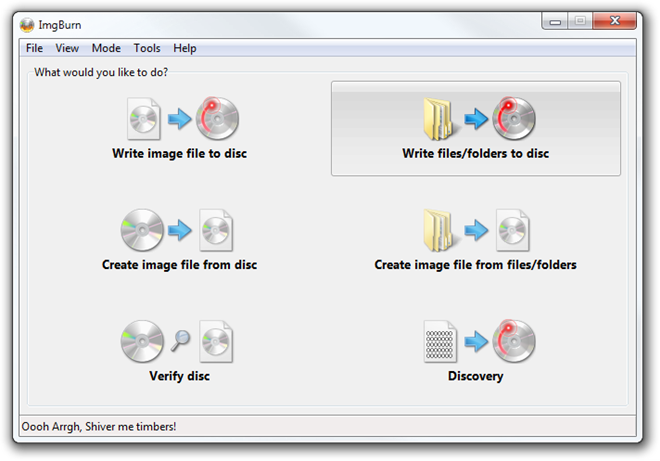


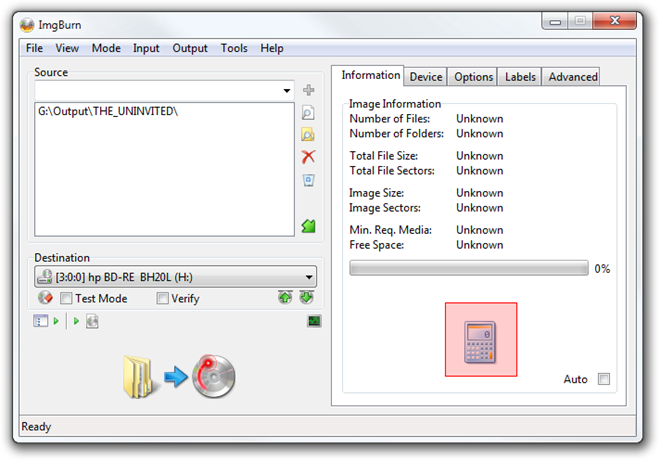

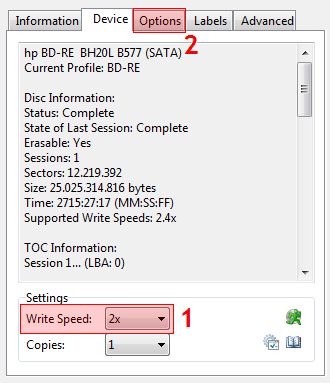
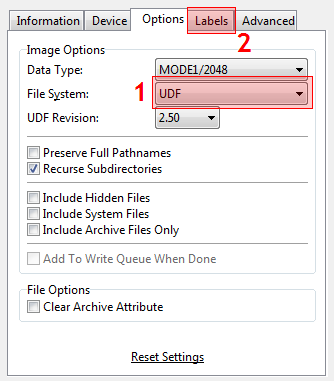
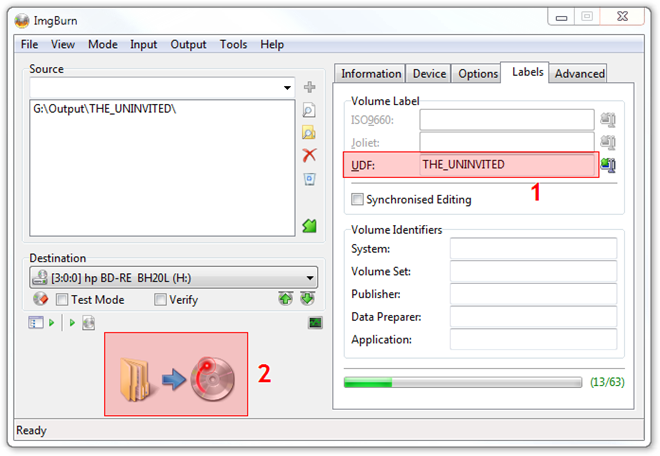
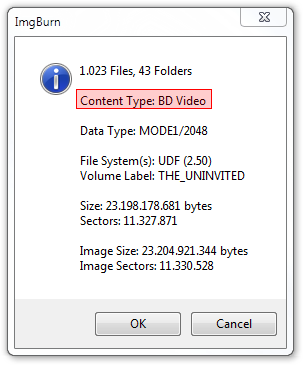
注意:ImgBurn 還可以幫助您將圖像檔案刻錄到藍光光碟。您可以自由燒錄BIN、CCD、CDI、CUE、DI、DVD、GI、IMG、ISO、MDS、NRG和PDI等影像檔案。
第 2 部分:燒錄藍光光碟 Leawo 藍光燒錄機
如果您以前從未進行過光碟燒錄,那將會令人沮喪。但與 Leawo 視訊到藍光轉檔器,一切事情都會變得容易得多。 Leawo 視訊到藍光轉檔器是一款理想且專業的基於 PC 的藍光刻錄軟體工具,可輕鬆地在 PC 上以高品質刻錄藍光光碟。它可以幫助您根據自己的意願直接將各種格式的影片(如 AVI、FLV、MKV、MP4、MOV、WAV 等)刻錄到藍光光碟、資料夾或 ISO 影像檔案。此影片到藍光光碟燒錄指南向您展示如何在 PC 上將影片燒錄到藍光光碟的詳細資訊。
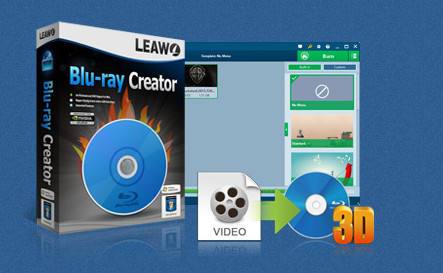
Leawo 藍光燒錄器
- 同時將影片燒錄到藍光/DVD 光碟、資料夾和/或 ISO 映像檔。
- 從各種照片建立照片幻燈片並輕鬆刻錄到 DVD/藍光光碟。
- 一鍵操作將 ISO 映像檔燒錄到藍光/DVD 光碟。
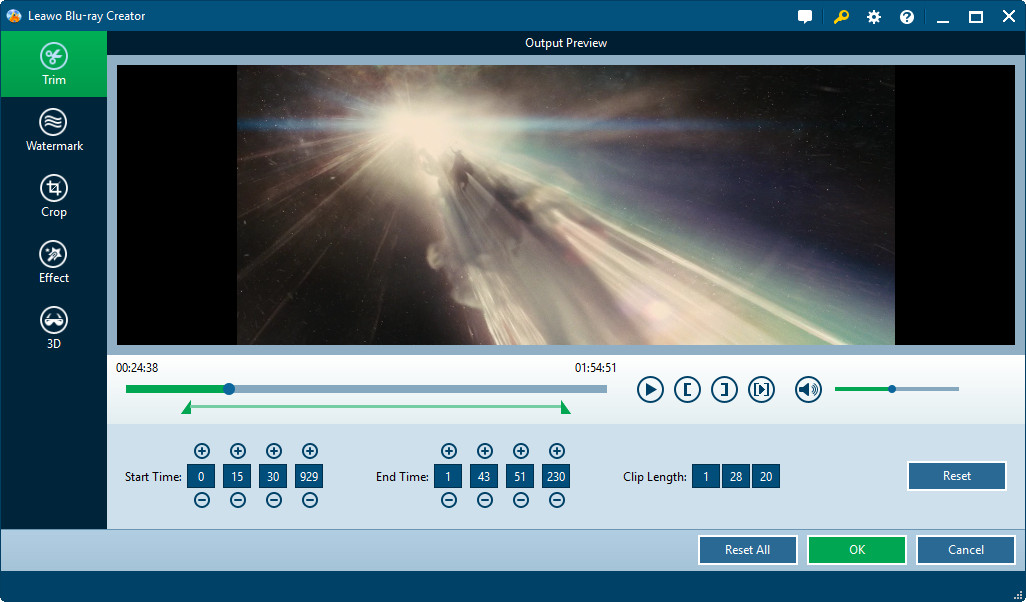
- 編輯輸出影片以新增影像或文字浮水印、修剪影片大小、調整效果等。
- 創建 3D 6 種不同的藍光/DVD 電影 3D 效果。
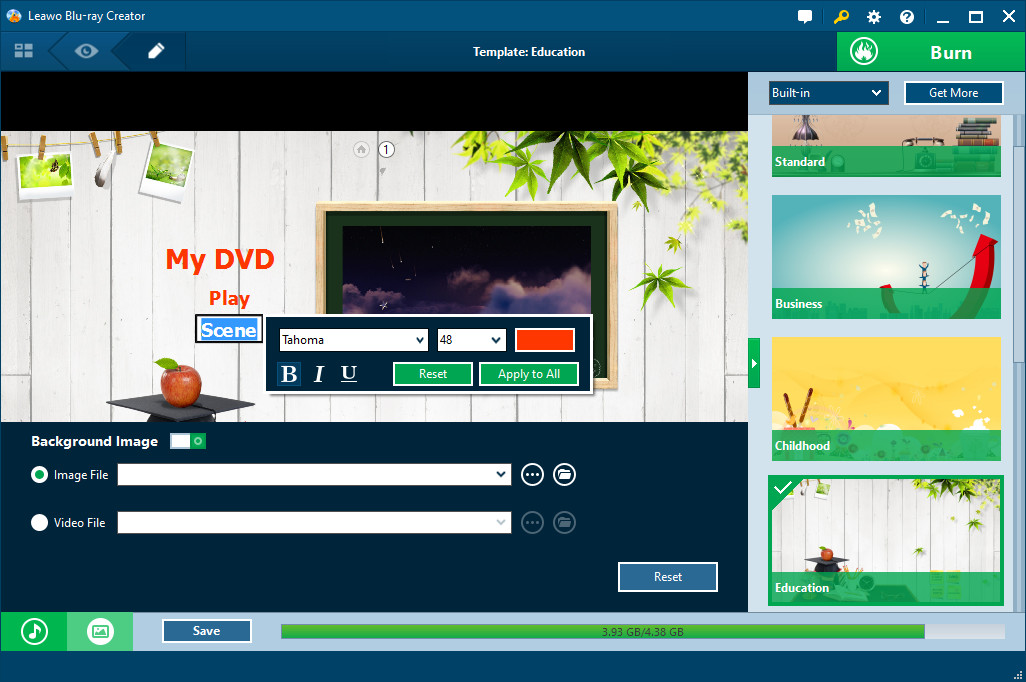
- 將光碟選單添加到藍光/DVD光碟,甚至可以根據個人喜好設計光碟選單。
將影片轉換為藍光需要準備的事項:
- 藍光燒錄軟體:下載、安裝並啟動 Leawo 電腦上的藍光燒錄機。
- 將藍光燒錄機驅動器連接到您的電腦。然後將空白的可寫入藍光光碟插入藍光燒錄機驅動器,將影片轉換為藍光光碟。
- 準備好來源視訊檔案以進行轉換。確保來源視訊檔案不受保護。
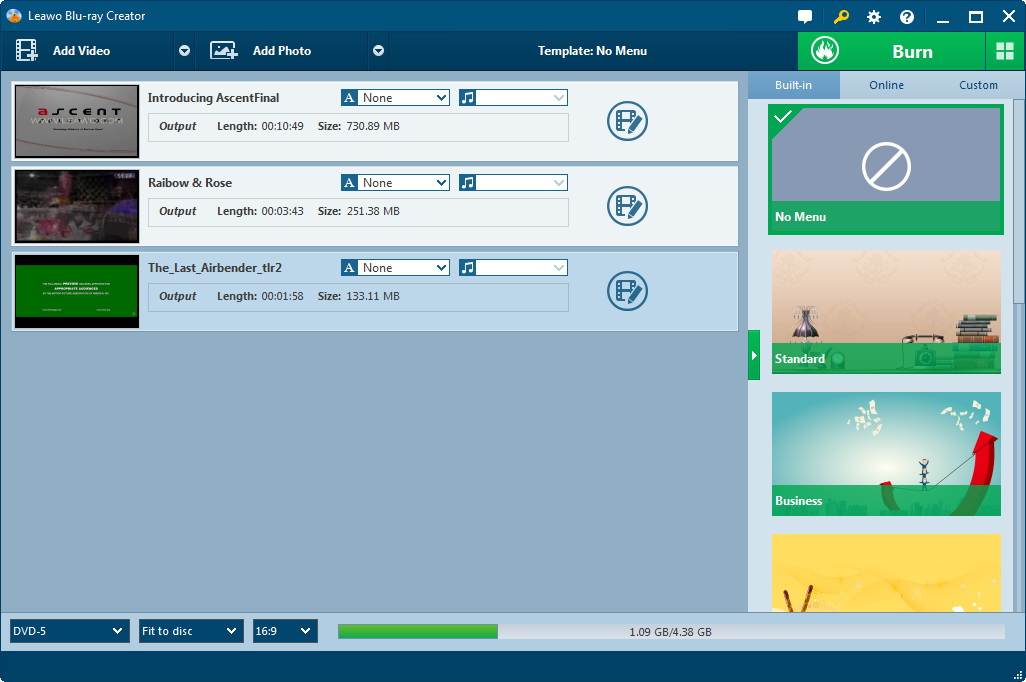
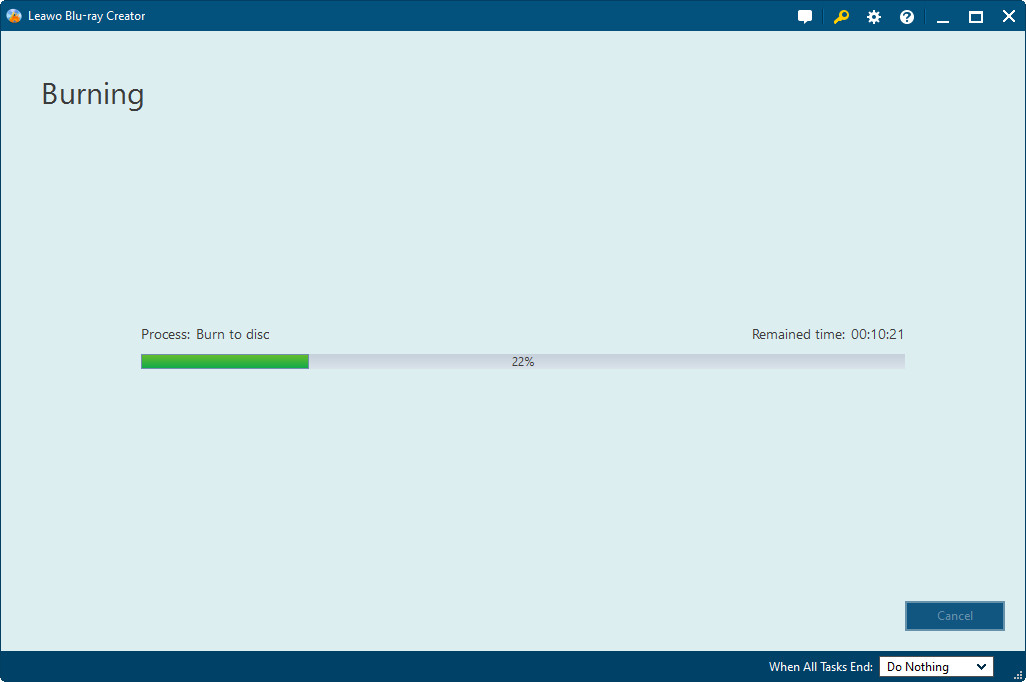
如何從影片燒錄藍光影片光碟:
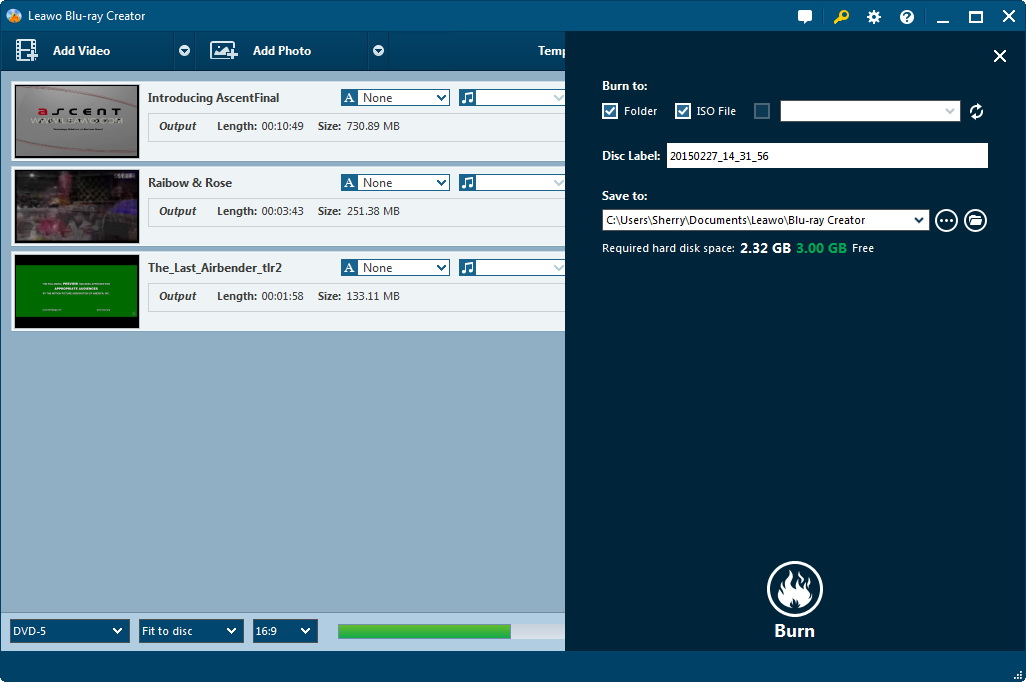
備註:
- 若要將影片燒錄到藍光光碟,請先將空白的可寫入藍光光碟插入藍光燒錄機磁碟機。然後,根據您插入的藍光光碟類型,在左下角設定輸出光碟類型(如步驟 1 所述),在步驟 4 中的「燒錄到」選項下將插入的光碟設定為目標。
- 設定光碟選單後,您可以編輯光碟選單,包括:重新命名標題、調整標題位置和內容、文字字體、大小和顏色、載入背景圖片/影片/音訊、編輯章節清單頁面的內容等。主介面右側欄的「無選單」選項選擇不新增選單。
如何將 ISO 映像檔燒錄到藍光光碟:
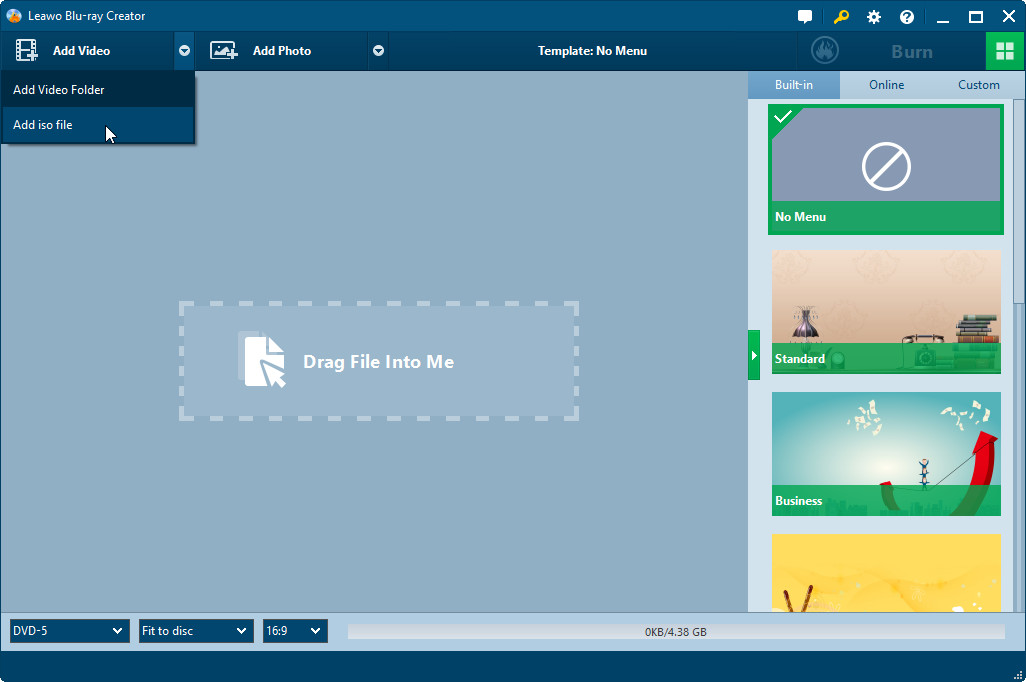
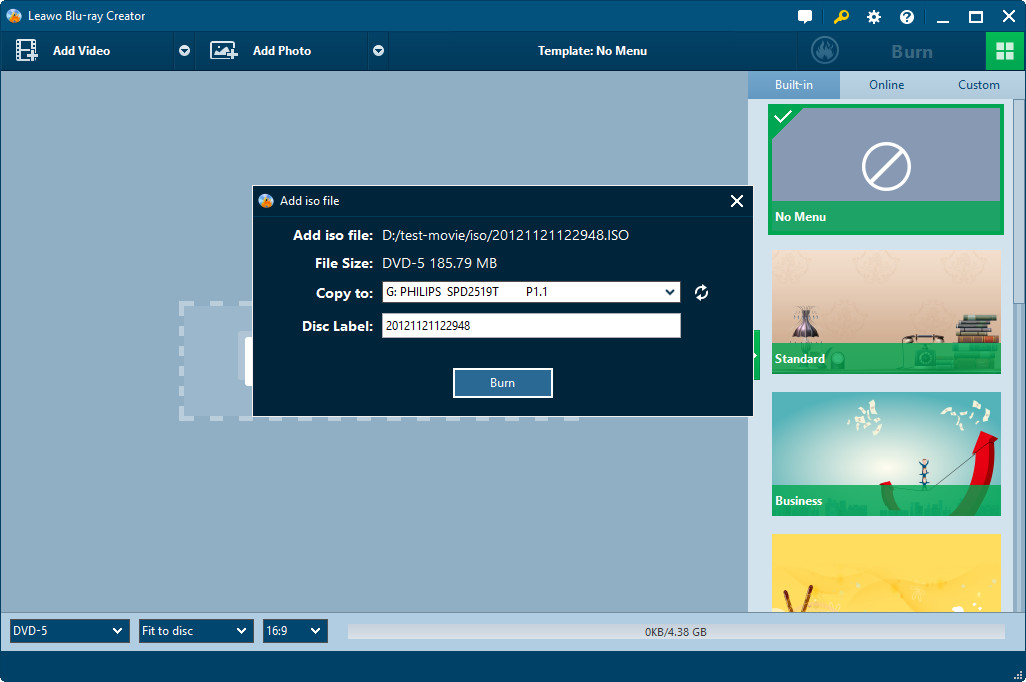
第 3 部分:ImgBurn 對比 Leawo 藍光燒錄機
| 產品特性 | ImgBurn | Leawo 藍光燒錄器 |
| 刻錄CD |  |
|
| 燒DVD | |
|
| 燒藍光 | |
|
| 解密並翻錄藍光/DVD | |
|
| 將 ISO 映像檔燒錄到 DVD 光碟 | |
|
| 將 ISO 映像檔燒錄到藍光光碟 | |
|
| 從光碟建立 ISO 文件 | |
|
| 從影片建立 ISO 映像文件 | |
|
| 將 DVD-9 壓縮為 DVD-5 | |
|
| 1:1 光碟到光碟複製 | |
|
| 將 BD-50 複製到 BD25 或 BD 複製到 DVD 以實現高品質壓縮 | |
|
| 複製 3D 藍光不遺失任何原版 3D 效果。 | |
|
| 編輯影片檔案:修剪、裁剪、添加浮水印、更改效果、旋轉等。 | |
|
| 新增 3D 電影效果 | |
|
| 選擇和設計光碟選單 | |
|
| 選擇字幕和音軌 | |
|
| 使用內建播放器預覽字幕和音軌 | |
|
| 照片幻燈片hsow 燒錄機 | |
|
| 編輯照片幻燈片 | |
|
| Windows版本 | |
|
| Mac版本 | |
|
| 價格 | 免費 | 39.95 美元/1 年許可證 |


