



 免費試用
免費試用 免費試用
免費試用


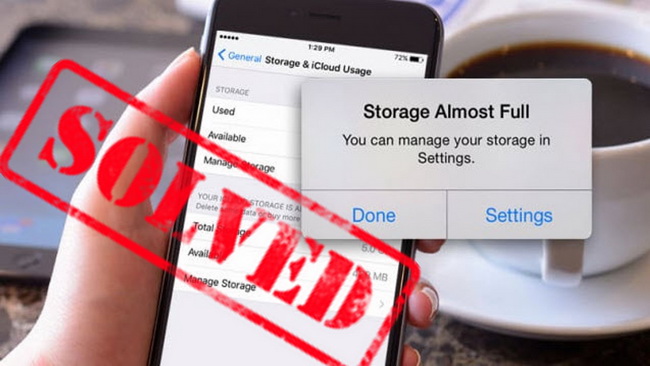
你知道你的 iPhone 還剩多少空間嗎?當您想要更新 iOS 版本或下載新應用程式時,您是否遇到過麻煩?為了釋放 iPhone 空間,您有必要移動想要保留的檔案。當談到管理 iPhone 儲存空間時,大多數 iPhone 用戶一開始並不認為這是一個大問題。音樂、影片、書籍等透過iTunes從電腦同步,並可在iPhone上刪除以釋放儲存空間。 iTunes、第三方 iPhone 檔案管理器等程式也有助於管理 iPhone 儲存空間,以下的文章將向您展示一些關於如何釋放 iPhone 儲存空間的好方法。
第 1 部分:如何了解 iPhone 的總使用情況?
在了解如何釋放 iPhone 上的空間之前,首先您需要了解 iPhone 的總使用情況。步驟非常簡單。只要跟著下面的內容,你就能完美得到答案。
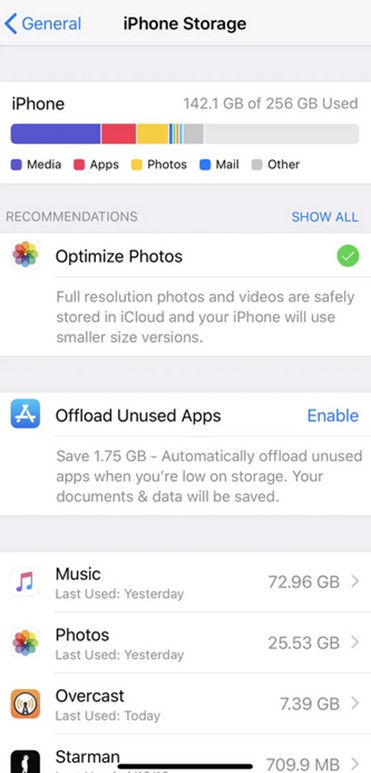
第一步: 前往 設定 iPhone 主畫面上的應用程式。
第一步: 點選“關於你的刊登物:”選項卡,然後按一下“iPhone存儲“。
第一步: 稍等片刻,您會在 iPhone 螢幕頂部看到一個圖表,其中顯示了您的 iPhone 空間分佈的詳細資訊。
第 2 部分:如何根據建議釋放 iPhone 上的儲存空間?
為了解決如何釋放 iPhone 儲存空間的問題,您可以使用 iOS 系統的提示。您需要確保您的 iPhone 使用的是 iOS 11 或更高版本。製作方法請參考以下步驟。
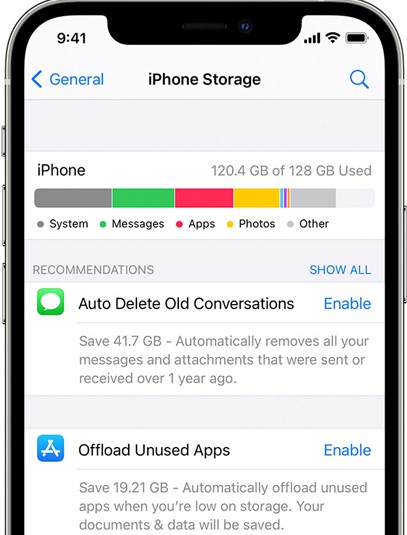
第一步: 導航至“設定”應用程序,然後點擊“常規 > iPhone 儲存空間“。
第一步: 向下滾動到“建議「部分查看有關如何更有效地使用 iPhone 儲存空間的提示,例如自動刪除舊對話、如何卸載未使用的應用程式等。
第 3 部分:優化照片以釋放 iPhone 上的儲存空間
當你使用iPhone時,你最好定期清理iPhone上的儲存空間以保持裝置正常運行,但你可能不希望刪除iPhone相機拍攝的照片和影片。針對這種情況,我想向您分享幾種簡單但有效的方法來優化照片以解決如何釋放 iPhone 上的空間。
1. 開啟高效率儲存照片功能
如果您使用的是安裝了 iOS 7 的 iPhone 11 或更新版本,您可以了解如何使用高效功能釋放 iPhone 上的儲存空間。
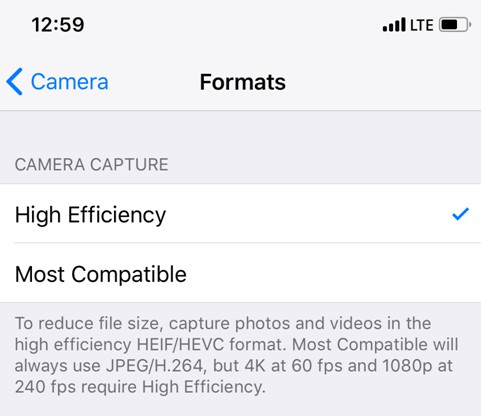
第一步: 造訪 設定 應用程序,然後點擊“相機“ 標籤。
第一步: 點擊 ”格式”選項將相機拍攝模式設定為“高效率“ 代替 ”最兼容“。
但是,您需要知道,如果您希望在其他裝置上查看和分享在此模式下拍攝的照片,則需要將其轉換為 JPEG 和 H.264 格式。
2.關閉保留正常照片功能
關閉 iPhone 上的「保留正常照片」功能也是一個好主意,以解決如何釋放 iPhone 儲存空間的問題。這種方式可以幫助您節省 iPhone 上的大量空間,但您需要知道您的照片會受到一些影響。要執行此提示,您需要執行以下操作。
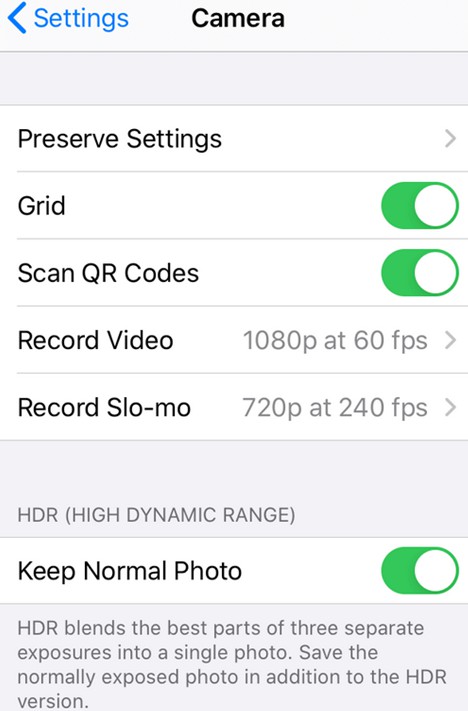
第一步: 團長 設定 應用程序,然後按一下“相機“ 選項。
第一步: 向左滑動開關可關閉“保持普通照片“。
3. 關閉照片串流
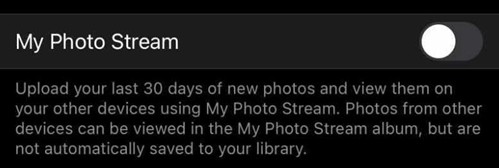
雖然 Photo Stream 可以幫助您在 iDevices 之間無縫、方便地共享影像,但它也會日復一日地佔用您的 iPhone 空間。要關閉它,您只需轉到“設定 > 照片 > 我的照片流」來做到這一點。
4。 申請 iTransfer 備份照片,然後將其從 iPhone 中刪除
Leawo iTransfer 是一款iPhone檔案管理軟體,它可以幫助管理大部分iPhone媒體檔案。這款iPhone檔案管理軟體使用戶無需使用iTunes即可在iOS裝置、iTunes和電腦之間傳輸文件,並且使用戶能夠完全控制iPhone中的檔案。以下內容以管理照片為例,向您展示如何透過管理 iPhone 儲存空間來釋放 iPhone 上的儲存空間。
步驟1。 下載 Leawo iTransfer
前往官方網站 Leawo iTransfer 下載合適的版本並將其安裝到您的電腦上以進行準備。

-
Leawo iTransfer
- 輕鬆在 iOS 裝置、iTunes 和 PC 之間傳輸檔案。
- 比 iTunes 快 6 倍
- 無需 iTunes 即可傳輸多達 14 種資料和檔案。
- 支援最新的iOS設備,如iPhone 12、iPhone 12 Pro等。
- 播放、檢視和刪除 iOS 裝置上的資料和檔案。
- 支援Windows和Mac作業系統
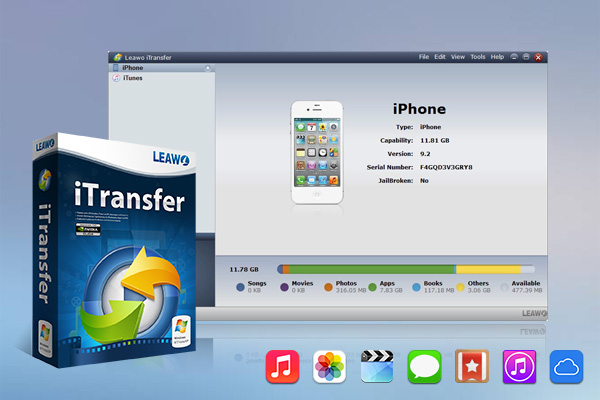
步驟2.運行 Leawo iTransfer 並連接 iPhone
火起來 Leawo iTransfer 並使用 USB 線將 iPhone 連接到電腦。該軟體將識別您的 iPhone。
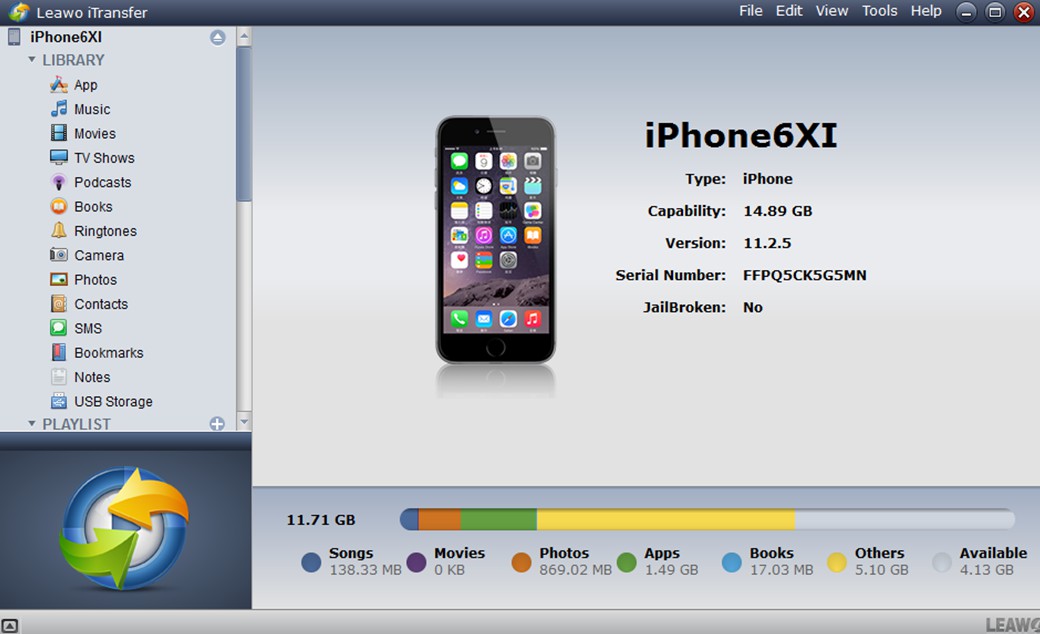
步驟 3. 選擇要傳輸的照片
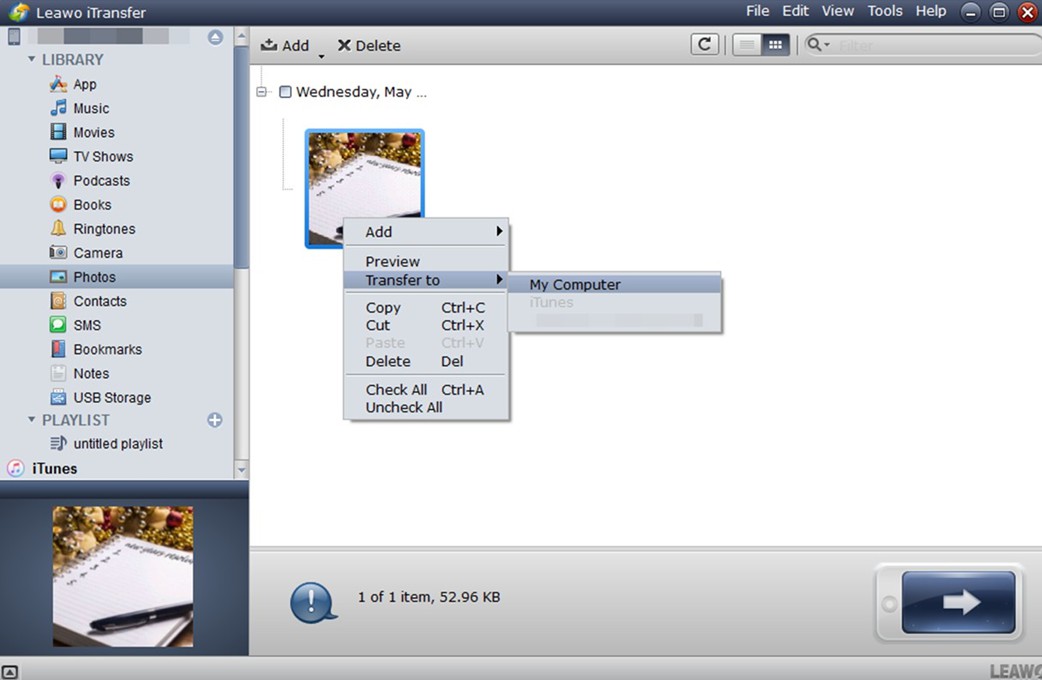
按一下 iPhone 裝置的名稱,然後選擇「照片」標籤圖書館” 按鈕位於左側邊欄。 iPhone 照片將顯示在右側部分。點擊您想要傳輸到電腦的照片,然後點擊螢幕右下角的傳輸按鈕,您將看到一個彈出對話框。選擇 ”轉移到 > 我的電腦“。
步驟 4. 設定輸出資料夾並傳輸照片
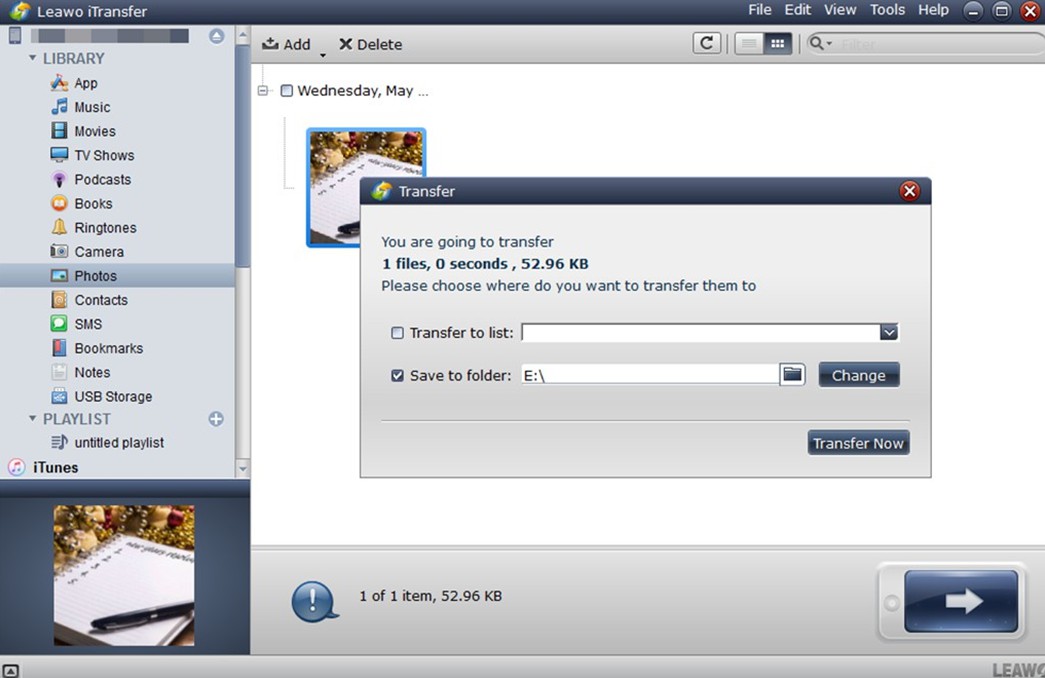
在彈出的面板中,您需要檢查“保存到文件夾“然後點擊”更改”在計算機上選擇合適的位置來保存導出的圖像。點擊“按鈕”現在轉移”,軟體將立即開始將您的文件匯出到您的電腦上進行備份。您可以在處理欄中查看整個過程。稍等片刻,您將可以在電腦上存取您的照片。
與 Leawo iTransfer,您iPhone上的所有照片都可以輕鬆管理。然後您可以刪除 iPhone 上的這些照片以釋放空間。您也可以使用該軟體管理iPhone上的其他文件,例如,您也可以 將影片從電腦傳輸到 iPhone、iPad 或 iPod,以防您需要這個出色的工具。
第 4 部分:卸載未使用的應用程式以釋放 iPhone 上的儲存空間
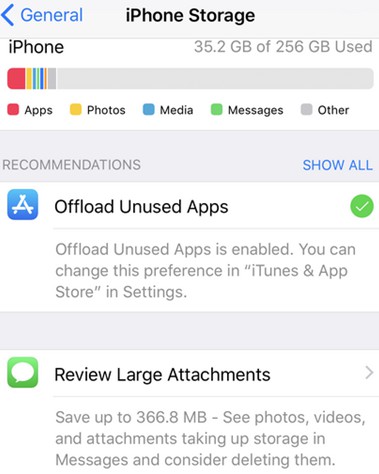
透過卸載未使用的應用程式來釋放 iPhone 空間是一種可行的方法。要完成此任務,您需要導航至“設置>常規> iPhone存儲”,然後點擊啟用“卸載未使用的應用程序」。當您的 iPhone 儲存空間不足時,此功能將幫助您自動刪除未使用的應用程式。
第 5 部分:刪除下載的音樂和播客以釋放 iPhone 上的儲存空間
音樂和播客會佔用 iPhone 上的大量空閒空間。建議您將它們從 iPhone 中刪除以釋放空間。
對於音樂:
步驟:
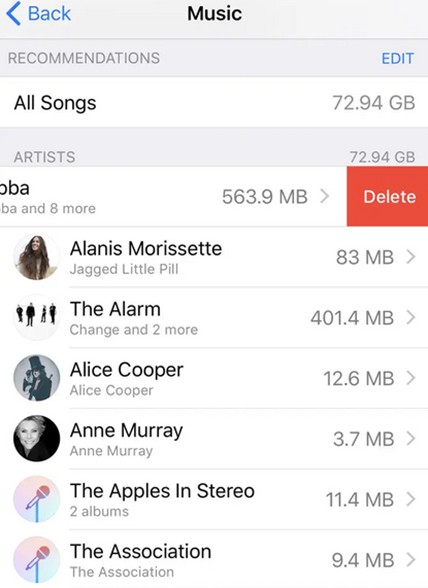
- 點擊“設置 > 通用 > iPhone 存儲 > 音樂」來查看 iPhone 上的所有音樂。
- 向左滑動可刪除您想要刪除的專輯或曲目。您也可以使用「編輯」按鈕一鍵刪除多個曲目和專輯。
對於播客:
步驟:
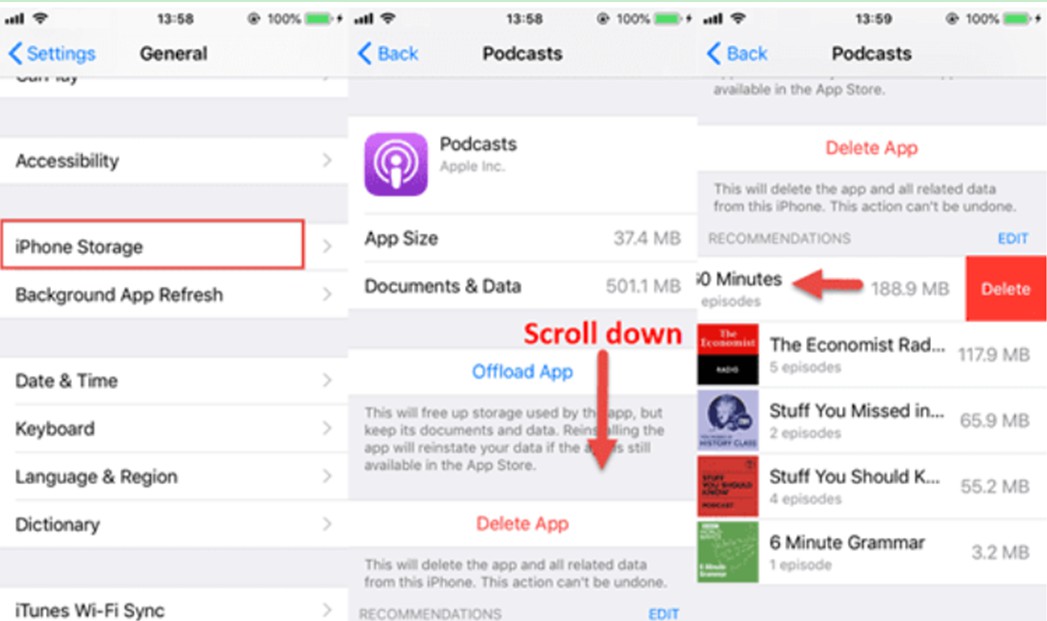
- 造訪 設定 應用程序,然後前往“常規> iPhone 存儲“ 選項。
- 發現 博客 應用程式在列表中,然後按一下它以開啟其子選單。
- 您將在清單中看到所有下載的播客。在一個播客上向左滑動,然後點擊“刪除” 按鈕刪除播客
備註
如果您在 iPhone 上使用另一個不同的播客應用程序,它可能有自己的刪除過程,但該過程可能與我們上面討論的步驟類似。
第 6 部分:清除 Safari 快取和 Cookie 以釋放 iPhone 上的儲存空間
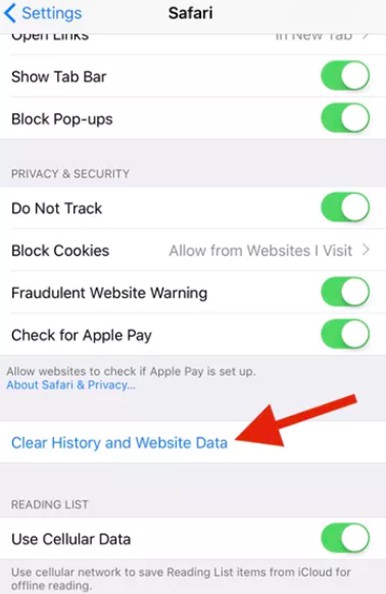
清除 Safari 快取和 cookie 還可以節省 iPhone 上的大量儲存空間,因為 Safari 是 iPhone 上的預設網路瀏覽器,它會產生過多的垃圾檔案來佔用您的 iPhone 空間。為了實現你的目標,你只需要前往“設定 > Safari > 清除歷史記錄和網站數據」。要清除其他應用程式上的快取和cookie,您可以閱讀 如何清除iPhone上的緩存和Cookie.
第 7 部分:如果 iPhone 上空間不足,請使用電腦更新 iPhone
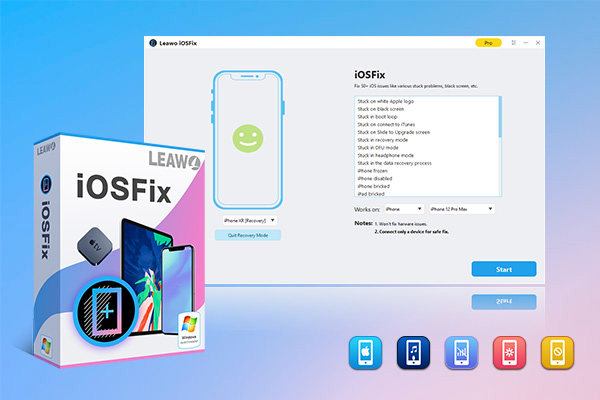
為了釋放iPhone的空間,您也可以嘗試更新您的iPhone系統,因為系統版本過舊可能會導致儲存空間不足。雖然您可以藉助 iTunes 來完成此任務,但您最好要小心。借助 iTunes 的更新過程可以刪除 iPhone 上您不想刪除的可用檔案。建議您備份 iPhone 數據,以免遺失數據。為了確保你的iPhone資料安全,這裡我建議你使用L埃沃 iOSFix。該程式能夠處理 50 多個 iOS/tvOS 問題,例如 黑屏, iPhone無服務, 卡在傳輸資料中、iPhone不斷重啟等。以下步驟將向您展示如何有效率且簡單地實現您的目標 Leawo iOSFix.
步驟1。 下載 Leawo iOSFix
前往其官方網站下載 Leawo iOSFix 然後將其安裝在您的計算機上。
-
Leawo iOSFix
- 修正 iPhone、iPad、iPod 或 Apple TV 上的 50 多個 iOS/tvOS 問題
- 2 種資料無損修復修復模式
- 修正所有 iOS 和 tvOS 版本的點擊問題
- 多個iOS/tvOS系統修復路徑
- 一鍵升級到最新的iOS/tvOS版本
- 一鍵進入/退出恢復模式
- 詳細解決iOS/tvOS無法辨識的問題
步驟2。 啟動該計劃
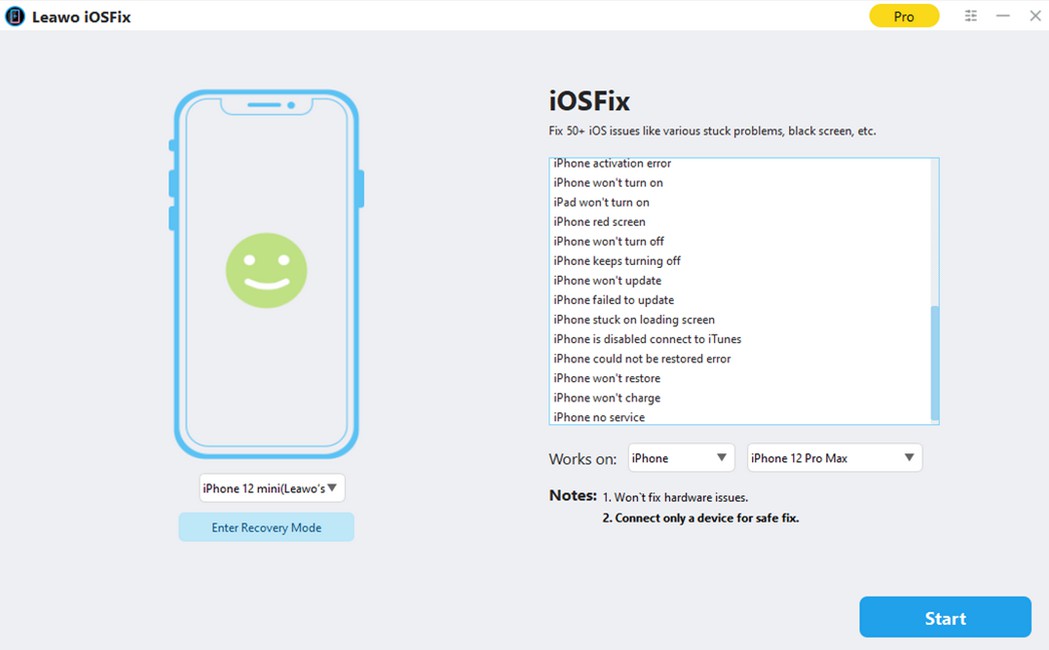
找到一條相符的 USB 連接線將您的 iPhone 與電腦連接起來,該工具將在您啟動後自動識別您的 iPhone。
步驟 3. 選擇更新 iPhone 的模式
有兩種模式供您選擇:「標準模式」和「進階模式」。建議您選擇「標準模式」來更新您的iPhone,因為更新後所有資料都會保留。

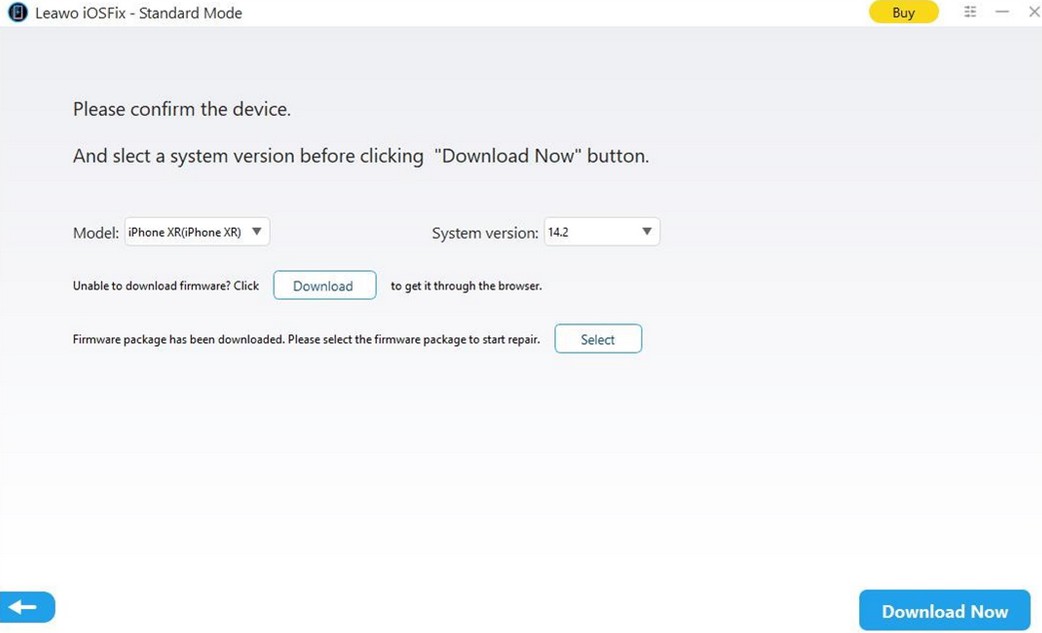
步驟4。 下載固件包
確認您的 iPhone 資訊後,您可以點擊「立即下載」按鈕開始下載適合您 iPhone 的韌體以更新系統版本。
步驟 5. 開始更新 iPhone
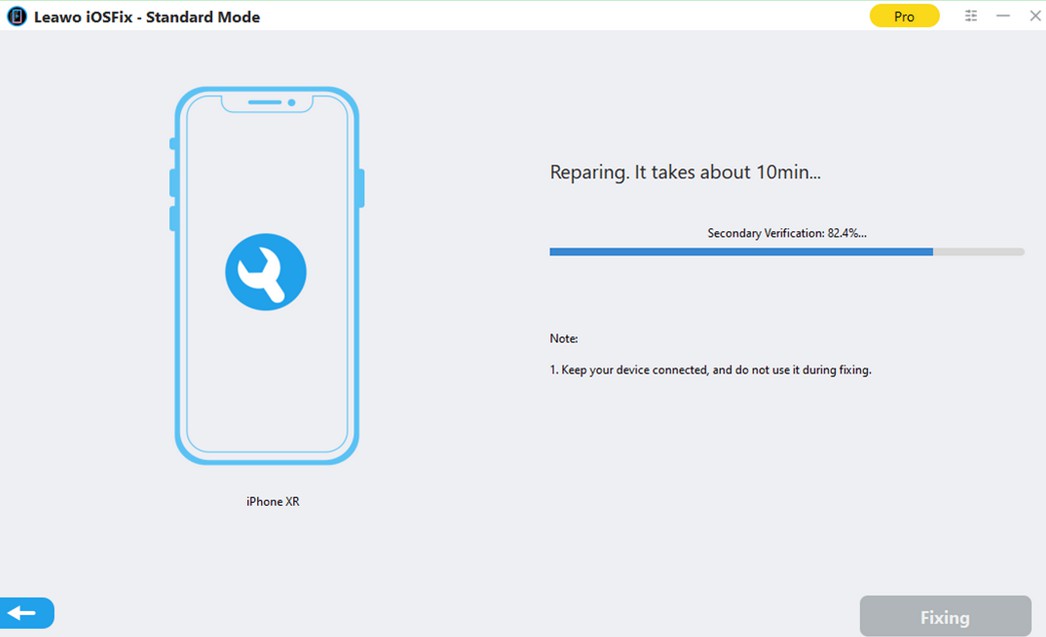
找到“立即修復”按鈕並單擊,然後等待一段時間。修復過程結束後,您將可以使用最新系統版本的 iPhone。
這些方法對於管理 iPhone 儲存空間都有幫助。如果您擔心如何釋放 iPhone 上的儲存空間,只需查看這些方法即可。


