



 免費試用
免費試用 免費試用
免費試用


「你好,我買了一本學習書,裡面有一張帶有.iso格式檔案的CD。我無法在我的Macbook Pro上運行它。你能告訴我如何在Mac上運行ISO檔案嗎?如果有的話請建議我在 MacBook Pro 上打開 ISO 文件的應用程式感謝您的幫助...MacBook Pro”
「如何在 Mac 上播放 ISO 文件?我有一些 ISO 映像文件,其中一些是藍光,另一些是 DVD。我需要一個可以幫助我在 iMac 上播放藍光和 DVD ISO 映像檔的播放器如果球員有空就更好了,非常感謝。
需要說明的是,ISO檔案是CD、DVD或藍光光碟的映像檔。您無法像執行應用程式一樣「在 Mac 上執行 ISO 檔案」(例如預覽)。但是,您可以使用 ISO opener 應用程式開啟 Mac 上的 ISO 檔案。這篇文章將向您介紹如何以不同的方式在 Mac 上開啟 ISO 檔案。
第 1 部分:掛載 ISO 檔案以在 Mac 上開啟 ISO 文件
在 Mac 上安裝 ISO 檔案有多種方法。在本節中,您將學習在 Mac 上掛載 ISO 檔案的 3 種方法。
1.直接開啟ISO檔案進行掛載 - 實際上,透過安裝在 Mac 上開啟 ISO 檔案非常容易。透過在 Finder 中雙擊 ISO 映像,您可以讓 ISO 映像透過自動掛載器應用程式在 OS X 中掛載 ISO 檔案。
2.使用磁碟工具 - 如果您以這種方式在 Mac 上掛載 ISO 檔案失敗,請不要擔心。還有其他解決方案可以幫助您在 Mac 上安裝 ISO 檔案。 Apple 準備了一個實用程序,名為 磁盤工具 來做到這一點。磁碟工具通常位於/Applications/Utilities/目錄中。前往該目錄資料夾並啟動“磁碟工具”,開啟“檔案”選單並導航至“開啟磁碟映像”選項,然後選擇要安裝的來源 ISO 檔案。然後,所選 ISO 檔案將顯示為已安裝在 Mac OS 桌面上。磁碟工具也適用於其他磁碟映像檔(dmg.img.等)
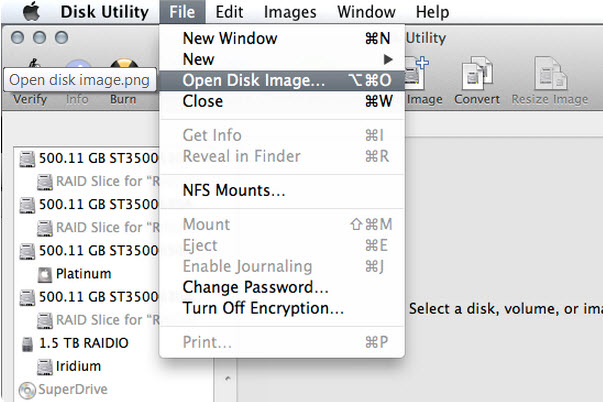
3. 使用 Mac OS X 命令列掛載 ISO - 透過上述兩種方式,您在Mac上掛載ISO檔案時很少會出現問題。然而,還有一種更簡單的方法可以在 Mac 上安裝 ISO 檔案。那就是利用Mac OS X 命令列。在終端機中,輸入 hdiutil掛載sample.iso (sample.iso 是指要掛載的 ISO 映像的路徑)。系統會檢查您的計算機,然後顯示您安裝在桌面上的 ISO。另外,要掛載 .dmg 或 .img 中的其他映像文件,只需更改擴展名即可。
透過安裝,您可以輕鬆地在Mac上開啟ISO檔案。但要注意的是,這些方式只能掛載DVD ISO鏡像檔。如果您的 ISO 映像檔是藍光文件,則可能無法安裝它們。
如果您想在Mac上播放ISO文件,以下的部分將為您介紹免費的ISO播放器Mac軟體。無論您想播放 DVD ISO 檔案還是藍光 ISO 映像文件,這款適用於 Mac 的免費 ISO 播放器都表現出色。
第 2 部分:使用免費 ISO Player Mac 在 Mac 上免費播放 ISO 文件
如果您想在 Mac 上播放藍光內容的 ISO 檔案怎麼辦?眾所周知,蘋果公司的電腦不支援藍光。這意味著如果您想在 Mac 上播放藍光 ISO 文件,您需要轉向第 3 方 ISO 播放器 Mac 應用程式。這就是為什麼你需要 Leawo's 適用於 Mac 的免費 ISO 播放器,一個完全免費的 Mac 藍光媒體播放器軟體程序,可幫助您完全免費在 Mac 上播放藍光光碟、DVD 光碟、藍光/DVD 資料夾、高清視訊、ISO 影像檔案和音訊檔案。作為 Mac ISO 播放器應用程序, Leawo 免費藍光播放器為 Mac 用戶提供一鍵操作,在 Mac 上播放 ISO 檔案。
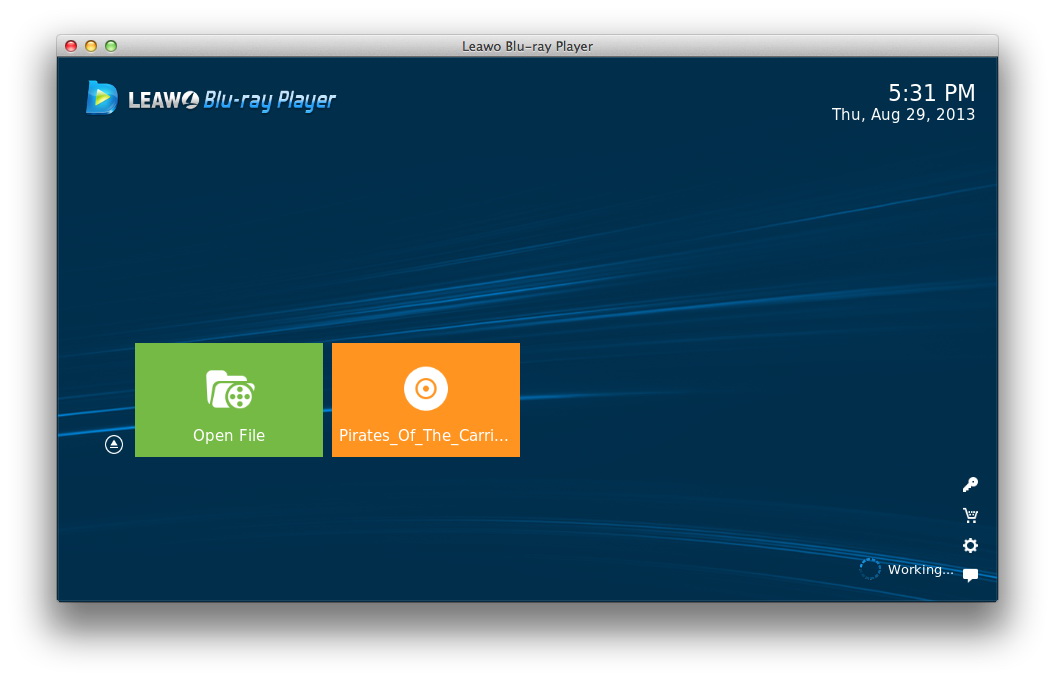
為什麼選擇 Leawo適用於 Mac 的免費 ISO 播放器


如何在 Mac 上免費播放 ISO 文件 Leawo適用於 Mac 的免費 ISO 播放器
- 在 Mac 電腦上準備好來源 ISO 檔案。
- 下載適用於 Mac 的免費 ISO 播放器並透過上述連結將其安裝在您的 Mac 上。
- 打開這個免費的 Mac 版 ISO 播放器,然後點擊「開啟檔案」來瀏覽並新增來源 ISO 映像檔。這款適用於 Mac 的免費 ISO 播放器可播放藍光 ISO 映像檔和 DVD ISO 映像文件,而不受保護和註冊碼限制的困擾。
- 這個免費的 ISO 播放器 Mac 會自動在 Mac 上免費播放 ISO 檔案。確保您的電腦已良好連接到網際網路。
適用於 Mac 的免費 ISO 播放器影片教學
第 3 部分:將 ISO 檔案燒錄到 Mac 上的光碟上進行播放
您可以選擇安裝在Mac上開啟ISO文件,或透過免費的Mac ISO播放器直接在Mac上免費播放ISO文件。另外,您可以嘗試在 Mac 上將 ISO 檔案燒錄到 DVD/藍光光碟,然後在 Mac 電腦上輕鬆播放已燒錄的光碟。將 ISO 檔案燒錄到光碟意味著您獲得 ISO 檔案的數位副本,然後您也可以在硬體藍光/DVD 播放器上自由播放 ISO 檔案。
要將 ISO 檔案燒錄到 Mac 上的光碟,您需要準備幾件事。這些包括:
- Mac 電腦上的來源 ISO 檔案。
- 空白可寫入藍光/DVD 光碟(根據來源 ISO 映像檔的類型)。
- 光碟燒錄機驅動器(將 ISO 檔案燒錄到藍光光碟所需的藍光燒錄機驅動器)。
- ISO 映像燒錄器,可在 Mac 上將 ISO 檔案燒錄到 DVD/藍光光碟。
最好的 Mac ISO 映像燒錄器 - Leawo Mac 版藍光燒錄機
適用於 Mac 的優秀 ISO 映像燒錄程式使 ISO 映像檔到光碟的燒錄完成了一半。線上有多個 Mac ISO 映像燒錄程式。 Leawo 強烈推薦 Mac 版的藍光燒錄機。作為一款一流的 Mac 藍光燒錄軟體, Leawo Mac 版藍光燒錄機可協助您在 Mac 上輕鬆將影片燒錄到 DVD/藍光,將照片轉換並燒錄為 DVD/藍光照片幻燈片,並提供一鍵操作將 ISO 檔案燒錄到 DVD/藍光光碟。

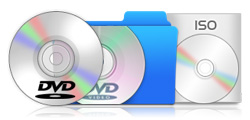
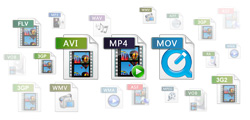

如何在 Mac 上將 ISO 檔案燒錄到光碟

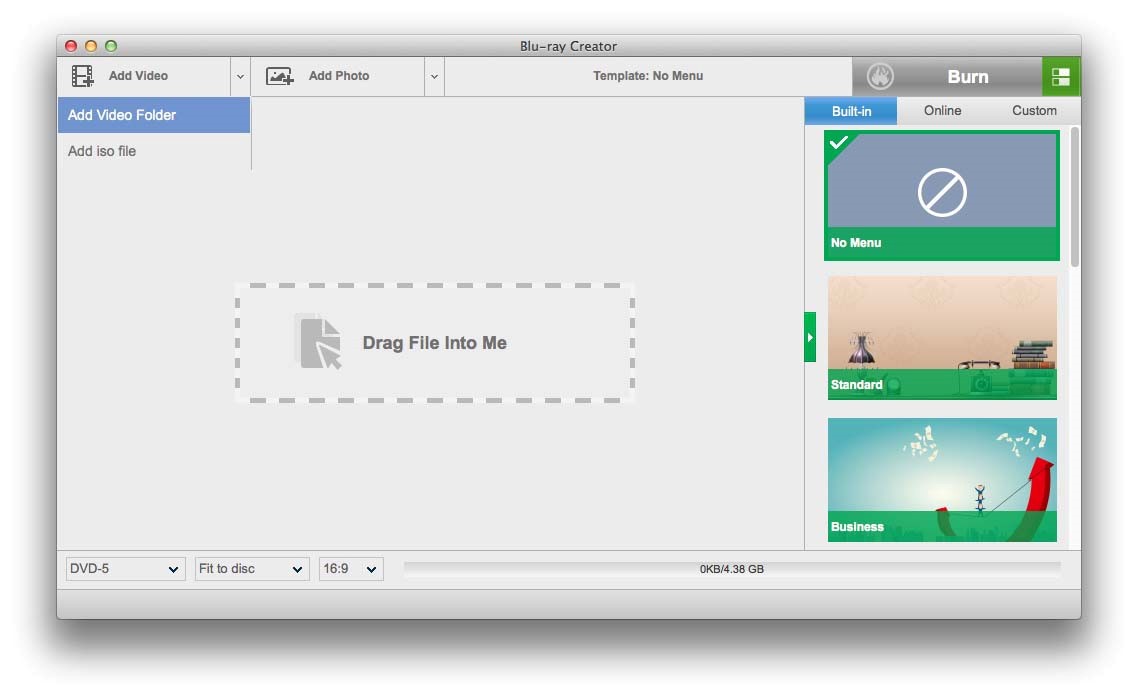
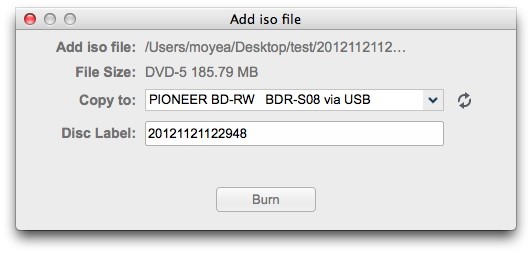
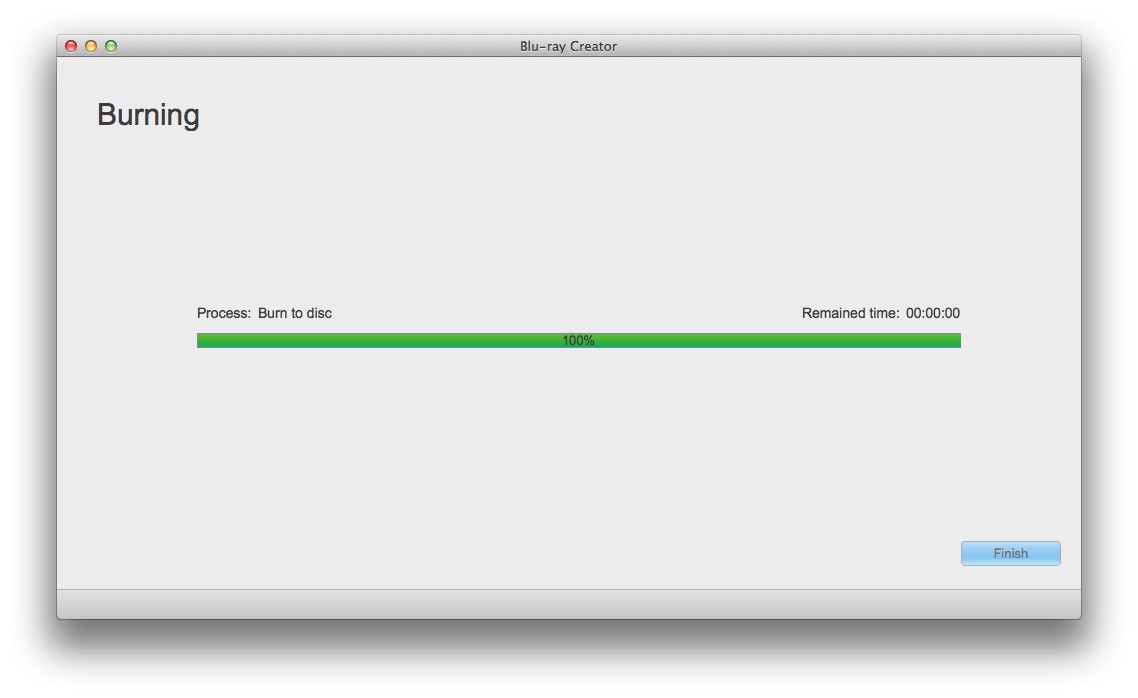
Mac ISO 影像燒錄器影片教學
總結:
如果您只需要在Mac上開啟ISO映像文件,您可以使用「磁碟工具」以及中提到的其他解決方案直接掛載它 部分1。在 Mac 上免費播放 ISO 檔案的最佳和最簡單的解決方案無疑是使用免費的 ISO 播放器 Mac,如中所述 部分2。 通過 部分3,您將學習如何在 Mac 上將 ISO 文件刻錄到 DVD/藍光光碟,因此您可以在便攜式 DVD/藍光播放器上播放 ISO 文件,而不僅僅是在 Mac 電腦上播放。
-

你可以錄製 Instagram Stories 的螢幕嗎?你應該知道什麼晴/2026-01-27
-
MovPilot 2026 評測:功能、效能、優缺點Leia/2026-01-22
-
WinX DVD Author 評測:現在還能用來製作 DVD 嗎?Cassie/2026-01-19
-
RecordFab 評測:這是一個好的選擇嗎?晴/2026-01-19
-
如何輕鬆節省 Twitter 空間錄影內容?Cassie/2026-01-19
-
Apple TV+ 提供免費試用嗎?晴/2026-01-13
-
有多少人可以觀看 Disney 同時Leia/2026-01-12
-
如何免費截圖 Netflix 螢幕截圖? 4 種方法供您嘗試Cassie/2026-01-12
-
如何錄製 YouTube 影片:逐步指南晴/2026-01-08
-
在 YouTube 上停用 YouTube Shorts 的簡單方法晴/2026-01-07


-
12 個最佳網站,例如 BestGore,提供令人震驚的視頻八月/2025-03-17
-
12 個最佳網站,例如 BestGore,提供令人震驚的視頻八月/2024-02-22
-
12 年 2025 個最佳免費網路系列下載網站八月/2025-02-05
-
免費下載動漫的十大網站八月/2024-12-27
-
5 個免費查看 OnlyFans 的最佳 OnlyFans 檢視器工具八月/2024-04-29
-
觀看未經審查的動漫的十大網站八月/2024-02-21
-
[2026] AudioBookBay 免費有聲書的代理網站和替代品Cassie/2026-01-06
-
如何從 MissAV 下載影片? – 下載 MissAV Jav 的方法Patrick/2025-02-08
-
前 10 名 OnlyFans 在 OnlyFans 上搜尋尋找某人八月/2024-02-29
-
7 年 2025 個最佳菲律賓電影免費下載網站八月/2024-10-31


