



 免費試用
免費試用 免費試用
免費試用


「您好,請幫我解決 Mac DVD 播放器無法運作的問題。每次我將 DVD 光碟插入 SuperDrive 並開始播放 DVD 光碟時,都會提示「支援的光碟不可用」。我的 DVD 播放機出了什麼問題?有什麼解決方案可以解決 Mac DVD 播放器無法工作的問題嗎?
與 Microsoft Windows 使用者類似,Mac 電腦使用者也遇到 DVD 播放器問題。許多 Mac 用戶報告 Mac DVD 播放器無法運作的問題。因此,很多人都有強烈的願望去探究為什麼Mac DVD播放器無法運作,並希望找出解決問題的最佳解決方案。事實上,沒有「一種正確的方法」可以讓 DVD 播放器在 macOS (macOS Big Sur) 上恢復正常運作。如果您也在尋找 Mac DVD 播放器無法運作問題的解決方案,請檢查以下內容。在這裡我們向您推薦幾個解決方案。
選項
第 1 部分. 導致 Mac DVD 播放器無法運作問題的可能原因
導致 macOS Big Sur、Catalina、Mojave、High Sierra、Sierra、EL Capitan、Yosemite、Mavericks、Mountain Lion、Lion、Snow Leopard、Leopard 中「預設 DVD 播放器無法在 Mac 上運行」問題的原因有很多。
- 超級驅動器損壞或損壞。如果您的 DVD 光碟機損壞或損壞,DVD 播放器程式將無法開啟。您需要修理 DVD 光碟機或購買新的 DVD 光碟機才能在 Mac 上觀看 DVD 電影。
- 系統問題通常在升級到 Big Sur、Catalina、Mojave、High Sierra、Sierra、EL Capitan、Yosemite、Mavericks、Lion 或 Mountain Lion 後出現。嘗試重置電腦的 SMC,看看您的 DVD 播放器是否可以在 Mac 上運作。
- 商業 DVD 的區域問題。您可以修復光碟權限來解決「DVD 播放器無法在 Mac 上運行」問題。
- DVD 被刮傷或弄髒。如果您的 DVD 被刮傷或弄髒,您的 DVD 播放機可以接受光碟,但光碟無法安裝或自動彈出。預設的 DVD 播放器對 DVD 光碟的品質非常敏感,如果您的 DVD 被刮傷或弄髒,您可以嘗試第三方免費 DVD 播放器,例如 VLC 或付費 DVD 播放器。
- 不支援的 DVD,例如藍光光碟、某些商業 DVD。如果您的 DVD 光碟不受支持,您的 DVD 播放器應用程式將進入黑屏,然後意外退出。
- DVD 光碟保護。某些 DVD 光碟受到複製保護,以防止未經授權的 DVD 光碟播放或複製。您必須使用特殊的 DVD 播放器來幫助您解除 DVD 光碟的保護,以實現無限的 DVD 光碟播放。
正是由於這些不同的原因,相應地,解決方案也是多種多樣、多變的。換句話說,在讓您的 DVD 播放器恢復正常之前,您最好先找到 DVD 播放器在 Mac 上無法運作的原因。現在,在明確了可能的原因後,您可以參考解決方案來幫助您解決 Mac DVD 播放器無法運作的問題。
第 2 部分:Mac 上的 DVD 播放器故障排除
當您在 Mac 電腦上使用預設 DVD 播放器時,可能會遇到各種問題。以下情況可能會出現,您可以查看相應的解決方案。檢查以下內容以解決 Mac 上的 DVD 播放器問題。

播放 DVD 光碟
如果您在 Mac 電腦上使用預設 DVD 播放器播放 DVD 光碟時出現一些讓您失望的錯誤,您可以檢查以下解決方案。
- 如果出現「支援的光碟無法使用」訊息:DVD 播放器無法辨識燒錄到某些類型的 DVD-RW 光碟上的影片內容。嘗試將內容刻錄到 DVD-R 光碟上。如果 DVD 光碟機中沒有光碟,也會出現此訊息。
- 如果 DVD 自動彈出:如果插入的光碟所使用的區域與 DVD 光碟機設定的區域不同,且在出現提示時沒有變更區域,或已達到區域變更的最大數量,則光碟彈出(請參閱變更 DVD 磁碟機區域)。
- 如果出現「不允許」訊息:如果您嘗試使用電影不支援的 DVD 播放器功能(當時或根本不支援),或者電影被刻錄到某種類型上,您可能會看到此訊息DVD 播放機無法識別的DVD-RW 光碟。
- 如果出現「跳過損壞區域」訊息: DVD 被刮傷。
看電影
如果您在 Mac 上播放 DVD 資料夾或 ISO 映像檔中的 DVD 電影時出現一些錯誤,您可以嘗試以下解決方案:
- 如果電影停止播放:如果電影突然停止播放並且您看到光碟錯誤訊息,則問題可能是光碟損壞、音訊設備的連接或您的聲音首選項。
- 如果您無法使用指標、滑鼠或觸控板選擇 DVD 選單項目: 按鍵盤上的箭頭鍵。按 Return 或 Enter 鍵選擇該項目。
實際上,還有其他解決方案可以幫助您對 Mac 上的 DVD 播放器進行故障排除。例如,您可以 rip 並 將 DVD 電影轉換為 MOV 或 Mac 上的其他數位視訊文件,或轉向 適用於 Mac 的 DVD 播放器替代品.
第 3 部分:修復 Mac DVD 播放器無法播放問題的解決方案
我們在上面列出了 Mac DVD 播放器無法播放問題的一些可能原因。現在,我們想談談解決 Mac DVD 播放器無法播放問題的解決方案。您可以檢查以下解決方案,看看它們是否有效。
- 清潔 DVD 光碟,例如清除 DVD 光碟表面的灰塵,或清潔要插入 DVD 光碟的 DVD 光碟機。
- 確保您的 DVD 光碟沒有刮傷或損壞。您可以使用一張完好且完整的 DVD 光碟進行播放。
- 確保您的 DVD 光碟機正常運作。否則,請維修 DVD 光碟機或購買新的 DVD 光碟機,以解決筆記型電腦 DVD 光碟機無法運作的問題。當然,收費總是昂貴的。
- Mac DVD 播放器無法黑屏的根本原因是 Mac 筆記型電腦本身不支援藍光播放,因此用戶經常會遇到 Mac DVD 播放器無響應的問題。在這種情況下,用戶必須購買外部藍光驅動器並應用第 3 方應用程式(VLC、5KPlayer 等)。
- 使用第 3 方 DVD 播放器軟體工具來查看您的 DVD 光碟是否可以播放。
- 嘗試在 Mac 上將 DVD 翻錄、轉換和數位化為視訊文件,以便在 Mac 上使用視訊播放器播放 DVD 光碟。
透過嘗試這些解決方案,您可能會成功解決 Mac DVD 播放器無法運作的問題。在下面的內容中,我們將向您展示如何在 Mac 上數位化 DVD 光碟,並為您推薦 Mac 上最好的 DVD 播放器替代方案。
第 4 部分:在 Mac 上數位化 DVD - Leawo Mac 版 DVD 轉換器
要在 Mac 上數位化 DVD 光碟,您需要專業的 Mac DVD 光碟數位化程式。 Leawo Mac 版 DVD 轉檔器 是最好的 Mac DVD 光碟數位化程序,可用於解密、翻錄 DVD 電影並將其轉換為各種格式的數位視頻,例如 DVD到MP4, DVD到MKV、DVD 到 WMV 等,適用於各種媒體播放器和裝置。它可以幫助您解密、破解和 將 DVD 轉換為 QuickTime MOV 在 Mac 上,讓您輕鬆在 QuickTime 播放器、iTunes、iPad 等 Apple 產品上播放和欣賞 DVD 電影。 Leawo DVD轉檔器for Mac 甚至可以讓您調整輸出設定檔的視訊和音訊參數,例如視訊編解碼器、位元率、寬高比、幀速率、音訊編解碼器、取樣率等,從而獲得您想要的效果。
下載並安裝 Leawo Mac 上的 DVD 轉檔器。安裝完成後,運行它進入主介面並按照下面的分步指南在Mac上翻錄和數位化DVD。如果您想在 Mac 上數位化 DVD 光碟,請先將 DVD 光碟插入連接到電腦的 DVD 燒錄機驅動器中。

-
Leawo DVD轉檔器
☉ 將 DVD 轉換為 MKV、MP4、AVI、FLV、RMVB 等視訊/音訊檔案
☉ 將 DVD 轉換為 iPad、iPhone、Android 設備
☉ 使用內建影片編輯器編輯 DVD 影片文件
☉ 添加 3D 內建效果 3D 電影創作者
☉ 從來源 DVD 影片中選擇字幕和音軌以輸出視頻
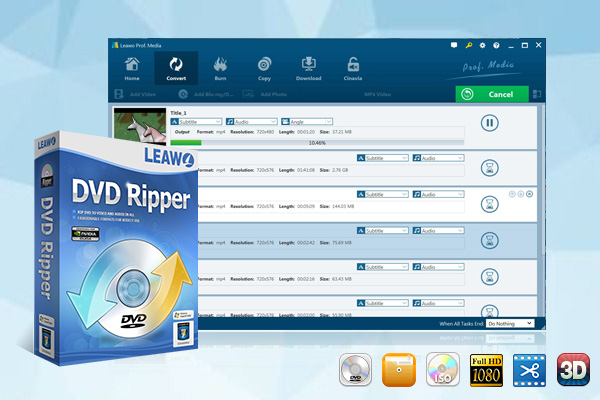
備註: Leawo DVD Converter for Mac 是內建模組 Leawo Prof. Media 適用於Mac.
請按照以下指南了解如何在 Mac 上翻錄、轉換和數位化 DVD 電影的詳細步驟 Leawo Mac 版 DVD 轉檔器。
第 1 步:載入 DVD 電影
開始 Leawo Prof. Media 對於 Mac,然後開啟“轉換”模組。在程式主介面上,按一下「新增藍光/DVD」按鈕即可瀏覽來源 DVD 影片進行載入。您可以根據需要從光碟機、DVD 資料夾或電腦上的 ISO 映像檔載入 DVD 光碟。

備註
- 加載後,您可以為每個標題選擇字幕和音軌,雙擊每個標題預覽源文件,在右側內置預覽播放器上截圖, 編輯 DVD 電影等等。
- Leawo DVD轉檔器提供3種不同的內容載入模式。完整電影模式加載所有來源 DVD 內容,主電影模式預設加載最長的標題(通常是主電影),但允許您切換另一個標題進行加載,而自訂模式允許您選擇所需的 DVD 標題進行加載。根據您的需求選擇一個。
步驟2:輸出設置
按一下下拉方塊(預設名稱為“MP4 視訊”),然後選擇“變更”,根據需要從“格式”或“裝置”群組中選擇輸出格式。對於 Mac 計算機,您可以選擇 MOV 視訊或 MP4 視訊。
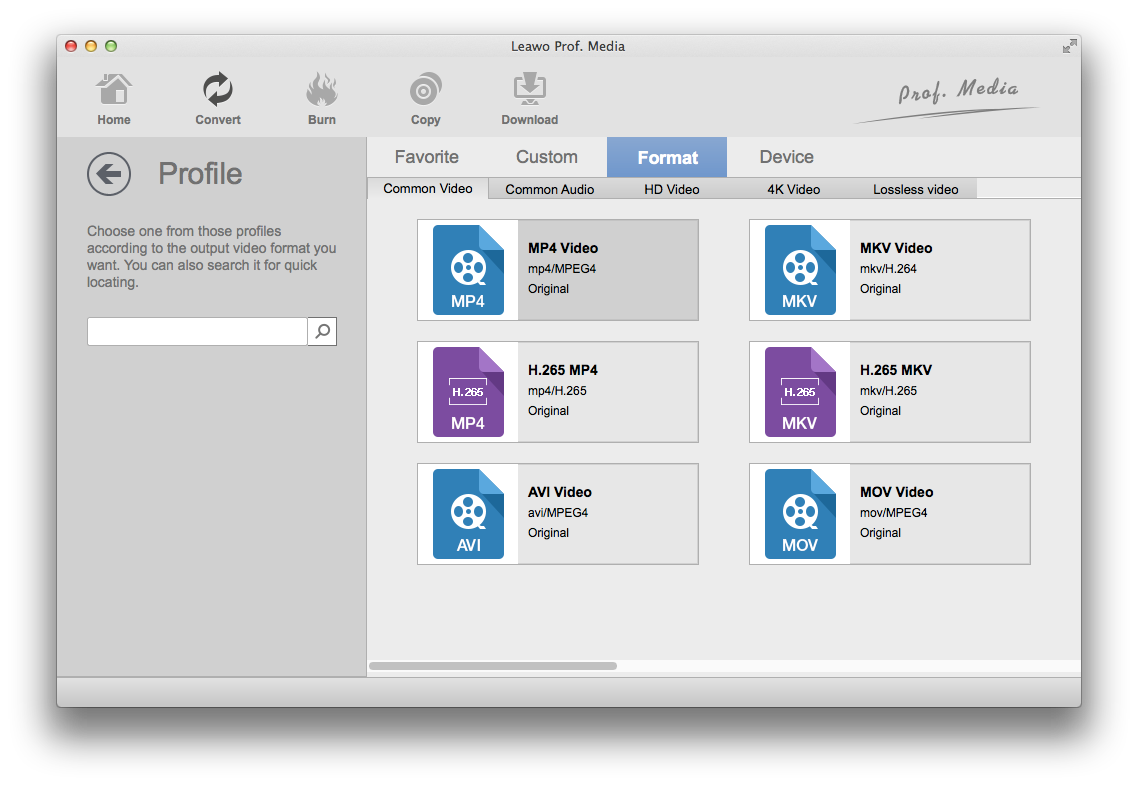
輸出檔案的視訊和音訊參數,如視訊編解碼器、音訊編解碼器、位元率、寬高比、幀速率、通道等可以在 Leawo Mac 版 DVD 轉檔器。為此,您只需打開綠色“轉換”大按鈕之前的格式選擇下拉式選單,然後選擇“編輯”選項。

步驟 3:在 Mac 上轉換和數位化 DVD 電影
在程式主介面上,點擊綠色的「轉換」大按鈕,在「儲存到」方塊中設定輸出目錄,然後點擊底部的「轉換」按鈕即可開始在 Mac 上翻錄、轉換、數位化 DVD 影片。
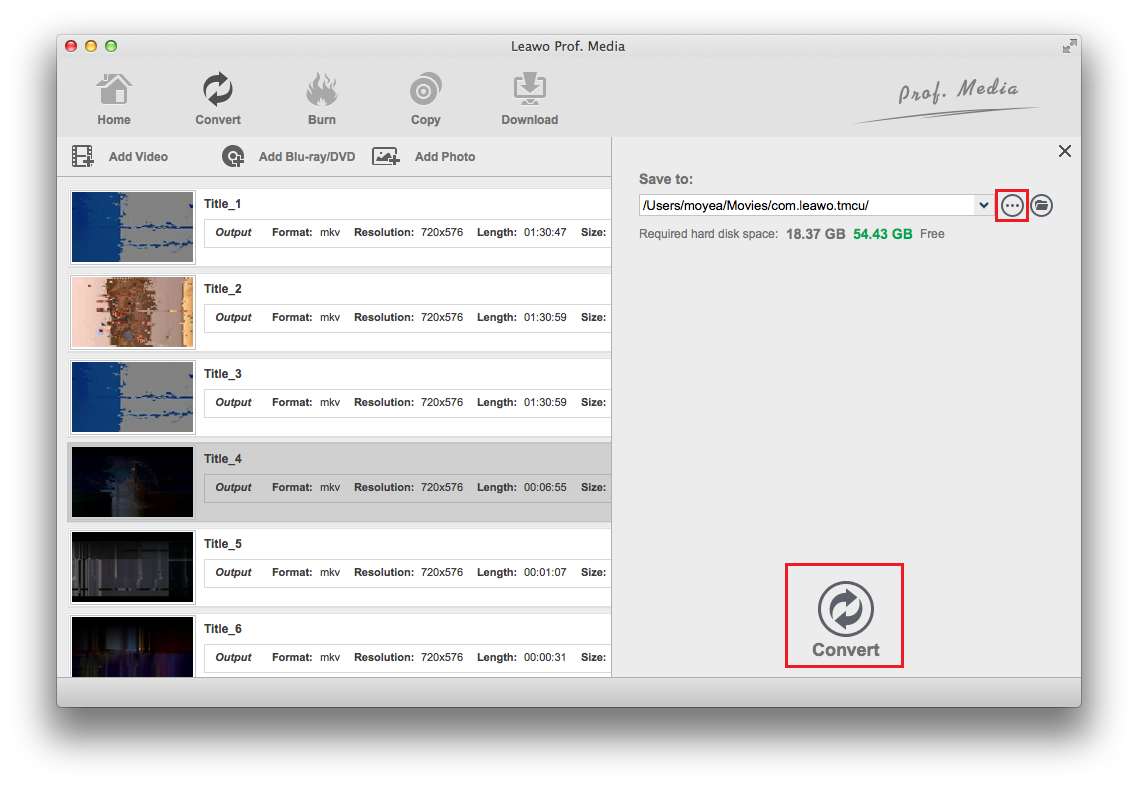
轉換完成後,您只需開啟 QuickTime 播放器即可播放轉換後的 DVD 電影,或開啟 iTunes 進行播放或 將轉換後的影片同步到 iOS 設備。這樣,您就可以輕鬆地在Mac電腦上播放DVD電影了。
第 5 部分:嘗試 Mac DVD 播放器替代方案
如上所述,您也可以在 Mac 電腦上使用第 3 方 DVD 播放器替代方案來流暢地播放 DVD 電影。 免費藍光播放軟體/免費DVD播放軟體 是 Mac 用戶在 Mac 上播放 DVD 光碟的最佳 Mac DVD 播放器替代品。
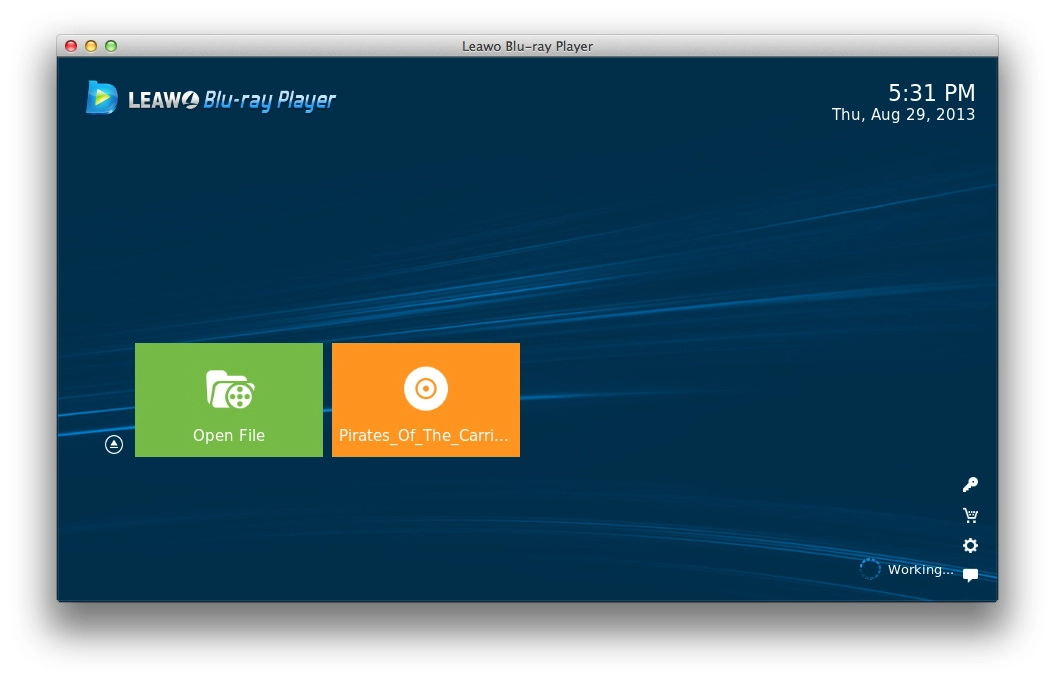
Leawo 適用於 Mac 的免費藍光播放器為您提供全面的解決方案,讓您在 Mac 電腦(無論是 iMac 或 MacBook)上以高品質播放各種媒體檔案。和 Leawo 適用於 Mac 的免費藍光播放器,您可以:
- 播放藍光/DVD光碟作為無區域藍光播放器軟體工具,可播放藍光/DVD光碟、資料夾和ISO映像文件,不受光碟保護和區域限制的限制。甚至 4K 3D 可以播放藍光光碟。
- 回放至 4K 完全免費的高品質影片。 200 多種文件格式可識別 Leawo 藍光播放器。
- 使用杜比、DTS、AAC、TrueHD、DTS-HD、多聲道聲音(包括 5.1 和 7.1 聲道)等高品質音訊解碼技術播放各種格式的音訊檔案。
- 在藍光/DVD 光碟播放期間,選擇要播放的內容或透過虛擬控制器在光碟選單上進行設置,例如語言、場景選擇等(確保光碟上有選單。)
Leawo Blu-ray Player for Mac 是幫助您在 Mac 電腦上播放各種媒體檔案的終極解決方案。
-
你可以錄製 Instagram Stories 的螢幕嗎?你應該知道什麼晴/2026-01-27
-
MovPilot 2026 評測:功能、效能、優缺點Leia/2026-01-22
-
WinX DVD Author 評測:現在還能用來製作 DVD 嗎?Cassie/2026-01-19
-
RecordFab 評測:這是一個好的選擇嗎?晴/2026-01-19
-
如何輕鬆節省 Twitter 空間錄影內容?Cassie/2026-01-19
-
Apple TV+ 提供免費試用嗎?晴/2026-01-13
-
有多少人可以觀看 Disney 同時Leia/2026-01-12
-
如何免費截圖 Netflix 螢幕截圖? 4 種方法供您嘗試Cassie/2026-01-12
-
如何錄製 YouTube 影片:逐步指南晴/2026-01-08
-
在 YouTube 上停用 YouTube Shorts 的簡單方法晴/2026-01-07


-
12 個最佳網站,例如 BestGore,提供令人震驚的視頻八月/2025-03-17
-
12 個最佳網站,例如 BestGore,提供令人震驚的視頻八月/2024-02-22
-
12 年 2025 個最佳免費網路系列下載網站八月/2025-02-05
-
免費下載動漫的十大網站八月/2024-12-27
-
5 個免費查看 OnlyFans 的最佳 OnlyFans 檢視器工具八月/2024-04-29
-
觀看未經審查的動漫的十大網站八月/2024-02-21
-
[2026] AudioBookBay 免費有聲書的代理網站和替代品Cassie/2026-01-06
-
如何從 MissAV 下載影片? – 下載 MissAV Jav 的方法Patrick/2025-02-08
-
前 10 名 OnlyFans 在 OnlyFans 上搜尋尋找某人八月/2024-02-29
-
7 年 2025 個最佳菲律賓電影免費下載網站八月/2024-10-31


