



 免費試用
免費試用 免費試用
免費試用


大多數時候,需要較快的快門速度以避免相機震動或動作模糊。但很多時候,在拍攝時,慢速快門卻能帶來完全不同的效果。這正是這篇文章將要討論的內容。您可以閱讀本教學課程,深入了解慢快門速度,幫助您提升攝影技巧。
第 1 部分:什麼是慢快門攝影?
您可能已經了解到,某些照片可以在慢快門速度的幫助下得到很大程度的改善。有些照片可以透過使用低速快門來完全改變。什麼是慢快門攝影?實際上,這是一種將相機的快門打開相對較長時間以使更多光線進入鏡頭的技術。
- 拍照時使用較慢的快門速度,可以得到運動模糊的效果,捕捉快速移動的物體。
- 您也可以使用較慢的快門速度來獲得平移效果,使主體保持相對清晰,而背景不清晰。
- 長曝光和動態相機運動效果也可以藉助慢快門速度產生。
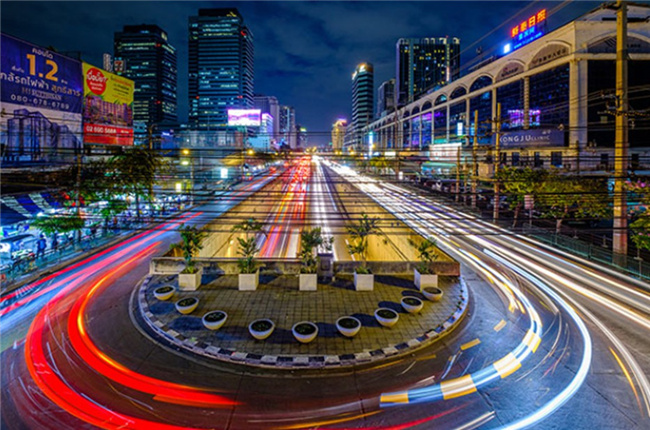
使用慢快門速度還可以創造出許多其他的效果,大家可以繼續了解,也可以自己嘗試。至於有關快門速度的更多信息,您可以 點擊這裡. 來了解一下它的詳細介紹。
第 2 部分:如何找到並設定相機的慢快門速度?
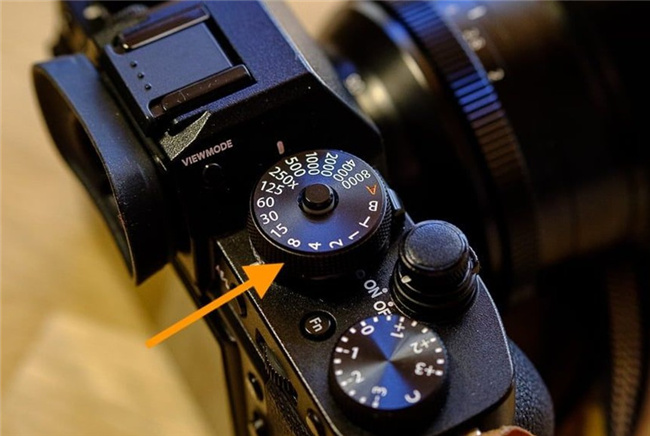
了解如何設定快門速度非常重要,因為它是拍攝一張精彩照片時最基本和最重要的組成部分之一。然而,一些攝影初學者不知道如何在相機上找到並設定慢快門速度,這對他們來說是一個非常困惑的問題。由於各品牌相機的設定和選單可能有所不同,這裡我以佳能和尼康為例,為大家提供參考,幫助大家輕鬆拍攝慢速快門照片。
第一步: 在佳能相機上,您需要將電視設定為時間值。在尼康數位單眼相機上,您需要導航至 S 按鈕來設定快門優先模式。
第一步: 之後,您可以根據需要使用子撥盤將快門速度設定為較慢的值。
第 3 部分:拍攝慢速快門照片之前您需要了解的 2 件事
慢快門速度的想法相當不錯,在拍攝慢快門速度影像之前,您需要注意兩件事。繼續閱讀並檢查它們,您將掌握更多知識來創作更精彩的慢快門照片。
◎ 1.使用三腳架避免相機震動
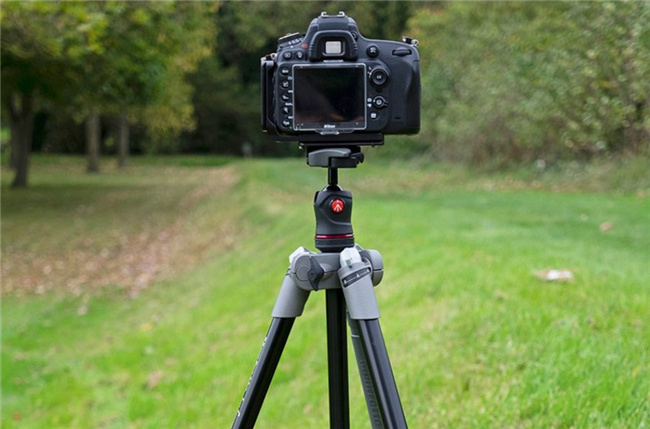
當您使用較慢的快門速度時,如果沒有合適的三腳架,您很難獲得高品質的照片。保持相機穩定性的最佳解決方案是三腳架。三腳架可以讓您的相機保持靜止,您還需要確保將三腳架放置在穩定的表面上。
◎ 2.使用遙控快門定時器或自拍定時器
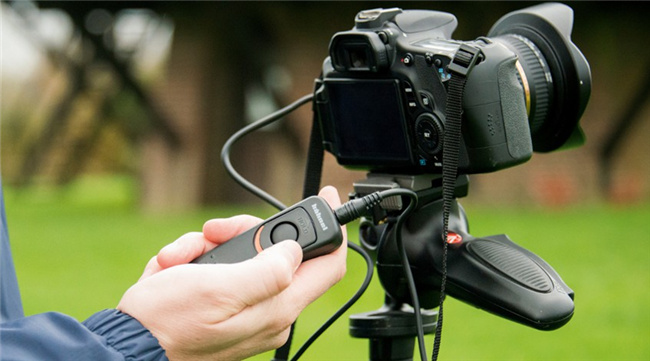
當您決定以慢速快門拍攝照片時,您需要知道任何相機震動都會毀掉您的照片。除三腳架外,建議使用遙控快門定時器或自拍定時器,以避免按下快門時相機震動。使用定時器拍攝照片時,您無需觸摸相機。您只需設定計時器並離開相機即可完美完成工作。
第 4 部分: 5 個關於如何進行慢速快門攝影的創意
對於慢速快門攝影,許多經驗豐富的攝影師都有奇思妙想,可以創造出出色的照片效果。我在網路上搜尋收集後,分享其中的5個。
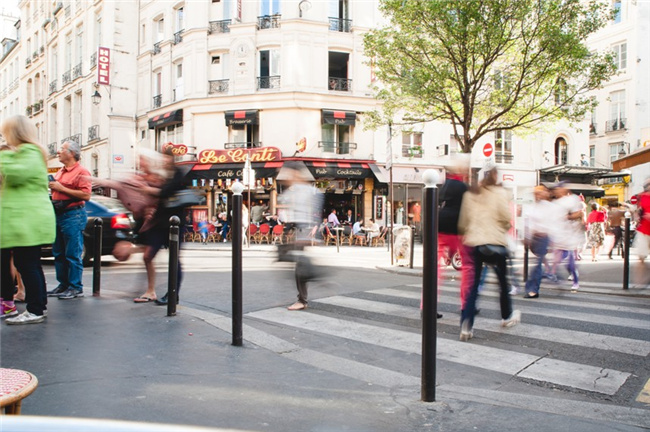
△ 1. 拍攝街頭攝影
如果您使用慢速快門拍攝街頭照片,以創建慢動作模糊效果,透過觀看路過的人和車輛的運動,給您帶來喧囂的感覺。
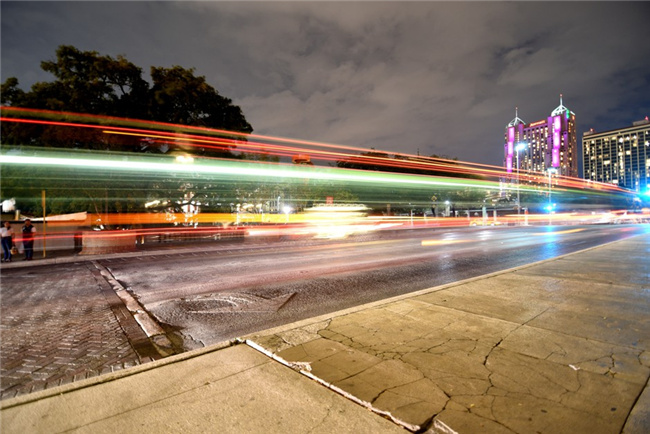
△ 2. 拍攝紅綠燈軌跡攝影
將快門速度設定得足夠慢以捕捉光跡是個好主意。當快門速度太慢時,你將無法分辨出它們是車燈。光跡美麗而美妙。
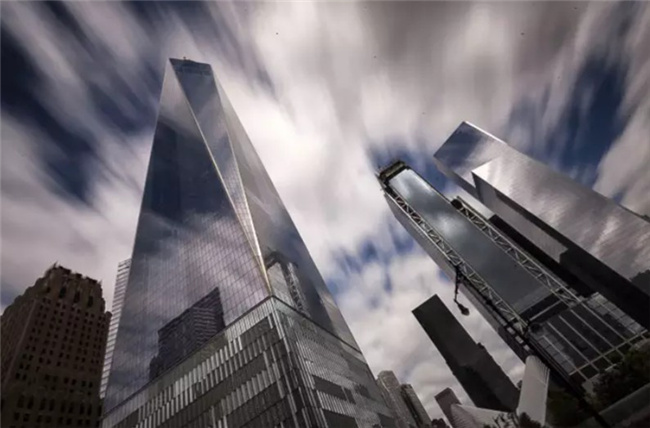
△ 3.拍攝雲動攝影
將雲的運動添加到照片中是很有趣的,可以為圖像中的天空提供平滑且有趣的紋理。透過使用慢快門速度拍攝雲朵的移動,如果雲朵從您站立的位置沿著垂直方向移動,您可以獲得主要主體的傾斜線。您還可以使用相機的燈泡模式來獲得更長的曝光時間,以獲得更好的照片品質。
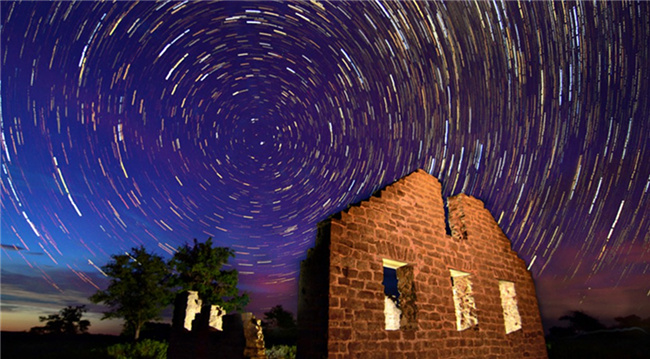
△ 4.拍攝星軌
要拍攝星跡,您需要減慢快門速度以獲得更長的曝光時間。您可以先找到一個黑暗的位置,前景中有一些有趣的東西,然後使用遙控器或快門釋放器一次拍攝多張照片,每次持續 30 秒。
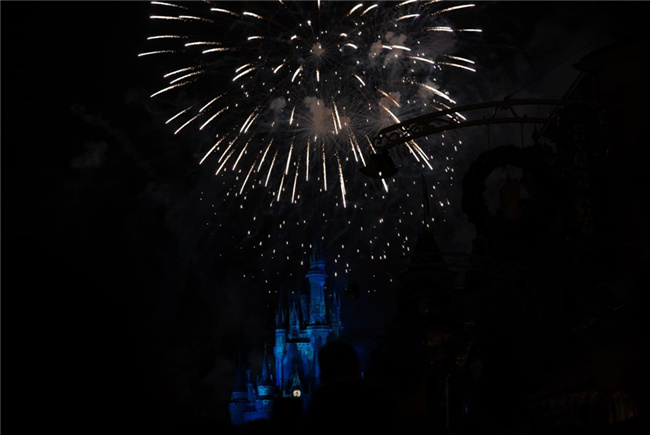
△ 5.拍攝煙火
您可以手持相機使用慢速快門捕捉慶祝活動中煙火的一些動作。你可以看到效果是驚人的和美麗的。
第 5 部分:如何增強慢速快門照片 Leawo PhotoIns?
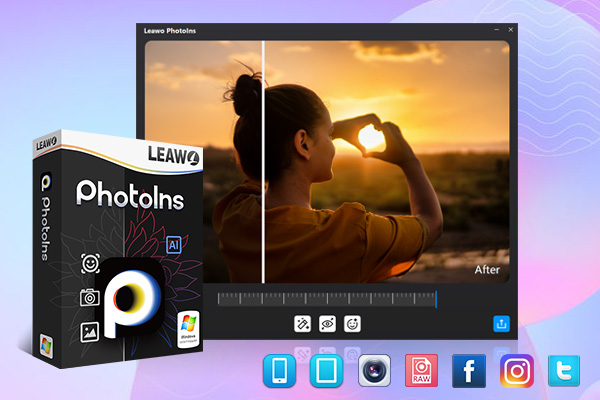
在某些情況下,用慢速快門拍攝的照片對您來說不夠完美。要提高使用慢速快門拍攝的照片質量,您可以採用 Leawo PhotoIns 來幫助你。該工具非常方便您使用先進的AI技術自動增強各種類型的照片,例如 調整曝光, 銳化影像等等。您只需確保以慢速快門拍攝的影像格式為 RAW、JPEG、TIFF 和 PNG,且至少為 800x600 像素。它根本不需要任何攝影技巧。以下逐步說明將告訴您如何使用這個功能強大的軟體來獲得出色的增強型高品質圖片。
步驟1:下載 Leawo PhotoIns
前往官方網站 Leawo PhotoIns 選擇軟體的正確版本下載並安裝到您的電腦上,為增強慢速快門拍攝的照片做好準備。

-
Leawo PhotoIns
- 利用先進的人工智慧技術輕鬆增強人像照片
- 自動修復照片曝光和白平衡問題
- 優化照片顏色和完美的照片色調
- 透過智慧去霧使照片完美清晰
- 提高照片亮度和色彩品質
- 處理RAW和JPG文件
步驟 2:將慢速快門照片加入軟體中
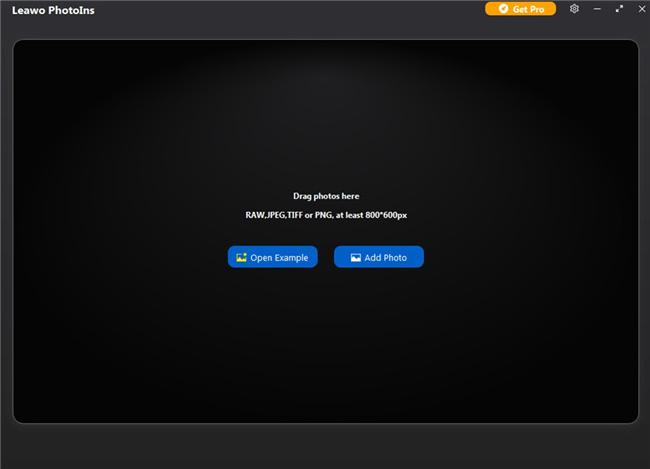
運行 Leawo PhotoIns 在電腦上,然後按一下軟體中間部分的「新增照片」按鈕,選擇以慢速快門拍攝的影像。您也可以直接將來源影像拖曳到工具中進行增強。
第 3 步:自動增強照片
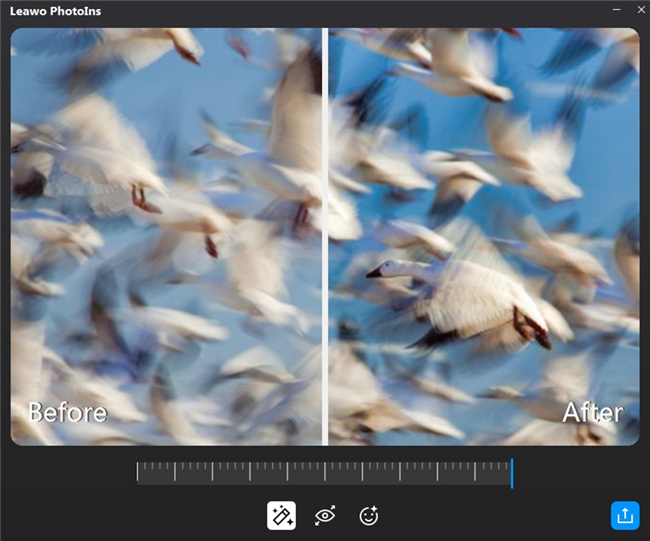
將慢速快門照片匯入軟體後,您可以繼續點擊螢幕右上角的設定大按鈕來開啟「自動鏡頭校正」、「臉部增強」和/或「放大眼睛」以允許該工具智慧地增強您的來源圖像。您也可以使用效果調節欄來調節增強程度。左右拖曳滑桿可依自己的需求設定效果。
第 4 步:設定輸出選項
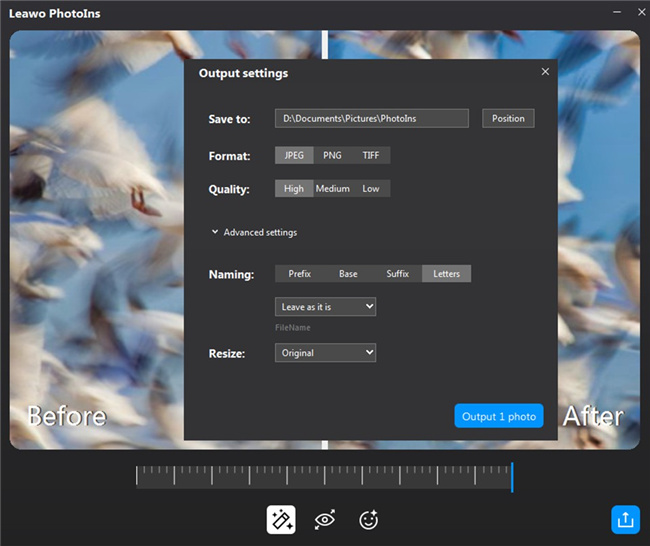
當你得到最適合你的調整程度後,你需要點擊「輸出」按鈕來呼叫「輸出設定」面板。此面板可讓您輕鬆設定增強型慢快門照片的輸出目錄、照片品質、影像格式、大小和名稱。
第5步:輸出增強的照片
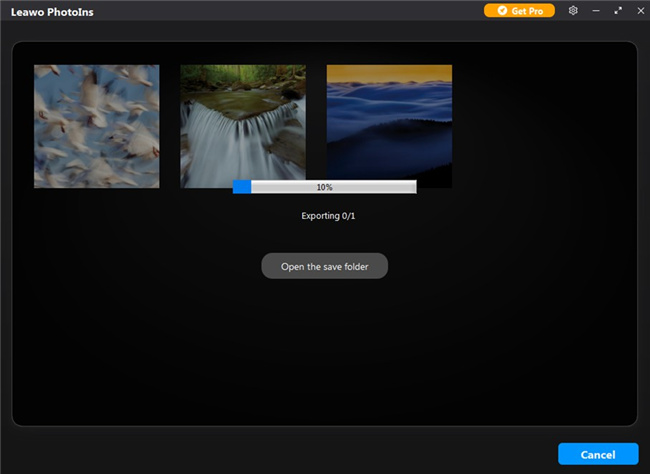
設定好所有設定後,您可以點擊「輸出」按鈕開始將增強的慢速快門影像匯出到您剛剛指定的輸出目錄。您可以透過處理列清晰地查看匯出過程。片刻之後,您就可以在電腦上查看增強後的圖片了。
-
你可以錄製 Instagram Stories 的螢幕嗎?你應該知道什麼晴/2026-01-27
-
MovPilot 2026 評測:功能、效能、優缺點Leia/2026-01-22
-
WinX DVD Author 評測:現在還能用來製作 DVD 嗎?Cassie/2026-01-19
-
RecordFab 評測:這是一個好的選擇嗎?晴/2026-01-19
-
如何輕鬆節省 Twitter 空間錄影內容?Cassie/2026-01-19
-
Apple TV+ 提供免費試用嗎?晴/2026-01-13
-
有多少人可以觀看 Disney 同時Leia/2026-01-12
-
如何免費截圖 Netflix 螢幕截圖? 4 種方法供您嘗試Cassie/2026-01-12
-
如何錄製 YouTube 影片:逐步指南晴/2026-01-08
-
在 YouTube 上停用 YouTube Shorts 的簡單方法晴/2026-01-07


-
12 個最佳網站,例如 BestGore,提供令人震驚的視頻八月/2025-03-17
-
12 個最佳網站,例如 BestGore,提供令人震驚的視頻八月/2024-02-22
-
12 年 2025 個最佳免費網路系列下載網站八月/2025-02-05
-
免費下載動漫的十大網站八月/2024-12-27
-
5 個免費查看 OnlyFans 的最佳 OnlyFans 檢視器工具八月/2024-04-29
-
觀看未經審查的動漫的十大網站八月/2024-02-21
-
[2026] AudioBookBay 免費有聲書的代理網站和替代品Cassie/2026-01-06
-
如何從 MissAV 下載影片? – 下載 MissAV Jav 的方法Patrick/2025-02-08
-
前 10 名 OnlyFans 在 OnlyFans 上搜尋尋找某人八月/2024-02-29
-
7 年 2025 個最佳菲律賓電影免費下載網站八月/2024-10-31


