



 免費試用
免費試用 免費試用
免費試用


「如何使用 Windows Live Moviemaker 製作 DVD 選單? - 我正在為家庭事務製作幻燈片,其中包含音樂、影片和圖片,但我想包含一個像 DvD 上那樣的選單。這包括背景圖片、音樂、可能還有影片以及一些選擇,例如立即播放、場景等。可以做的任何免費的嗎? 。
許多人喜歡使用 Windows Movie Maker 來編輯、創建電影以及將電影刻錄到 DVD 內容。實際上,Windows Live Movie Maker 只是一個電影編輯軟體程式。它不能用於創建 DVD 內容和製作 DVD 選單。您只需在 Windows Live Movie Maker 中將影片或幻燈片影片檔案發佈為 AVI 或 WMV 影片文件,然後使用 DVD 選單建立程式從 WMV 或 AVI 影片檔案建立/燒錄帶有 DVD 選單的影片 DVD。
本教學將向您展示如何在將影片燒錄到 DVD 期間以不同方式使用專家 DVD 選單建立器建立 DVD 選單。您可以學習這些方法,然後確定使用哪種解決方案。
第 1 部分:使用 Windows Movie Maker 和 DVD Maker 建立 DVD 選單
Microsoft 內建了一些有效的解決方案,供您透過其內部免費 DVD 選單建立器 - Windows DVD Maker 建立 DVD 選單。 Windows DVD Maker 是 Microsoft 為 Windows Vista 開發的 DVD 創作實用程序,包含在 Windows 7 中,允許用戶創建 DVD 幻燈片和視頻,以便在 DVD 播放器等媒體設備上播放。從 Windows 8 開始,DVD Maker 已被刪除。 部分2.
在我們開始將影片燒錄到 DVD 並建立 DVD 選單之前,請務必注意 Windows DVD Maker 接受哪些檔案格式:
- 視頻文件:'.asf'、'.avi'、'.dvr-ms'、'.m1v'、'.mp2'、'.mp2v'、'.mpe'、'.mpeg'、'.mpg'、'. mpv2'、'.wm' 和'.wmv'。
- 音頻文件:“.aif”、“.aifc”、“.aiff”、“.asf”、“.au”、“.mp2”、“.mp3”、“.mpa”、“.snd”、“.wav”和“.wma”。
- 圖片檔案:'.bmp'、'.dib'、'.emf'、'.gif'、'.jfif'、'.jpe'、'.jpeg'、'.jpg'、'.png'、'.tif' 、「.tiff」和「.wmf」。
透過明確您可以載入到 Windows DVD Maker 的影片、音訊和圖片檔案類型,您可以按照以下步驟在 Windows DVD Maker 中將影片燒錄到 DVD 期間建立 DVD 選單(如果 Windows 無法辨識您的來源影片) DVD Maker,您可以嘗試使用視訊轉檔器將它們轉換為Windows DVD Maker 相容格式,或直接前往 部分2 部分。)
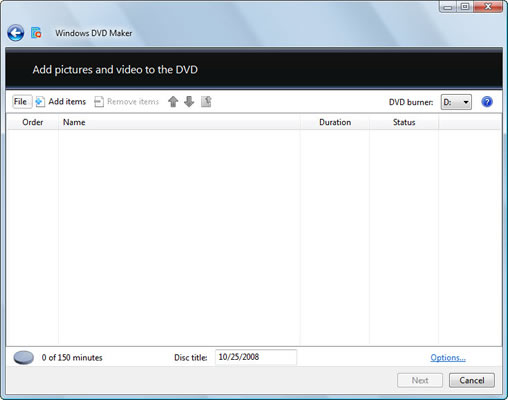


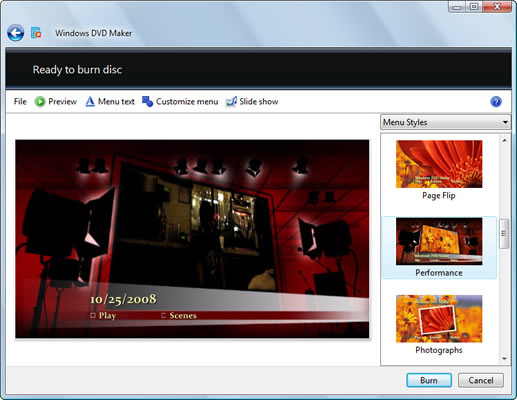
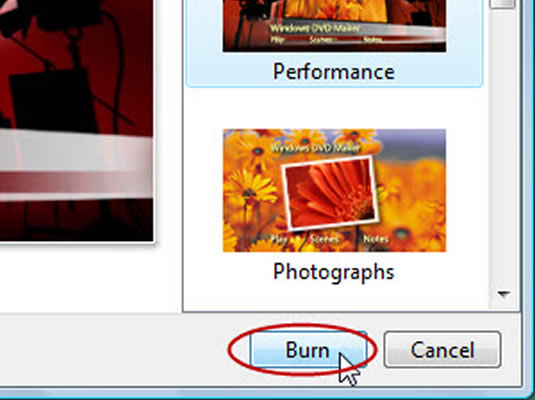
備註:
- 要設定 DVD 視訊選項,如 DVD 播放設定、DVD 寬高比(16:9 或 4:3)、DVD 視訊格式(NTSC 或 PAL)、DVD 燒錄機速度等,您需要點擊“選項將影片匯入 Windows DVD Maker 後的「按鈕。
- 在步驟3 中,您可以透過變更選單文字、自訂選單、幻燈片放映和選單樣式(包括文字字體、顏色、內容、按鈕、註釋、按鈕樣式、背景/前景影片),在此免費DVD 選單創建器中建立DVD 選單, ETC。
- 您可以將 Windows DVD Maker 專案儲存到硬碟上以供將來使用;
第 2 部分:使用最佳 DVD 選單建立器建立 DVD 選單
我們都知道 Windows DVD Maker 在 Windows 8 上不再可用,也沒有 Mac 版本。 Apple 的 iDVD 也在最新的 Mac OS 版本中被刪除。是否有 Windows DVD Maker 的替代品,在影片到 DVD 製作過程中建立 DVD 選單時,其效能甚至比 Windows DVD Maker 更好?當然可以。 Leawo 藍光燒錄機 是最好的 DVD 選單創建器,可以幫助您輕鬆地將任何影片轉換並刻錄為 DVD 內容,並使用內建 DVD 選單製作器自由建立 DVD 選單。
為什麼是 Leawo 藍光燒錄機 最好的 DVD 選單建立器?

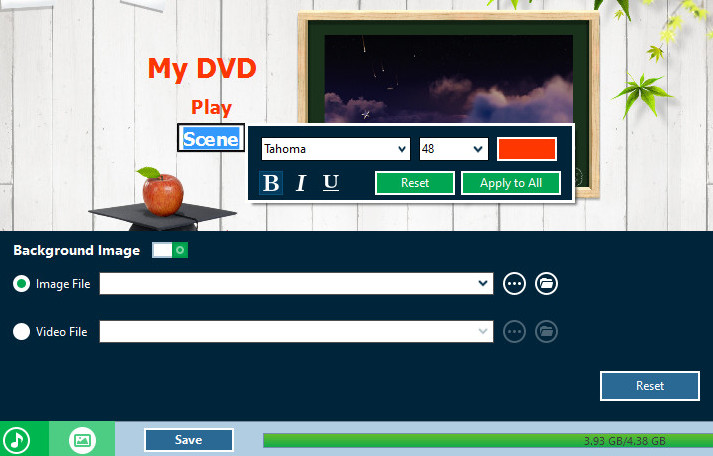
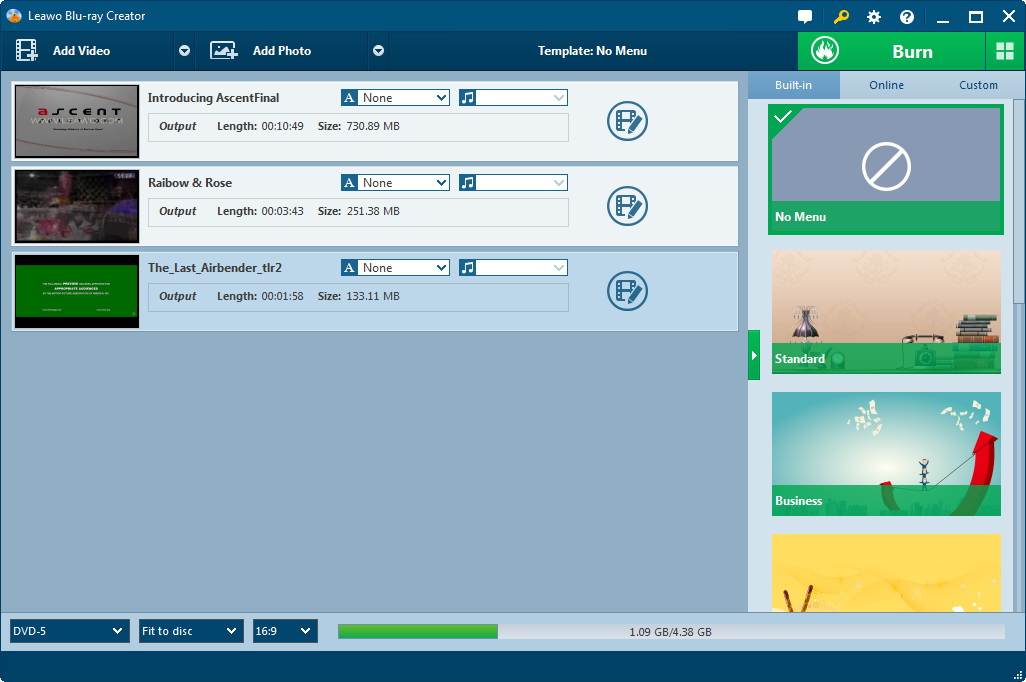
如何建立 DVD 選單 Leawo 藍光燒錄機


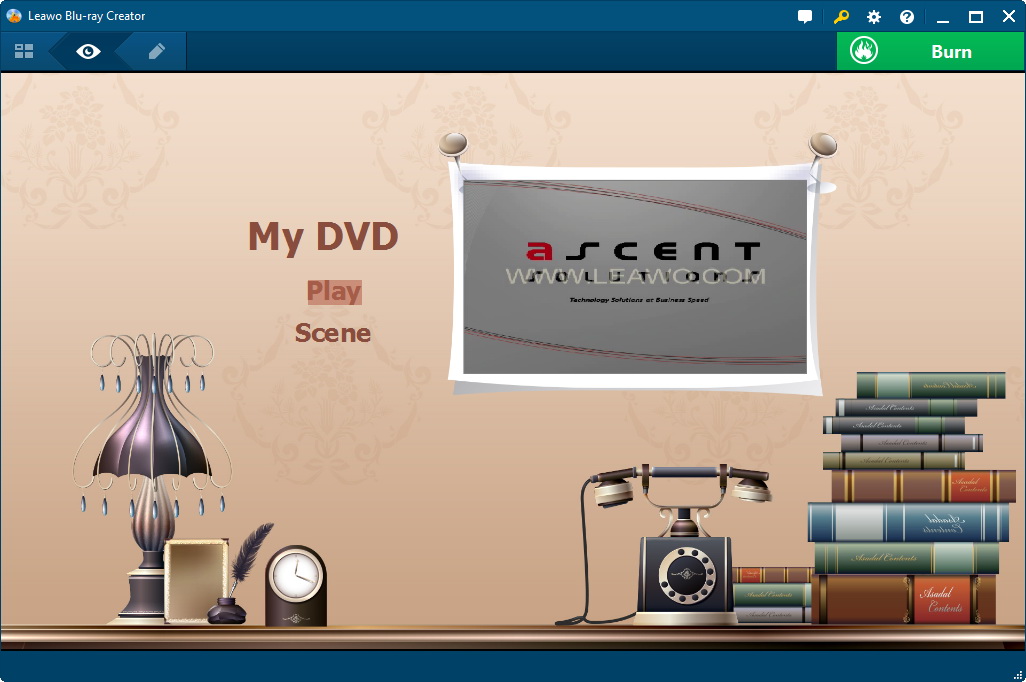
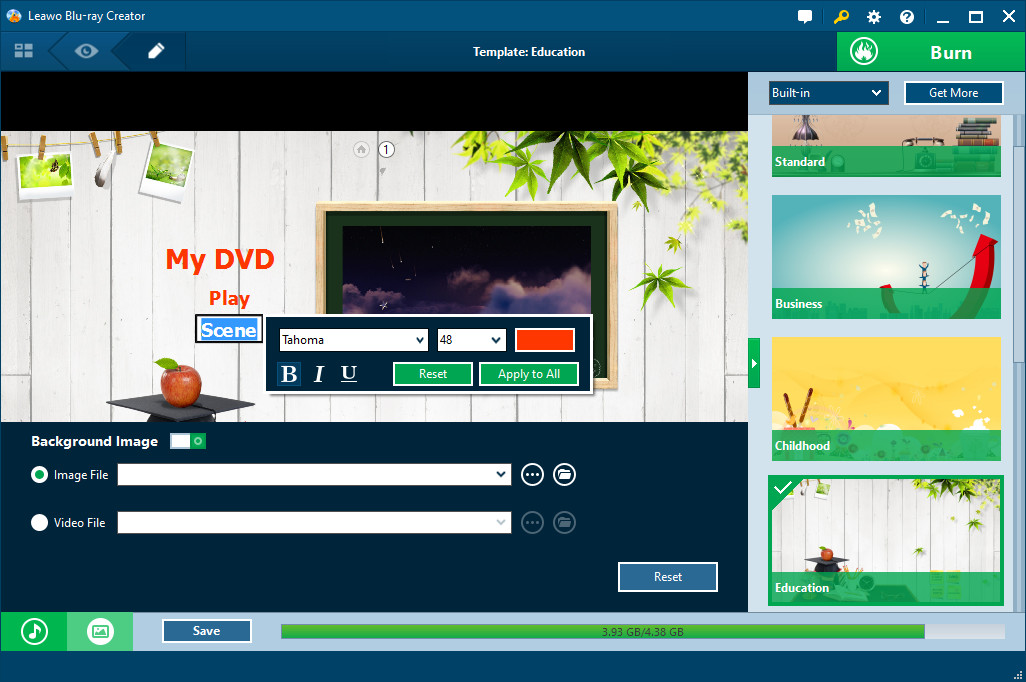
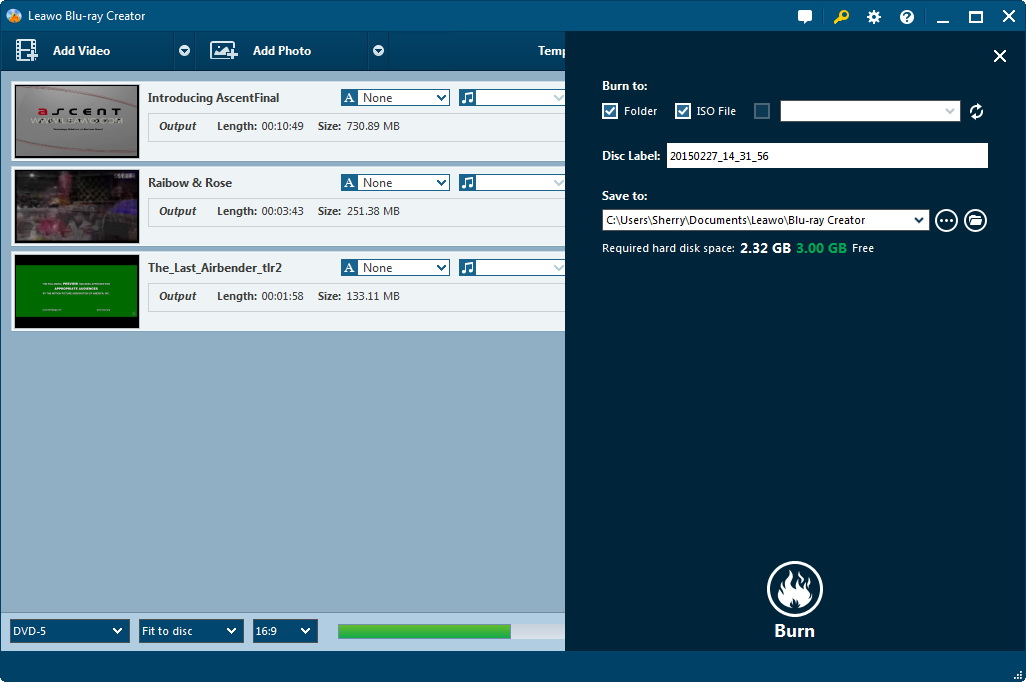
備註:
- 若要將影片燒錄到DVD 光碟,請先將空白的可寫入DVD 光碟插入燒錄機磁碟機,依照步驟1 底部插入的光碟設定輸出光碟類型,並在步驟4 的「燒錄到」選項下將插入的光碟設定為目標。
- 您可以在程式設定面板上設定輸出 DVD 視訊模式為 PAL 和 NTSC(透過點擊右上角的滾輪圖示)。
- Leawo 藍光燒錄機有Windows和Mac版本。 Mac版本的程式介面和操作與Windows版本相似。
建立 DVD 選單影片教學
為了更好地了解如何創建 DVD 選單 Leawo 藍光燒錄機,您可以參考下面的影片演示,其中展示了您使用 Leawo 藍光燒錄機詳細資料。


