



 免費試用
免費試用 免費試用
免費試用


問題 1:「每當我插入 DVD 時,就會出現播放 DVD 的選單項,但點擊它沒有任何反應。我仍然可以彈出驅動器,但由於某種原因我無法播放 DVD。以下是我的系統資訊和日誌。我不確定是否需要發布更多信息,但如果需要的話我可以。任何幫助將不勝感激。
問題 2:「我有一張 DVD 播放失敗。 我在 Kodi 中選擇 DVD,DVD 選單打開並播放,我選擇“播放”,這就是發生錯誤的地方。它說,播放失敗,請檢查日誌以了解詳細資訊。我可以很好地播放這部電影 VLC 玩家。而且以前是在Kodi裡播放的,所以我又撕了一遍,覆蓋了舊文件,Kodi還是有同樣的錯誤,但是 VLC 播放器仍然可以播放電影。我已經啟用了調試,但不知道如何使用。我可以剪切部分日誌並貼上到該網站,但之後,我不知道我應該做什麼。我說要保存文件,但我不明白它是如何連結到此的。 Kodi 版本為 17.3,Windows 7,64 位元。所有電影等都儲存在網路伺服器上。所有其他電影、影片、音樂都播放良好。如果您需要更多信息,請告訴我。
這兩個問題都是從 Kodi 論壇收集的。您仍然可以在 Kodi 論壇和其他論壇上找到更多類似問題。很多人都擔心這一點,因為他們會在電視上透過 Kodi 播放 DVD。如果您也有相同的問題,請查看本頁的以下解決方案。
第 1 部分:我可以在 Kodi 上播放 DVD 嗎?
首先,我們來了解Kodi是否可以直接播放DVD內容。 Kodi 是一款免費開源媒體播放器軟體應用程序,適用於多種作業系統,包括 Windows Vista 及更高版本、macOS、Android、iOS、TVOS、Linux、Xbox 和 FreeBSD。該服務實際上從 2002 年就開始提供,當時它被稱為 Xbox Media Player。 2003 年,它成為 Xbox 媒體中心,直到 2014 年。
Kodi 將任何電腦、智慧型手機或平板電腦變成數位機上盒或串流媒體播放器,使用戶能夠從互聯網、家庭網路和本地儲存傳輸檔案。您可以使用 Kodi 傳輸影片、音樂、電視節目、圖片甚至 DVD 電影。實際上,Kodi 已廣泛用於播放 DVD 光碟、DVD 資料夾和 ISO 映像。但遺憾的是有時 DVD 無法在 Kodi/XBMC 中播放。例如,UI 停留在主螢幕上,然後變成黑屏或綠屏,DVD 選單為空白,但播放音頻,將 DVD 插入驅動器但沒有任何反應,或者在播放 DVD 圖像時 Kodi 完全崩潰,或者只是播放“播放失敗”錯誤等
總而言之,Kodi其實可以正常播放DVD光碟、資料夾和ISO鏡像檔。如果一切正常,DVD 無法在 Kodi 中播放的情況就不會發生。但是,如果您確實遇到 DVD 無法播放錯誤,請檢查以下解決方案。
第 2 部分:Kodi 支援的格式
我們知道 Kodi 能夠串流文件,包括影片、音樂、影像,甚至 DVD 電影。 Kodi 支援和接受哪些格式?如果您的媒體檔案不符合 Kodi 該怎麼辦?
在音樂方面,Kodi 可以播放多種格式,包括 AAC、 MP3和奧格。它還配備了智慧播放清單和標記不同曲目的能力。
對於視頻,Kodi 可使用 ISO、3D 和 H.264 等格式,還可以透過互聯網傳輸內容。導入電影後,Kodi 可以為每個項目添加海報、粉絲藝術、預告片、影片附加內容等。
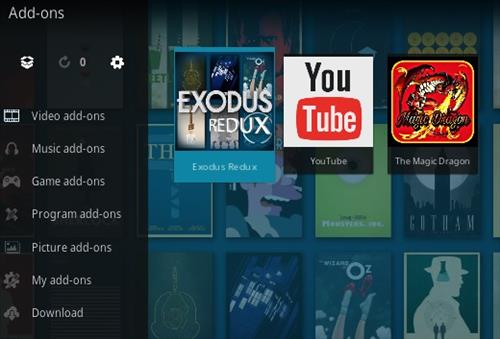
毫不奇怪,Kodi 還可以與電視節目配合使用,讓您可以在該服務中儲存您喜愛的節目。電視節目部分支援海報和標籤,並將為您提供節目描述和演員。如果您想要觀看直播電視,Kodi 可以讓您透過其軟體串流和錄製直播電視。不過,為了做到這一點,您需要使用支援此功能的眾多後端服務之一,包括 MediaPortal、MythTV、TVheadend 和 NextPVR。
如果您想串流照片,Kodi 也可以做到。它允許您將圖像導入庫並開始幻燈片放映等功能。
下表總結了 Kodi 支援的格式和類型:
| 實體數位媒體 |
藍光光碟(未加密)、CD、DVD、DVD 視訊、視訊 CD(包括 VCD/SVCD/XVCD)、音訊 CD (CDDA)、USB 隨身碟和本機硬碟 |
|
網路協定客戶端 |
AirPlay/AirTunes、UPnP、SMB/SAMBA/CIFS、AFP、Zeroconf/Avahi/Bonjour、NFS、HTTP、HTTPS、FTP、RTSP(RTSPU、RTSPT)、MMS(MMSU、MMST)、Podcast、TCP、UDP、SFTP、 RTP和RTMP(包括RTMP、RTMPT、RTMPE、RTMPTE、RTMPS)、DHCP、NTP、WebDAV |
|
網路協定伺服器 |
JSON-RPC 伺服器、D-Bus 伺服器、Web 伺服器、FTP 伺服器和 UPnP AV 媒體伺服器以及多協定事件伺服器 |
|
容器格式 |
AVI、MPEG、WMV、ASF、FLV、MKV/MKA (Matroska)、QuickTime、MP4、M4A、AAC、NUT、Ogg、OGM、RealMedia RAM/RM/RV/RA/RMVB、3gp、VIVO、PVA、NUV、 NSV、NSA、FLI、FLC、DVR-MS、WTV、TRP 和F4V。 |
|
視頻格式 |
MPEG-1、MPEG-2、H.263、MPEG-4 SP 和 ASP、MPEG-4 AVC (H.264)、H.265(從 Kodi 14 開始) HuffYUV、Indeo、MJPEG、RealVideo、RMVB、Sorenson、 WMV、Cinepak。 |
|
音頻格式 |
MIDI、AIFF、WAV/WAVE、AIFF、MP2、 MP3、AAC、AACplus (AAC+)、Vorbis、AC3、DTS、ALAC、AMR、FLAC、Monkey's Audio (APE)、RealAudio、SHN、WavPack、MPC/Musepack/Mpeg+、Shorten、Speex、WMA、IT、S3M、DMO( Amiga Module)、XM、NSF(NES 聲音格式)、SPC (SNES)、GYM (Genesis)、SID (Commodore 64)、Adlib、YM (Atari ST)、ADPCM (Nintendo GameCube) 和CDDA。 |
|
數位圖片/影像格式 |
BMP、JPEG、GIF、PNG、TIFF、MNG、ICO、PCX、Targa/TGA 與 WebP |
|
字幕格式 |
AQTitle、ASS/SSA、CC、JACOsub、MicroDVD、MPsub、OGM、PJS、RT、SMI、SRT、SUB、VOBsub、VPlayer |
|
元資料標籤 |
音訊檔案格式的 APEv1、APEv2、ID3(ID3v1 和 ID3v2)、ID666 和 Vorbis 註釋,影像檔案格式的 Exif 和 IPTC(包括地理標記) |
第 3 部分:修復 DVD 無法在 Kodi 中播放的 4 種解決方案
有時,我們可能會遇到 Kodi 提示「DVD 播放失敗」。 Kodi/XBMC 上 DVD 播放失敗的原因有很多。我們在下面列出了正確的解決方案:
- 光碟機損壞:當光碟機損壞時,電腦上的任何 DVD 播放器軟體將無法讀取和識別您的 DVD 光碟。如果 DVD 播放器工具都未偵測到您插入磁碟機的 DVD 光碟,請切換至另一個磁碟機。
- 偵測到加密的 DVD 光碟:您插入光碟機的 DVD 光碟可能受到特殊技術的保護。然後你需要一個 帶解密功能的無區域 DVD 播放器 播放 DVD 光碟的功能。
- 某些特定附加元件被卸載:啟用偵錯模式 > 前往設定 > 系統設定 > 日誌記錄 > 重新啟動 Kodi > 複製問題以查看是否為附加元件的問題。如果是,請將 Kodi 更新到新版本或重新安裝。
- Kodi版本不是最新的:只需將Kodi更新到最新版本,看看是否可以解決DVD播放失敗的問題。
這些是修復 DVD 無法在 Kodi/XBMC 上播放的最常用解決方案。實際上,還有另一個很棒的解決方案可以確保徹底修復 DVD 無法在 Kodi/XBMC 上播放的問題。即將 DVD 電影翻錄並轉換為 Kodi/XBMC 可以接受的影片。這樣,您就不必擔心磁碟機損壞或其他問題。您只需將 DVD 轉換為 Kodi 相容的格式的影片。
第 4 部分: 如何使用DVD轉檔器在Kodi上播放DVD?
如上所述,您可以將 DVD 轉換為可以在 Kodi 上串流和播放的視訊檔案。您所需要的只是一個出色的 DVD 到 Kodi 轉檔器。 Leawo DVD轉檔器 可能是您的最佳選擇,因為它不僅可以解密和翻錄具有保護和區域限制的 DVD 光盤,還可以將 DVD 轉換為各種格式的視頻,例如 DVD到MP4, DVD 到 MOV, DVD 到 MKV, DVD 到 WMV, DVD到AVI等等,你可以使用 Leawo DVD轉檔器可以為各種裝置和播放器翻錄和轉換DVD電影,例如iPhone、iPad、Windows Media Player、iMovie、QuickTime等,也包括Kodi。
在您的電腦上下載並安裝 DVD 轉檔器。然後,請按照以下步驟了解如何將 DVD 轉換為 Kodi 相容影片。
第一步: 新增來源 DVD 文件
發佈會 Leawo Prof. Media (Leawo DVD轉檔器是一個內建模組 Leawo Prof. Media),然後打開“轉換”模組。在「轉換」模組上,按一下「新增藍光/DVD」下拉框,從 DVD 光碟機或電腦硬碟瀏覽並載入來源 DVD 檔案。您將獲得 3 種不同的載入模式:完整影片、主模式和自訂模式。根據您的需求選擇一個。
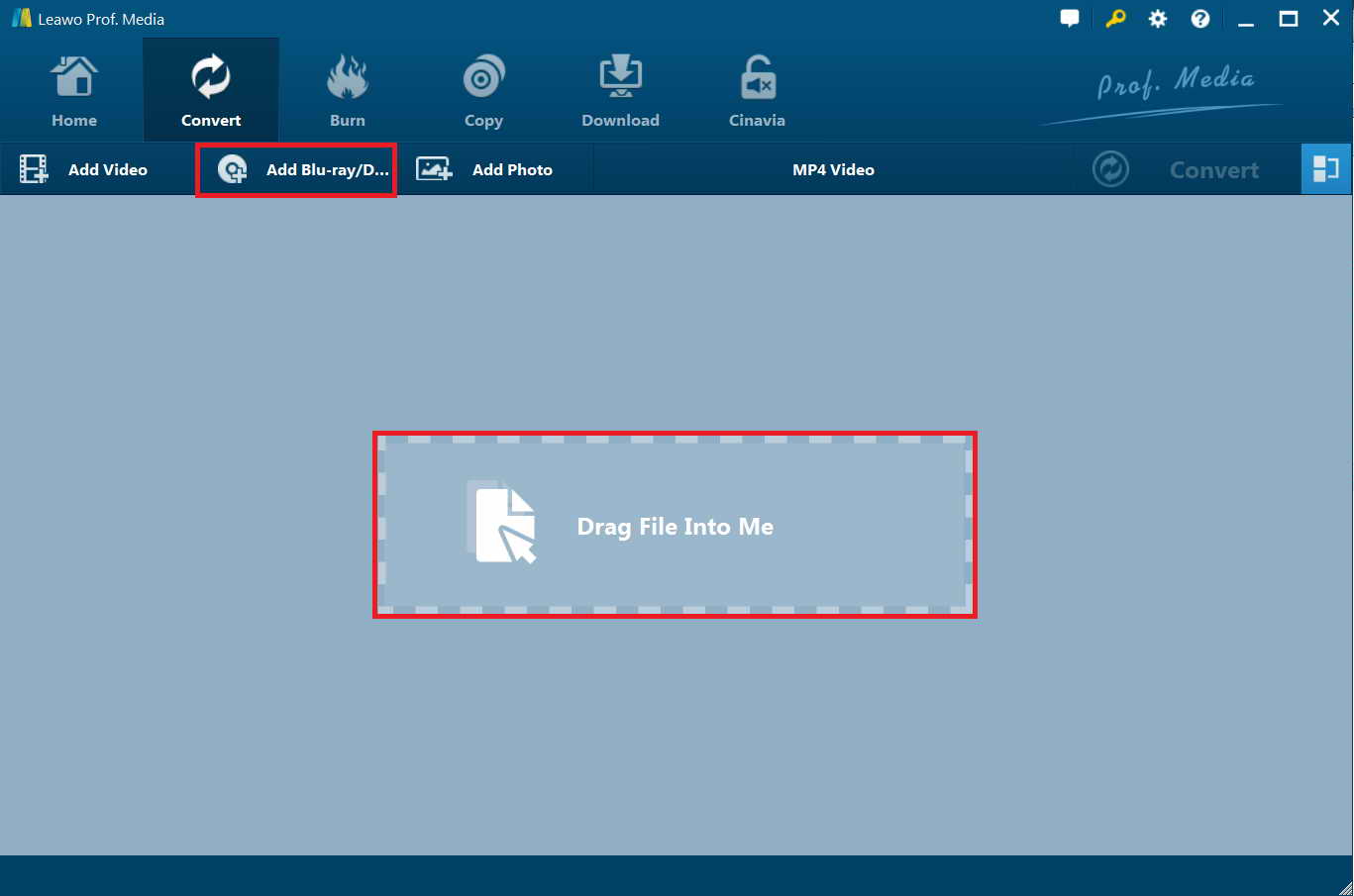
注意:這裡將為您提供 3 種不同的內容載入模式:完整電影、主要電影和自訂模式。透過完整電影模式,您可以載入來源 ISO 檔案中的所有內容進行轉換,而主電影模式使您可以選擇一個標題進行載入和轉換。在自訂模式下,您將能夠選擇多個標題進行載入和轉換。只需選擇模式,然後確定要在此處載入的標題即可。
第一步: 設置輸出格式
點擊綠色「轉換」大按鈕之前的按鈕,然後選擇「更改」選項進入「設定檔」面板,您可以從「格式>格式」群組中選擇Kodi相容的影片格式作為輸出格式,例如MP4影片。
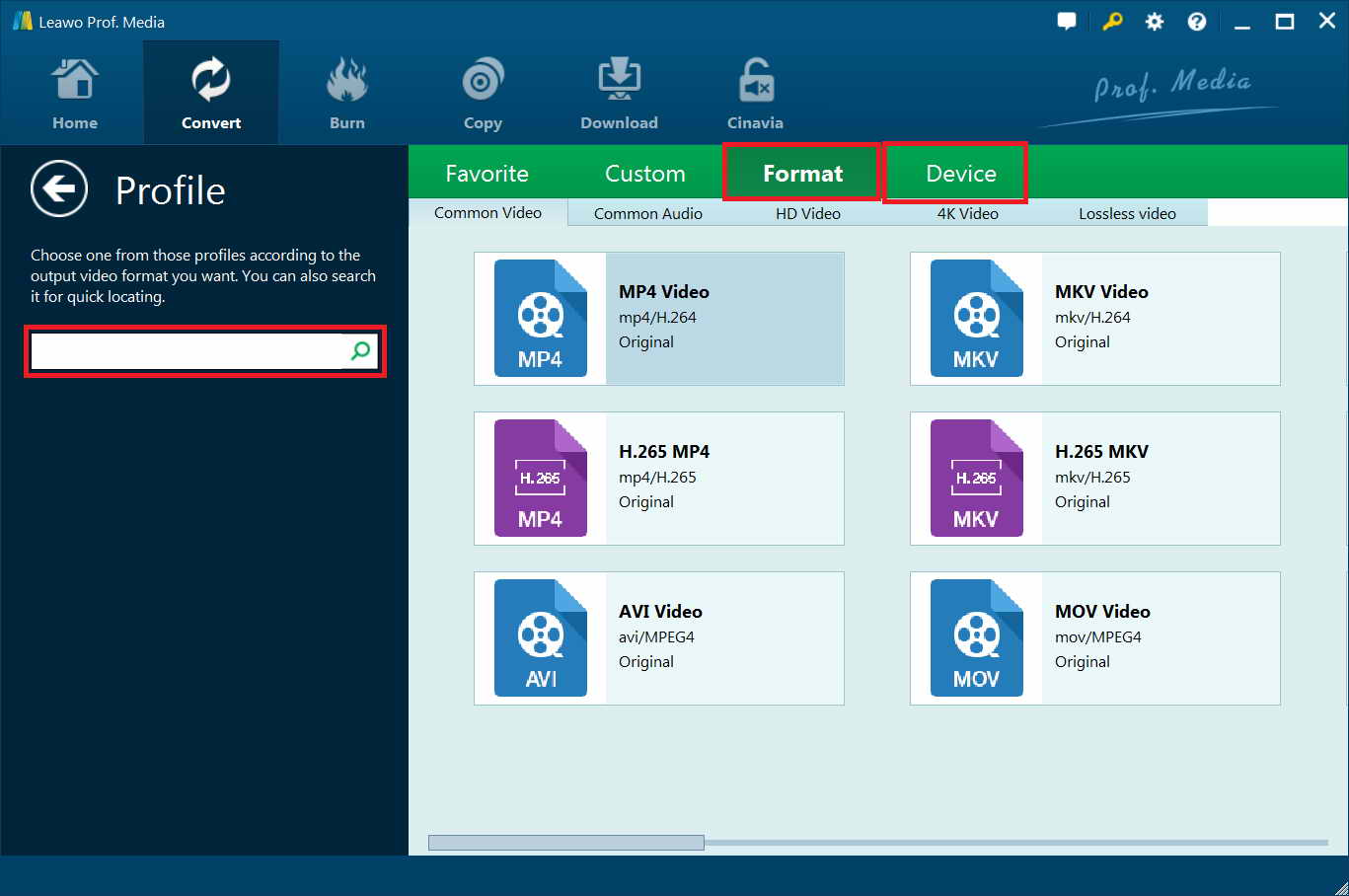
第一步: 調整視訊和音訊參數
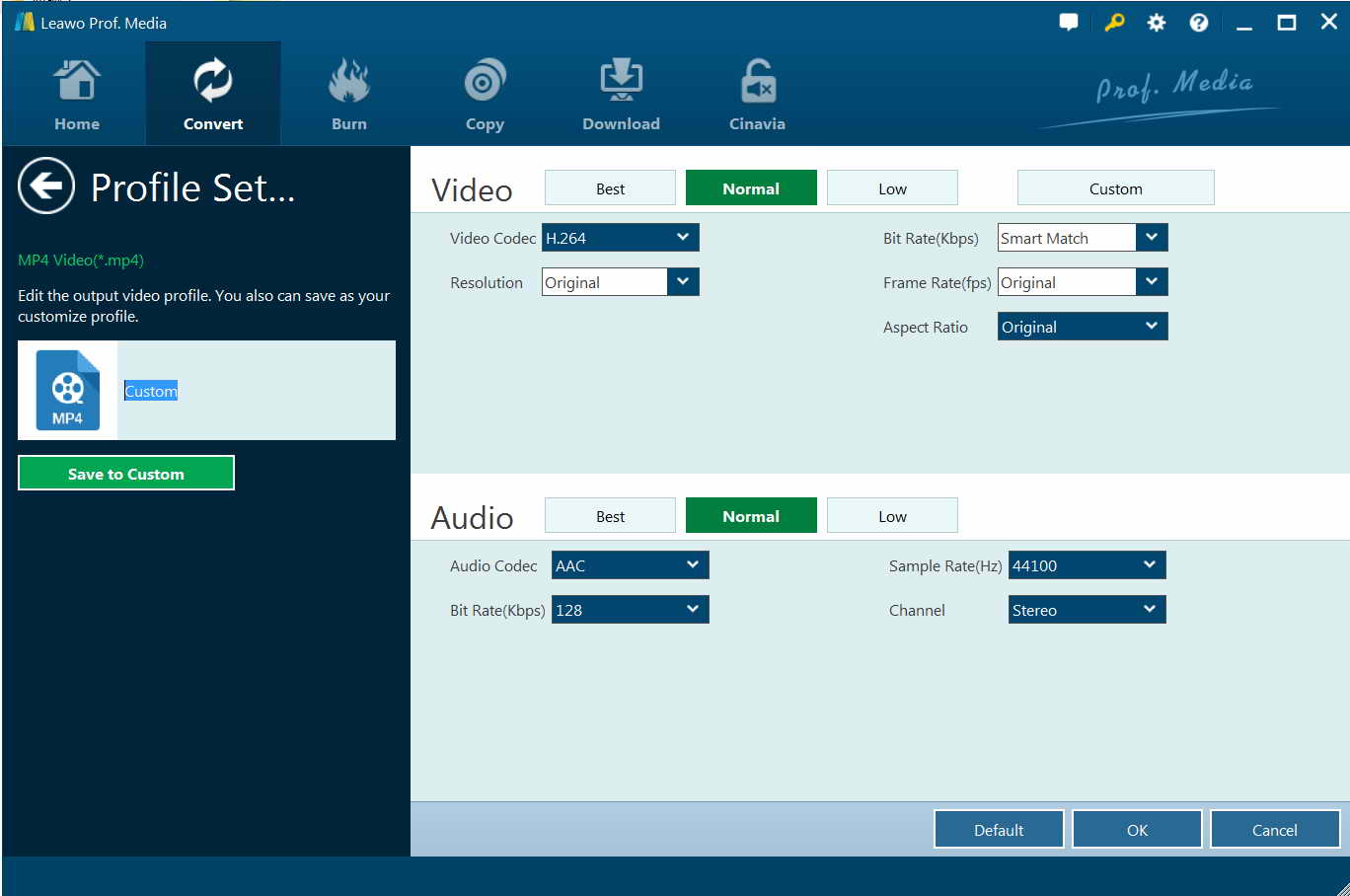
開啟下拉框,然後選擇「編輯」選項進入「設定檔設定」面板。然後,您可以調整輸出參數,例如視訊編解碼器、音訊編解碼器、位元率、寬高比等。
第一步: 設定輸出目錄
點擊綠色大“轉換”按鈕,然後在彈出側邊欄的“儲存到”框中設定輸出目錄。之後,點擊底部灰色的「轉換」按鈕開始將 DVD 檔案轉換為 Kodi 影片。然後您只需要等待轉換完成。轉換後,您可以在Kodi上自由播放轉換後的DVD電影。
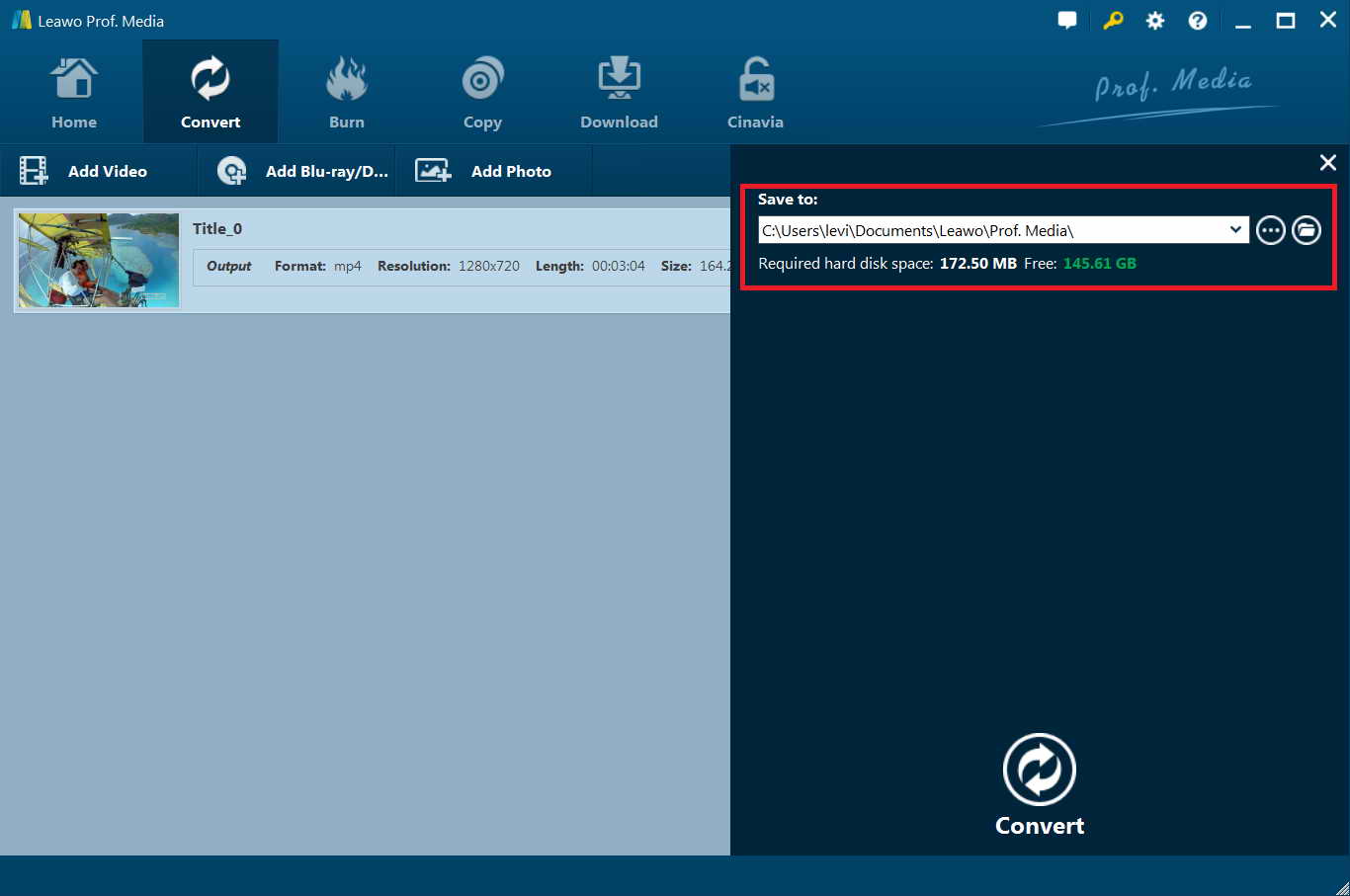
其實, Leawo DVD轉檔器不僅可以解密、翻錄DVD電影並將其轉換為視頻,還可以 編輯 DVD 電影s, 將 2D DVD 轉為 3D 視頻,選擇字幕和音軌,選擇僅轉換電影等。
-

你可以錄製 Instagram Stories 的螢幕嗎?你應該知道什麼晴/2026-01-27
-
MovPilot 2026 評測:功能、效能、優缺點Leia/2026-01-22
-
WinX DVD Author 評測:現在還能用來製作 DVD 嗎?Cassie/2026-01-19
-
RecordFab 評測:這是一個好的選擇嗎?晴/2026-01-19
-
如何輕鬆節省 Twitter 空間錄影內容?Cassie/2026-01-19
-
Apple TV+ 提供免費試用嗎?晴/2026-01-13
-
有多少人可以觀看 Disney 同時Leia/2026-01-12
-
如何免費截圖 Netflix 螢幕截圖? 4 種方法供您嘗試Cassie/2026-01-12
-
如何錄製 YouTube 影片:逐步指南晴/2026-01-08
-
在 YouTube 上停用 YouTube Shorts 的簡單方法晴/2026-01-07


-
12 個最佳網站,例如 BestGore,提供令人震驚的視頻八月/2025-03-17
-
12 個最佳網站,例如 BestGore,提供令人震驚的視頻八月/2024-02-22
-
12 年 2025 個最佳免費網路系列下載網站八月/2025-02-05
-
免費下載動漫的十大網站八月/2024-12-27
-
5 個免費查看 OnlyFans 的最佳 OnlyFans 檢視器工具八月/2024-04-29
-
觀看未經審查的動漫的十大網站八月/2024-02-21
-
[2026] AudioBookBay 免費有聲書的代理網站和替代品Cassie/2026-01-06
-
如何從 MissAV 下載影片? – 下載 MissAV Jav 的方法Patrick/2025-02-08
-
前 10 名 OnlyFans 在 OnlyFans 上搜尋尋找某人八月/2024-02-29
-
7 年 2025 個最佳菲律賓電影免費下載網站八月/2024-10-31


