



 免費試用
免費試用 免費試用
免費試用


2012 年中的 MacBook Pro 15 是該系列中最後一款配備光碟機的產品,蘋果已於 2016 年停止銷售它。藍光驅動器。看看我們為 MacBook Pro 推薦的 3 款可用於播放藍光電影的藍光驅動器。
適用於 MacBook Pro 的最佳藍光驅動器
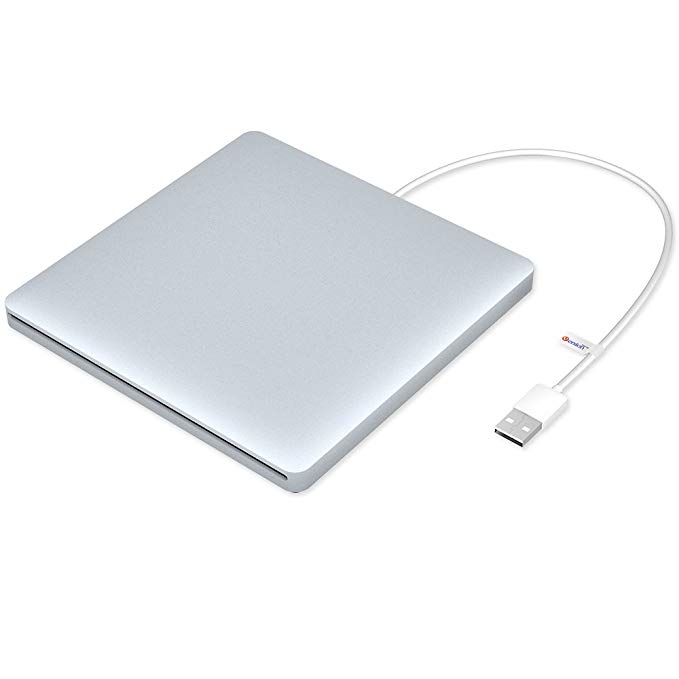
1號。版本技術。 USB 外接 DVD CD 光碟機燒錄器 Superdrive 適用於 Apple Mac Macbook Pro/Air iMac 筆記型電腦,零售包裝
VersionTech Superdrive 不僅可以在 Windows 上運行,還可以在 MacOS 上運行。它是一款無需驅動程式的藍光/DVD/CD 驅動器。它直接由 USB 連接埠供電,因此您不需要額外的電源。該驅動器本身輕巧纖薄,您可以輕鬆攜帶。
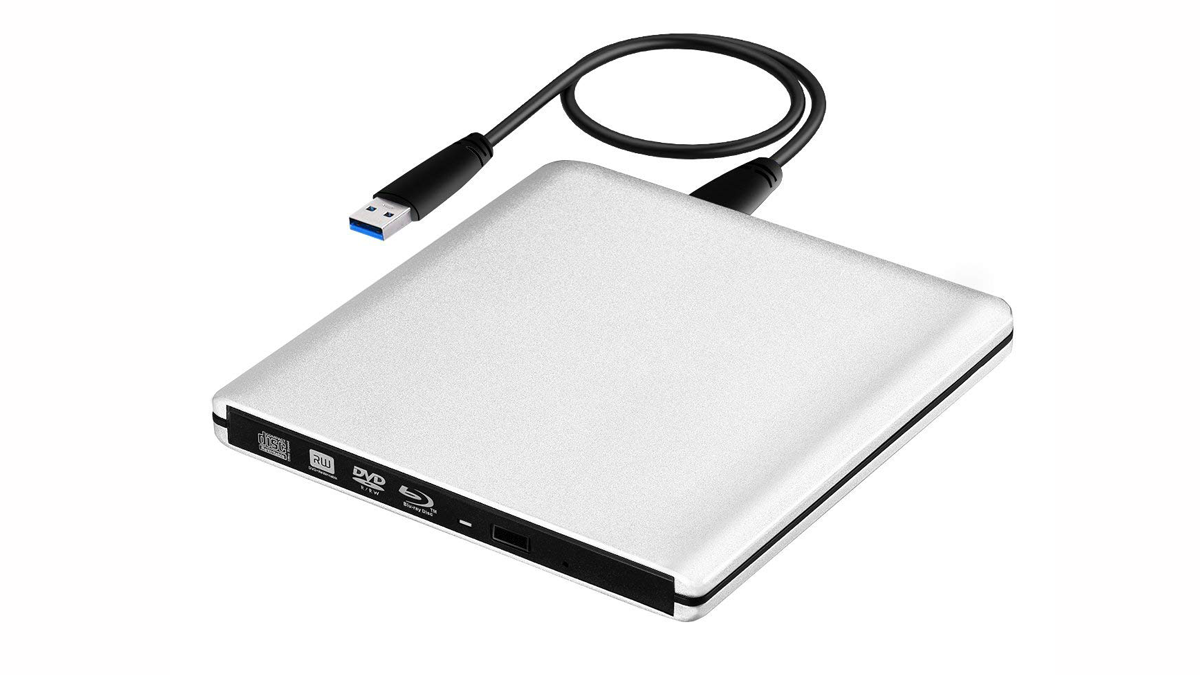
2號。華碩電腦國際直銷 ASUS BW-16D1X-U 強大的藍光驅動器,具有 16 倍寫入速度和 USB 3.0 適用於 Mac/PC 光碟機 BW-16D1X-U
華碩 BW-16D1X-U 藍光驅動器還可與 PC 和 Mac 搭配使用。它具有 USB3.0 和 16 倍寫入速度,憑藉其大於平均水平的機身,可幫助用戶快速播放和刻錄藍光/DVD 光碟。菱形設計賦予其時尚、乾淨的外觀。它完美地結合了簡單性和強大的功能。如果您想要一款可以幫助您以最高速度刻錄/讀取藍光的藍光驅動器,那麼這就是您的最佳選擇。

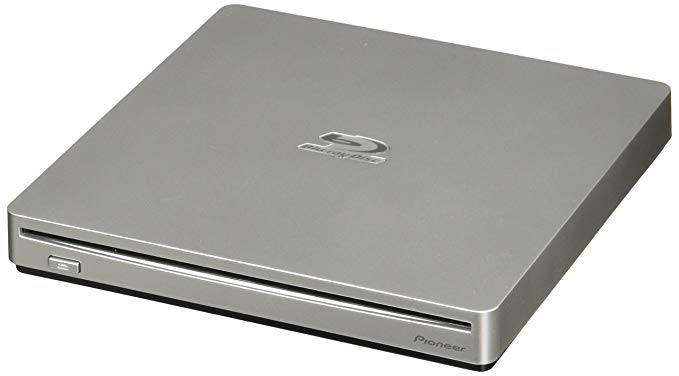
第三。先鋒 BDR-XS3 藍光 06X/DVD/CD USB 6 超薄外接插槽燒錄機
Pioneer slim BD 驅動器具有 USB3.0 功能,並附帶一條開箱即用的 USB3.0 電纜。 USB 連接線隨附軟體 CD,可協助您在電腦中設定。它可以讀取BD-ROM光碟,以及許多其他不同層的BD-R光碟。它也是一款功能強大的藍光燒錄機,可幫助您將資料寫入單層、雙層、三層和四層 BD-R 光碟。它還採用USB供電,因此您無需為其準備獨立電源。
4號。維清藍光光碟機
這款超薄 9.5 毫米盒式 Macbook pro 藍光驅動器採用防刮噴砂表面和時尚設計,支援藍光,具有讀取或刻錄各種格式的出色能力。憑藉USB3.0端口,該驅動器可以高效地為您帶來輕鬆無憂的超高速傳輸。無需額外供電或安裝其他程序,您只需將Macbook pro藍光光碟機直接連接到具有USB 3.0介面的裝置即可實現所需的即插即用功能。
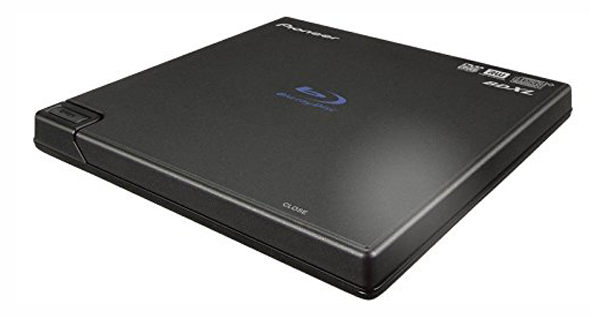
5號。先鋒BDR-XD05
作為市面上最薄的 Macbook pro 藍光光碟機之一,先鋒 BDR-XD05 能夠讀取和寫入標準藍光、DVD 和 CD、BD-R 三層、四層以及 BD-RE 三層。此外,該驅動器還有一些令人驚訝的顯著和獨特功能:如果光碟上有指紋或輕微的表面刮痕,其PowerRead 模式可以提供更流暢的電影播放,而PureRead 模式可以透過在音樂期間調整驅動器參數來最大程度地減少聲音故障播放。
如何使用藍光光碟機和藍光翻錄器翻錄藍光收藏集
獲得合適的藍光光碟機後,您就可以輕鬆享受高清藍光電影帶給您的樂趣。除了觀看藍光電影之外,您還可以使用藍光驅動器做其他很酷的事情,例如翻錄您的藍光收藏。它將使電影的播放變得更加容易,因為您將在電腦上以常見的視訊格式播放電影,如果您願意,甚至可以將其傳輸到行動裝置上進行播放。由於藍光光碟有損壞和遺失的風險,您可以考慮翻錄藍光收藏作為備份。
如果你有興趣的話,就去看看吧 Leawo 藍光轉檔器。它是最好的藍光翻錄工具之一,可幫助您翻錄藍光收藏。它最大的吸引力在於它能夠將藍光光碟中的所有數據翻錄並包含為 MKV 視頻,這基本上是無損的。除此之外,還可以 將藍光播放到MP4, AVI, WMV, AAC, MP3,以及許多其他格式。它能夠繞過藍光光碟的複製保護,確保您可以使用它來翻錄任何可能扔給它的藍光光碟。而且整個程式使用起來很簡單,即使是新手第一次使用該程式也不會感到困難。該程式曾經是一個獨立的程序,但在幾個版本之前,它被整合到一個名為的軟體套件中 Leawo 媒體教授。


看看下面的內容該程式是如何運作的,它將幫助您快速掌握程式。
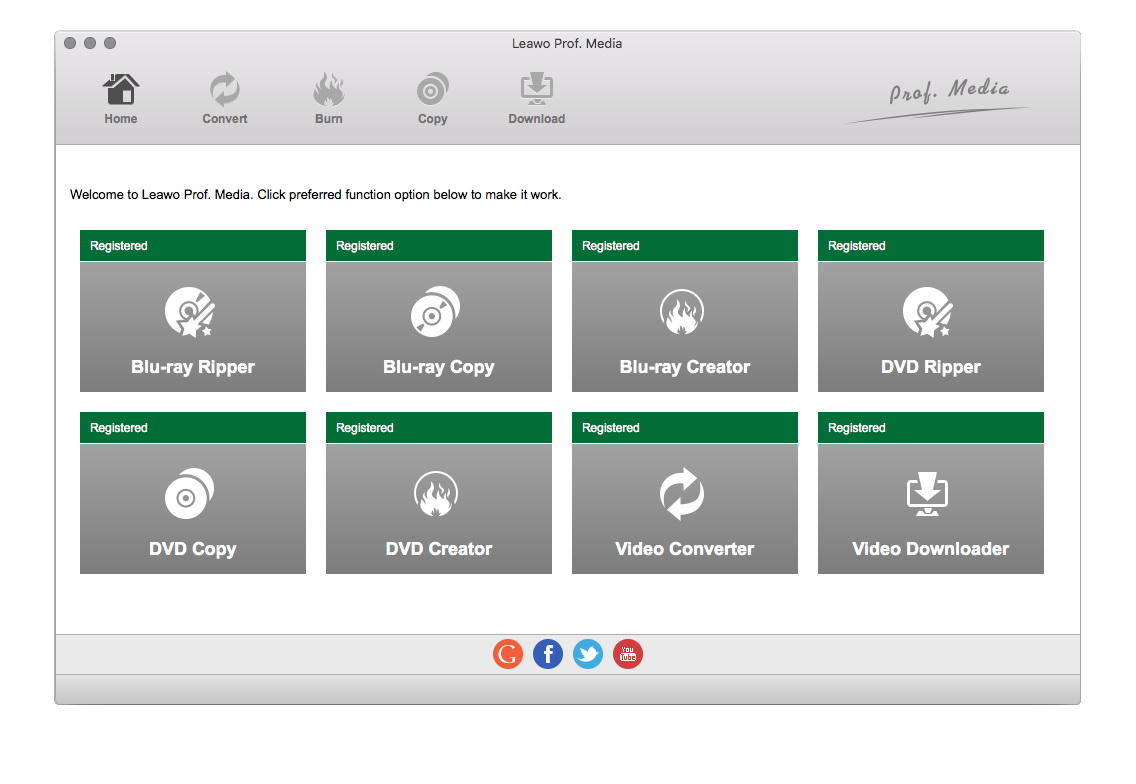
步驟 1。 發射 Leawo 首先打開 Prof.Media 進行藍光轉換器。快捷鍵位於Prof.Media主介面的右側。當您看到該圖標時,點擊該圖標,您將進入以下介面 Leawo 藍光轉換器。
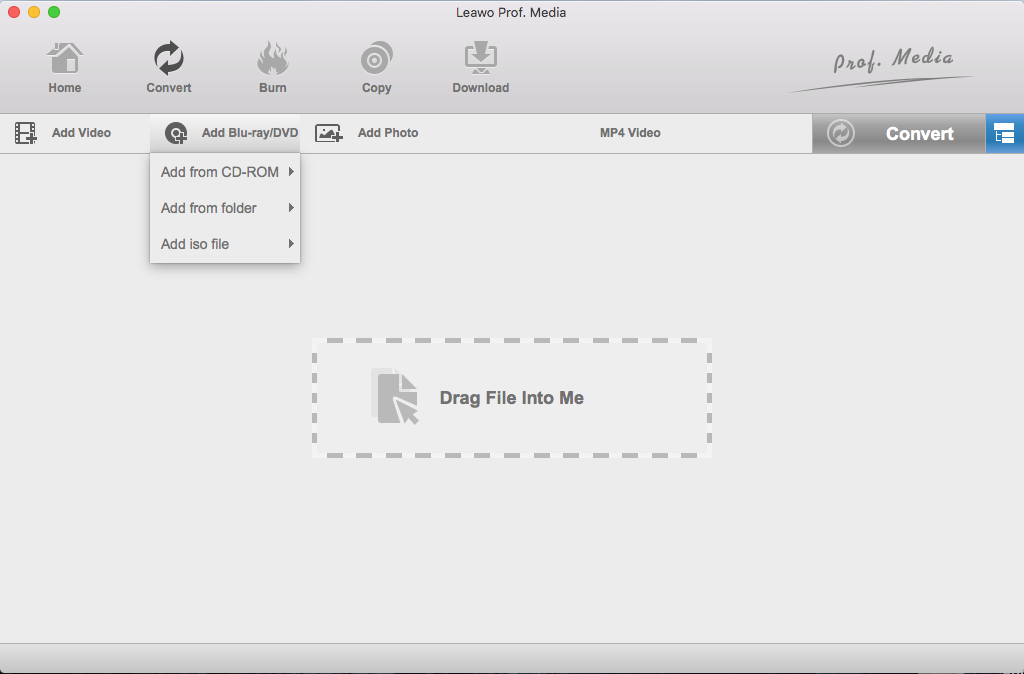
步驟 2。當你進入介面時 Leawo 藍光轉換器,中間有一個標誌可能會吸引您的注意。它告訴您將來源檔案拖曳到其中。這是將藍光光碟內容匯入程式的一種方法。 If you have previously enter the Blu-ray disc in your Blu-ray optical drive, then you can open the Blu-ray folder in File Explorer and drag the folder to any place on the interface to import the media files in the disc to the程式.另一種方法是單擊 添加藍光/ DVD 按鈕,在以下選單上,按一下 從CD-ROM添加 您將在以下選單中看到您的光碟,點擊它開始將光碟載入到程式中。
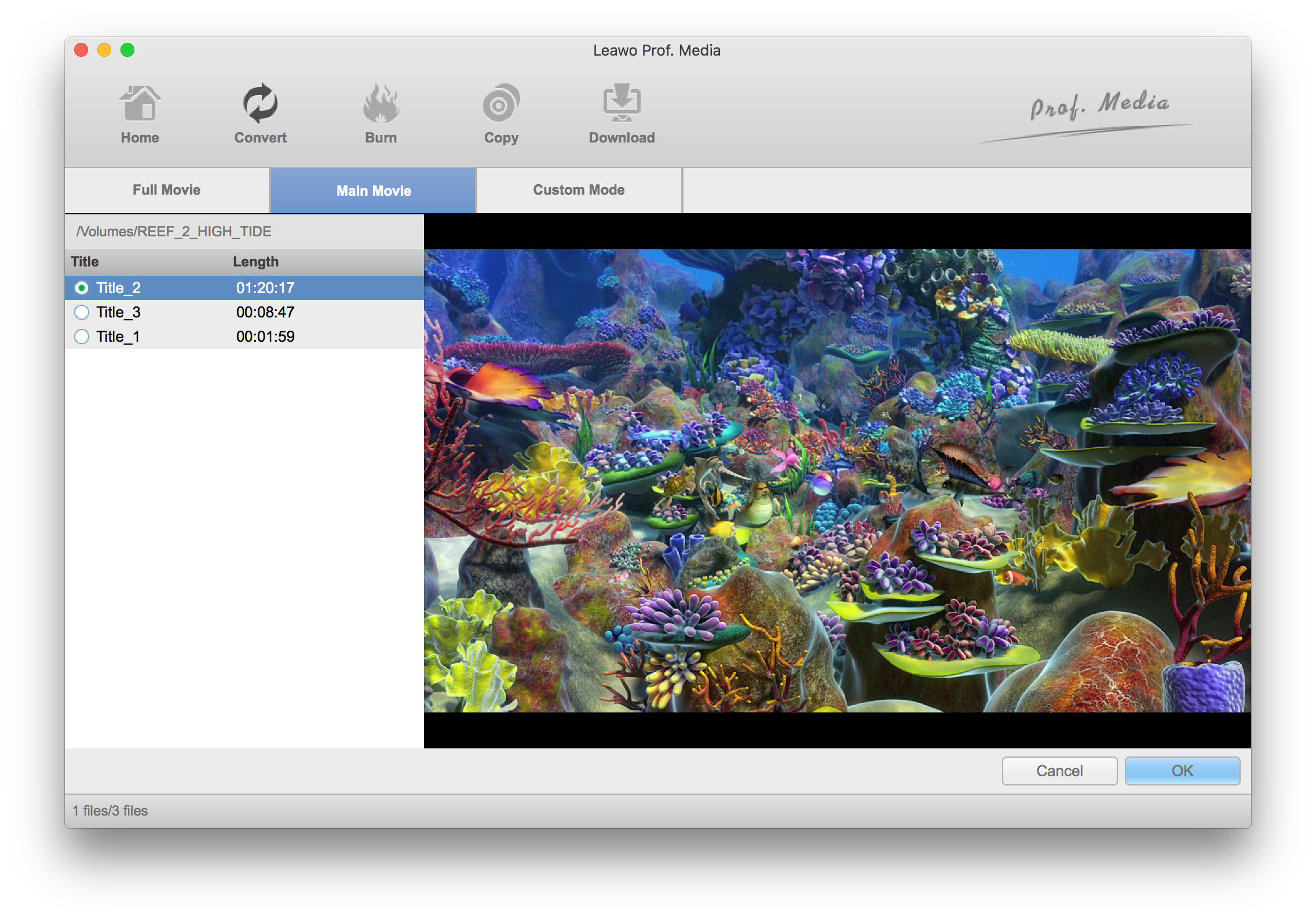
步驟 3。為您提供了不同的選擇來選擇要翻錄光碟中的內容。若要快速選擇所有內容,直接點擊 電影完整版 左側邊欄頂部的按鈕。如果您只想要主要電影,請點擊 主要電影。毫無疑問,您可以選擇手動選擇要翻錄的內容,這就是 自定義模式 做。點選 OK 進入下一階段。
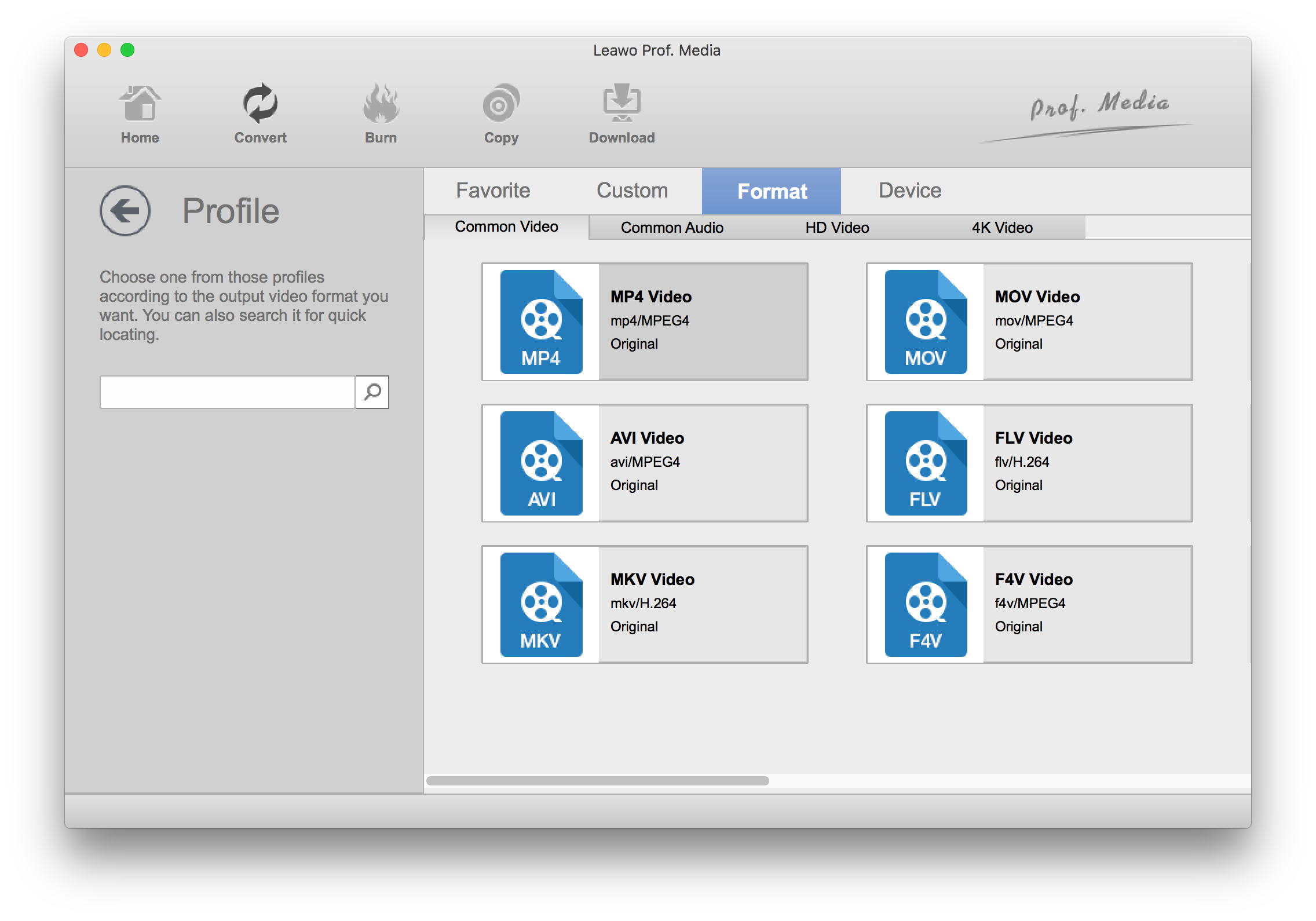
步驟 4。您在上一個步驟中選擇翻錄的影片將會加入到影片清單中。在此步驟中,最重要的事情是選擇將來源影片轉換成的格式。這 格式 按鈕位於果嶺左側 轉 影片列表頂部的按鈕。在其上您可以看到目前設定為預設的格式。點擊此按鈕,將出現一個包含 3 個按鈕的選單。點選 更改 開啟一個包含所有支援的輸出格式的新面板。從提供的格式中選擇一種。如果您想將藍光電影翻錄為無損 MKV,請訪問 格式>無損視頻 並點擊 多軌 MKV。無損 MKV 格式還允許您在其中包含多個甚至所有字幕和音軌。點擊您需要的格式,您將返回影片列表,同時該格式將被設定為預設格式。
步驟 5。 點擊 轉 我之前提到過的按鈕,影片清單上方會出現一個側邊欄。您可以在其上找到輸出視訊的預設輸出路徑。您可以透過點擊旁邊的“...”按鈕來設定輸出影片的新位置。然後您可以透過點擊開始翻錄光碟 轉 輸出路徑下方的按鈕。
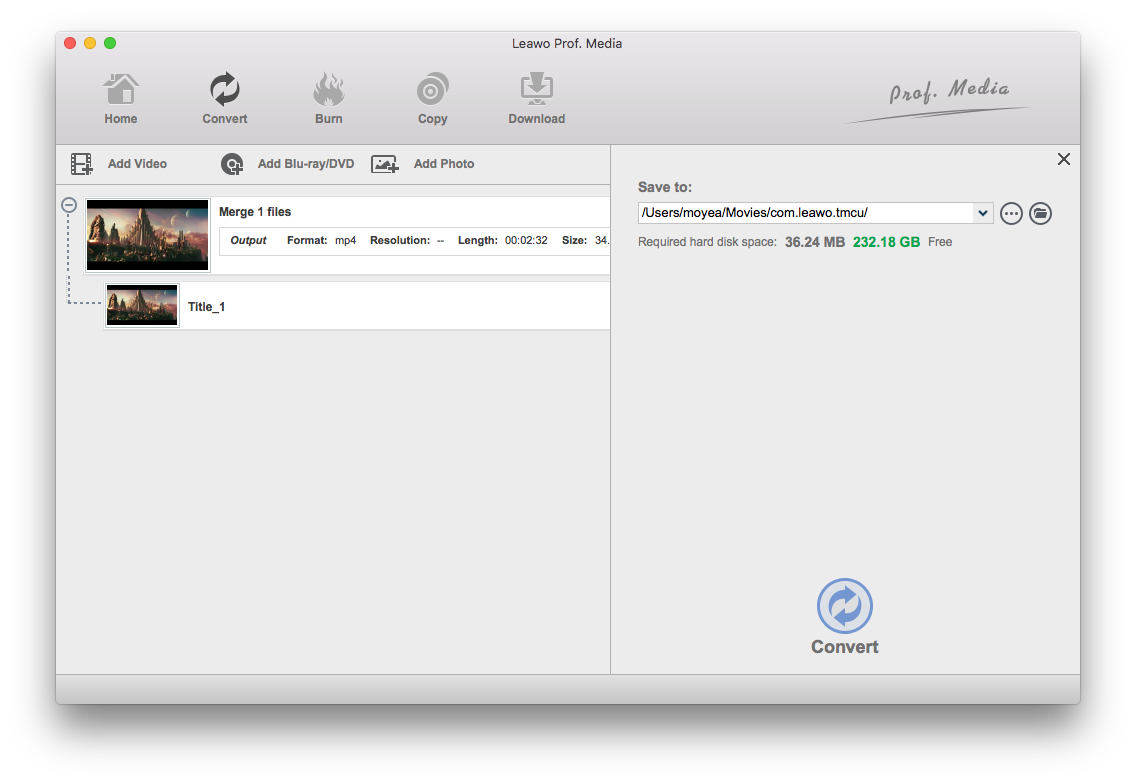
以下是向您展示如何翻錄藍光的影片指南 Leawo Blu-ray Ripper,它使用Windows版本但步驟是通用的。
用於在 MacBook Pro 上播放藍光的視訊播放器應用
由於 macOS 不支援藍光,因此您將無法使用內建的 iTunes 或 QuickTime 在 MacBook Pro 上播放藍光電影。獲得藍光驅動器後,您將需要藍光播放器應用程式來播放藍光光碟。以下是您可以在 MacBook Pro 上用來播放藍光電影的藍光播放器應用程式。
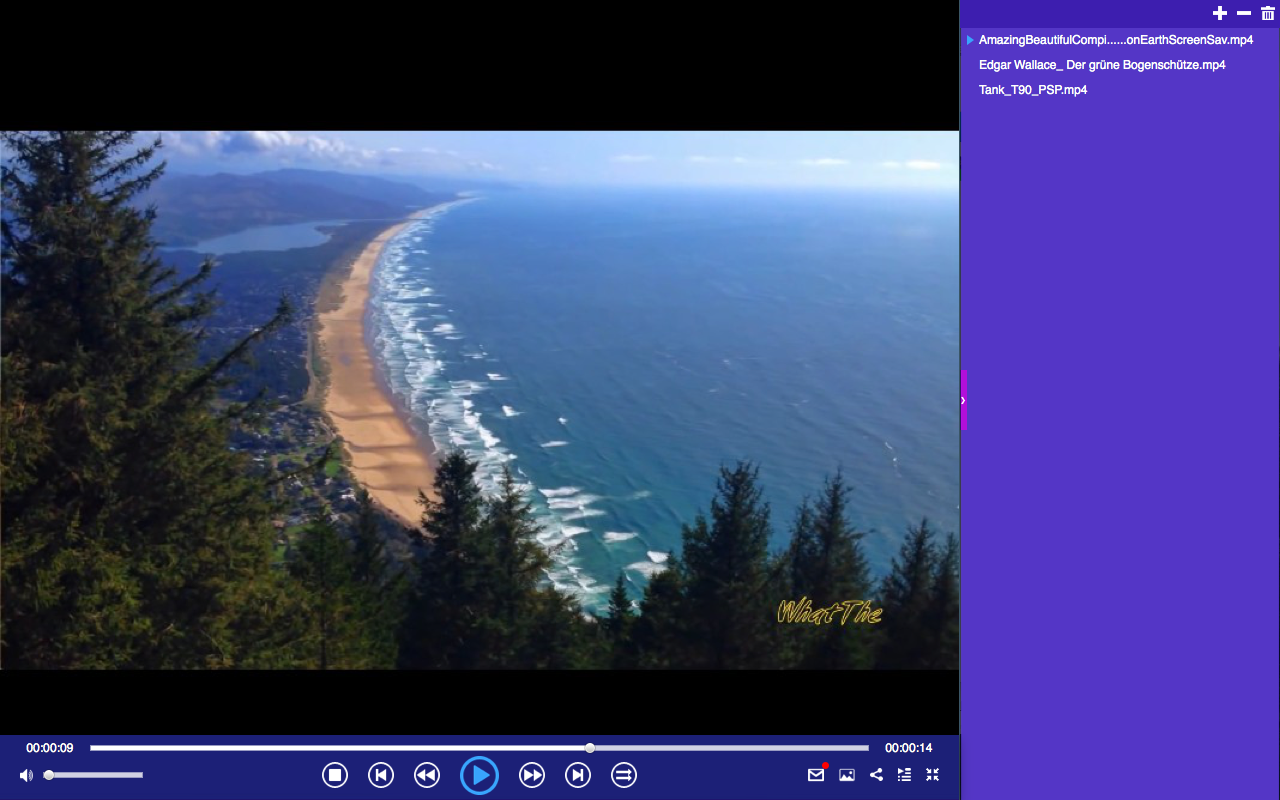
#1。 Leawo 藍光播放軟體
Leawo 藍光播放器是一款免費且功能強大的藍光播放器應用程式。它可以播放大多數具有加密和複製保護的商業藍光光碟。大多數藍光播放器應用程式都不是免費的,但是 Leawo 藍光播放器是個例外。您無需付費即可享受出色的藍光播放體驗。除了作為藍光播放器之外,它還可以毫無問題地播放 DVD 和其他媒體檔案。
#2. MPlayerOSX
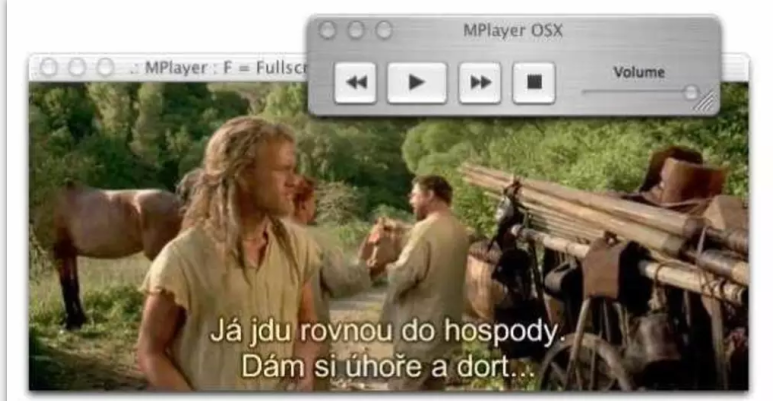
MPlayerOSX 作為 MPlayer(Linux 電影播放器)的二進位發行版,支援大量本機、XAnim 和 Win32 DLL 編解碼器。您也可以使用 Macbook pro 的藍光播放器來播放 CD、DVD、MWV 和更多其他檔案。作為 OSX 上播放高清 H264 影片的最快選擇之一,MPlayerOSX 還為您提供了許多去隔行、降噪和應用濾鏡的選項來改善影片渲染。
有了藍光驅動器和藍光播放器應用程序,您將擁有在 MacBook Pro 上觀看藍光電影所需的一切。
-

你可以錄製 Instagram Stories 的螢幕嗎?你應該知道什麼晴/2026-01-27
-
MovPilot 2026 評測:功能、效能、優缺點Leia/2026-01-22
-
WinX DVD Author 評測:現在還能用來製作 DVD 嗎?Cassie/2026-01-19
-
RecordFab 評測:這是一個好的選擇嗎?晴/2026-01-19
-
如何輕鬆節省 Twitter 空間錄影內容?Cassie/2026-01-19
-
Apple TV+ 提供免費試用嗎?晴/2026-01-13
-
有多少人可以觀看 Disney 同時Leia/2026-01-12
-
如何免費截圖 Netflix 螢幕截圖? 4 種方法供您嘗試Cassie/2026-01-12
-
如何錄製 YouTube 影片:逐步指南晴/2026-01-08
-
在 YouTube 上停用 YouTube Shorts 的簡單方法晴/2026-01-07


-
12 個最佳網站,例如 BestGore,提供令人震驚的視頻八月/2025-03-17
-
12 個最佳網站,例如 BestGore,提供令人震驚的視頻八月/2024-02-22
-
12 年 2025 個最佳免費網路系列下載網站八月/2025-02-05
-
免費下載動漫的十大網站八月/2024-12-27
-
5 個免費查看 OnlyFans 的最佳 OnlyFans 檢視器工具八月/2024-04-29
-
觀看未經審查的動漫的十大網站八月/2024-02-21
-
[2026] AudioBookBay 免費有聲書的代理網站和替代品Cassie/2026-01-06
-
如何從 MissAV 下載影片? – 下載 MissAV Jav 的方法Patrick/2025-02-08
-
前 10 名 OnlyFans 在 OnlyFans 上搜尋尋找某人八月/2024-02-29
-
7 年 2025 個最佳菲律賓電影免費下載網站八月/2024-10-31


