



 免費試用
免費試用 免費試用
免費試用


虛擬實境因其利用科技進行旅行的奇妙方式而吸引了我們的目光。虛擬實境透過耳機和運動追蹤讓您生活在虛擬空間中。它是一項多年來前景光明的創新技術,但當時還沒有那麼流行,但隨著虛擬實境產品目前的熱銷,這種情況近年來得到了改變。以下是 2018 年最佳虛擬實境耳機的不同方面的比較,包括價格、設備和設定。
第 1 部分:2018 年最佳 VR 耳機
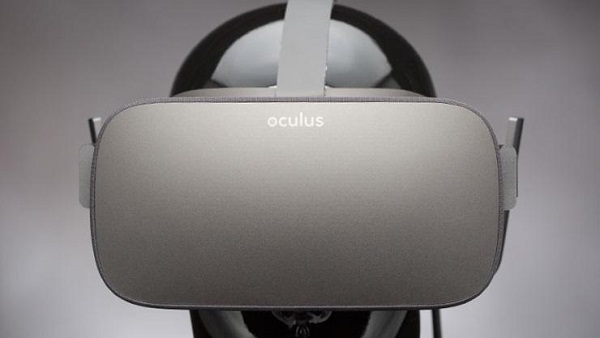
Oculus公司裂谷
Oculus Rift是當前虛擬實境潮流中的第一大品牌,它仍然在VR頭戴裝置中扮演主要角色。零售版的 Oculus Rift 會花費你更多的錢,但它比其他版本更先進。從技術角度來看,這款耳機與 Vive 類似。但Oculus Touch運動控制器與Vive一樣支援大型VR設備,售價399美元,比HTC Vive便宜200美元,甚至比PlayStation的運動控制器還要便宜。
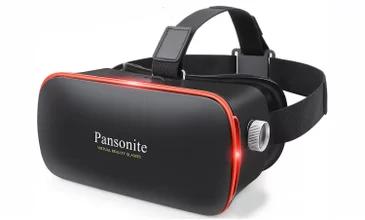
潘索尼特 3D 虛擬實境眼鏡
Pansonite是一款不用花高價就能買到的接近高階VR頭戴裝置的產品。前面的布料設計是它的特色,它還有可調節的帶子可供選擇。如果你有耳機插孔或轉接器那就太好了,因為Pansonite耳機裡有內建耳機。戴著這款耳機玩過山車是非常刺激的,你會體驗到一種爆炸感,而沒有任何其他東西幹擾你的體驗,Pasonite 是最好的 VR 耳機之一,價格合理。
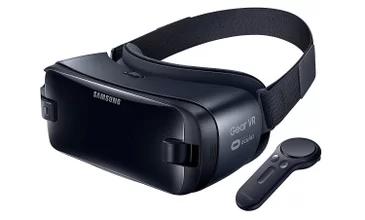
三星 GEAR VR
三星 Gear VR 仍然是目前市場上流行的 VR 耳機。新版耳機加入了控制器,帶來了傳統遊戲無法比擬的觸覺體驗。此外,您可以用語音運行應用程式並重新調整視圖或搜尋它。三星的介面已經更新,比以往更加精緻。虛擬空間設置在豪宅中,介面互動比之前更加流暢。這些應用涵蓋教育、娛樂、遊戲等多種類型。
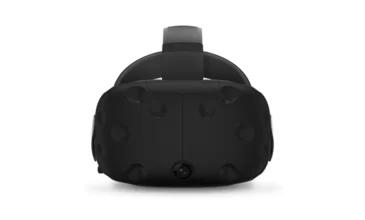
HTC VIVE
HTC 可以讓你在虛擬實境中使用你的手機,也可以讓你根據需要查看現實世界。 Vive推出了一些創新套件,其中包括追蹤器,它可以幫助你將現實世界中的物品帶到虛擬設備上。 Vive 正在努力跟上,儘管它擁有超過 375 種遊戲和應用程式。 HTC 不僅允許您購買單獨的應用程序,還可以訂閱 Viveport 服務。每月只需 6.99 美元,您可以從 Viveport 中選擇 5 款遊戲或應用程式。
聯想幻影獨奏
只需要399美元,就能獲得一款真正獨立於手機的耳機。當你從包裝中取出耳機時,就代表你已經擁有了虛擬世界。這款耳機來自 Google Daydream 庫,擁有超過 350 個遊戲和應用程序,Mirage Solo 與其他耳機的不同之處在於感測器和集成攝像頭,World Sense 運動追蹤也是它與眾不同的地方。 World Sense 可讓使用者在虛擬世界中進行六度自由移動。
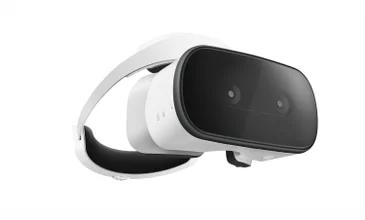
第 2 部分:適用於 iPhone/Mac 的最佳 VR 耳機
如果你想在不花太多錢的情況下找到一款適合你的智慧型手機的VR頭顯,那麼它應該是一款具有插入功能、支援VR遊戲和應用程式的VR頭顯,而且價格也必須實惠。這裡將介紹最適合iPhone的虛擬實境頭戴裝置如下:
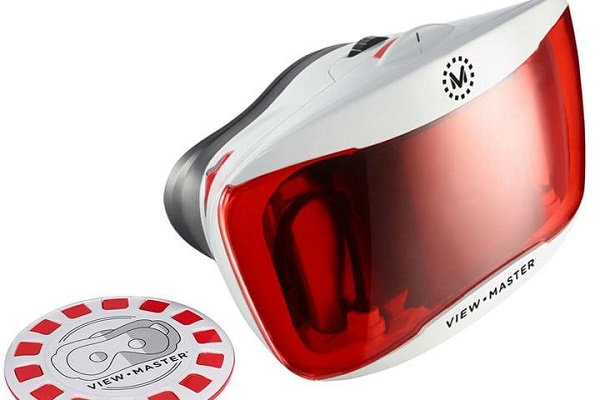
觀景大師豪華房
這款耳機是您選擇的最便宜的一款,它的設計適合大家庭或小房間的使用者。可以透過裡面的滾輪改變焦距,這種設計還可以選擇更寬的鏡頭和適合舊型號iPhone 5的轉接器。
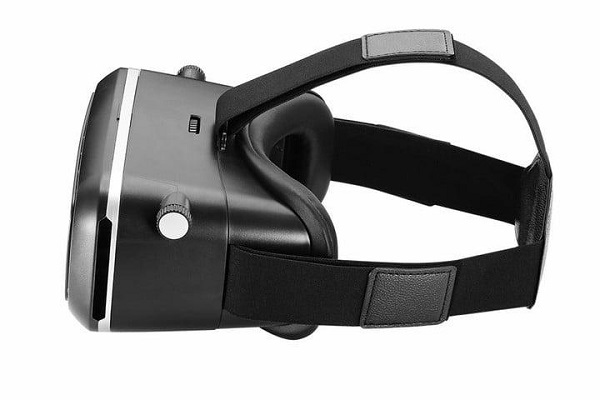
閃電狼 VR 耳機
這款耳機是一款非常堅固、價格合理的產品,它的設計特別適合大型智慧型手機,因為顯示器可以達到六英寸,這意味著各種類型的iPhone都可以使用。它還具有可調節瞳孔並具有對焦功能。
蔡司VR One Plus
這款耳機很特別,因為它的眼盒,有空間讓用戶可以觀看螢幕,並且不需要調整瞳距,另外,即使你戴著眼鏡,這款耳機也可以輕鬆使用,是目前最流行的耳機之一。側面通風連接可防止螢幕和眼鏡變得模糊。
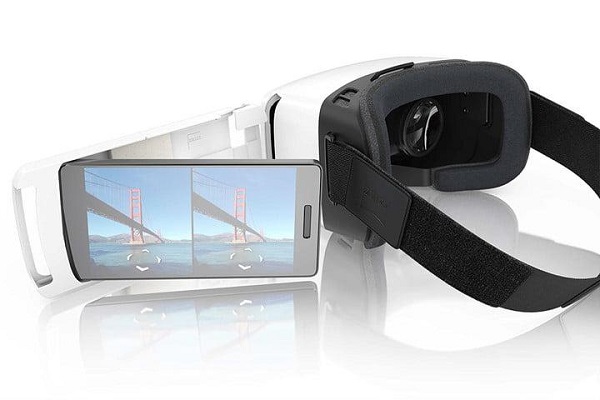
以上是最受好評的 iPhone 虛擬實境耳機,但請注意相容性,這取決於您使用的 iPhone 尺寸。
第 3 部分:如何透過以下方式將 VR 影片從 iPhone 傳輸到 Mac iTransfer 適用於Mac
由於最好的智慧型手機虛擬實境耳機中有如此多精彩的視頻,如果您想將 VR 視頻從 iPhone 傳輸到 Mac,這種傳輸的最佳方法是什麼?在這裡我們向您推薦一款好用的軟體— Leawo iTransfer 適用於Mac.
Leawo iTransfer Mac 版用於 在Apple裝置和Mac之間傳輸各種文件,例如應用程式、音樂、照片等。在傳輸過程中可以保證高安全性和100%的可靠性,安全的傳輸速度和無資料遺失將確保您在目標資料夾中獲得高品質的VR影片。以下是詳細的轉帳步驟,供大家參考:
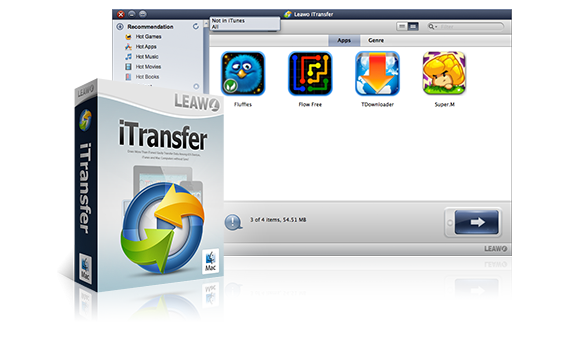
Leawo iTransfer 適用於Mac
☉ 無需 iTunes 即可複製多達 14 種資料和檔案。
☉ 支援最新的iOS設備,如iPhone X、iPhone XS等。
☉ 播放、檢視和刪除 iOS 裝置上的資料和檔案。


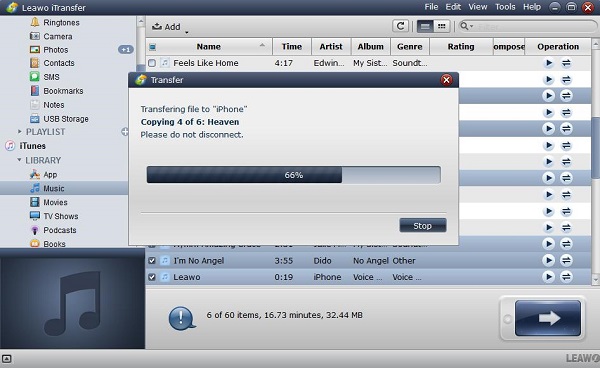
1。 啟動 iTransfer 對於 Mac 電腦,將您的 iPhone 與其連接,然後 iPhone 的資訊將顯示在軟體的庫中,並列在左側欄中。
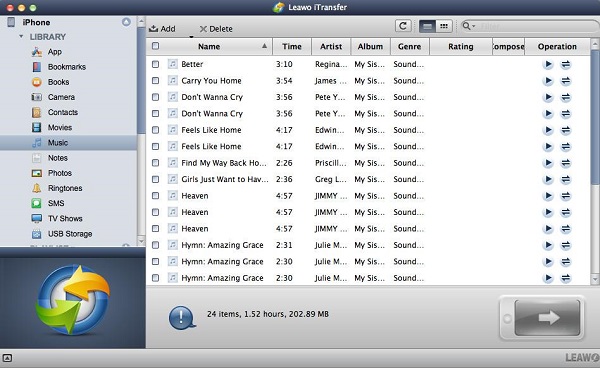
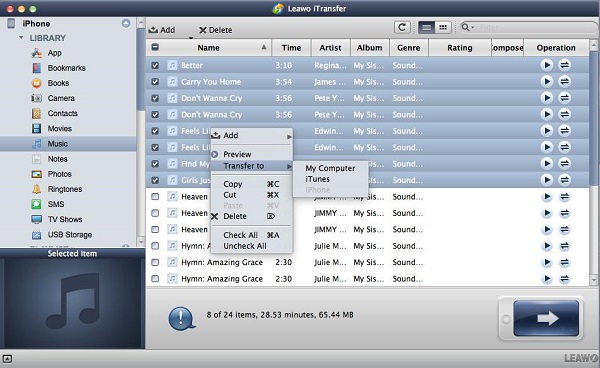
2. 在庫中選擇您需要傳輸的文件,然後點擊右下角的按鈕開始傳輸您需要的文件;或者您可以按住“Command”鍵來選擇文件,最後選擇“傳輸到>我的電腦”選項。
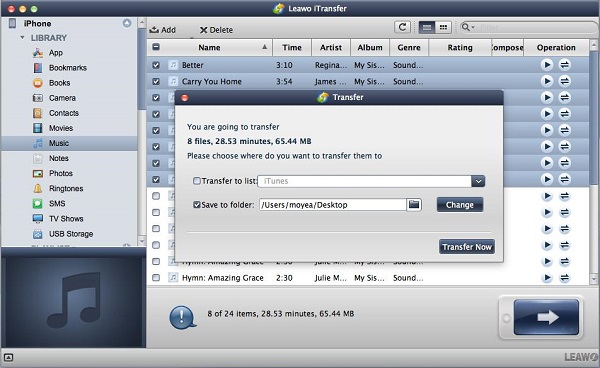
3. 將彈出一個窗格,您需要勾選「傳輸到清單」和「儲存到資料夾」。然後您可以點擊“更改”按鈕選擇目標資料夾來保存傳輸的檔案。最後,點擊右下角「立即傳輸」按鈕開始傳輸檔案。
4. 傳輸完成後,將顯示傳輸進度,並在您的 iPhone 中找到您需要傳輸的檔案。
-

你可以錄製 Instagram Stories 的螢幕嗎?你應該知道什麼晴/2026-01-27
-
MovPilot 2026 評測:功能、效能、優缺點Leia/2026-01-22
-
WinX DVD Author 評測:現在還能用來製作 DVD 嗎?Cassie/2026-01-19
-
RecordFab 評測:這是一個好的選擇嗎?晴/2026-01-19
-
如何輕鬆節省 Twitter 空間錄影內容?Cassie/2026-01-19
-
Apple TV+ 提供免費試用嗎?晴/2026-01-13
-
有多少人可以觀看 Disney 同時Leia/2026-01-12
-
如何免費截圖 Netflix 螢幕截圖? 4 種方法供您嘗試Cassie/2026-01-12
-
如何錄製 YouTube 影片:逐步指南晴/2026-01-08
-
在 YouTube 上停用 YouTube Shorts 的簡單方法晴/2026-01-07


-
12 個最佳網站,例如 BestGore,提供令人震驚的視頻八月/2025-03-17
-
12 個最佳網站,例如 BestGore,提供令人震驚的視頻八月/2024-02-22
-
12 年 2025 個最佳免費網路系列下載網站八月/2025-02-05
-
免費下載動漫的十大網站八月/2024-12-27
-
5 個免費查看 OnlyFans 的最佳 OnlyFans 檢視器工具八月/2024-04-29
-
觀看未經審查的動漫的十大網站八月/2024-02-21
-
[2026] AudioBookBay 免費有聲書的代理網站和替代品Cassie/2026-01-06
-
如何從 MissAV 下載影片? – 下載 MissAV Jav 的方法Patrick/2025-02-08
-
前 10 名 OnlyFans 在 OnlyFans 上搜尋尋找某人八月/2024-02-29
-
7 年 2025 個最佳菲律賓電影免費下載網站八月/2024-10-31


