



 免費試用
免費試用 免費試用
免費試用


如今,世界逐漸進入視覺時代,越來越多的人喜歡透過在Instagram上展示自拍照來講述故事。如果你想在朋友圈展示自己更優秀的形象,你需要使用iPhone的自拍應用程式。 iPhone 的自拍應用程式可以增強您的自拍照,並讓您創作原創且獨特的作品。
iPhone 上 5 款最佳自拍應用
您可能想知道 iPhone 上最好的自拍應用程式是什麼。每個 iPhone 自拍應用程式都有自己的優點和特點。下面列出了 iPhone 上五款最佳自拍應用程式。為了找到合適的自拍應用程序,iPhone用戶可以一一嘗試。
完美的365
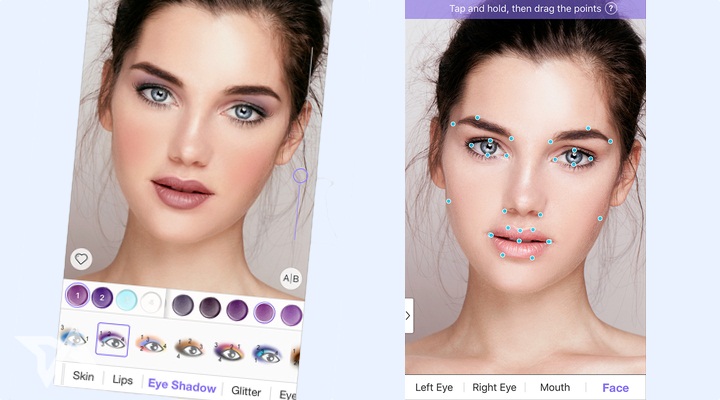
Perfect 365 是 iPhone 上最好的自拍應用程式之一。如果您想要透過虛擬臉部手術來改變您的眼睛、嘴唇和臉型,Perfect 365 正是您所尋找的。 Perfect 365的優點不僅包括化妝和美容工具來美化您的自然面孔,還在於面部檢測技術可以確保您的新造型準確應用並且看起來不那麼糟糕。它是iPhone上最好的自拍應用程序,總是給你驚喜和滿足。
B612
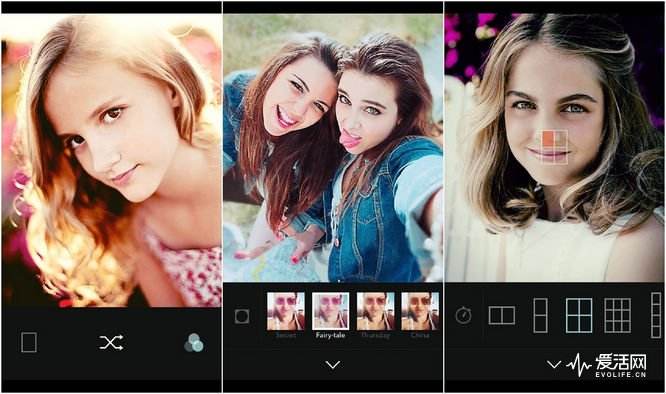
B612也是一款出色的iPhone自拍應用程式。它之所以脫穎而出,是因為它擁有大量專為臉部設計的濾鏡,使您能夠使 iPhone 自拍看起來比平常更光滑。此外,它還具有特殊的背景虛化效果,有助於將注意力集中在自拍主體上。 B612的另一個優點是可以製作長達三、六秒的影片片段。其實,如果你嘗試的話,B612不會讓你失望。
自拍凸輪
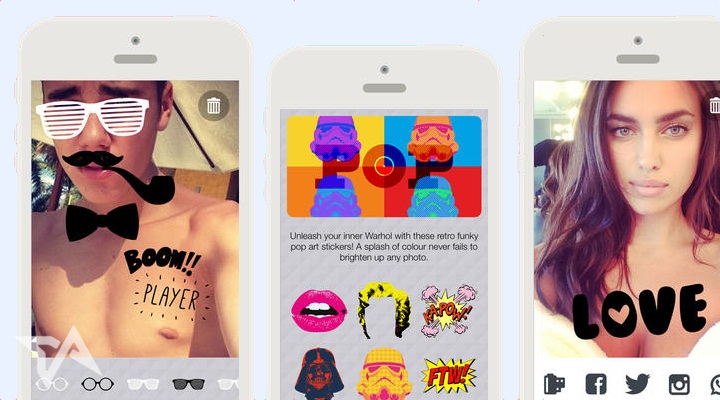
如果您想輕鬆地透過眨眼或微笑拍照,而不是舉起手指來拍攝 iPhone 自拍照,Selfie Cam 非常適合您。 Selfie Cam最突出的特點是它擁有人臉偵測技術,當它辨識到微笑或眨眼時,就會啟動計時器,讓你擺脫用顫抖的手伸手按鈕拍攝的模糊iPhone自拍。 Selfie Cam 的另一個真正與眾不同的功能是它有很多有趣的東西,例如卡通眼鏡、普普藝術髮型等等,非常適合裝飾你的肖像。 Selfie Cam 傷口讓您在 Instagram 上感到愉悅和享受,它也是 iPhone 上最好的自拍應用程式。
YouCam完美
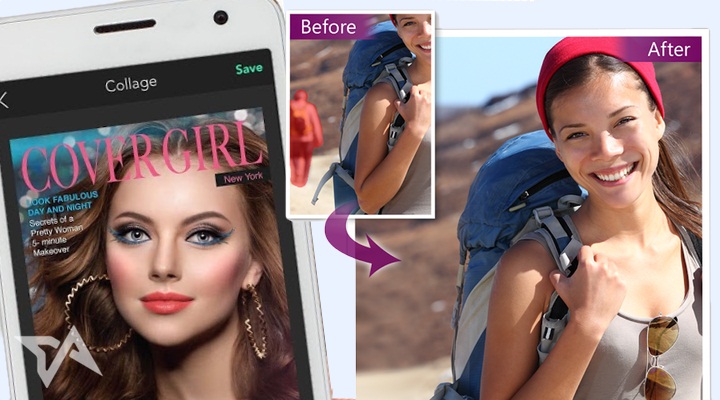
如果你在自拍時忘記說“起司”,你該如何解決這個問題?您最好選擇YouCam Perfect,因為它可以讓您為照片增添微笑。 YouCam Perfect的優點在於提供了嫩膚、祛斑、放大眼睛、修長腿細腰等選項,讓你改變造型更輕鬆,選擇更多。如果您想嘗試虛擬新造型,YouCam Perfect 將滿足您的需求。
前後
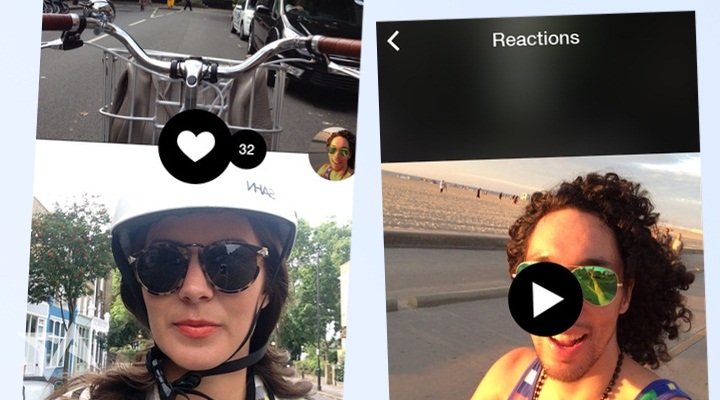
Frontback 是一款非常有趣的 iPhone 自拍應用程式。後置相機和前置鏡頭分別同時拍照,因此您可以觀察您對環境的反應以及您在做什麼。它為您的自拍照增添了幽默感,並使您的照片出眾且令人印象深刻。
使用這些自拍應用程式拍攝更好的自拍照的技巧
有一些技巧可以幫助您使用這些自拍應用程式拍攝更好的自拍照。儘管自拍應用程式有效且實用,但您還應該牢記拍攝更好的自拍照的技巧。
1.小心燈光
應避免過多的光線從肩膀後面照射過來,否則會使照片看起來太暗、有霧氣。盡可能依靠自然光,避免使用太暗或太亮的光線。
2.從正確的角度拍攝
角度感對於拍攝令人驚嘆的 iPhone 自拍照起著重要作用。從很低或很高的角度拍攝照片會產生奇怪、扭曲或僵硬的不良輪廓。因此,您需要注意正確的角度。
3. 使用過濾器
眾所周知,前置鏡頭的解析度非常有限,iPhone自拍可能會出現顆粒感。在這種情況下,請毫不猶豫地使用過濾器。濾鏡可以增強您在低光源或其他扭曲條件下拍攝的自拍照。
4. 使用連拍模式凍結移動的物體
如果背景中的物體在移動,自拍就會變得模糊。透過前置鏡頭的連拍模式選項,您可以凍結移動的物體並透過幾次點擊來捕捉自拍照。
如何將自拍照備份到計算機
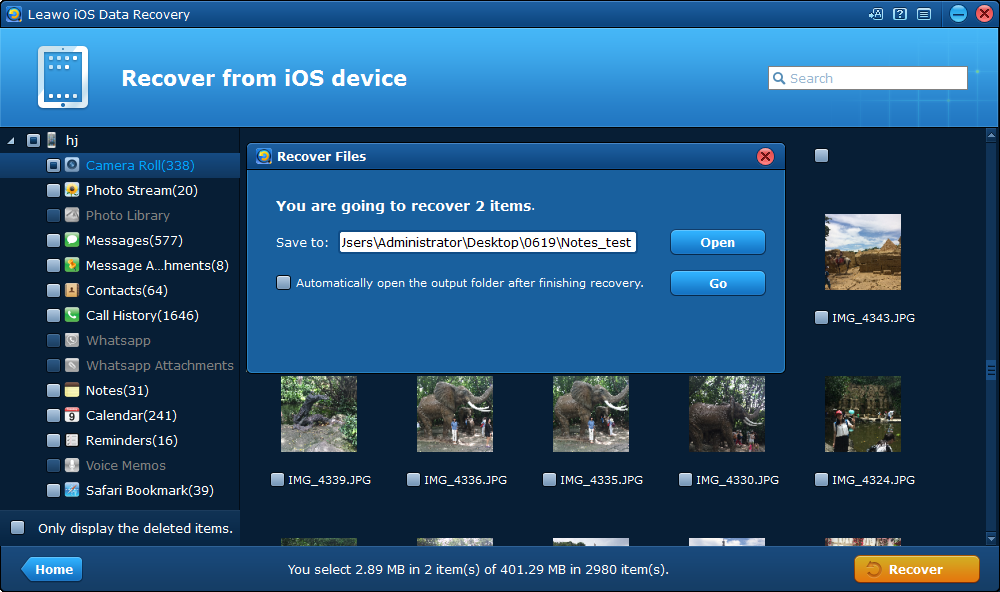
透過上述建議,我相信您一定能找到適合自己的自拍應用程式。在 iPhone 上拍攝自拍照後,請記得備份這些自拍照,這樣您為拍攝它們所付出的所有努力就不會白費。這是一個很棒的程序,用於將 iPhone 上的照片備份到電腦上。 Leawo iOS數據恢復器 是一款適用於iOS設備的電源資料復原程式以及資料備份程式。您可以使用它來恢復錯誤刪除的自拍照或將您的自拍照備份到電腦上。以下是如何使用將自拍照備份到電腦的詳細步驟 Leawo iOS數據恢復。


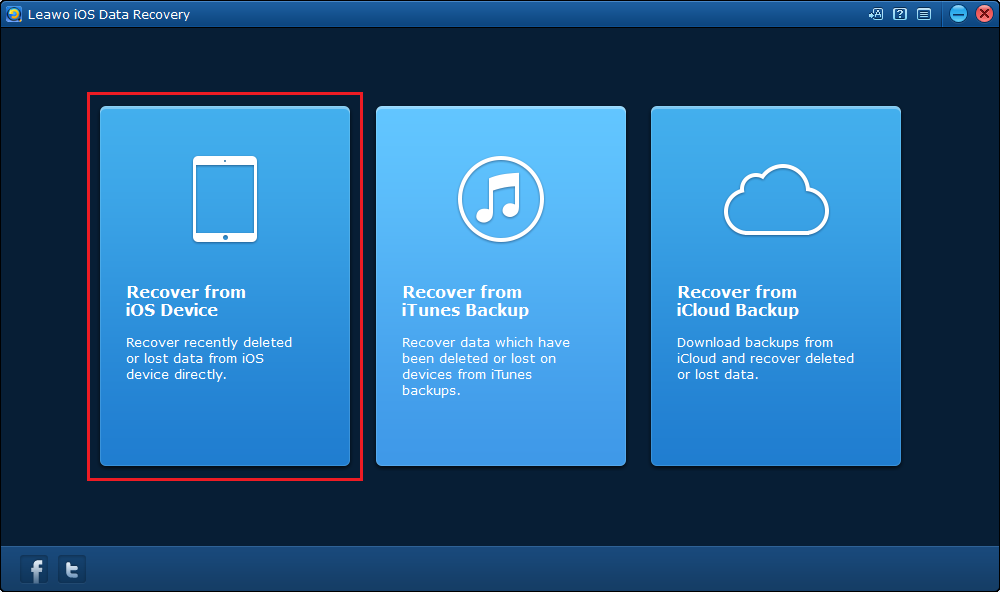
步驟二 未結案工單 Leawo 在您的電腦上進行 iOS 資料恢復,介面上應該有 3 個選項提供給您。點選 從iOS設備恢復 為了備份你的自拍照。
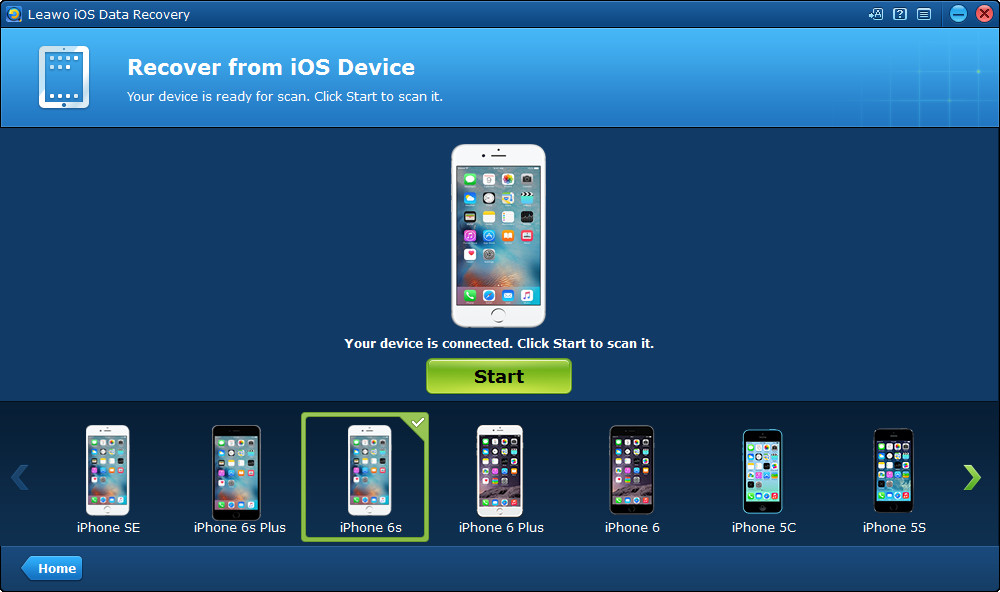
步驟二 將 iPhone 連接到電腦,程式應該會立即識別您的 iPhone。當它出現時,單擊 開始 按鈕位於介面中心裝置影像下方,程式將開始在您的裝置上執行徹底掃描。
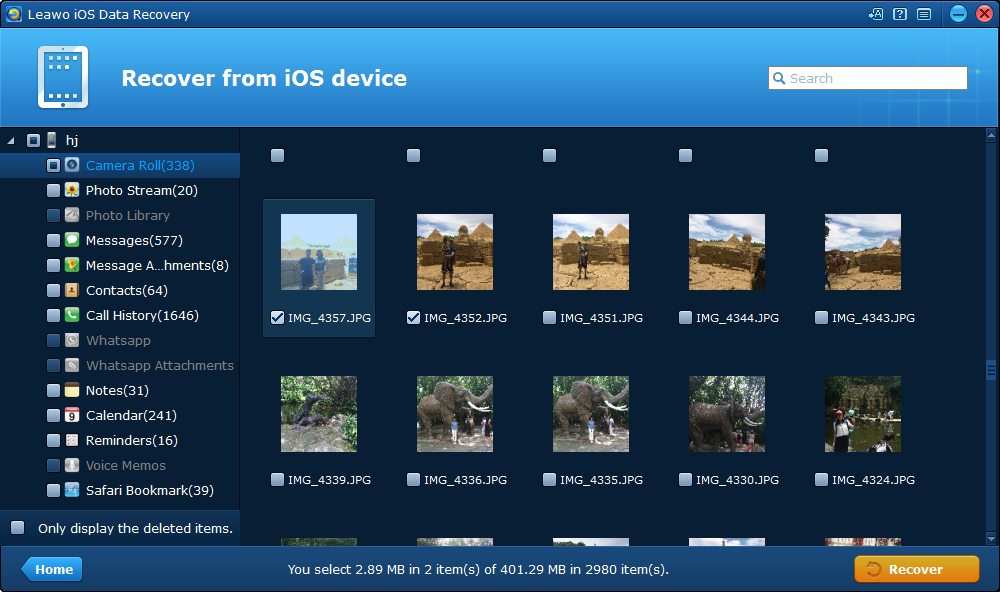
步驟二 掃描過程完成後,您將能夠在 iPhone 上查看 14 種不同類型的資料。您的自拍照可以在以下位置找到 相機膠卷。 點擊 相機膠卷 點擊左欄可查看 iPhone 上的所有照片,包括您的自拍照。在介面右側勾選要備份到電腦的自拍照,然後按一下 恢復 右下角的按鈕。
步驟二 當介面彈出一個視窗時,點擊 未結案工單 按鈕以選擇電腦上的一個資料夾來儲存您先前選擇的自拍照。完成後,按一下 Go 該程式將立即開始將您的自拍照備份到您選擇的資料夾中。
iPhone 自拍應用程式可增強您的自拍照,讓您創作原創且獨特的作品。本文幫助您選擇最適合 iPhone 的自拍應用程式。 iPhone 上最好的五款自拍應用程式分別是 Perfect 365、B612、Selfie Cam、YouCam Perfect 和 Frontback。使用這些自拍應用程式拍攝更好的自拍照的技巧包括小心光線、從正確的角度拍攝、使用濾鏡以及使用連拍模式凍結移動的物體。拍完滿意的自拍照後,記得將其備份到電腦上,以防誤刪除。
-

你可以錄製 Instagram Stories 的螢幕嗎?你應該知道什麼晴/2026-01-27
-
MovPilot 2026 評測:功能、效能、優缺點Leia/2026-01-22
-
WinX DVD Author 評測:現在還能用來製作 DVD 嗎?Cassie/2026-01-19
-
RecordFab 評測:這是一個好的選擇嗎?晴/2026-01-19
-
如何輕鬆節省 Twitter 空間錄影內容?Cassie/2026-01-19
-
Apple TV+ 提供免費試用嗎?晴/2026-01-13
-
有多少人可以觀看 Disney 同時Leia/2026-01-12
-
如何免費截圖 Netflix 螢幕截圖? 4 種方法供您嘗試Cassie/2026-01-12
-
如何錄製 YouTube 影片:逐步指南晴/2026-01-08
-
在 YouTube 上停用 YouTube Shorts 的簡單方法晴/2026-01-07


-
12 個最佳網站,例如 BestGore,提供令人震驚的視頻八月/2025-03-17
-
12 個最佳網站,例如 BestGore,提供令人震驚的視頻八月/2024-02-22
-
12 年 2025 個最佳免費網路系列下載網站八月/2025-02-05
-
免費下載動漫的十大網站八月/2024-12-27
-
5 個免費查看 OnlyFans 的最佳 OnlyFans 檢視器工具八月/2024-04-29
-
觀看未經審查的動漫的十大網站八月/2024-02-21
-
[2026] AudioBookBay 免費有聲書的代理網站和替代品Cassie/2026-01-06
-
如何從 MissAV 下載影片? – 下載 MissAV Jav 的方法Patrick/2025-02-08
-
前 10 名 OnlyFans 在 OnlyFans 上搜尋尋找某人八月/2024-02-29
-
7 年 2025 個最佳菲律賓電影免費下載網站八月/2024-10-31


