



 免費試用
免費試用 免費試用
免費試用


“我怎麼也想不出如何使用 Streamlabs OBS 在我的串流上播放 Spotify 音訊。如何將 Spotify 添加到 Streamlabs OBS 進行播放?誰能向我詳細解釋一下嗎?”
Spotify 音樂不僅可以成為您在遊戲或放鬆時享受的不可或缺的一部分,而且還可以在您使用 Streamlabs OBS 進行串流媒體時為您的觀眾提供一些額外的娛樂。您可以直接將一些免費音樂加入 Streamlabs OBS。在將 Spotify 音樂新增至 Stream OBS 時,您應該已被告知 Spotify 音樂具有 DRM 策略,可防止未經授權的使用。因此,為了將 Spotify 連接到 Streamlabs OBS,您應該精通此處將提到的一些有效的軟體解決方案。
第1部分:Streamlabs OBS簡介
Streamlabs OBS 是免費且可靠的開放式直播軟體,適用於直播軟體。下載 Streamlabs OBS 並將其安裝到您的 PC 上後,您可以在 60 秒內開始直播 Twitch、YouTube 或 Mixer。如今,網紅、視訊直播盛行網絡,成為最熱門的職業之一。網紅想要獲得更多的歡迎和知名度,需要製作更生動、更令人印象深刻的直播影片。 Streamlabs OBS 將是廣泛使用的程式之一。它可以透過讓觀眾觸發來增加頻道收入 3D 透過捐贈,你的臉上會出現動畫。此外,它透過像 Streamlabs 一樣組合多個窗口,節省 25% CPU 和 RAM, Twitch 聊天, Twitch 儀表板/視訊、Streamlabs 儀表板、OBS 等進入即時視圖。將Spotify加入Streamlabs OBS將是吸引更多觀眾和豐富直播影片的有效方法。
第 2 部分:如何將音樂新增至 Streamlabs OBS
它因其易於安裝和操作而如此受歡迎。要將 Spotify 小工具新增至 Streamlabs OBS,您首先應該知道如何在其中添加常見音樂。其實,只要按照簡單的步驟,即使是外行人也能輕鬆製作。
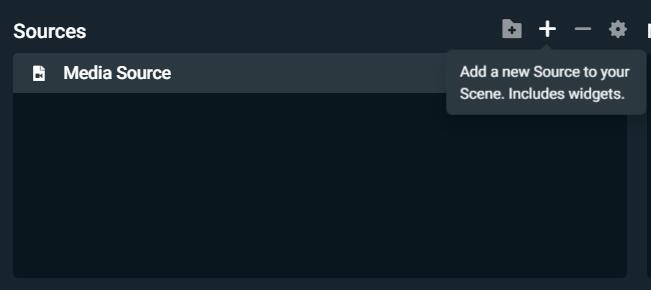
1. 執行 Streamlabs OBS,按一下「來源」下的 + 圖示以開啟「新增來源」選單。
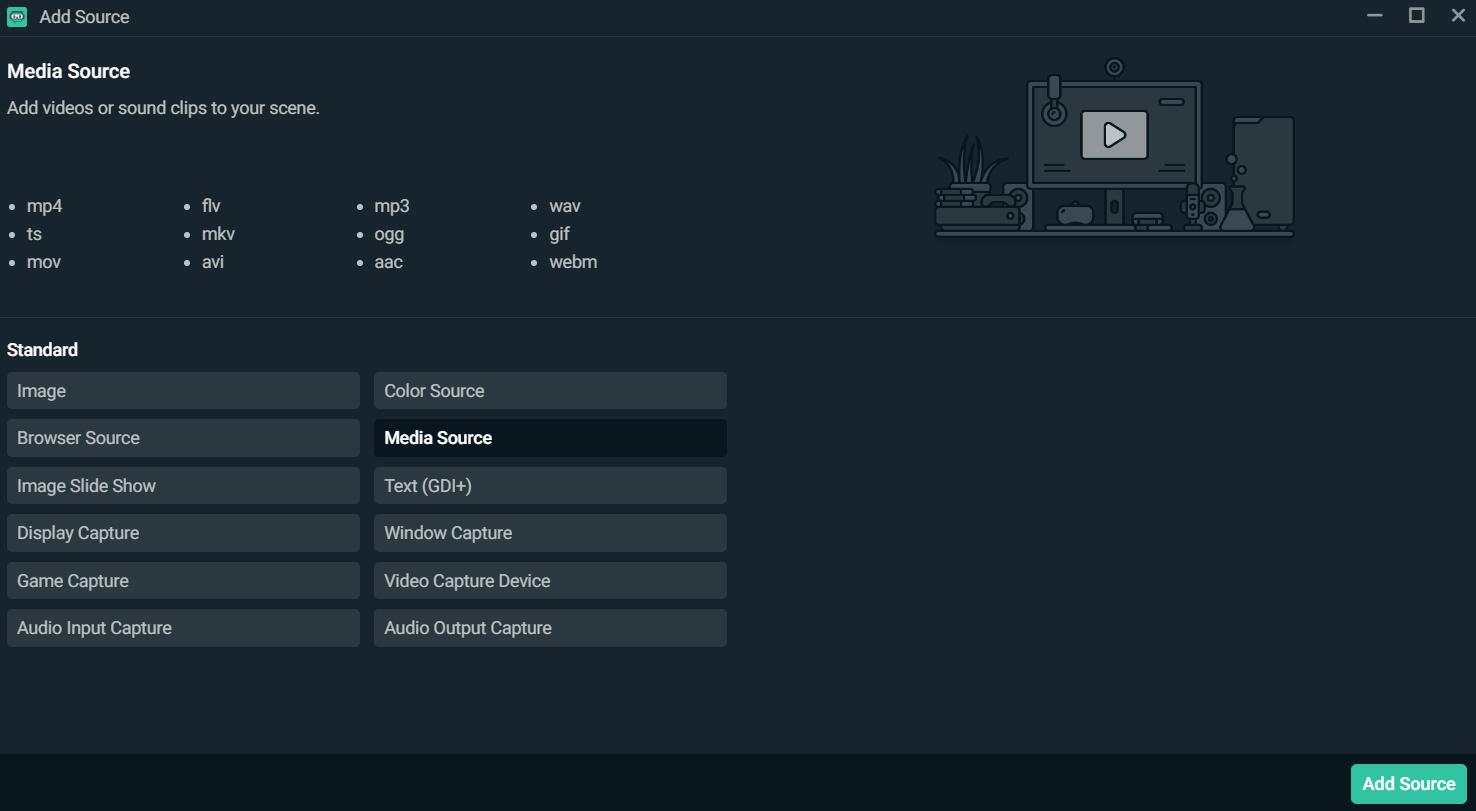
2.選擇 媒體來源 並點擊 添加源
3. 彈出一個新窗口,您可以在其中命名要添加的音樂音訊。

4. 按一下「新增來源」瀏覽並選擇您想要新增至 Streamlabs OBS 的音樂音訊。
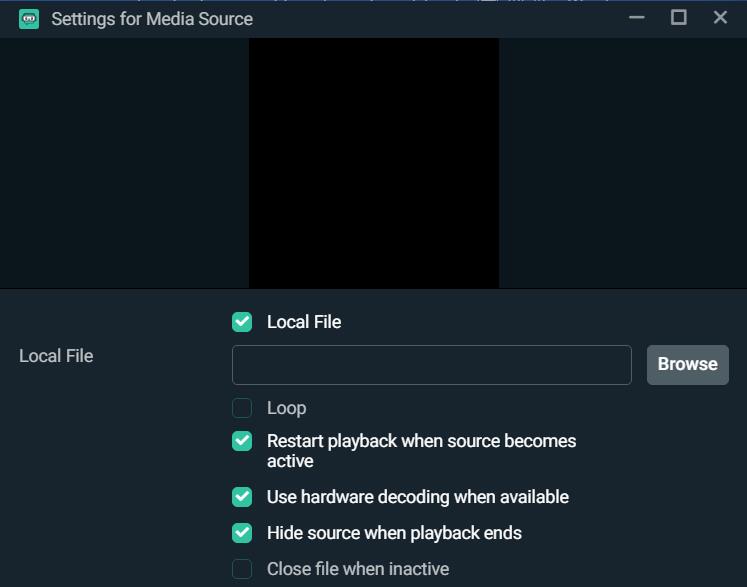
5. 音樂音訊將立即加入節目中。
-

你可以錄製 Instagram Stories 的螢幕嗎?你應該知道什麼晴/2026-01-27
-
MovPilot 2026 評測:功能、效能、優缺點Leia/2026-01-22
-
WinX DVD Author 評測:現在還能用來製作 DVD 嗎?Cassie/2026-01-19
-
RecordFab 評測:這是一個好的選擇嗎?晴/2026-01-19
-
如何輕鬆節省 Twitter 空間錄影內容?Cassie/2026-01-19
-
Apple TV+ 提供免費試用嗎?晴/2026-01-13
-
有多少人可以觀看 Disney 同時Leia/2026-01-12
-
如何免費截圖 Netflix 螢幕截圖? 4 種方法供您嘗試Cassie/2026-01-12
-
如何錄製 YouTube 影片:逐步指南晴/2026-01-08
-
在 YouTube 上停用 YouTube Shorts 的簡單方法晴/2026-01-07


-
12 個最佳網站,例如 BestGore,提供令人震驚的視頻八月/2025-03-17
-
12 個最佳網站,例如 BestGore,提供令人震驚的視頻八月/2024-02-22
-
12 年 2025 個最佳免費網路系列下載網站八月/2025-02-05
-
免費下載動漫的十大網站八月/2024-12-27
-
5 個免費查看 OnlyFans 的最佳 OnlyFans 檢視器工具八月/2024-04-29
-
觀看未經審查的動漫的十大網站八月/2024-02-21
-
[2026] AudioBookBay 免費有聲書的代理網站和替代品Cassie/2026-01-06
-
如何從 MissAV 下載影片? – 下載 MissAV Jav 的方法Patrick/2025-02-08
-
前 10 名 OnlyFans 在 OnlyFans 上搜尋尋找某人八月/2024-02-29
-
7 年 2025 個最佳菲律賓電影免費下載網站八月/2024-10-31


