免費試用
免費試用 免費試用
免費試用


在商業計劃中闡述自己的觀點的最佳方式是什麼?分享幸福婚禮難忘時刻的最有利方式是什麼?是的,幻燈片就是您可以參考的幻燈片。一張優秀的幻燈片可以包含所有需要解釋或表達的資訊。現在你已經收集了大量的圖片、音頻或視頻,你能將所有這些材料合併起來製作一個好的照片幻燈片嗎?在本文中,將為您介紹最好的免費投影片製作工具。請參考下面的文章。
第 1 部分: 5 個最佳 Windows 免費幻燈片製作工具
將根據您執行的作業系統介紹最好的免費幻燈片製作器或免費幻燈片軟體。首先,如果您是 Windows 用戶,您可能正在尋找下一個排名前 5 名的最佳免費幻燈片製作工具。
滑行第一名
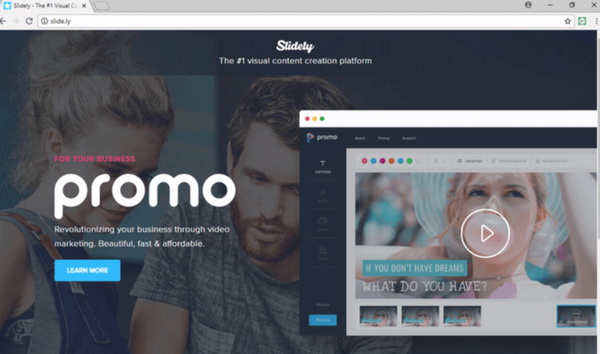
在我推薦的清單中排名第一的是 Slidely。這是一個先進的線上幻燈片製作工具。線上幻燈片製作器非常適合那些只有極少數製作幻燈片需求的群體,使他們能夠免於花時間下載軟體。作為一款現代的免費幻燈片製作工具,Slidely 擁有非常乾淨的使用者介面,還可以讓您在許多社交平台上整合幻燈片,包括 YouTube、Instagram 等。
2號攝影台
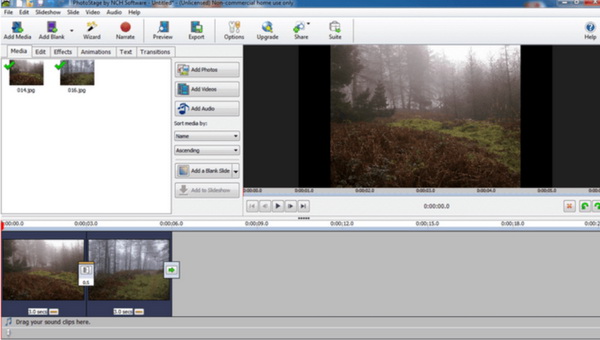
您可以參考的第二個帶有音樂的免費幻燈片製作工具是 Photostage。透過遵循螢幕上的清晰說明,該投影片製作工具非常容易使用。您可以在影片或幻燈片製作器中獲得各種編輯功能,例如過渡、影像、影片、音樂等。它的照片編輯器功能和特性也相當多樣化,可以輕鬆提供最好的略顯陳舊和過時的設計。
No.3 冰淇淋投影片製作工具
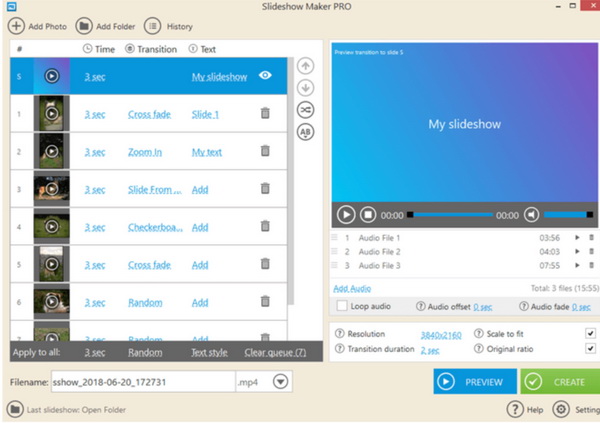
作為最好的免費幻燈片軟體之一,Icecream多年來一直在公眾中流行。透過這個投影片製作器,您可以輕鬆獲得充分利用各種範本中的設計、顏色或範本的動態簡報。這個免費的視訊幻燈片製作工具的使用者介面很漂亮,而且非常易於使用。您可以直接將 PC 上的圖像新增至程式中,並提供自訂功能。如果您對輸出的投影片效果有更高的要求,也可以嘗試專業版,它為使用者提供了更多編輯圖片和音訊的功能。
4號皮科維科
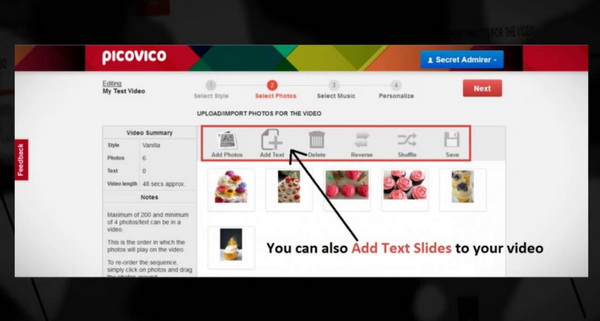
您可以嘗試的另一個優秀的線上幻燈片製作工具是 Picovico。有了它,用戶可以透過登入 Facebook 或 YouTube 帳戶直接使用它。您可以透過幾個步驟在此製作工具中設定樣式、文字、影片或音訊品質。如果您是 Amazon 音樂愛好者,您可以將音樂檔案下載到您的電腦上,然後在上傳時添加它們。在各種視訊品質和隱私設定中,您可以個性化您的幻燈片。此外,如果您想分享幻燈片,只需下載影片並透過電子郵件或您喜歡的社交平台分享即可。
第 5 名Google幻燈片
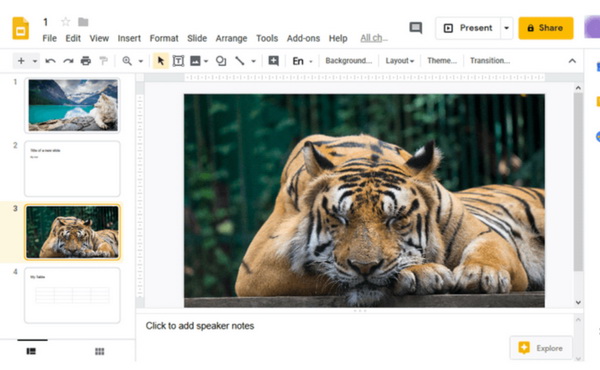
如果您是 Google 愛好者,Google Slides 可能是您的好選擇。 Google Slides 是 Google 推出的一款免費的 Google 幻燈片製作工具,用於提供線上幻燈片功能,具有直覺的介面和超過 26 個模板。您不僅可以為投影片添加文字和圖像,還可以為您正在製作的投影片添加形狀、表格、圖表、圖表和動畫等。所有新增的文字都可以完全格式化,包括設定間距、字體大小和類型等。如果你習慣透過輸入URL來上傳圖片,Google Slides也能順利辨識。您只需登入您的 Google 帳戶即可執行所有操作。
第 2 部分: 5 個最佳 Mac 版免費幻燈片製作工具
與Windows作業系統相比,使用者可以在Mac上以更簡單的方式製作幻燈片,因為Mac本身包含許多幻燈片製作器。接下來,您可以參考以下內容以了解更多資訊。
iPhoto 第一名
這是一個簡單的 Mac 幻燈片製作程式。作為內建的免費幻燈片製作工具,iPhoto 能夠透過幾個簡單的步驟向使用者提供製作幻燈片的簡單說明。使用iPhoto你可以獲得一個相當漂亮的介面。此外,其出色的編輯工具和效果可以幫助您創建更有趣的幻燈片。此外,您還可以輕鬆地 將 iPhoto 幻燈片燒錄到 DVD 附 DVD 燒錄機。

第 2 名 iDVD
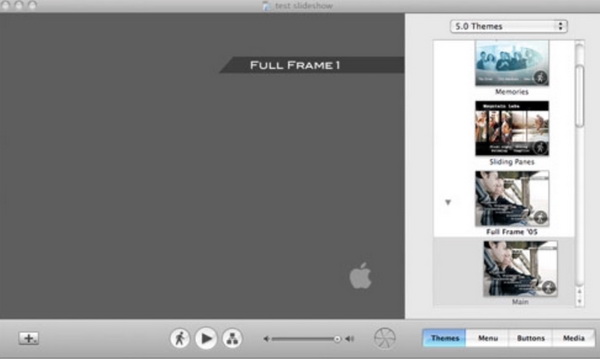
除了內建的 iPhoto 之外,Mac 用戶還可以使用 iDVD 在 Mac 上製作出色的幻燈片。該程式預先與您的 Mac 捆綁在一起。透過將您喜愛的數位媒體內容匯入程式中,您可以輕鬆建立視訊幻燈片和圖片幻燈片。它可以稱得上是Mac上最輕量級、最好的帶有音樂的免費幻燈片製作工具之一。更重要的是,您可以在Apply TV 上欣賞幻燈片。該程式提供了一個簡單直覺的介面,讓您輕鬆處理。
No.3 JPEGDeux
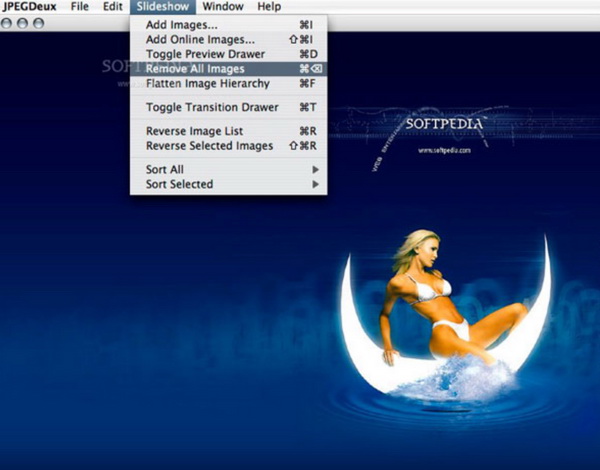
在 Mac 上,JPEGDeux 是一款出色的開源程序,可為您創建幻燈片。該程式可以輕鬆用作免費幻燈片製作工具,帶有各種專用模板和自訂選項。您可以輕鬆地從遞歸目錄建立幻燈片。這張投影片製作工具非常可靠且使用起來完全安全。但是,它沒有提供各種編輯選項。您也無法與其他人分享幻燈片。
No.4 Muvee Reveal Express Mac 版
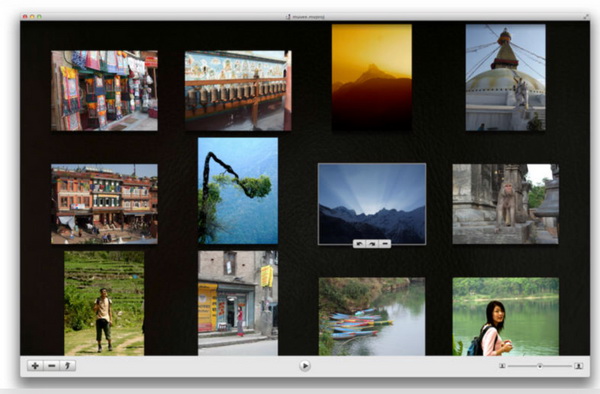
作為最方便的免費視訊幻燈片製作工具之一,Muvee Reveal Express 可以透過以下步驟輕鬆將您的照片、音訊或影片轉換為生動的幻燈片。您最多可以上傳 50 張照片。此外,您可以從五種現有樣式中進行選擇。此外,您可以同時製作多個包含不同歌曲的幻燈片。
5號滑豆
Slidebean 是一款基於 Web 的 Mac 幻燈片程序,受到了許多 Mac 用戶的歡迎。它可以在Mac系統上完美運行,能夠提供專業的幻燈片製作建議和支援。但它只有網頁版本,沒有基於桌面的免費幻燈片製作工具。如果您討厭過於複雜的製作過程,那麼這個程式可能是您在 Mac 上的好選擇。
第 3 部分: 使用 iMovie 如何製作精美的照片幻燈片
接下來我將以iMovie為例,向大家展示如何製作一張好的照片幻燈片。有關詳細信息,請參閱逐步教程。
第一步: 打開“iMovie”。打開“Finder”視窗並選擇“應用程式”,您可以在其中找到“iMovie”圖示。然後點擊它就可以進入主介面。
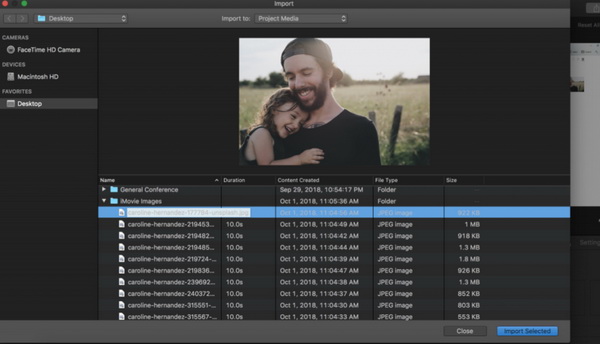
第一步: 按一下「新建」選項以建立新投影片。然後嘗試透過點擊「匯入媒體」來匯入您想要新增的影片和圖片。
第一步: 編輯已新增至程式中的照片或影片。您只需將照片拖曳到螢幕上 iMovie 的編輯欄即可。在這裡,您可以在將照片建立為新幻燈片之前對其進行一些編輯,例如添加標題、背景、過渡等。
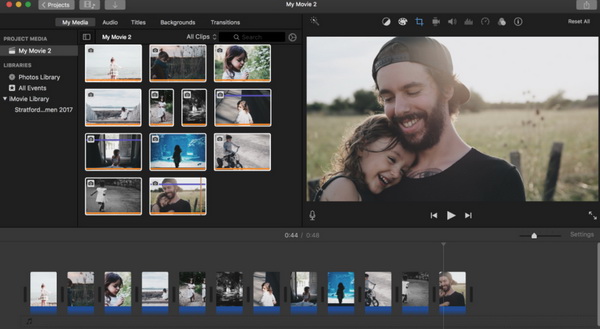
第一步: 將音樂加入幻燈片。作為一款帶有音樂的免費幻燈片製作工具,iMovie 允許用戶將音訊添加到幻燈片中。您可以點擊“音訊”來選擇您喜歡的音樂。
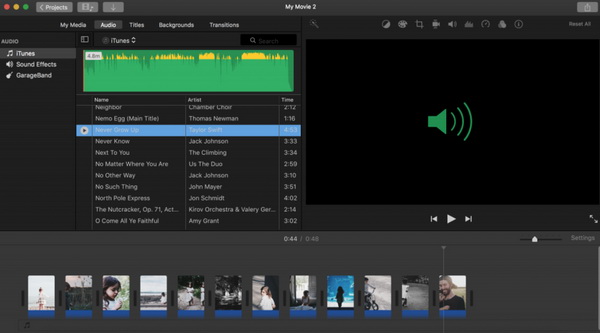
第一步: 儲存幻燈片。您需要按一下“檔案”和“共用”。文件下載後,您可以在社交媒體平台上分享。
第 4 部分: 如何將特殊幻燈片刻錄到 DVD 上
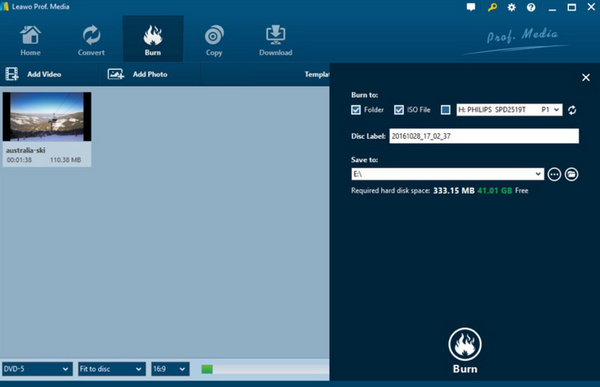
在某些情況下,單一投影片不太方便或太正式而無法在某些特定場合進行介紹。相反,如果可以將幻燈片刻錄到 DVD 光碟上,則可以更直接地儲存或供多人分享,並且可以簡單地在獨立 DVD 播放器或某些 DVD 播放器上播放。 最好的 DVD 播放器程序 在您的計算機上。這裡, Leawo DVD燒錄軟體 將幻燈片刻錄到 DVD 光碟是您的好選擇。 Leawo DVD燒錄機是一款專業的DVD光碟燒錄機,可直接將各種數位錄影燒錄到DVD光碟上。同時, Leawo DVD燒錄機可以用作將幻燈片刻錄到DVD光碟上的強大工具。如需了解更多信息,您可以參考以下步驟了解更多詳情。
第一步: 免費下載 Leawo DVD 燒錄機並將其安裝到您的電腦上。


第一步: 將空白 DVD 光碟插入電腦的光碟機。
第一步: 打開程式並插入您想要轉換為DVD幻燈片的照片,透過點擊「新增照片」選擇照片,或直接將它們拖曳到主介面。
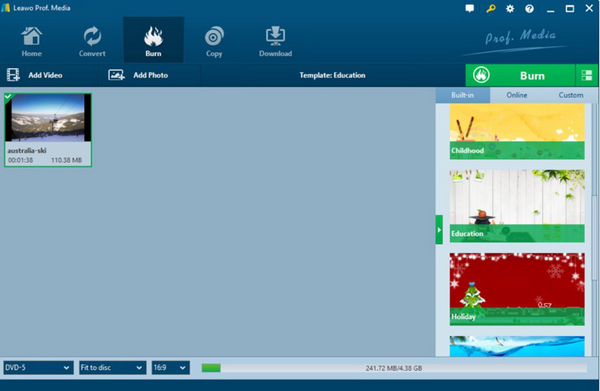
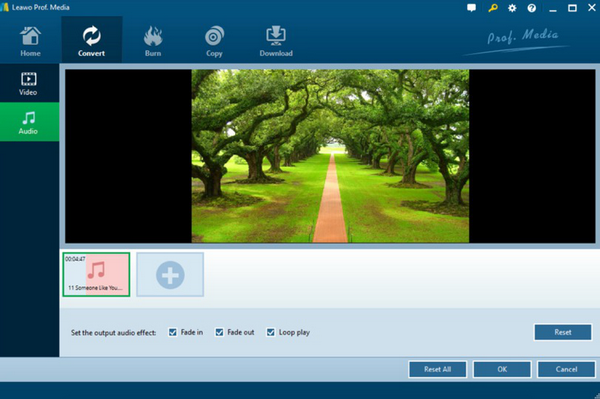
第一步: 在插入的照片中添加音樂(可選)。插入照片後,您可以在主介面的照片檔案上點擊“編輯”圖標,您可以看到“視訊”和“音訊”兩個編輯選項。在「音訊」標籤下,您可以透過點擊「新增音樂」按鈕將您喜歡的音樂新增至照片。
第一步: 設定 DVD 選單模板。一旦您匯入了所有照片,您就可以選擇自己風格的 DVD 選單範本。
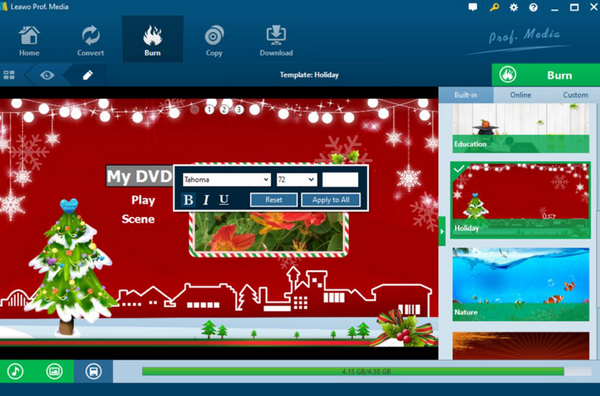
第一步: 開始將投影片轉換為 DVD。最後點擊綠色圖示「刻錄」並選擇「刻錄到」、「光碟標籤」和「儲存到」選項。只需耐心等待,您將獲得一張新光碟,其中包含您創建的幻燈片。