



 免費試用
免費試用 免費試用
免費試用


作為一個瘋狂的電影愛好者,那些熱門的、新晉的快閃電影在我們的生活中從來不缺席。我們在觀看電影時可能會遇到一些無法以正確格式播放的問題。在我們學習從 DVD 翻錄電影的方法之前,一些優秀的電影可能值得花一些時間在這裡與您分享。 5部DVD格式的DC漫畫電影是 黑闇騎士,黑闇騎士崛起,蝙蝠俠開始,水行俠,超人。
這篇文章將由兩個主要部分組成,第一部分是關於 DVD 上的 DC 漫畫電影的介紹,第二部分是關於如何使用推薦的應用程式從 DVD 上翻錄 DC 漫畫電影。
第 1 部分:介紹 5 部最佳 DC 漫畫電影 DVD
第一名:黑闇騎士
在盟友 Lt. Jim Gordon (Gary Oldman) 和 DA Harvey Dent (Aaron Eckhart) 的幫助下,蝙蝠俠 (Christian Bale) 得以嚴密控制哥譚市的犯罪活動。 但是,當一個自稱小丑(希斯萊傑飾)的卑鄙年輕罪犯突然讓小鎮陷入混亂時,披著斗篷的十字軍開始在英雄主義和警惕主義之間劃清界限。

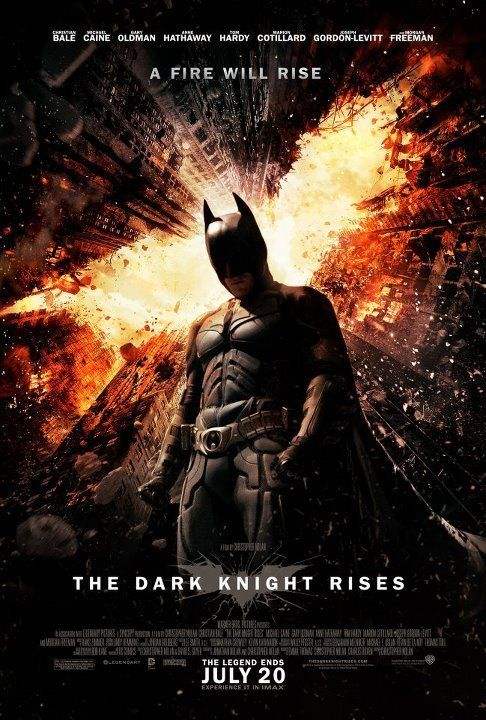
前 2 名:《黑闇騎士:黎明昇起》
蝙蝠俠失蹤已經八年了,布魯斯韋恩從一個人見人愛的英雄變成了流亡者。警官哈維·登特的死讓他感到內疚。戈登和他為了保衛城市的安全而犧牲了自己。但好景不長,貓女以未知的計劃進行了反擊,而更加危險的男人貝恩也逼近了。所有這些都喚醒了布魯斯·韋恩,他戴上面具並啟動了戰車,但他可能不是貝恩的對手…
前 3 名:《蝙蝠俠:俠影之謎》
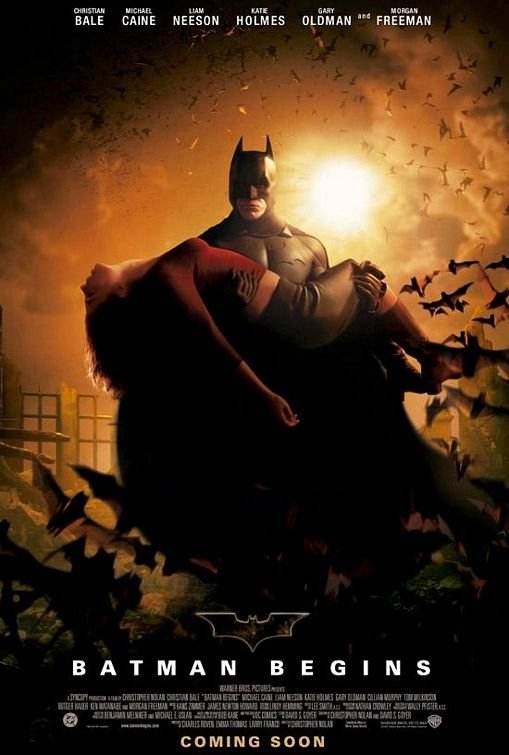
該片講述了蝙蝠俠最初的故事。當布魯斯韋恩還是個小男孩時,他目睹了父母被殺,這增強了他的復仇慾望。但他沒有機會為父母做到這一點。布魯斯接受了拉斯古爾的建議,回到了哥德這座被各類犯罪集團包圍的城市。在一間房子的地下室裡,他用裡面找到的裝備讓自己變成了蝙蝠俠。身著偽裝的他與犯罪分子包括黑手黨、毒販以及與他熟悉的神秘對手進行了戰鬥。
前四名:海王
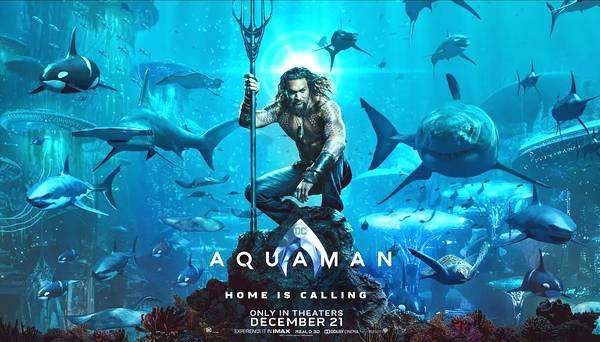
這部電影由傑森·莫瑪領銜,講述了擁有人類和亞特蘭蒂斯血統的亞瑟·庫裡如何踏上一段難忘的旅程。他不僅需要面對自己的特殊身份,還要面對身為王國的挑戰。
前五名:超人
超人並沒有透過擁有使他在人類同胞面前像神一樣的力量來進行貪婪和征服,而是努力代表人類精神的內在善良以及每一個生物善待鄰居的能力。
超人

第 2 部分:如何使用 DVD 從 DVD 翻錄 DC 漫畫電影 Leawo DVD轉檔器
作為最好的 DVD 抓取軟體, Leawo DVD轉檔器 可以翻錄 DVD 並將其轉換為視頻 從 DVD 中提取音頻 為任何媒體播放器和裝置儲存所有格式。它也向下相容 DVD 到影片的轉換。
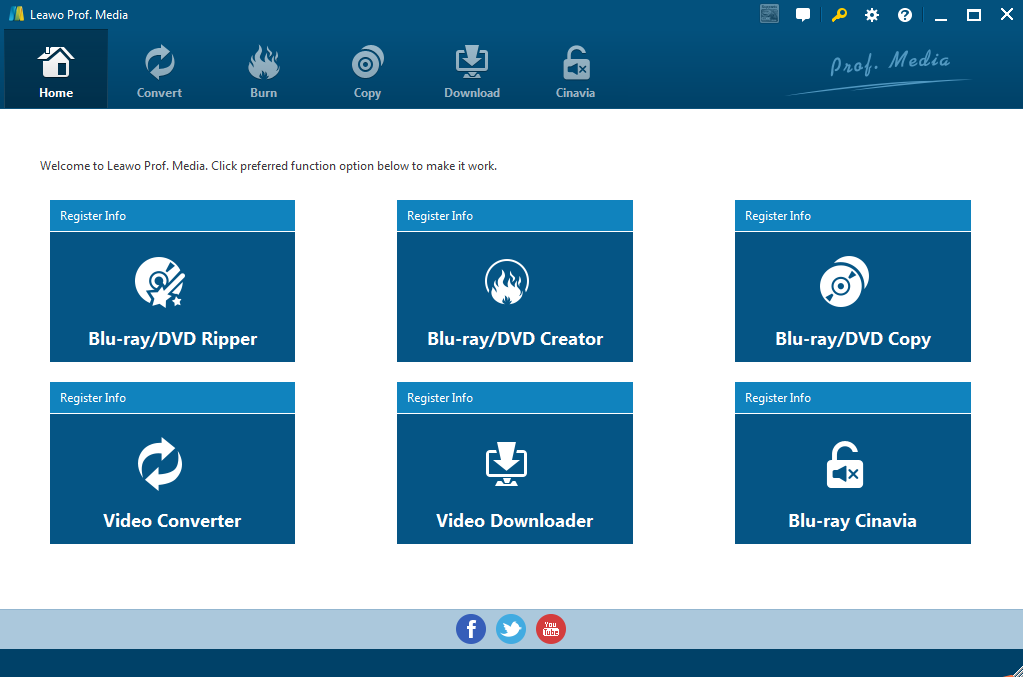
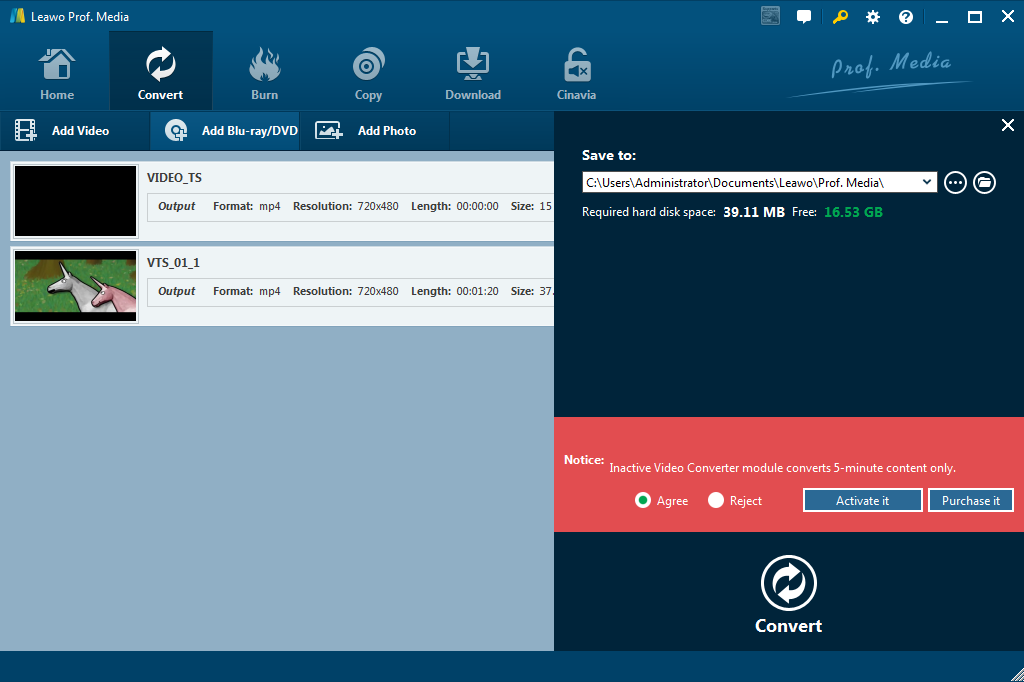
第 1 步:開始 Leawo Prof. Media
進入首頁 Leawo Prof. Media 然後點擊“轉換”按鈕進入介面。
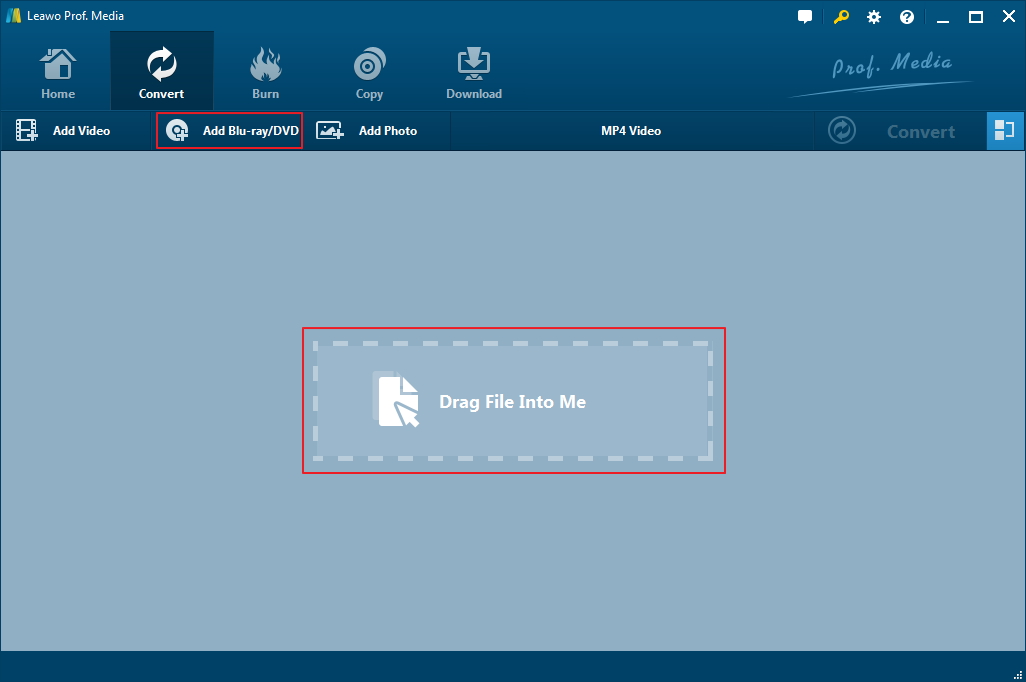
第 2 步:將來源 DVD 檔案匯入程式
您可以點選「新增藍光/DVD」匯入DVD光碟、資料夾或ISO映像文件,也可以直接將來源DVD檔案拖曳到轉換面板中。
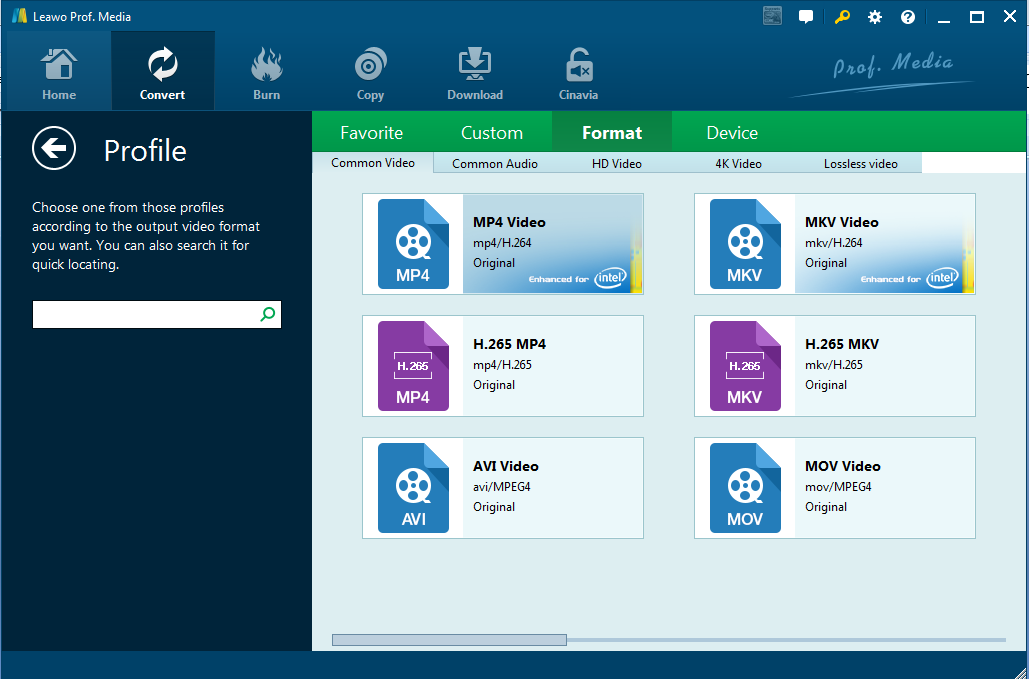
第 3 步:選擇輸出設定檔
綠色按鈕“轉換”之前是“MP4 視訊”選項。單擊它並選擇“更改”選項以手動更改輸出視頻格式。例如,在彈出的「設定檔」面板中選擇「格式>普通視訊>MP4視訊」作為輸出格式。設定輸出設定檔後返回主介面。
第四步:設定輸出目錄並開始轉換
返回 Leawo 輸出視訊格式設定完成後的DVD轉檔器介面。然後點擊綠色按鈕“轉換”。在轉換過程開始之前,您需要設定輸出目錄來儲存輸出檔案。點擊圓形刻錄按鈕開始轉換。在轉換過程中,您可以按一下「取消」按鈕來取消轉換過程。
第 3 部分:如何透過 Riplt 從 DVD 翻錄 DC 漫畫電影
Riplt 是一款適用於 Mac 的簡單 DVD 翻錄工具,使用戶能夠輕鬆翻錄 DVD,只需單擊即可翻錄或壓縮影片。經驗證,成功率高達 99.9999%,並且不斷更新以獲取最新發布的產品。如果您的 Mac 上還沒有安裝 Riplt,請下載並啟動它。請記住,Riplt 僅適用於 Mac OS X。
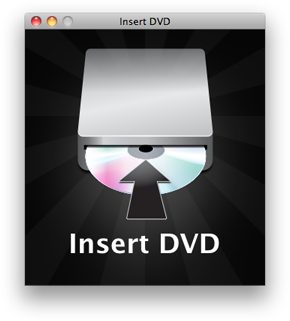
第 1 步:將 DVD 插入 Mac
在將 DVD 插入 Mac 光碟機之前,您需要確保光碟乾淨且沒有刮痕,否則會導致載入效果不佳。
步驟 2:翻錄並壓縮光碟
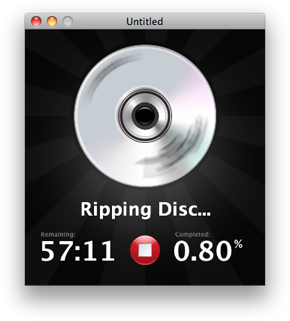
將光碟插入 Mac 後,按一下「翻錄」按鈕從光碟中翻錄視頻,然後按一下「壓縮」按鈕以建立較小的視頻文件,該文件可以匯出 iTunes 並同步到 iPod、iPhone 或iPad。
步驟 3:儲存翻錄的光碟
綠色按鈕“轉換”之前是“MP4 視訊”選項。單擊它並選擇“更改”選項以手動更改輸出視頻格式。例如,在彈出的「設定檔」面板中選擇「格式>普通視訊>MP4視訊」作為輸出格式。設定輸出設定檔後返回主介面。
第 4 部分:如何透過 Avidemux 從 DVD 翻錄 DC 漫畫電影
Avidemux 是一款免費影片編輯器,專為簡單的剪切、過濾和編碼任務而設計,支援多種檔案類型,包括 AVI、DVD 相容的 MPEG 檔案、MP4 和 ASF。它可在 GNU GPL 許可證下用於 Linux、BSD、Mac OS X 和 Microsoft Windows。以下內容告訴我們如何使用該應用程式從 DVD 中翻錄影片。
步驟1:選擇原始檔案
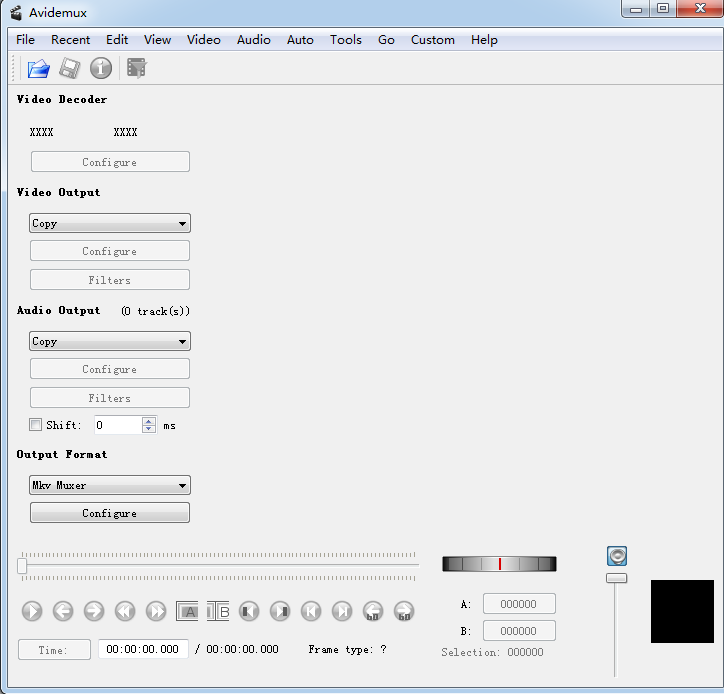
在我們開始將影片從 DVD 翻錄為我們想要的目標格式之前,選擇正確的來源影片至關重要。您可以在介面的第二行看到第一個藍色圖示。點擊它並從本機檔案中選擇要翻錄的影片。
步驟2:選擇輸出格式
影片準備好後,有幾個設定需要注意。如果您想保留原始影片格式,只需選擇副本即可。否則,您可以點擊“複製”按鈕並在下拉式選單中設定輸出視訊格式。選擇您想要轉換為輸出格式的格式。
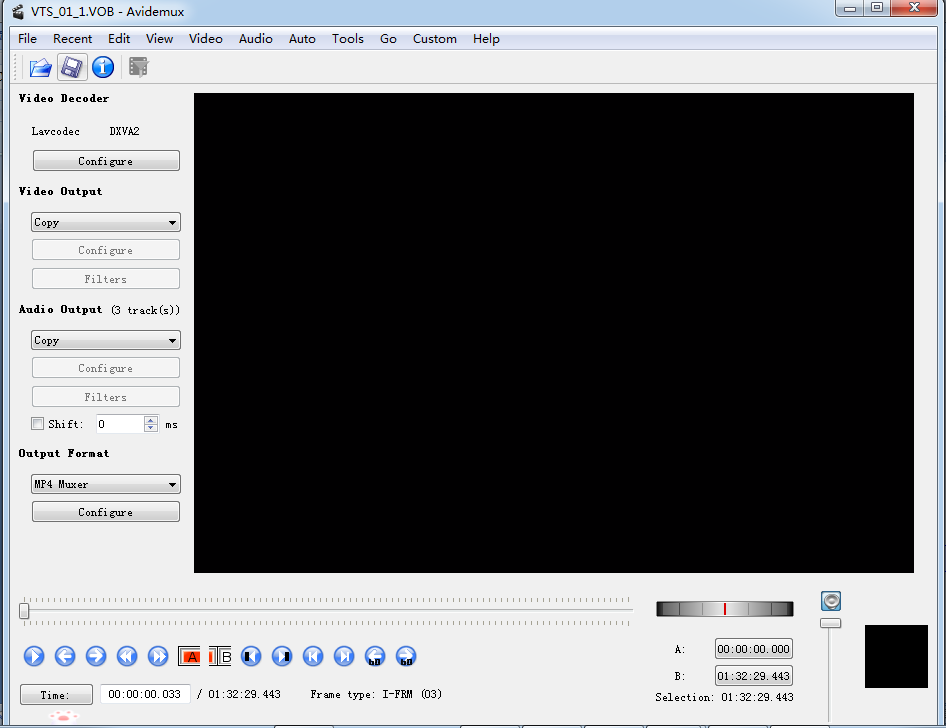
第3步:保存視頻
當輸出影片確定為目標格式後,您可以透過點擊鍵盤「CTRL+S」或使用「儲存」按鈕將影片儲存到電腦中的指定位置。
第四部分:比較與結論
透過以上我們介紹的三款APP,你對它們之間的對比是否有了結論呢?
Leawo DVD Converter 可以將 DVD 翻錄為視頻並從 DVD 中提取音頻,以便以所有格式保存到任何媒體播放器和設備。它可以撕裂和轉換 DVD到MP4, DVD 到 MKV, DVD到AVI、DVD 轉 WMV 等 超過 180 支援視訊和音訊格式輸出。
就RipIt而言,它具有翻錄DVD的一些基本功能,但只能在Mac上應用。這將限制想要在使用個人電腦時翻錄 DVD 的使用者。雖然在 Mac 上操作非常簡單,甚至可以零費力地從光碟上翻錄 DVD,但很難保證輸出影片具有與原始影片相同的品質。 Leawo DVD轉檔器可以提供。
說到 Avidemux,它既適用於 Windows 也適用於 Mac。它專為簡單的剪切、過濾和編碼任務而設計,支援多種檔案類型,包括AVI、DVD 相容的MPEG 檔案、MP4 和ASF。對於非常關心輸出視訊品質和翻錄速度的用戶來說,他可能不會選擇Avidemux,因為Avidemux無法保證用戶的品質和翻錄速度。
作為 DVD 翻錄領域的尖端軟體, Leawo DVD轉檔器致力於為使用者打造最好的DVD轉檔器。
-

你可以錄製 Instagram Stories 的螢幕嗎?你應該知道什麼晴/2026-01-27
-
MovPilot 2026 評測:功能、效能、優缺點Leia/2026-01-22
-
WinX DVD Author 評測:現在還能用來製作 DVD 嗎?Cassie/2026-01-19
-
RecordFab 評測:這是一個好的選擇嗎?晴/2026-01-19
-
如何輕鬆節省 Twitter 空間錄影內容?Cassie/2026-01-19
-
Apple TV+ 提供免費試用嗎?晴/2026-01-13
-
有多少人可以觀看 Disney 同時Leia/2026-01-12
-
如何免費截圖 Netflix 螢幕截圖? 4 種方法供您嘗試Cassie/2026-01-12
-
如何錄製 YouTube 影片:逐步指南晴/2026-01-08
-
在 YouTube 上停用 YouTube Shorts 的簡單方法晴/2026-01-07


-
12 個最佳網站,例如 BestGore,提供令人震驚的視頻八月/2025-03-17
-
12 個最佳網站,例如 BestGore,提供令人震驚的視頻八月/2024-02-22
-
12 年 2025 個最佳免費網路系列下載網站八月/2025-02-05
-
免費下載動漫的十大網站八月/2024-12-27
-
5 個免費查看 OnlyFans 的最佳 OnlyFans 檢視器工具八月/2024-04-29
-
觀看未經審查的動漫的十大網站八月/2024-02-21
-
[2026] AudioBookBay 免費有聲書的代理網站和替代品Cassie/2026-01-06
-
如何從 MissAV 下載影片? – 下載 MissAV Jav 的方法Patrick/2025-02-08
-
前 10 名 OnlyFans 在 OnlyFans 上搜尋尋找某人八月/2024-02-29
-
7 年 2025 個最佳菲律賓電影免費下載網站八月/2024-10-31


