



 免費試用
免費試用 免費試用
免費試用


如今, MP3 文件格式是世界上最受歡迎的音樂文件格式之一。你可能知道, MP3,代表Motion Picture Group Layer 3,是一種大多數音樂播放器都支援的壓縮音訊檔案。通常,與原始來源檔案相比,它甚至可以小 10 倍。不同於 MP3 ISO檔案是CD、DVD或藍光光碟等的映像文件,可複製光碟的所有數據,並且可以包含高品質的音軌。如果你想玩 MP3 檔案在您的標準音訊 CD 播放器、汽車 CD 播放器或 DVD 播放器上,我想介紹 3 個最好的 MP3 為您提供當今市場上廣泛使用的 ISO 轉檔器軟體工具。
第 1 部分:如何轉換 MP3 到 ISO 與 Leawo Prof. Media
Leawo Prof. Media 是一個八合一的整體媒體解決方案,集下載、轉換、複製、燒錄、播放、編輯等功能於一體。它基本上包含8個功能模組,包括藍光抓取器、藍光複製、藍光創建器、DVD抓取器、DVD複製、DVD創建器、視訊轉檔器和視訊下載器。轉換時 MP3 到 ISO 與 Leawo Prof. Media,無論是 視頻轉檔器 DVD創作者 將被使用。
我簡單介紹一下 Leawo DVD燒錄機及其核心功能首先。和 Leawo DVD燒錄機,您可以輕鬆地將AVI、MP4、MKV、FLV、RMVB、MPG、DAT等格式的自製影片和電影剪輯等各種影片燒錄為DVD-9和DVD-5內容。此外,它還支援PNG、JPG、JPEG、TIF、GIF等圖片輸入,並且可以 用圖片製作照片幻燈片,然後將其刻錄到 DVD.
搭載Intel Quick Sync加速技術, Leawo DVD燒錄機在從影片創建DVD時可以實現最高的刻錄速度,同時保持原始品質。它還提供了多種編輯功能,其中包括添加 3D 效果,消除噪音,修剪和裁剪視頻,調整亮度、飽和度、對比度和音量等視頻參數,以及 添加文字或圖片浮水印.
此外, Leawo DVD燒錄機提供了一系列免費且可自訂的菜單模板,為用戶提供了一個機會 製作他們的 DIY 光碟菜單。接下來我想跟大家介紹如何刻錄 MP3 到 DVD 使用 Leawo 影片轉檔器和 Leawo DVD燒錄機。
Leawo 影片轉檔器
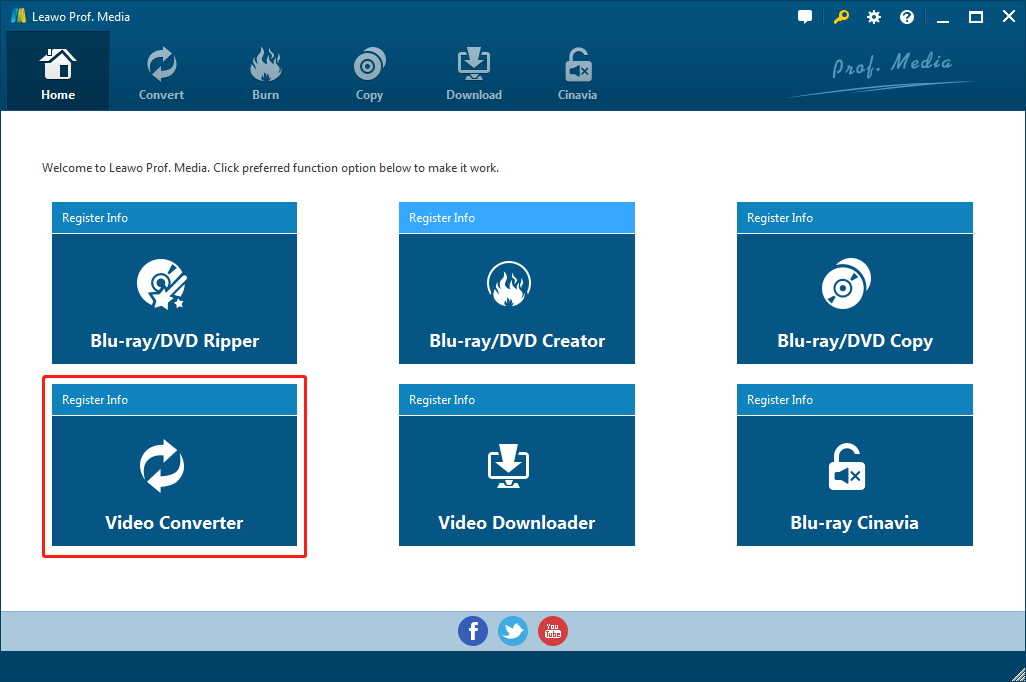
第一步: 下載,安裝和啟動 Leawo Prof. Media。點選主介面上的「影片轉檔器」標籤,跳到轉換介面。
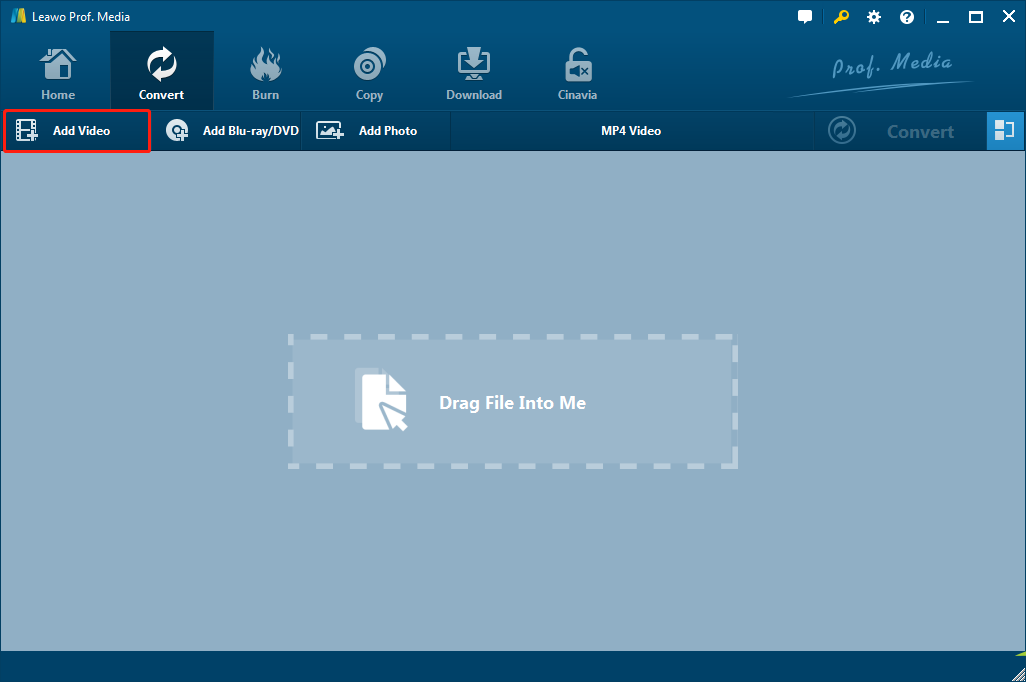
第一步: 然後你可以導入 MP3 透過點擊「新增影片」下拉按鈕或拖曳將檔案新增至影片轉檔器中 MP3 將文件從資料夾直接拖曳到「將文件拖入我」框中。
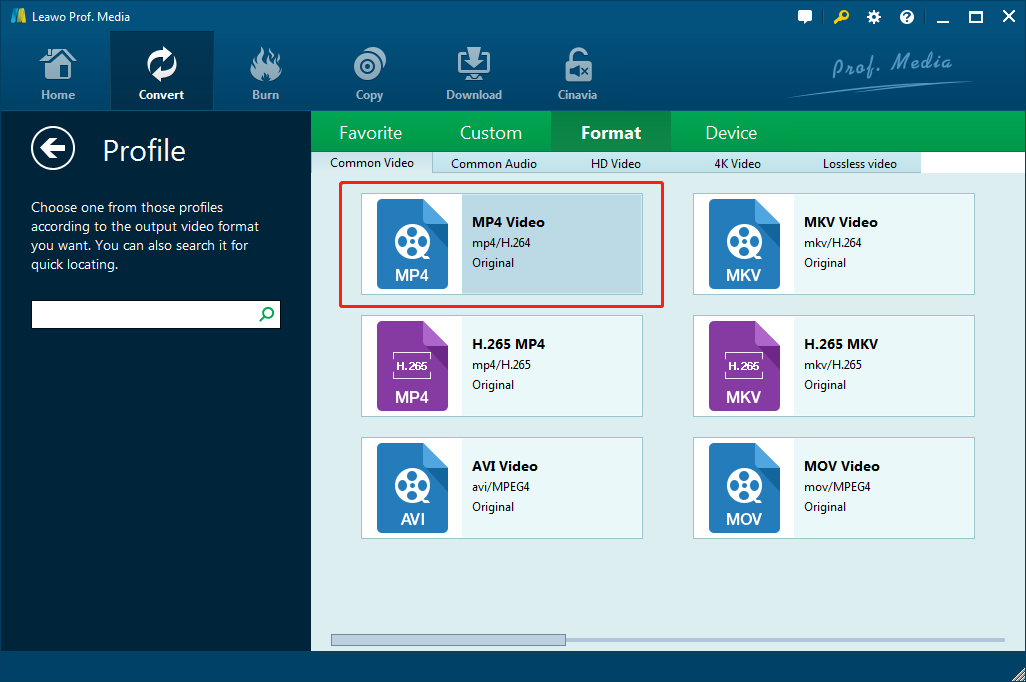
第一步: 導入後 MP3 從本機文件轉換文件,您應該單擊 MP4 視訊(首次使用該程式時預設)下拉選項卡,該選項卡位於綠色轉換按鈕的左側。只需點擊顯示的“更改”按鈕,您就可以根據需要選擇正確的輸出格式。在我們的例子中,將選擇 MP4 檔案。
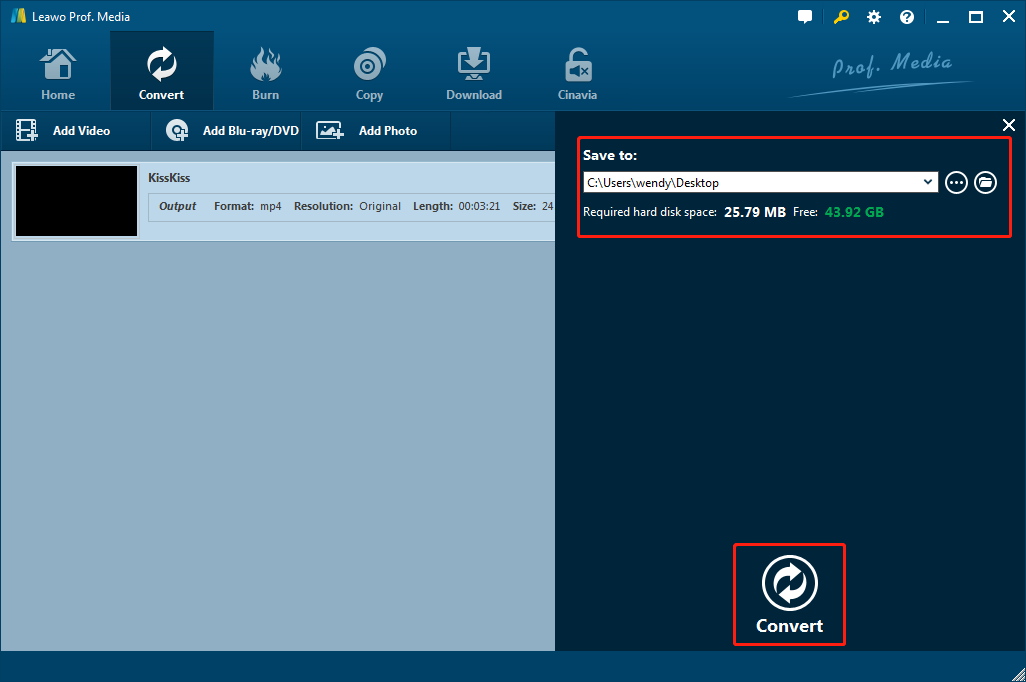
第一步: 完成上述設定後,您可以點擊綠色的轉換按鈕。然後會出現一個彈出側邊欄,您可以自由設定目標輸出檔案的目錄。
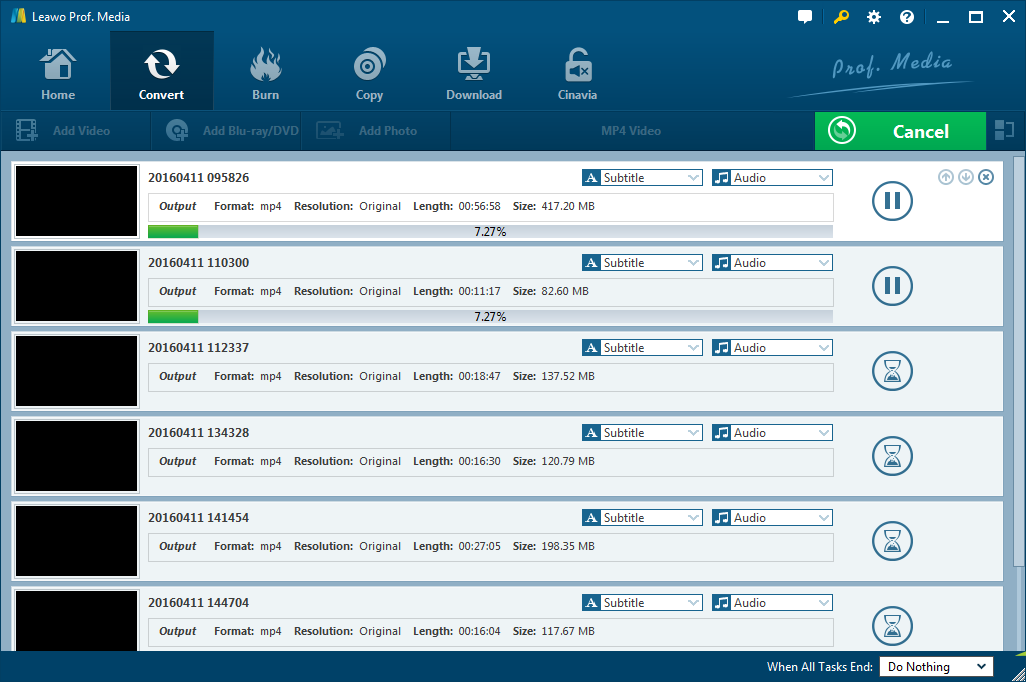
第一步: 您可以開始轉換 MP3 點擊圓形轉換按鈕即可建立檔案。進度條會在介面上顯示轉換進度。完成後,您可以在先前設定的目錄中找到輸出檔。
Leawo DVD燒錄軟體
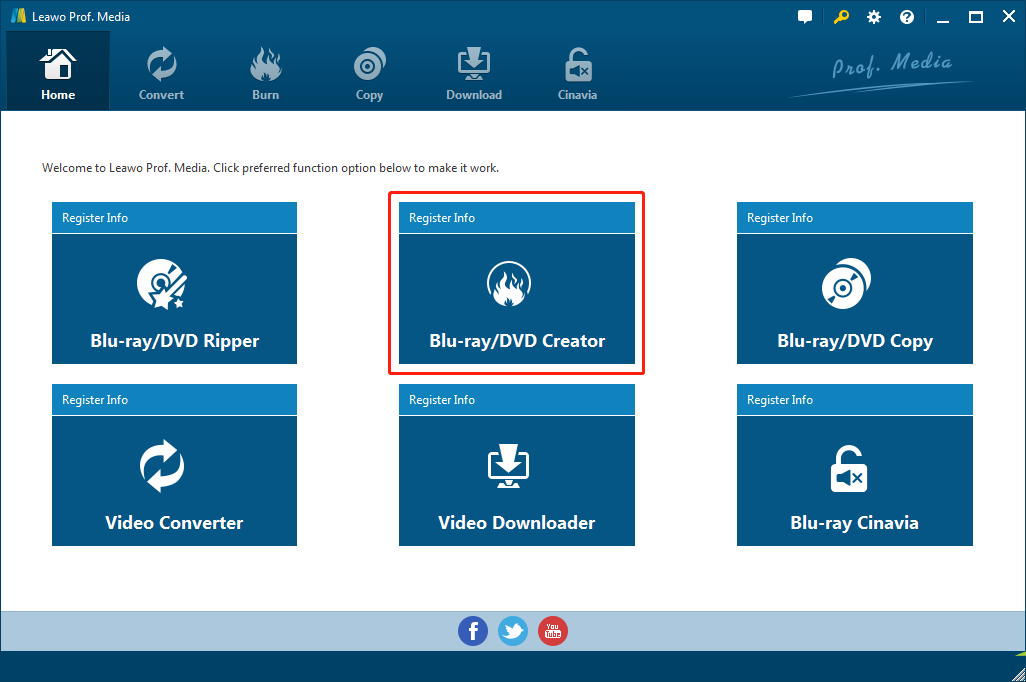
第一步: 您可以按一下左上角的「首頁」標籤返回主介面首頁,然後按一下主介面上的「DVD燒錄機」標籤,開始將MP4檔案轉換為ISO映像檔的任務。
第一步: 您也可以將轉換後的 MP4 檔案匯入到 Leawo DVD 燒錄機可以透過點擊「新增影片」下拉按鈕或直接將來源 MP4 檔案拖曳到「將檔案拖入我」方塊中來實現。
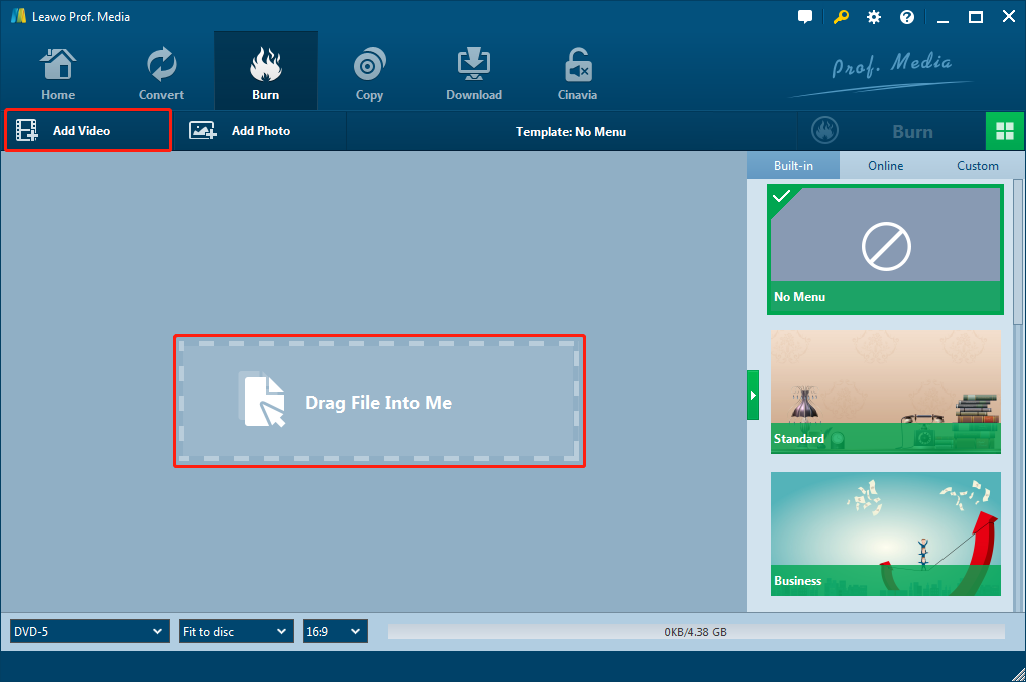
第一步: 在使用者介面的底部,您可能會從左到右看到四個不同的選項卡,並且您可能會看到一個下拉窗口,其中顯示了六個可供選擇的選項,包括DVD-5、DVD- 9、BD-25 1280×720 、BD-25 1920×1080、BD-50 1280×720 和 BD-50 1920×1080 點選第一個標籤。透過點擊第二個選項卡,您應該將解析度設為「適合光碟」以最適合影片。在第三個選項卡中,視訊寬高比可以在 4:3 和 16:9 之間選擇。完成這些設定後,您可能會看到第四個標籤中顯示的輸出檔案的大小。在進行下一步之前,您應該隨意選擇您喜歡的字幕和音軌。也可以從本機檔案匯入字幕。
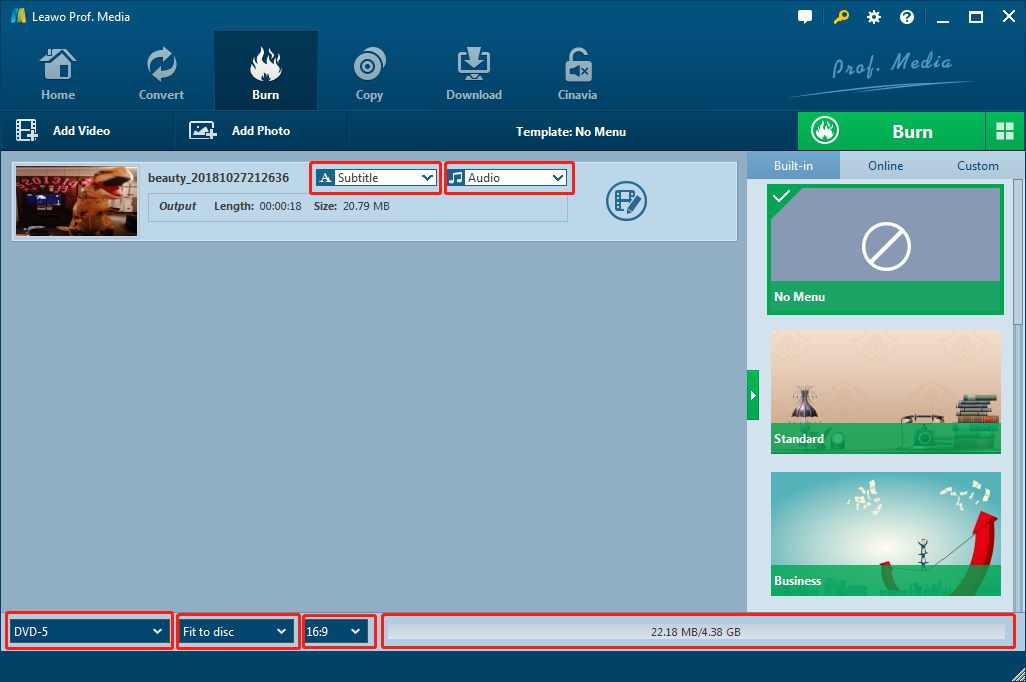
第一步: Leawo DVD燒錄機可讓您在執行燒錄步驟之前編輯影片。您可以修剪和裁剪影片、調整特效、添加浮水印和 3D 效果,甚至使用內部影片編輯器消除噪音。
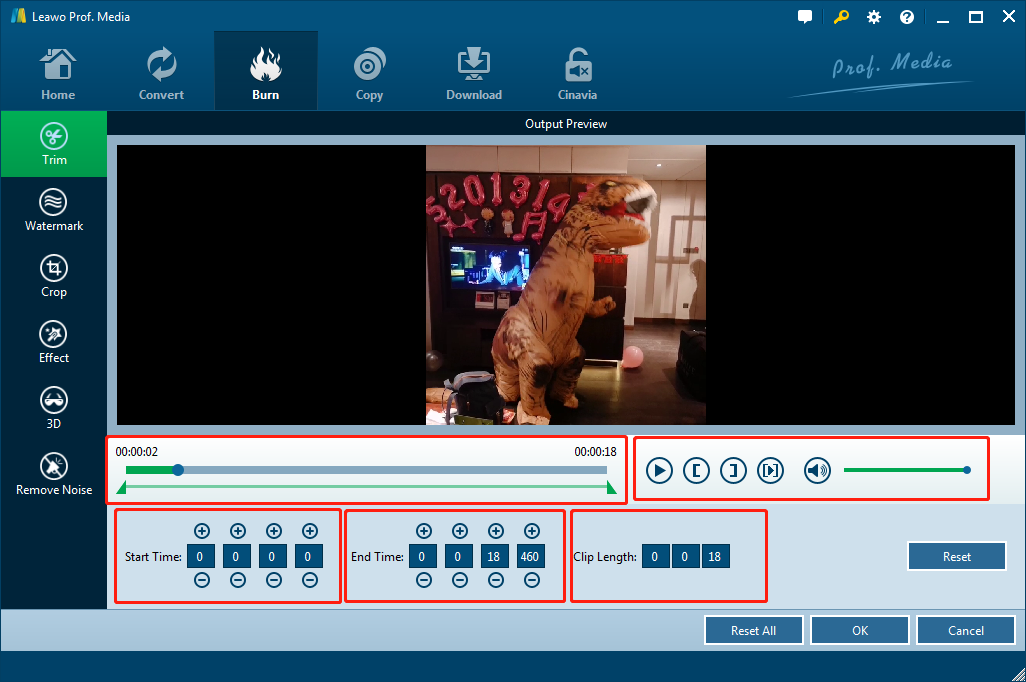
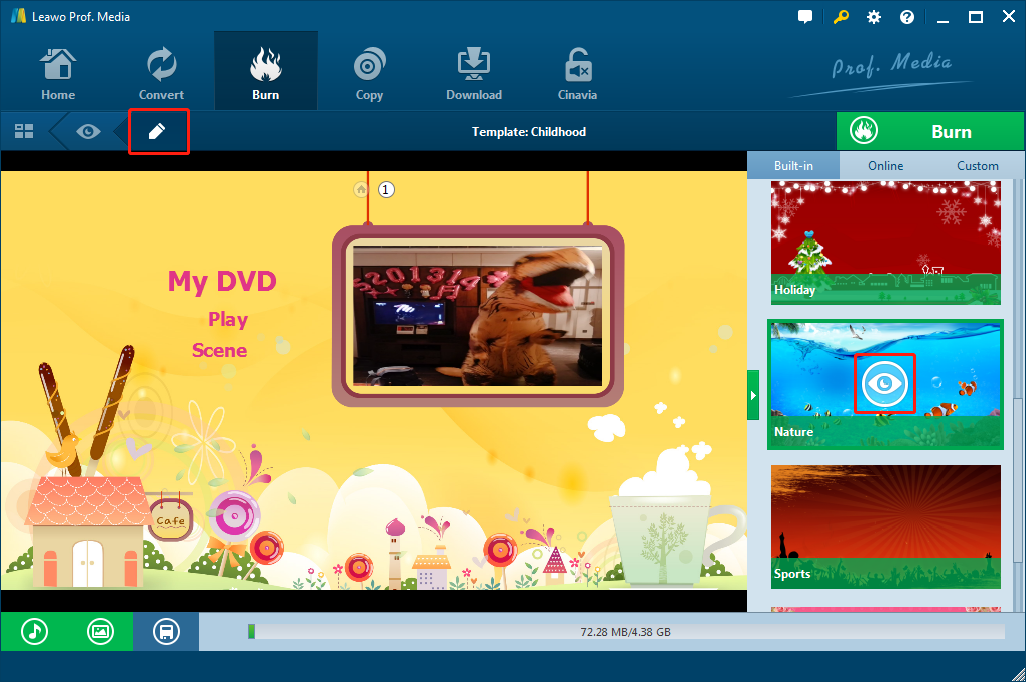
第一步: 在主介面的右側,您可以根據個人喜好自由選擇「內建」標籤和「線上」標籤中的選單範本。您可以直接使用模板作為選單,也可以透過重新命名選單、設定其他圖片或影片作為背景、新增背景音樂等方式進行編輯。
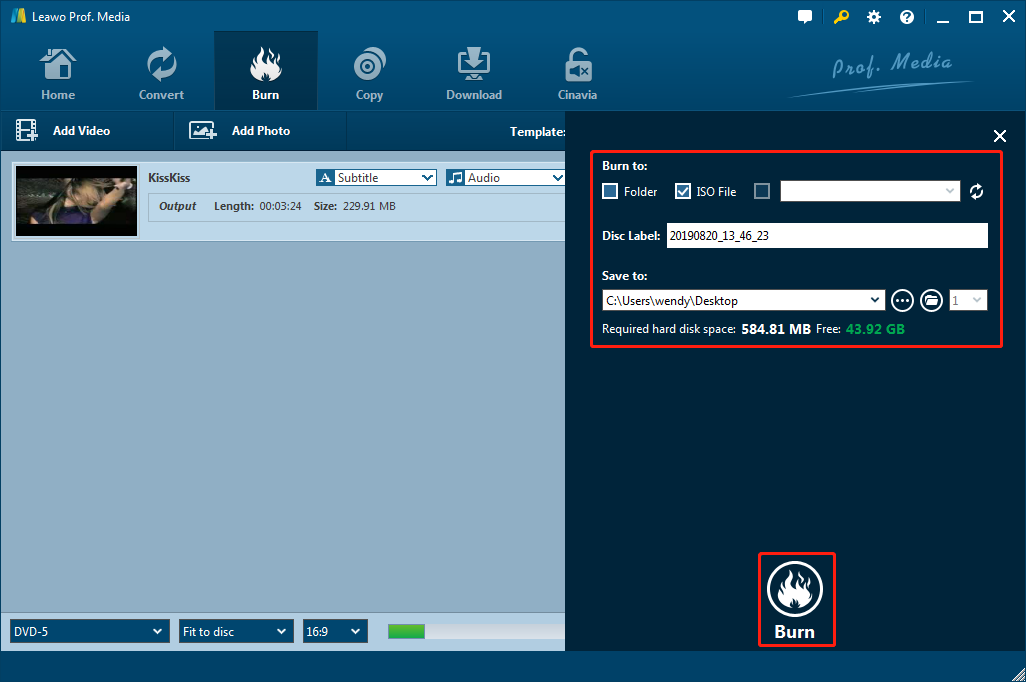
第一步: 返回預覽介面,點擊綠色的刻錄按鈕,右側會出現一個側欄。您可以分別勾選兩個方塊來將 MP4 檔案轉換為 DVD 資料夾或 ISO 檔案。插入空白可寫光碟後,您仍可將MP4檔案燒錄到光碟上,這裡我們應該只選擇ISO檔。此外,您還可以重新命名光碟標籤和設定輸出路徑。
第 2 部分:如何轉換 MP3 使用 CDBurner XP 轉換為 ISO
CDBurner XP 是另一個具有刻錄 CD/DVD 功能的免費應用程式。它還支援刻錄和創建ISO文件。 CDBurner XP可以幫助自動驗證寫入的數據,以確保寫入的數據沒有錯誤。除此之外,它還配備了燒錄機和光碟資訊檢索功能。 CDBurner XP相容於Windows XP、Win7、Win8、Win10等多種作業系統。
第一步: 從其官方網站下載並安裝該軟體,然後啟動該程式。
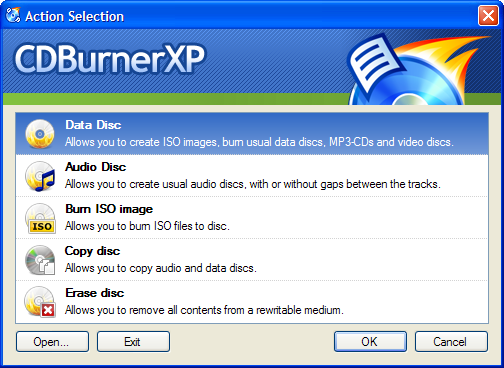
第一步: 透過選擇主介面頂部的「資料光碟」標籤,您可以開始任務。導航到您的視訊資料夾並添加目標 MP3 文件到刻錄清單。您可以透過點擊「新增」按鈕或透過簡單的拖放流程來完成此操作。
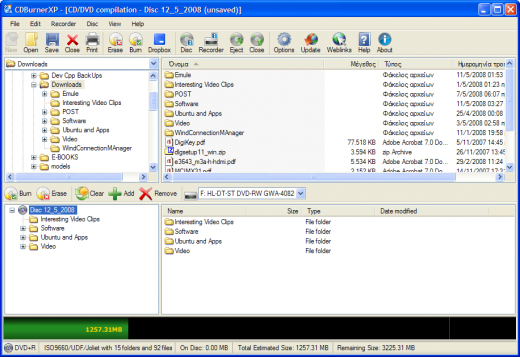
第一步: 添加完所有內容後 MP3 文件,您應該點擊左上角的“文件”下拉選項卡。然後選擇將編譯儲存到 ISO 檔案並選擇 ISO 映像檔的輸出路徑。順便說一句,如果您想刻錄光碟,可以在插入空白可寫入光碟後點擊「刻錄」按鈕。
第 3 部分:如何轉換 MP3 使用 BurnAware Free 轉換為 ISO
與上面兩個類似,BurnAware Free 仍然是頂級且成熟的刻錄軟體,可用於創建所有類型的 CD、DVD 和藍光,包括免費的 M-Disc。 BurnAware Free以其簡潔、高效、功能強大、多語言的優秀介面吸引了許多忠實用戶。對高DPI顯示器的支援、低CPU佔用率、足夠穩定的刻錄過程以及對各種作業系統的廣泛適應性,使BurnAware Free在同類軟體中脫穎而出。
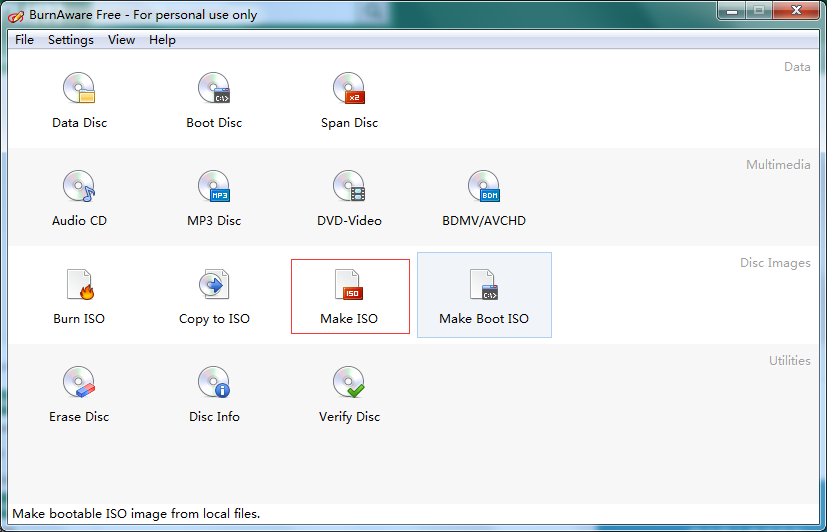
第一步: 在您的 PC 上下載、安裝並開啟 BurnAware Free。在主介面上選擇輸出格式,非常乾淨、簡單。這裡我們選擇Make ISO從本機檔案燒錄ISO。
第一步: BurnAware Free 可讓您透過直接將檔案拖曳到其中或按一下「新增」按鈕來新增目標檔案。也可以在左上角的輸入框中重新命名ISO檔。
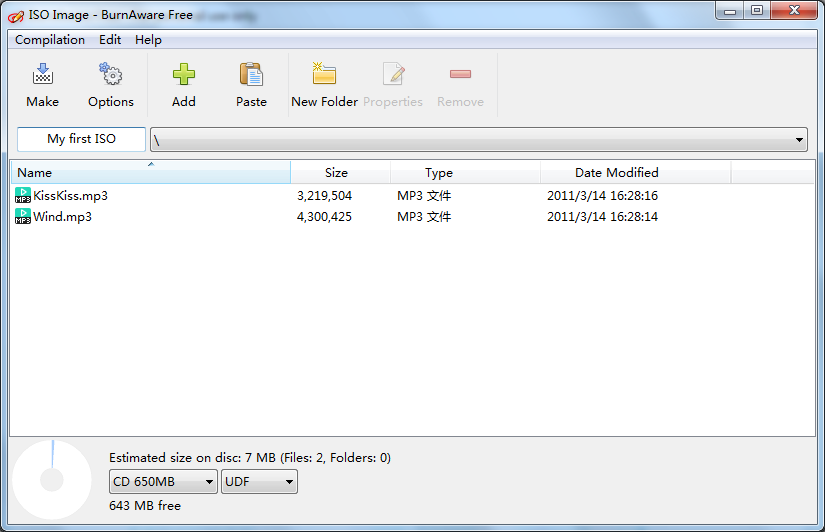
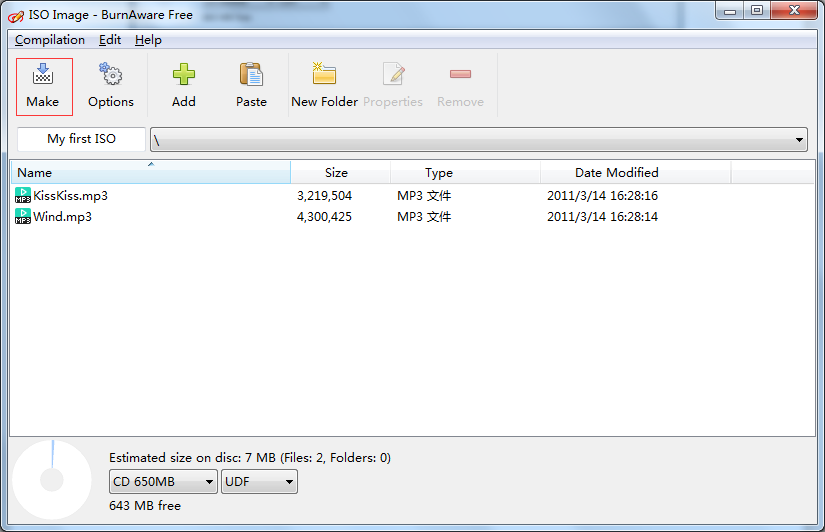
第一步: 畢竟 MP3 文件放入其中後,您可以點擊“Make”或按鍵盤上的Ctrl+B開始製作ISO映像文件,並且不要忘記選擇正確的輸出路徑。
第 4 部分:結論
最重要的是,與其他兩個軟體工具相比, Leawo DVD燒錄機功能齊全、應用廣泛、介面精緻、易於使用,絕對是您將音訊和視訊刻錄到DVD的首選。然而,說到轉換 MP3 對於 ISO,CDBurner XP 和 BurnAware Free 也可以是您的替代選擇。
-

你可以錄製 Instagram Stories 的螢幕嗎?你應該知道什麼晴/2026-01-27
-
MovPilot 2026 評測:功能、效能、優缺點Leia/2026-01-22
-
WinX DVD Author 評測:現在還能用來製作 DVD 嗎?Cassie/2026-01-19
-
RecordFab 評測:這是一個好的選擇嗎?晴/2026-01-19
-
如何輕鬆節省 Twitter 空間錄影內容?Cassie/2026-01-19
-
Apple TV+ 提供免費試用嗎?晴/2026-01-13
-
有多少人可以觀看 Disney 同時Leia/2026-01-12
-
如何免費截圖 Netflix 螢幕截圖? 4 種方法供您嘗試Cassie/2026-01-12
-
如何錄製 YouTube 影片:逐步指南晴/2026-01-08
-
在 YouTube 上停用 YouTube Shorts 的簡單方法晴/2026-01-07


-
12 個最佳網站,例如 BestGore,提供令人震驚的視頻八月/2025-03-17
-
12 個最佳網站,例如 BestGore,提供令人震驚的視頻八月/2024-02-22
-
12 年 2025 個最佳免費網路系列下載網站八月/2025-02-05
-
免費下載動漫的十大網站八月/2024-12-27
-
5 個免費查看 OnlyFans 的最佳 OnlyFans 檢視器工具八月/2024-04-29
-
觀看未經審查的動漫的十大網站八月/2024-02-21
-
[2026] AudioBookBay 免費有聲書的代理網站和替代品Cassie/2026-01-06
-
如何從 MissAV 下載影片? – 下載 MissAV Jav 的方法Patrick/2025-02-08
-
前 10 名 OnlyFans 在 OnlyFans 上搜尋尋找某人八月/2024-02-29
-
7 年 2025 個最佳菲律賓電影免費下載網站八月/2024-10-31


