



 免費試用
免費試用 免費試用
免費試用


iPhone是一款出色的拍照設備,優秀的硬體和智慧軟體讓它足以拍出令人驚嘆的照片。但iPhone也有它的局限性,如果你能突破這些限制,以聰明的方式拍照,你會拍出比以前更好的照片。因此,必須掌握 拍攝照片的一些簡單技巧 你以前從未想過。繼續閱讀,你會發現 10 個 iPhone 攝影教程,教你如何拍出完美照片 以及如何將其分享到不同的網站以豐富您的生活。
第 1 部分:您應該了解的 10 個 iPhone 攝影技巧
1. 清潔鏡頭,使照片清晰
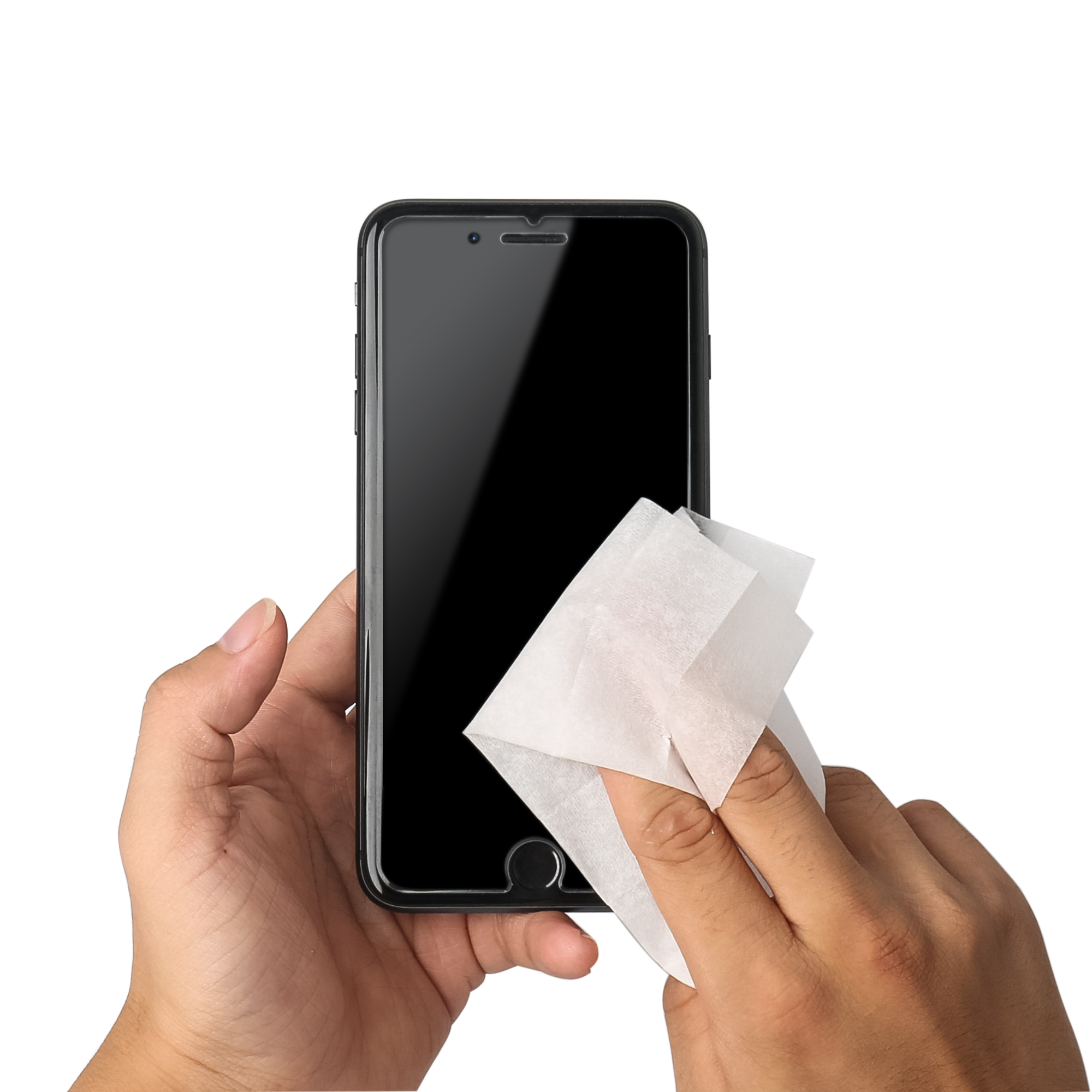
如果你的iPhone長時間放在你的手中或你的錢包或你的口袋裡,它會導致相機鏡頭上沾滿污垢和灰塵以及指紋。骯髒的鏡頭會在您拍攝的照片上留下一些污跡或模糊,並且照片看起來很糟糕。因此,拍攝完美照片的首要技巧是 清潔 iPhone 的鏡頭 使照片清晰。您應該做的是使用軟布輕輕擦拭 iPhone 的鏡頭。如果你想在海灘或灰塵較多的情況下拍照,你應該對著iPhone的鏡頭吹氣,以去除沙子和灰塵,但這樣會刮傷鏡頭。清潔iPhone的鏡頭是一件很容易的事,然而,用戶總是忘記這一步。所以,養成清潔iPhone鏡頭的好習慣對每個用戶來說都是必須的,這會讓你拍出來的照片和以前不一樣。
2. 對焦設定確保拍攝對象清晰
雖然你的 iPhone 鏡頭並沒有完全髒,但你的主體看起來仍然不夠清晰。為什麼?因為相機的自動對焦並沒有聚焦在你想要拍攝的地方。為了確保拍攝對象清晰對焦,您必須手動設定對焦點。 iPhone如何設定相機對焦?您只需進行構圖,然後點擊需要設定焦點的 iPhone 螢幕即可。之後,黃色框的出現將引導拍攝主體的焦點。現在,您只需按下快門按鈕,即可拍攝出完美的照片。
3. 透過調整曝光來達到完美的亮度水平
您是否發現您的照片總是變亮或變暗?如何保證亮度等級處於完美狀態?你只需要簡單地 拍照前調整亮度。當您點擊拍攝主體以設定焦點時,然後透過向上或向下滑動來調整亮度。一旦將亮度調整到正確的水平,您的照片就會擁有完美的色彩。
4.使用HDR拍攝均勻的照片
當你拍照時,你的 iPhone 相機很難捕捉到黑暗區域或明亮區域的細節。通常,您的照片最終會產生兩種結果:明亮區域將正確顯示,但黑暗區域將曝光不足。幸運的是,iPhone 相機中的 HDR 功能可以創造出光線均勻的照片。您只需要前往 設定 應用程式並選擇相機以啟用該選項 智能HDR,則可以以完美的亮度拍攝照片。

5.使用肖像模式獲得華麗的模糊背景
人像模式廣泛應用於 iPhone 的內部相機應用程式。如何使用該模式?您可以在螢幕底部選擇縱向模式。為了獲得構圖效果,請確保主體處於正確的距離,例如 2 到 8 英尺遠。當自然光出現在黃色文字中時,您就應該準備好拍攝照片了。點擊快門按鈕,然後您就可以拍攝一張背景模糊的美麗照片。
6. 使用連拍模式拍攝動作照片
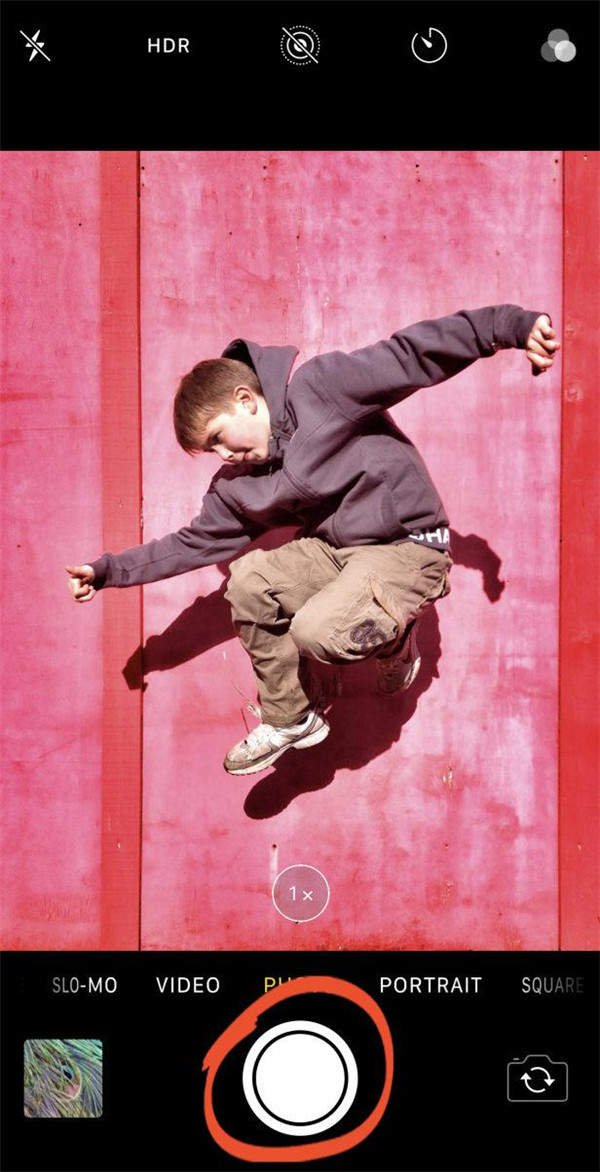
iPhone相機中的連拍模式可以幫助您拍攝精彩的動作照片。如何使用該模式?對於 iPhone 11,您可以 讓快門按鈕滑到左側,然後可以快速連續拍攝照片,直到手指鬆開。對於 iPhone XS 或更早版本,您可以透過以下方式啟動連拍模式: 按住快門按鈕。然後,您可以從您拍攝的連拍照片中拍攝至少一張具有完美姿勢的拍攝對象照片。
7. 保持相機穩定,確保拍攝清晰、無震動的照片
相機震動很容易導致照片變得模糊,尤其是在黑暗條件下。如果您想在低光源下拍攝完美的照片,您可以將 iPhone 放置在平穩的表面上,或者緊緊握住手機,或者靠在牆壁或樹上以保持身體穩定。您也可以透過放置手肘或蹲下來將手機放在膝蓋上來穩定手臂。你必須 盡可能保持手機穩定 在弱光下時。
8. 透過切換相機鏡頭進行放大或縮小
透過放大可以捕捉更近的視圖。縮放圖示位於檢視工具的底部。 0.5x代表超廣角鏡頭。 1x 代表廣角鏡頭。 2x代表長焦鏡頭。根據您選擇的鏡頭,可以獲得不同的拍攝效果。
9. 像三分法一樣將照片分開,組成完美的照片
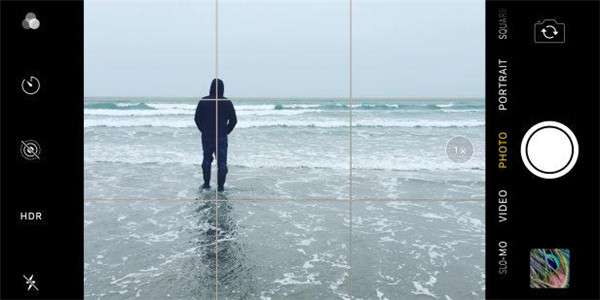
一個有用的工具,叫做 相機網格 iPhone 相機的功能可以幫助您使用三分法。發射 設定 iPhone 主畫面上的應用程式來開啟網格線。然後向下捲動以選擇相機。確保 格 選項已啟用。之後,運行 相機 應用程式並將主題位置設定為兩條網格線相互交叉。
10. 使用引導線為影像創造令人難以置信的深度
引導線可以使前景通往場景的背景。它可以是牆、路、橋或任何其他可以吸引您注意圖像的東西。因此,在拍攝時尋找引導線,這可以增加照片的深度。
第 2 部分:如何將照片分享到不同平台
Facebook 是一個很好的分享照片的平台,因為你大多數的朋友都可以自由地看到它們。以下是在 Facebook 上與朋友分享照片的步驟。
1. 透過 Facebook 首頁的分享框加入您的照片。
2. 點選上傳照片按鈕。
3. 點選「開啟」或「選擇」按鈕,選擇要分享的照片。
4. 點擊共享框,然後輸入您想要表達的任何單字。
Instagram 是最強大的行銷社群媒體平台之一。
1. 在您的 iPhone 上啟動 Instagram 應用程式。
2。 選擇 藍色廣場 從底部。
3. 點擊底部的快門按鈕將照片貼下來。
4. 選擇所需的效果。
5. 輸入標題。
6. 標記朋友。
7. 點擊發布照片 分享到 右上角的按鈕。
Twitter 是展示您的照片的絕佳平台。
1. 在 iPhone 上運行 Twitter 應用程序,然後點擊圖示按鈕“新推特“。
2. 分享你的想法。
3. 點選相機圖示按鈕,然後選擇選項“拍張照片“或”從圖書館挑選“。
4. 完成編輯後,點選按鈕“Tweet”來分享您的照片。
第 3 部分:如何安全且有效率地備份這些精彩照片
一旦你掌握了拍攝照片的攝影燈光技巧,你的iPhone中就會有很多令人驚嘆的照片留作紀念。但您是否想過,如果有一天您的 iPhone 損壞或遺失,所有這些令人難忘的照片也會遺失或損壞?因此,備份 iPhone 是找回遺失照片最有效的方法。在這裡我們向您推薦一款優秀的第三方工具 Leawo iTransfer 以簡單的方式備份照片。
Leawo iTransfer 是一款功能強大的 iPhone、iPod 和 iPad 傳輸工具。支援傳輸多達 12 種文件,包括照片、應用程式、影片等。此外, Leawo iTransfer 也是一個很棒的程序 將 iPod 備份到 iTunes 資料庫 以防止資料遺失。下面我們將向您展示如何安全有效地備份您的精彩照片的完整教程 Leawo iTransfer.


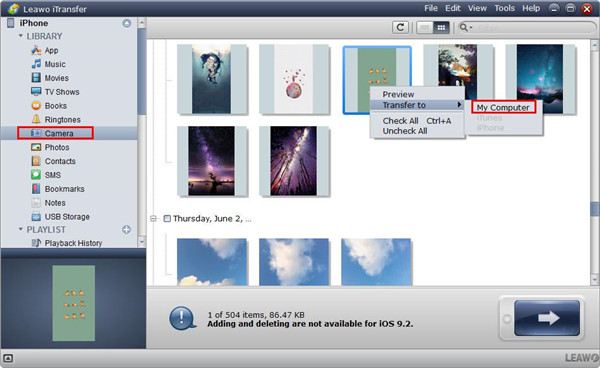
1. 完成下載並安裝 Leawo iTransfer 在您的計算機上。然後運行該程式並透過 USB 線將您的 iPhone 連接到電腦。之後,程式將自動識別並偵測您的 iPhone。然後您的 iPhone 庫將列在左側邊欄中 iTransfer 窗口。
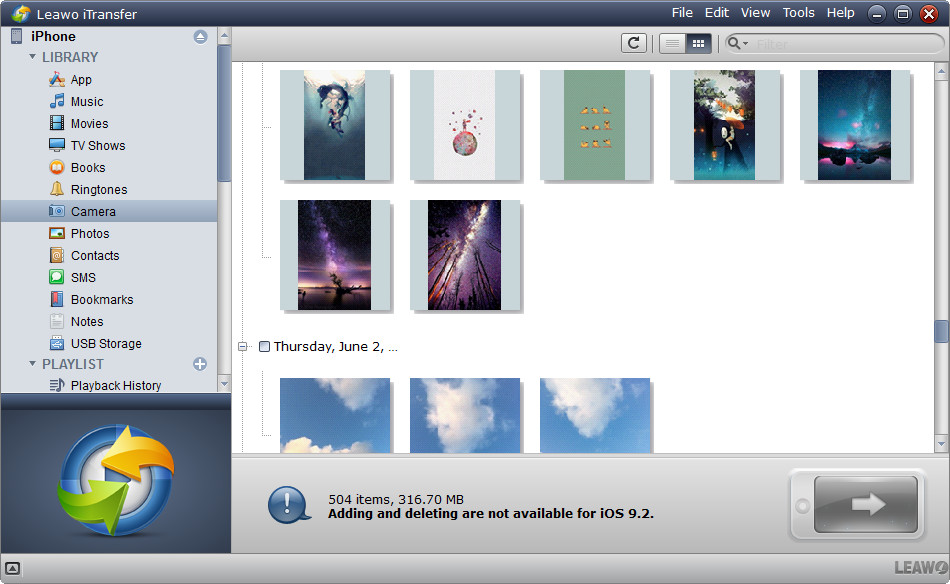
2. 點擊“開幕典禮照片”,然後所有 iPhone 照片將顯示在右側部分。選擇您想要從 iPhone 備份的照片。之後,點擊按鈕“轉讓」在右下角。此外,您還可以按住來選擇一些照片進行備份 Ctrl/Shift 然後右鍵單擊您選擇的照片。最後選擇“轉移到 >我的電腦“..
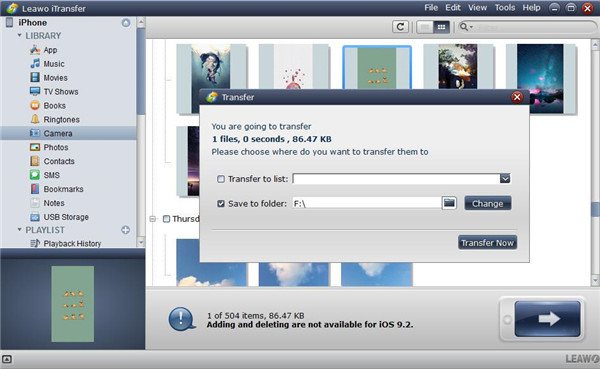
3. 選擇要備份的照片後,會出現提示,要求您選擇儲存備份照片的位置。檢查“旁邊的方塊”保存到文件夾”,然後點擊“更改”按鈕設定輸出資料夾來保存要備份的照片。最後,按下按鈕“現在轉移”開始將照片備份到電腦。
-

你可以錄製 Instagram Stories 的螢幕嗎?你應該知道什麼晴/2026-01-27
-
MovPilot 2026 評測:功能、效能、優缺點Leia/2026-01-22
-
WinX DVD Author 評測:現在還能用來製作 DVD 嗎?Cassie/2026-01-19
-
RecordFab 評測:這是一個好的選擇嗎?晴/2026-01-19
-
如何輕鬆節省 Twitter 空間錄影內容?Cassie/2026-01-19
-
Apple TV+ 提供免費試用嗎?晴/2026-01-13
-
有多少人可以觀看 Disney 同時Leia/2026-01-12
-
如何免費截圖 Netflix 螢幕截圖? 4 種方法供您嘗試Cassie/2026-01-12
-
如何錄製 YouTube 影片:逐步指南晴/2026-01-08
-
在 YouTube 上停用 YouTube Shorts 的簡單方法晴/2026-01-07


-
12 個最佳網站,例如 BestGore,提供令人震驚的視頻八月/2025-03-17
-
12 個最佳網站,例如 BestGore,提供令人震驚的視頻八月/2024-02-22
-
12 年 2025 個最佳免費網路系列下載網站八月/2025-02-05
-
免費下載動漫的十大網站八月/2024-12-27
-
5 個免費查看 OnlyFans 的最佳 OnlyFans 檢視器工具八月/2024-04-29
-
觀看未經審查的動漫的十大網站八月/2024-02-21
-
[2026] AudioBookBay 免費有聲書的代理網站和替代品Cassie/2026-01-06
-
如何從 MissAV 下載影片? – 下載 MissAV Jav 的方法Patrick/2025-02-08
-
前 10 名 OnlyFans 在 OnlyFans 上搜尋尋找某人八月/2024-02-29
-
7 年 2025 個最佳菲律賓電影免費下載網站八月/2024-10-31


