



 免費試用
免費試用 免費試用
免費試用


紙盒電影一直是孩子們最喜歡的電影,而恐龍電影,尤其是恐龍紙盒電影,無疑是紙盒電影中最受歡迎的。自電影誕生以來,孩子們就一直沉迷於大銀幕上的恐龍。這是有道理的:恐龍很大,很酷,而且模仿起來非常有趣。它們也有點可怕,這使得為孩子選擇最好的恐龍電影有點困難。好吧,在本指南中,透過仔細的比較和選擇,我們列出了有史以來最適合孩子的 10 部恐龍電影。
第 1 部分:有史以來最適合兒童觀看的 10 部恐龍電影
以下是我們精心挑選的有史以來最適合兒童觀看的 10 部恐龍電影,供您參考。
1. 恐龍 (2000)
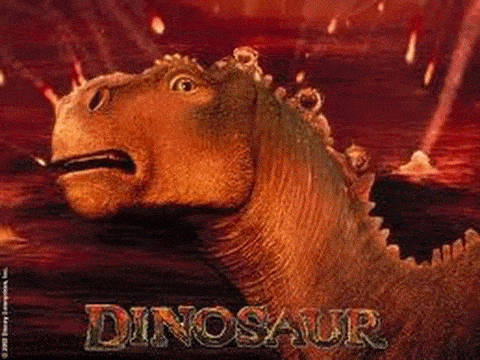
這實際上是第一部電影 Disney 將電腦動畫與真人背景結合,雖然在當時具有開創性,但現在它是該工作室大多數作品中最容易被忽視的電影。雖然一些評論家表示,這是對《時間之前的土地》的高預算抄襲,但它的故事情節比之前的電影更加精緻,現代的恐龍鑑賞家會被早期但仍然很棒的電影所吸引, CGI效果。
2. 時間之前的土地 (1988)
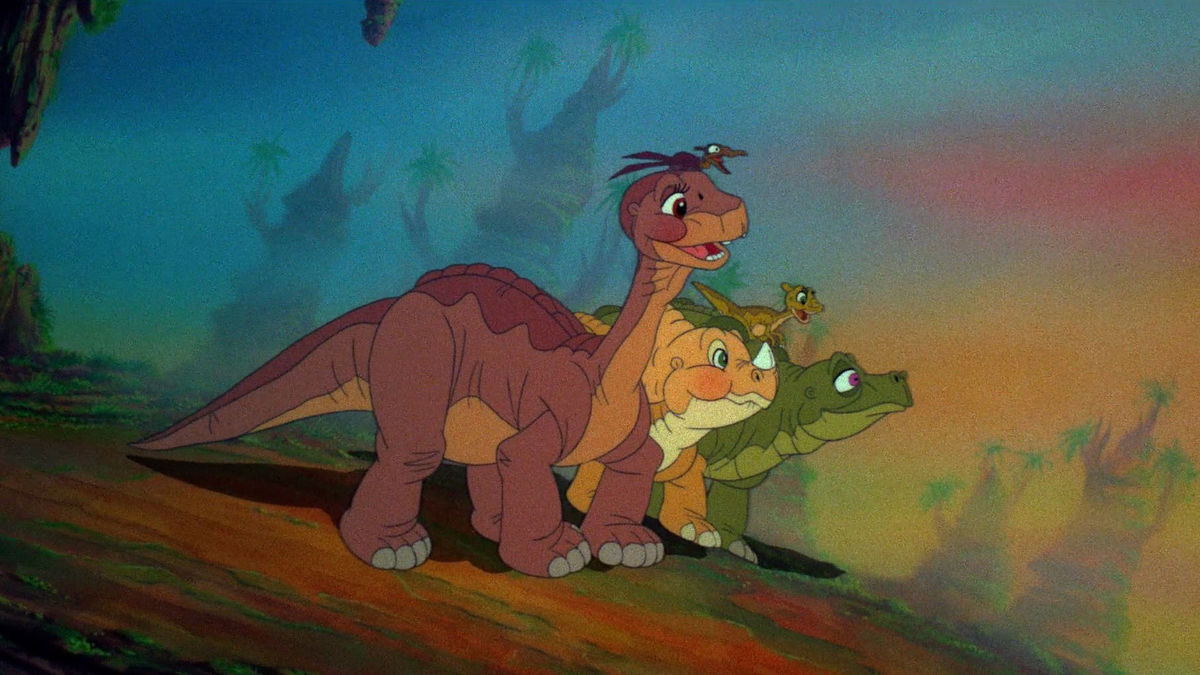
一隻名叫小腳的孤兒雷龍出發尋找傳說中的大峽谷。這片植被茂盛的土地是恐龍繁衍生息、和平生活的地方。一路上,他遇到了另外四隻年幼的恐龍,每隻都是不同的物種,他們在學會合作生存的過程中遇到了一些障礙。
3. 摩登原始人 (1944)
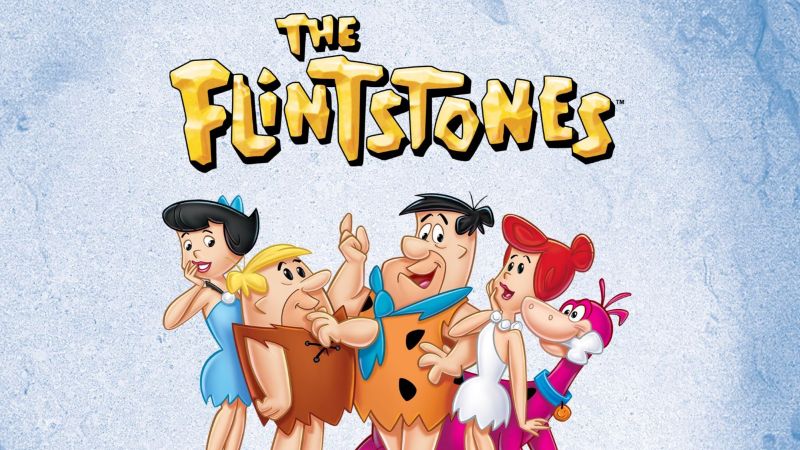
燧石家族和瓦礫家族是現代石器時代的家族。弗雷德和巴尼在 Slate and Company 工作,開採岩石。弗雷德給了巴尼一些錢,這樣他和貝蒂就可以收養一個孩子。當弗雷德和巴尼參加測試以確定誰應該成為新的副總裁時,巴尼將他的測試答案換成了弗雷德的答案,而弗雷德的答案不是很好。弗雷德獲得了高階主管職位,但他幾乎不知道自己被老闆操縱,成為貪污計畫的替罪羔羊。
4. 恐龍當家 (2015)

《恐龍當家》提出了一個問題:如果永遠改變地球生命的小行星完全錯過了地球,而巨型恐龍從未滅絕怎麼辦?在這場史詩般的恐龍世界之旅中,一隻名叫阿洛的迷惑龍結識了一位不太可能的人類朋友。在穿越嚴酷而神秘的風景時,阿洛學會了直面恐懼的力量,並發現了自己真正的能力。
5. 冰河世紀:恐龍黎明 (2009)
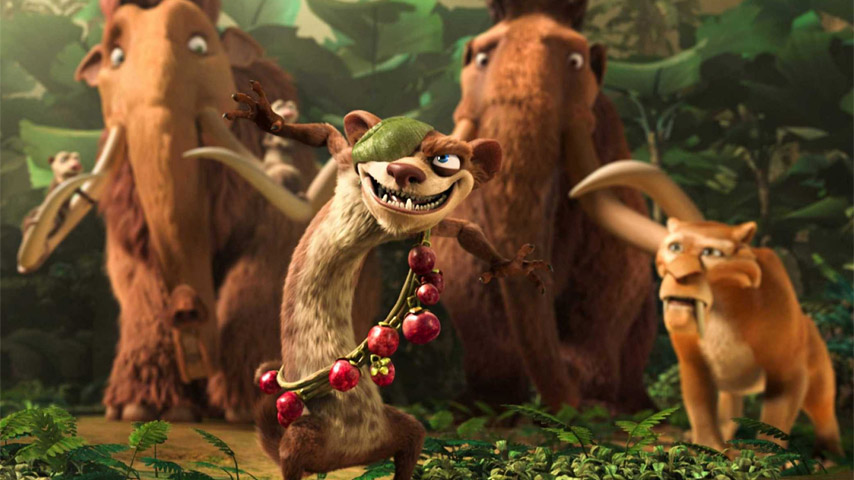
在「冰河世紀:熔毀」事件之後,曼尼和他的朋友們的生活開始改變:斯克萊特仍在尋找他心愛的橡子,同時在一隻名叫斯克萊特的雌性劍齒松鼠身上尋找可能的浪漫。曼尼和艾莉從此成為了一對,他們即將迎來一個孩子,這讓曼尼急於確保孩子出生時一切都完美。迭戈厭倦了被當作家貓對待,並思考自己變得太悠閒了。希德開始希望有一個自己的家庭,因此偷了一些恐龍蛋,這導致希德最終進入了一個奇怪的地下世界,他的獸群必須拯救他,同時躲避恐龍並面臨危險,並遇到了一隻恐龍。
6. 與恐龍同行 (2013)
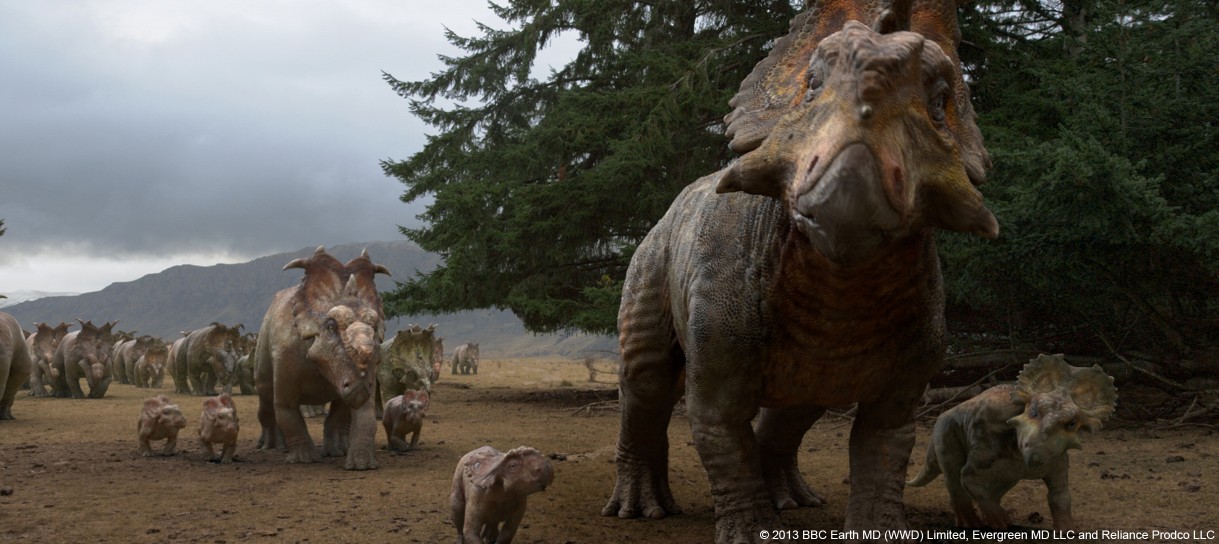
電影史上第一次,觀眾將真正看到並感受到恐龍統治地球時的情景。 「與恐龍同行」採用最先進的技術,帶來終極沉浸式體驗 3D 讓觀眾置身於激動人心、史詩般的史前世界中,一隻處於劣勢的恐龍最終獲勝,成為千古英雄。
7. 金剛 (2005)
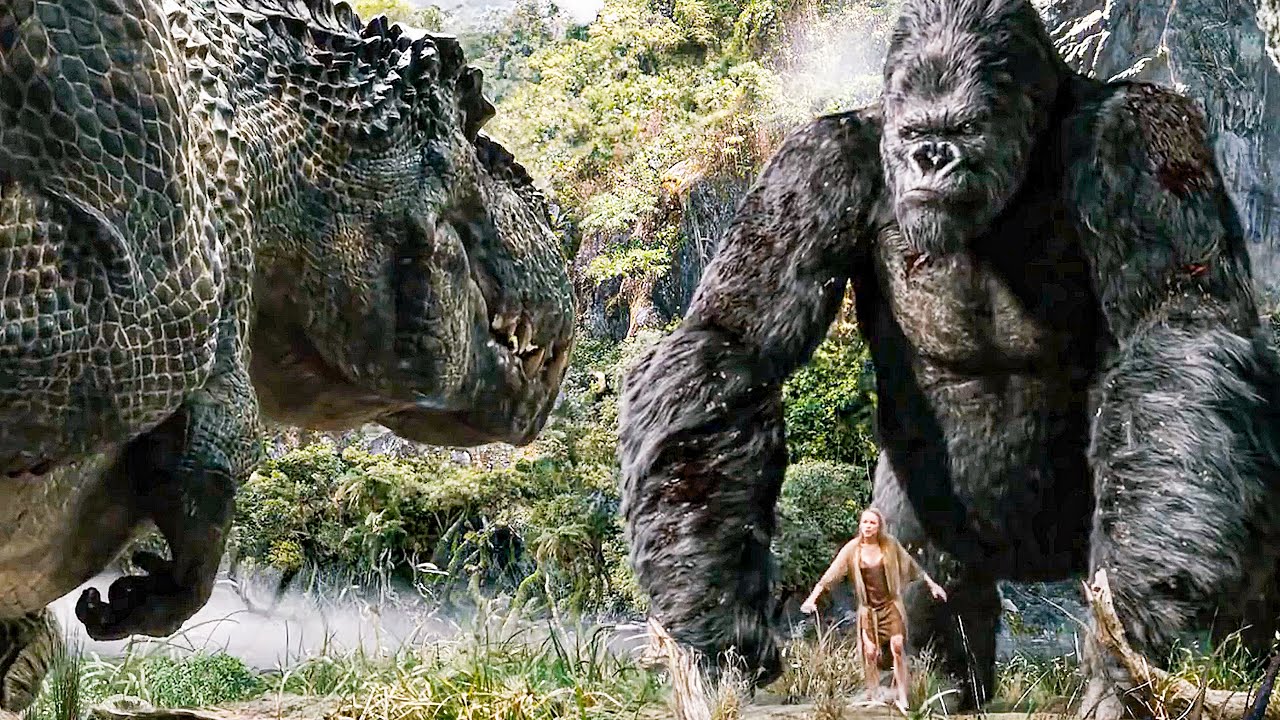
卡爾德納姆 (Carl Denham) 需要完成他的電影,並且擁有完美的外景地;骷髏島。但他還需要找到一位女主角。這個「即將不幸」的靈魂就是安·達羅。沒有人知道他們會在這個島上遇到什麼,也不知道為什麼它如此神秘,但一旦他們到達那裡,他們很快就會發現。在這個隱藏的島嶼上住著一隻巨大的大猩猩,這隻野獸現在把安抓在了手中。卡爾和安的新歡傑克·德里斯科爾必須穿越叢林尋找孔和安,同時避開各種生物和野獸。但卡爾心裡有另一個計劃。
8. 寶貝:失落傳奇的秘密 (1985)

與《侏羅紀公園》相比,這部被遺忘的 80 年代瑰寶中的電子動畫顯得相當過時。但對於還沒準備好忍受山姆傑克遜斷臂的年輕觀眾來說(還記得嗎?),這部講述探險家在非洲叢林中發現雷龍幼崽後保護它免受偷獵者侵害的故事,是恐龍在非動畫形式中的紮實介紹。環保人士的教訓仍然是正確的,對於 85 年來說,這是一個非常偉大的恐龍機器人。
9. 恐龍國:尋找紅寶石日光石 (2005)
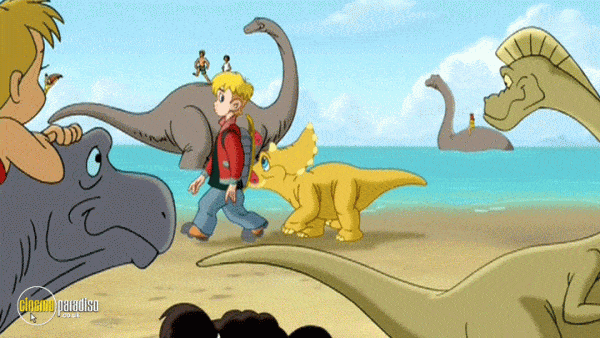
這是另一個基於恐龍和人類共存的故事,但這次的主角是一個小男孩,他因海難而流落到一個島上,各個物種在這裡和平共處了一段時間。這部熱門歌曲由凱西·格里芬、韋恩·奈特和艾莉莎·米蘭諾等人配音,內容生動、多彩且有趣。
10. 史丹利與恐龍 (1990)
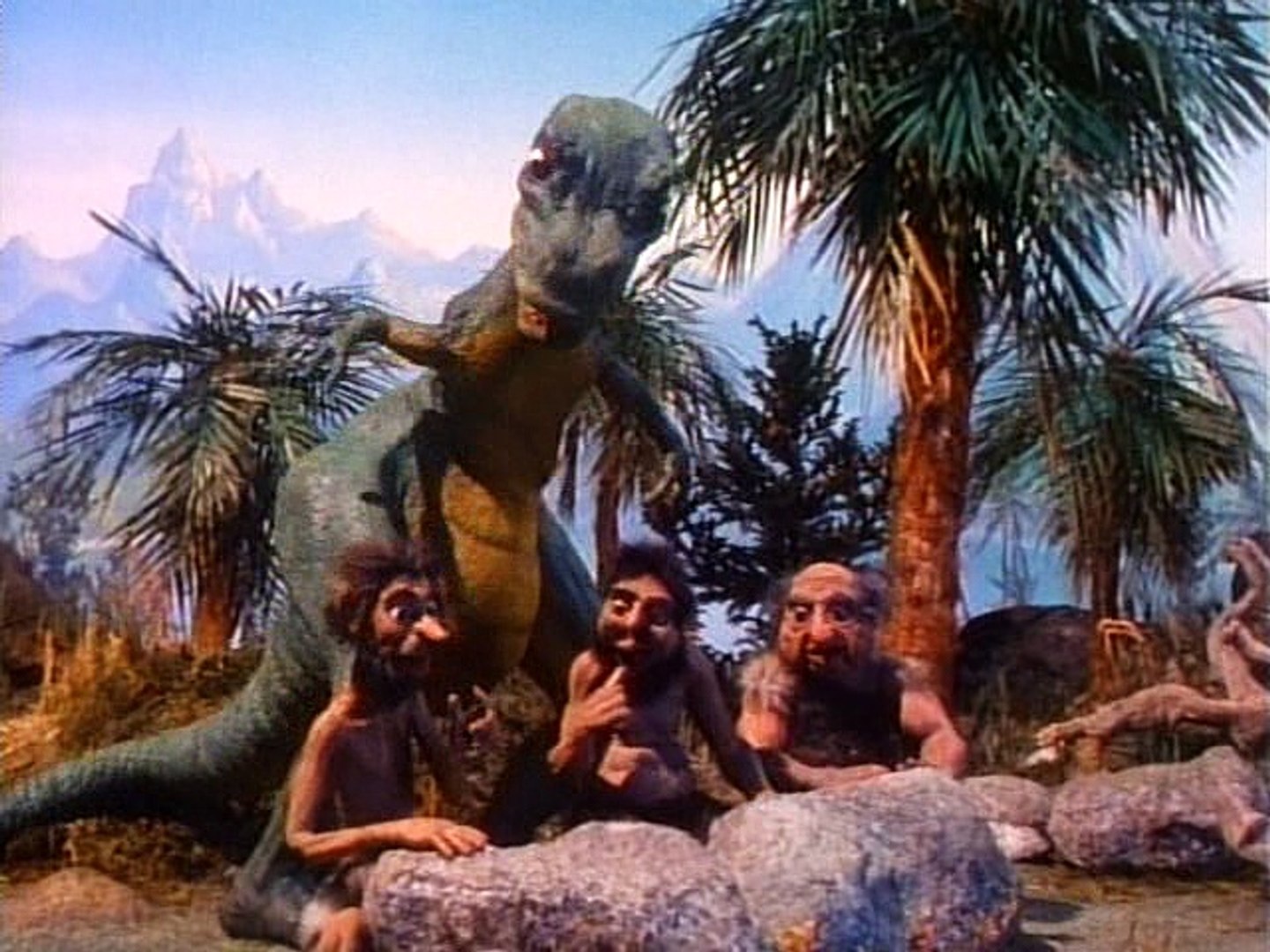
史丹利是一個夢想著很久以前的時代的男孩,在博物館的一次實地考察中,你跟隨這個孩子的思想來到了恐龍和穴居人漫遊的另類石器時代。史丹利;雖然一開始因為與眾不同而被拋棄,但在這部童年經典中,它有助於展示思考問題是如何比單獨使用暴力更好的選擇。
第二部分:全面媒體轉換終極版解決方案 - Leawo Prof. Media
以上是有史以來最適合孩子的恐龍電影。而且你可以獲得更多。您可以讓您的孩子使用 iPad 或 Surface 在線觀看這些恐龍電影,這樣您就可以專心做自己的事情了。然而,您實際上可以從線上電影網站下載這些恐龍電影,或者將這些恐龍電影從租用的藍光/DVD光碟轉換到iPad上以便免費離線觀看,只需借助 Leawo Prof. Media。這樣,您就不會受到網路連線和藍光/DVD 播放器的束縛。
Leawo Prof. Media 是一個包羅萬象的媒體轉檔器套件,提供多種媒體轉換解決方案來改善您的數位娛樂。有了它,您可以隨時隨地在任何媒體播放器和設備上離線觀看任何電影。 Leawo Prof. Media 可以幫助你:

-
Leawo Prof. Media 11
十一合一全方位媒體轉化終極版解決方案
轉換影片、音訊、的所有媒體文件 4K UHD 藍光和DVD
從 1000 多個網站下載視訊和音頻
專業照片幻燈片製作和燒錄器
大幅提升藍光/DVD/視訊輸出效果
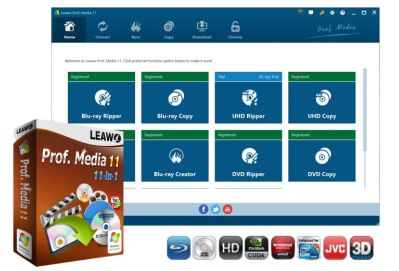
- 解密、翻錄和 將藍光/DVD 電影轉換為視頻/音頻 200 多種文件格式的文件可供各種用途使用,不受光碟保護和區域限制的影響。它可以轉換 2D 和 3D 藍光電影到 2D 視訊。
- 轉換視訊和音訊文件 支援 MP200、AVI、WMV、FLV、MKV、MOV、M4V、F4V 等 4 多種檔案格式,適用於 iOS 裝置(iPhone、iPad 和 iPod)、Android 裝置、Microsoft 裝置、BlackBerry 裝置等各種裝置和播放器。
- 將照片變成照片幻燈片視頻 並透過內部編輯器編輯產生的照片幻燈片。
- 將影片/照片刻錄到藍光/DVD 光碟、資料夾和/或 ISO 映像文件,預設多個光碟選單模板並啟用光碟選單編輯器。燒傷 3D 輕鬆從 2D 視訊來源製作藍光電影。並提供一鍵操作將ISO鏡像檔刻錄到光碟。
- 複製並 備份藍光/DVD 電影 到電腦或空白光碟 1:1,僅電影或自訂模式,支持 3D 藍光備份。
- 刪除藍光光碟上的 Cinavia 保護 幫助您獲得無 Cinavia 的電影檔案以進行無限播放。
- 將 2D 藍光/DVD/影片轉換為 3D 電影 在6種不同的 3D 電影效果和 3D 深度可調。
因此,無論您想下載線上恐龍電影,還是將恐龍電影從藍光/DVD格式轉換為各種媒體播放器的流行視頻格式的視頻, Leawo Prof. Media 可以幫助您完成目標。
第 3 部分:從 YouTube 下載恐龍電影
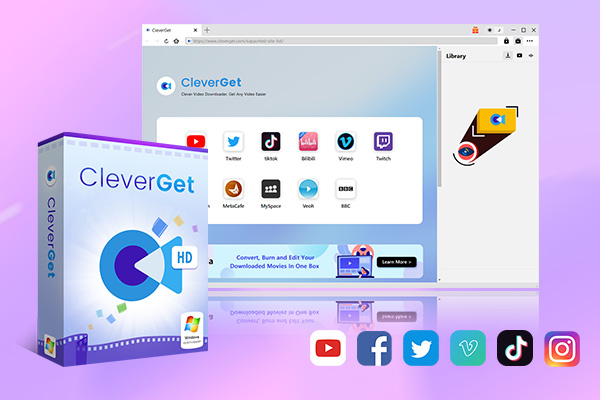
CleverGet 影片下載器一款綜合性的線上電影下載器,不僅可以下載線上視頻,還可以下載免費電影、付費電影甚至直播,只需簡單的點擊即可幫助您輕鬆完成線上免費電影下載任務。有了它,您可以輕鬆地從各種免費電影或影片網站下載免費電影,例如 YouTube, Twitter, Tubi, Facebook直播, Vimeo的 以及其他各種免費電影網站。
-
CleverGet 影片下載器
下載帶有 320 Kbps 音訊的電影影片。
輕鬆下載直播串流而不會造成品質損失。
視訊資訊擷取器。
支援播放清單下載。
支援多工處理和內部視訊資訊擷取器。
易於使用的使用者介面。
第 1 步:開始 CleverGet 影片下載器
從瀏覽器造訪 YouTube 網站,然後複製並貼上網址列中的連結。如果您已將連結儲存在某處,請繼續步驟 2。

第二步:選擇所需的視頻
將連結貼到網址列 CleverGet,這應該會打開視頻網頁。從顯示的清單中,選擇具有適合您需求的參數(例如品質和格式)的理想影片。

第 3 步:繼續下載 YouTube 影片
確認一切後,按一下下載按鈕開始下載。

第 4 部分:將恐龍電影轉換為 iPad 以便隨時隨地觀看
如果下載的恐龍電影的檔案格式與您的裝置不相容,或者您想在平板電腦上播放藍光/DVD 光碟上的恐龍電影,您會怎麼做? Leawo Prof. Media 可以幫助其內部 Leawo 藍光轉檔器。前一個應用程式使您能夠在200 多種文件格式之間轉換恐龍電影/視頻文件,而後一個應用程式使您能夠將恐龍藍光/DVD 電影轉換為200 多種文件格式的視頻,適用於幾乎所有媒體播放器和設備。
以下的指南將向您展示如何使用內建的轉換模組轉換藍光/DVD/視頻 Leawo Prof. Media。我們這裡以將恐龍電影轉換到 iPad 為例。
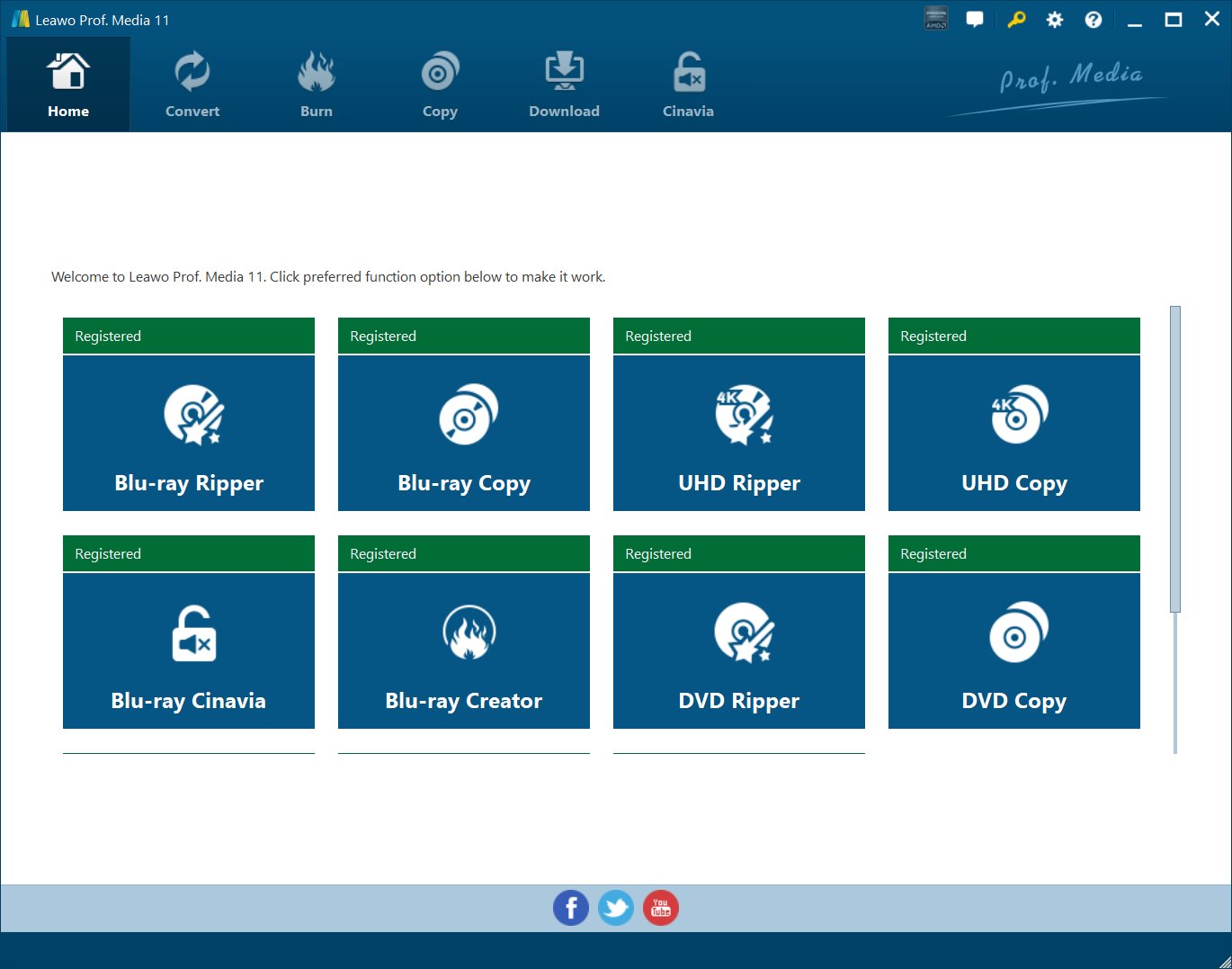
第1步:進入轉換模組
On Leawo Prof. Media 程式介面,打開“轉”選單進入“轉換”模組。
步驟2:新增來源恐龍電影文件
在下面 ”轉」模組中,您可以直接拖放來源恐龍電影,或點擊「新增影片」或「新增藍光/DVD」按鈕從電腦或電腦瀏覽並載入來源恐龍電影 UHD/藍光/DVD 光碟機。你可以添加 UHD/藍光/DVD 光碟、資料夾或 ISO 映像檔。
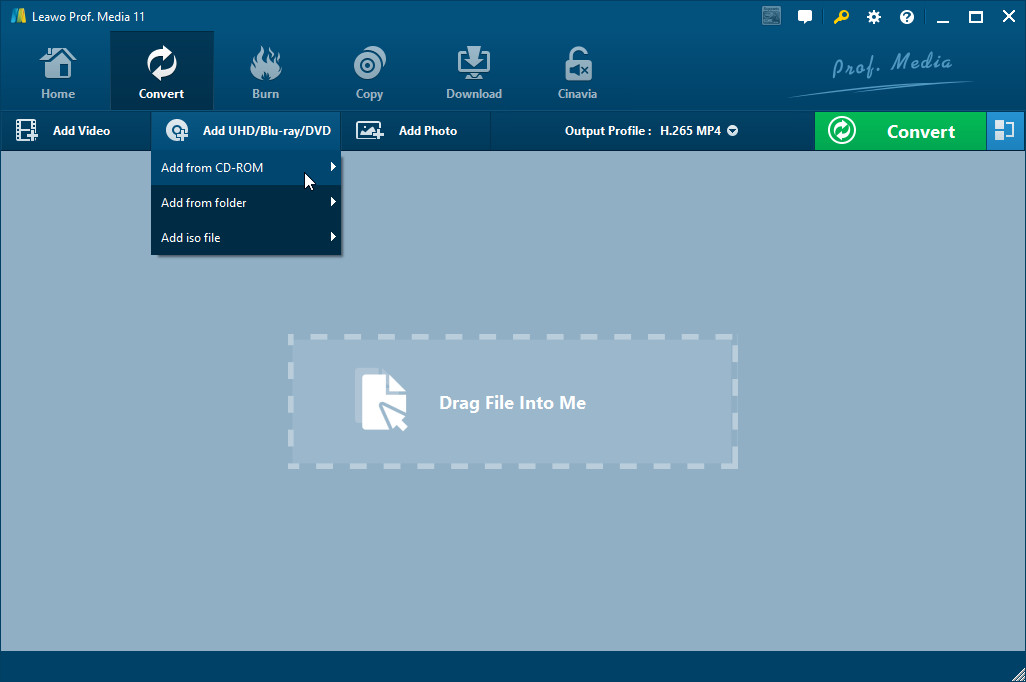
備註:共有 3 種不同的藍光/DVD 內容載入模式:完整電影、主要電影和自訂模式。完整電影加載整個來源藍光/DVD 內容,主電影加載最長的標題(預設為主電影),而自訂模式使您可以自由選擇要加載的標題。只需根據您的需求選擇一項即可。
步驟3:設置輸出格式
設定視訊檔案的輸出格式。點擊「旁邊的按鈕添加照片” 按鈕,然後按一下“更改”選項輸入“帳戶“ 控制板。根據需要從“格式”或“設備”群組中選擇輸出格式。由於您需要轉換iPad的恐龍電影,請從「格式>通用影片」群組中選擇MP4影片或從「裝置>蘋果」群組中選擇iPad影片。
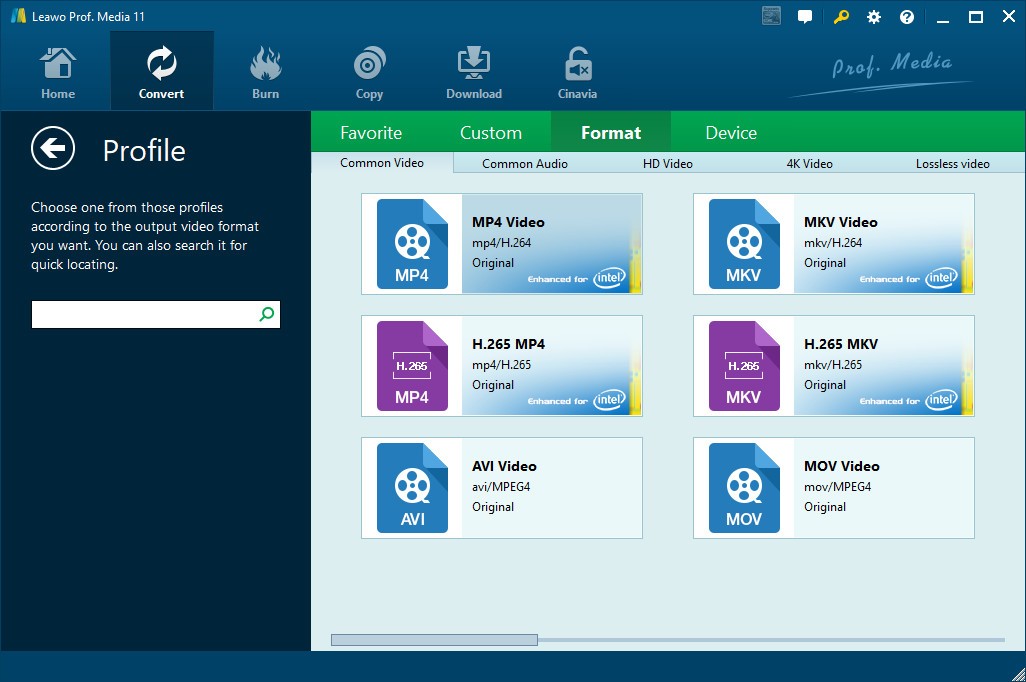
步驟 4:更改輸出檔案的視訊和音訊參數
點擊「新增照片」按鈕旁的下拉麵板上的「編輯」選項,然後您可以調整輸出視訊和音訊參數,例如視訊編解碼器、視訊位元率、寬高比、解析度、音訊編解碼器、取樣率、位元率、頻道等。
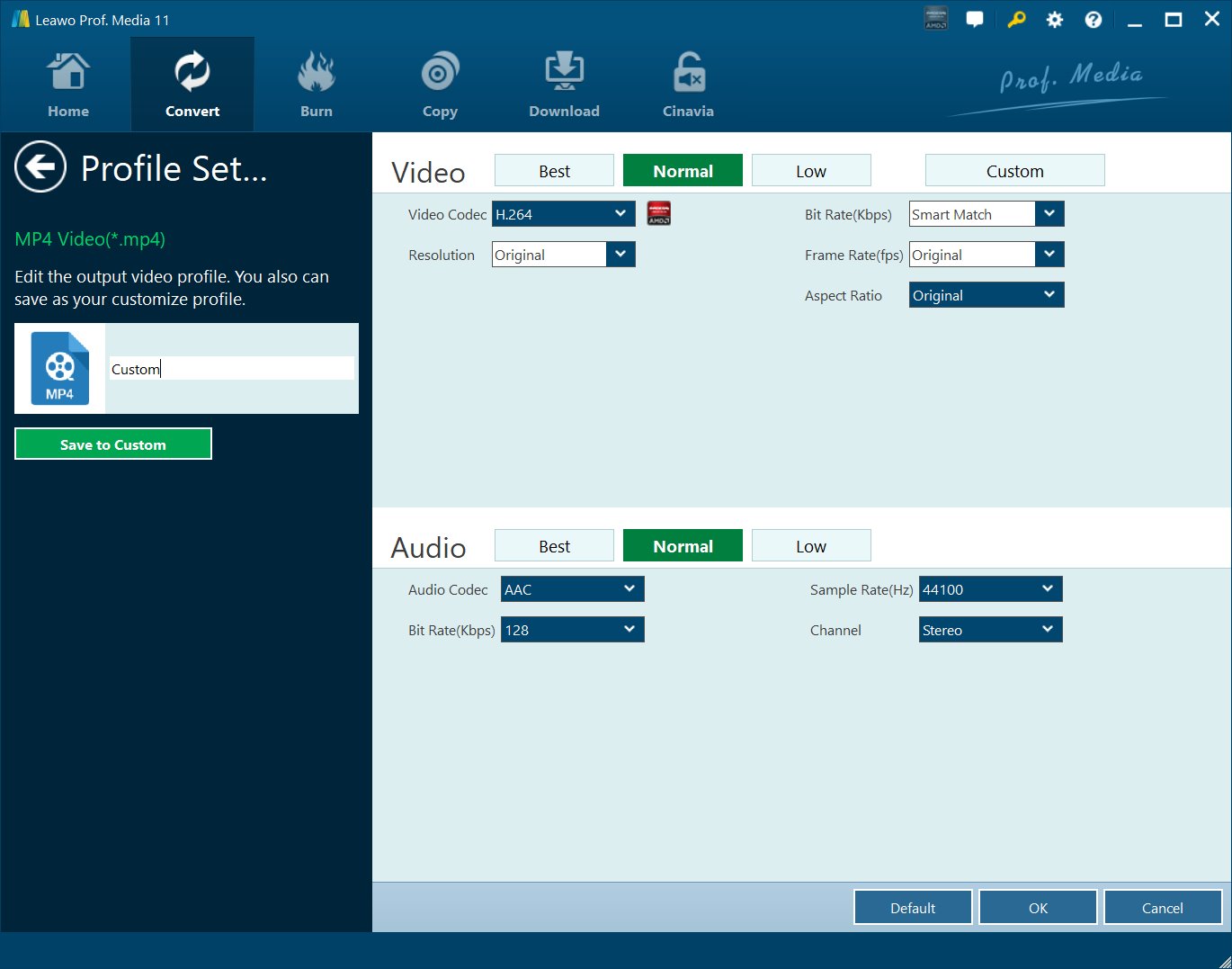
第四步:設定輸出目錄並開始轉換
設定輸出格式後,在主介面上點選綠色的“轉”按鈕,然後在“儲存“ 選項。最後,點選「轉” 選項開始轉換 iPad 上的恐龍電影。
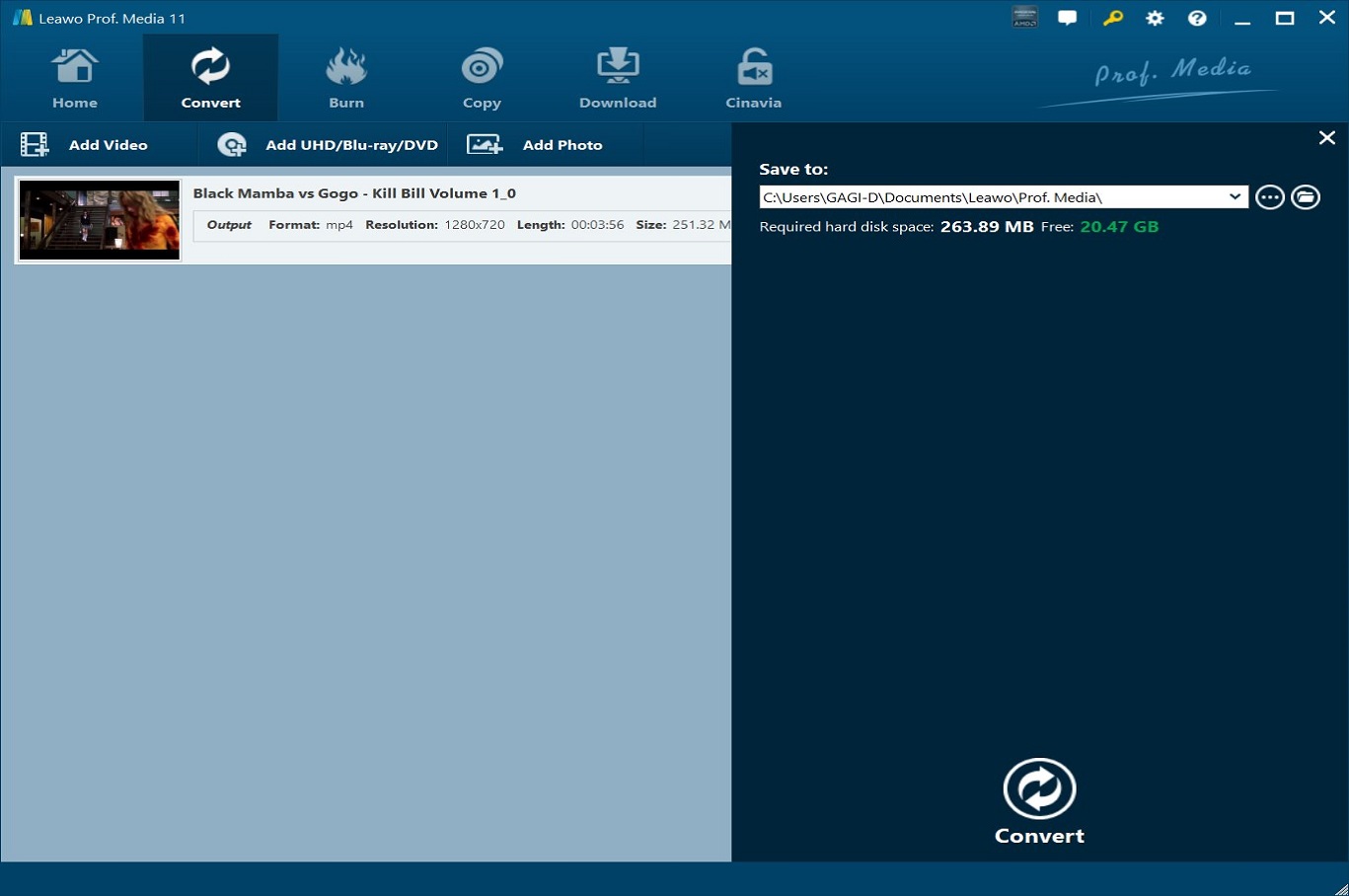
轉換完成後,您可以透過 iTunes 將轉換後的恐龍電影匯入 iPad 或 第三方iOS資料傳輸工具。透過這種方式,您實際上可以為您擁有的任何媒體播放器和設備轉換任何恐龍電影。
-
你可以錄製 Instagram Stories 的螢幕嗎?你應該知道什麼晴/2026-01-27
-
MovPilot 2026 評測:功能、效能、優缺點Leia/2026-01-22
-
WinX DVD Author 評測:現在還能用來製作 DVD 嗎?Cassie/2026-01-19
-
RecordFab 評測:這是一個好的選擇嗎?晴/2026-01-19
-
如何輕鬆節省 Twitter 空間錄影內容?Cassie/2026-01-19
-
Apple TV+ 提供免費試用嗎?晴/2026-01-13
-
有多少人可以觀看 Disney 同時Leia/2026-01-12
-
如何免費截圖 Netflix 螢幕截圖? 4 種方法供您嘗試Cassie/2026-01-12
-
如何錄製 YouTube 影片:逐步指南晴/2026-01-08
-
在 YouTube 上停用 YouTube Shorts 的簡單方法晴/2026-01-07


-
12 個最佳網站,例如 BestGore,提供令人震驚的視頻八月/2025-03-17
-
12 個最佳網站,例如 BestGore,提供令人震驚的視頻八月/2024-02-22
-
12 年 2025 個最佳免費網路系列下載網站八月/2025-02-05
-
免費下載動漫的十大網站八月/2024-12-27
-
5 個免費查看 OnlyFans 的最佳 OnlyFans 檢視器工具八月/2024-04-29
-
觀看未經審查的動漫的十大網站八月/2024-02-21
-
[2026] AudioBookBay 免費有聲書的代理網站和替代品Cassie/2026-01-06
-
如何從 MissAV 下載影片? – 下載 MissAV Jav 的方法Patrick/2025-02-08
-
前 10 名 OnlyFans 在 OnlyFans 上搜尋尋找某人八月/2024-02-29
-
7 年 2025 個最佳菲律賓電影免費下載網站八月/2024-10-31


