首頁 » 「刻錄到光碟」選項不可用,只能選「建立映像檔」,為什麼?
Posted in

「刻錄到光碟」選項不可用,只能選「建立映像檔」,為什麼?

當你準備好要燒錄光碟,卻發現「刻錄到光碟」的選項是灰色的、沒辦法點選,只能選擇「建立藍光/DVD 映像檔」——這不是軟體故障,也不是你操作錯誤,而是電腦偵測不到燒錄機

🔍 為什麼會這樣?

「刻錄到光碟」這個選項,需要電腦裡有一台可以燒錄的光碟機才能啟用。
專業版
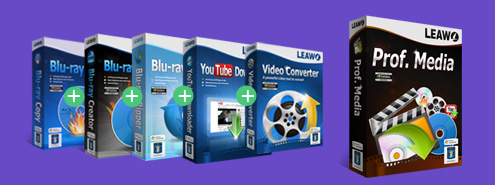
Leawo Prof. Media 13

Leawo Prof. Media 13

全方位媒體解決方案:藍光/DVD轉檔、複製、燒錄,支援多格式影片下載與轉換

✓ 專業級品質 ✓ 安全認證
旗艦版
CleverGet 影片下載器

CleverGet 影片下載器

一體化網頁串流影片下載工具,可從任何在線網站高清錄製或下載視頻,瞭解更多

✓ 高效穩定 ✓ 技術支援

如果出現以下情況,選項就會自動關閉:

  • 電腦根本沒有安裝光碟機(現在很多新電腦都取消內建光碟機了)。
  • 光碟機是唯讀的(只能讀取光碟,無法燒錄)。
  • 光碟機驅動程式有問題,導致軟體偵測不到。

✅ 解決方法

方法一:先確認你的電腦有沒有燒錄機

  • 檢查看看電腦主機或筆電側邊,有沒有可以退出的光碟機托盤。
  • 如果真的沒有,那就沒辦法直接使用「刻錄到光碟」功能。

方法二:改用「建立映像檔」

如果沒有燒錄機,或是選項還是不能用,別擔心——你完全可以先選擇「建立藍光/DVD 映像檔」。

  • 這個選項會把你要燒錄的內容,先打包成一個「ISO 映像檔」存到電腦裡。
  • 之後再把這個 ISO 檔,用其他有燒錄機的電腦,或是任何支援 ISO 燒錄的免費軟體(例如 ImgBurn、CDBurnerXP),刻錄到實體光碟上。

💡 小提醒

如果你的電腦明明有燒錄機,但選項還是不能用,可以試試:

  1. 重新安裝光碟機的驅動程式。
  2. 檢查看看其他燒錄軟體能不能正常使用,如果都不行,可能是光碟機本身有問題。

📌 本文相關解決方案

閱讀本文後,如果您需要實際操作,以下是推薦的專業工具:

🛠️

🔄 全能媒體工具箱

一站式解決影音轉檔、燒錄、編輯需求

⬇️

⬇️ 智能影片下載

自動識別並下載網頁影片

💡 需要其他解決方案?查看 完整產品列表聯繫技術支援

影音達人阿杰

影音達人阿杰是位資深內容創作者,擁有超過六年的科技品牌撰稿經驗。他畢業於文學系,並取得計算機研究所學歷,對科技與數位領域充滿熱情。除了在專業領域的出色表現,阿杰的興趣也很廣泛,特別喜歡攝影和爬山,總能用多元的視角將創意融入工作與生活。他的分享不僅實用,還充滿靈感,讓人感受到影音世界的無限可能!

推薦軟體

Leawo Prof. Media 13

終極媒體解決方案套件,用於轉換影片、DVD、藍光和 4K/UHD藍光;複製 4K/UHD藍光/藍光/DVD電影,並刪除Cinavia和其他的藍光/DVD保護;把影片和影像刻錄成DVD/藍光/4K藍光;編輯影片、DVD、藍光和 4K 藍光,以及媒體編輯、光碟選單設計器、媒體播放和其他。

CleverGet 影片下載器

從幾乎所有視訊網站下載高達 8K 解析度的影片和節目/直播,包括 YouTube、Amazon Prime、Facebook、Twitter、TikTok、OnlyFans 、 MAX 、 Netflix 、 MissAV、Disney+、Apple TV+、 Hulu等,下載的視訊有選定的字幕和音軌;從各種串流網站批量下載電視劇集;錄製串流媒體視訊,包括來自幾乎所有網站的受 DRM 保護的串流媒體視訊。