藍光轉ISO怎麼做?3種方法實測對比:哪一款最適合你?(2026繁體完整版)
你有收藏藍光光碟的習慣嗎?
隨著串流媒體興起,很多人以為實體光碟已經過時。但事實上,對於真正重視影音品質的發燒友來說,藍光依然是最好的選擇——畫質無壓縮、音效完整保留、還有幕後花絮和導演講評。



但藍光光碟有個缺點:實體光碟容易刮傷、佔空間,而且每次觀看都要拿出光碟、放進播放器。如果把藍光轉成 ISO 映像檔,就可以直接存放在硬碟或 NAS 裡,隨時用電腦或電視播放,方便很多。
市面上號稱能把藍光轉成 ISO 的工具很多,但哪些是真的好用?哪些有地雷?這篇文章會用最真實的測試,幫你找出最適合的選擇。
什麼是藍光 ISO?為什麼要轉換?
ISO 映像檔是一種「光碟的完美數位複製品」。它不只是把影片檔案複製出來,而是把整張藍光的結構、選單、章節、字幕、多國音軌……完整保存下來。
- 📀 保存原汁原味:選單、花絮、多國字幕、Dolby Atmos 音效,全部保留。
- ⚡ 讀取更快更方便:存在硬碟或 NAS 裡,不用換片,秒開秒播。
- 🛡️ 備份防損:光碟會刮傷、會壞掉,ISO 檔案可以多重備份。
- 📱 跨裝置播放:電腦、電視、手機(需搭配播放器 App)都能看。
實測對比:三款藍光轉ISO工具誰更好?
我們挑選了市面上三款代表性的工具,從「解密能力、轉檔速度、輸出品質、操作難易度、價格」五個面向進行實測。
| 比較項目 | AnyMP4 Blu-ray Copy Platinum | Leawo 藍光轉檔器 | 其他工具(EaseFab等) |
|---|---|---|---|
| 解密能力 | 支援常見保護(AACS、BD+、CSS) | ✅ 進階解密(AACS、BD+、MKB、CSS、地區碼) | 視工具而定,部分不支援新保護 |
| 轉檔速度 | 普通 | ✅ GPU 加速(速度提升6倍) | 多數不支援硬體加速 |
| 輸出品質 | 保留原始畫質 | ✅ 無損輸出(支援多軌MKV/MP4) | 畫質可能被壓縮 |
| 操作難度 | 簡單 | ✅ 直觀介面(三步完成) | 參數複雜,需調整 |
| 價格 | 約 $49.95 | 官網查詢(經常優惠) | 多為訂閱制或偏貴 |
1️⃣ AnyMP4 Blu-ray Copy Platinum
優點:
- 操作簡單,容易上手。
- 可以輸出ISO映像檔。
- 提供完整光碟、主要電影、克隆等多種複製模式。
缺點:
- 解密能力較基礎,部分新片或特殊保護可能無法處理。
- 不支援GPU硬體加速,轉檔速度較慢(一部藍光可能需1-2小時)。
- 不支援將藍光轉為其他影片格式(如MP4、MKV)——它比較像「複製工具」,而不是「轉檔工具」。
適合誰? 如果你只是偶爾備份一兩片,且不介意轉檔時間,這款可以考慮。
2️⃣ Leawo 藍光轉檔器(綜合推薦)
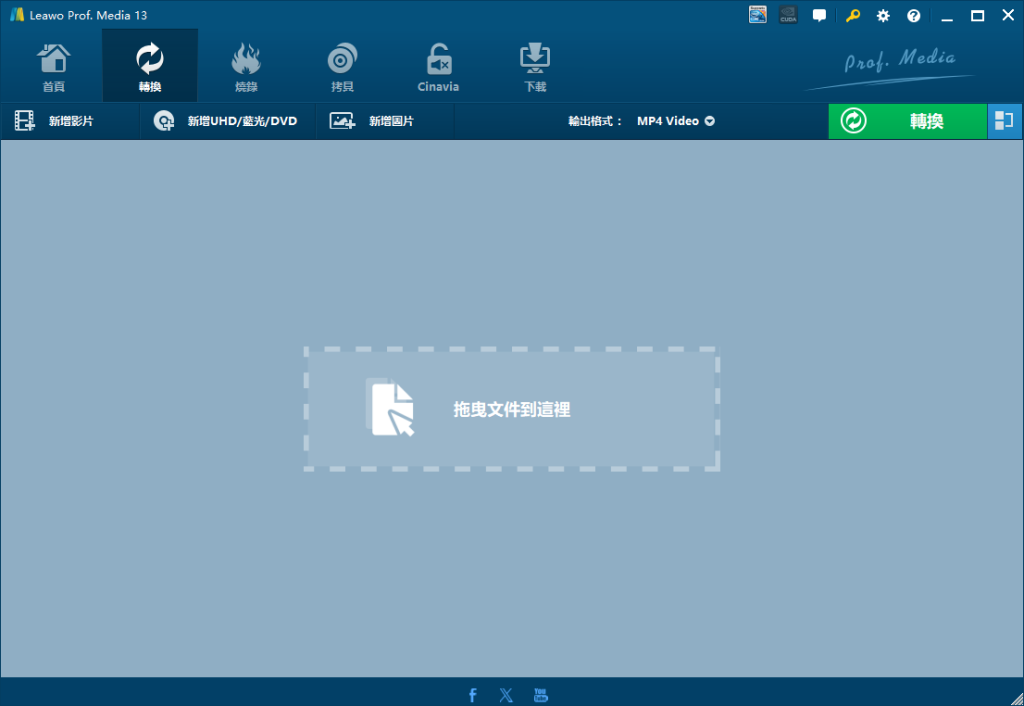
優點:
- 解密能力最強:支援 AACS、BD+、MKB、CSS、地區碼……幾乎市面所有藍光保護都能破解。
- 速度最快:支援 NVIDIA CUDA、AMD APP、Intel Quick Sync 硬體加速,轉檔速度提升6倍。
- 不只是複製,還能轉檔:可輸出 180+ 格式(MP4、MKV、MOV、4K、無損音軌等)。
- 品質無損:支援「無損多軌MKV/MP4」,保留原始畫質、多音軌、多字幕。
- 操作超簡單:三步完成(加入光碟 → 選輸出格式 → 開始)。
- 內建播放器:可以直接預覽藍光內容。
唯一的小缺點:
- 需要下載安裝(但這對大多數用戶不是問題)。
適合誰? 幾乎所有人。尤其是重視效率、畫質、穩定性的用戶,或是想「一次買對」的人。
📌 實測總結:到底該選哪一款?
如果你追求的是:
- 「真正把藍光轉成ISO,而且要快、要穩、要支援最新保護」 —— Leawo 藍光轉檔器會是最適合你的選擇。
- 「我只是偶爾用,不介意等久一點」 —— AnyMP4 可以考慮,但要留意它對新片保護的支援度。
- 「我除了要ISO,還想把藍光轉成MP4在手機上看」 —— 只有 Leawo 藍光轉檔器同時滿足這兩個需求。
💡 小提醒:市面上很多號稱「免費」的藍光轉ISO工具,大多有陷阱——要嘛浮水印、要嘛只能轉5分鐘、要嘛植入惡意軟體。建議選擇有信譽的官方軟體,省心又安全。
✅ Leawo 藍光轉檔器|為什麼它是繁體用戶的最佳選擇?

- 🔓 最強解密引擎:支援 AACS、BD+、MKB、CSS、地區碼……幾乎所有藍光/DVD 保護都能破解。
- ⚡ 6倍極速轉檔:獨家 GPU 硬體加速,一部藍光電影只需 20-30 分鐘。
- 🎞️ 180+ 輸出格式:不只是 ISO,還能轉成 MP4、MKV、MOV、4K、無損音軌…滿足所有裝置。
- 💎 無損品質保留:支援多軌 MKV/MP4,完整保留 Dolby Atmos、DTS-HD 音效與多國字幕。
- 🎬 內建藍光播放器:轉檔前可預覽,確認內容無誤。
- 🖥️ 支援 Windows 11/10 及 macOS:繁體中文介面,操作零門檻。
- 🧑💻 繁體客服支援:有任何問題,可直接聯繫台灣/香港客服,溝通無障礙。
步驟 1. 從 BDMV 資料夾新增視頻
開始 Leawo Prof. Media 然後打開“刻錄”模組。點擊「新增影片」按鈕或直接將影片檔案從來源 BDMV 資料夾拖曳到程式中。
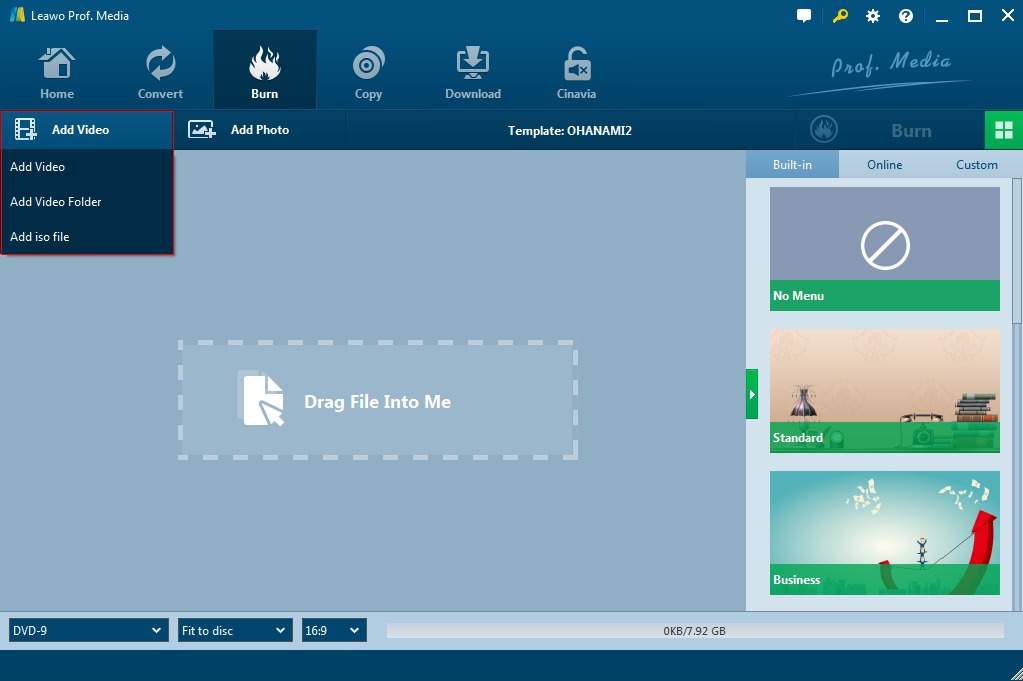
載入來源影片檔案後,您可以從來源影片中選擇字幕和音軌、新增外部字幕、播放影片等。
步驟 2. 設定光碟選單
如果您想要新增光碟選單來輸出藍光電影,您可以從右側側邊欄中進行選擇。 Leawo 藍光燒錄機為您提供多種不同主題的預設光碟選單範本。此外,它還允許您使用自己的圖像和音訊 DIY 光碟選單。您可以即時預覽您選擇的選單,甚至 編輯光碟選單 根據您自己的需要。

步驟 3. 將影片從 BDMV 編輯為 ISO 文件
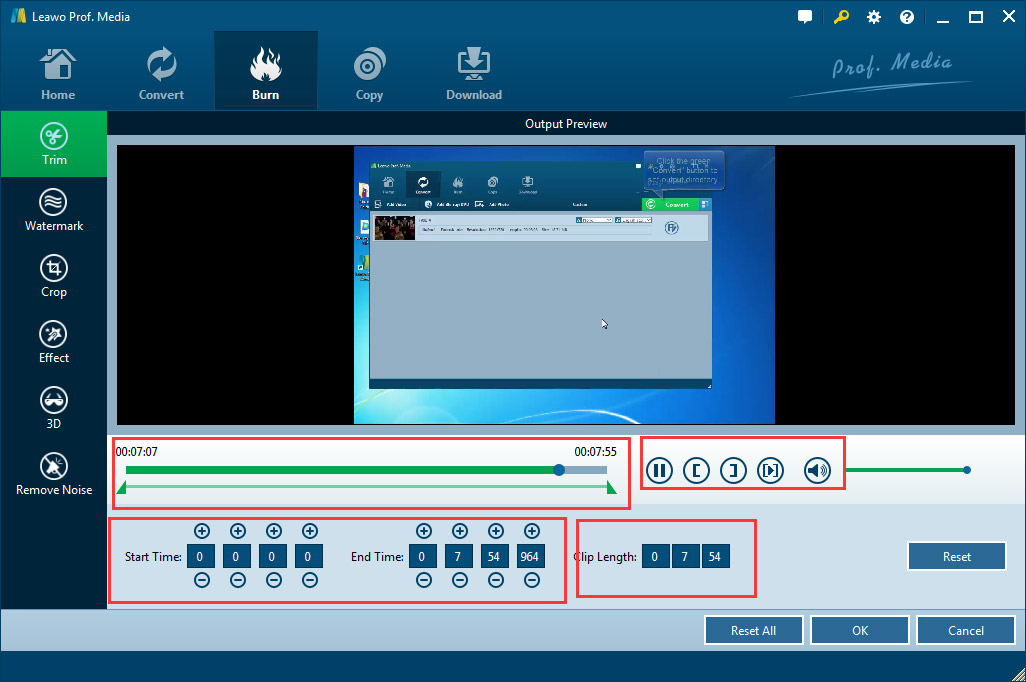
透過選擇視訊剪輯並點擊加載的影片標題中的「編輯」圖標,您可以訪問「影片編輯」窗口,您可以在其中透過修剪、裁剪、應用程式特效、添加浮水印以及如果您想拍攝影片來編輯影片是2D 電影,您還可以添加 3D 電影效果在這裡。您可以透過編輯獲得客製化的藍光電影。
步驟 4. 藍光燒錄設置
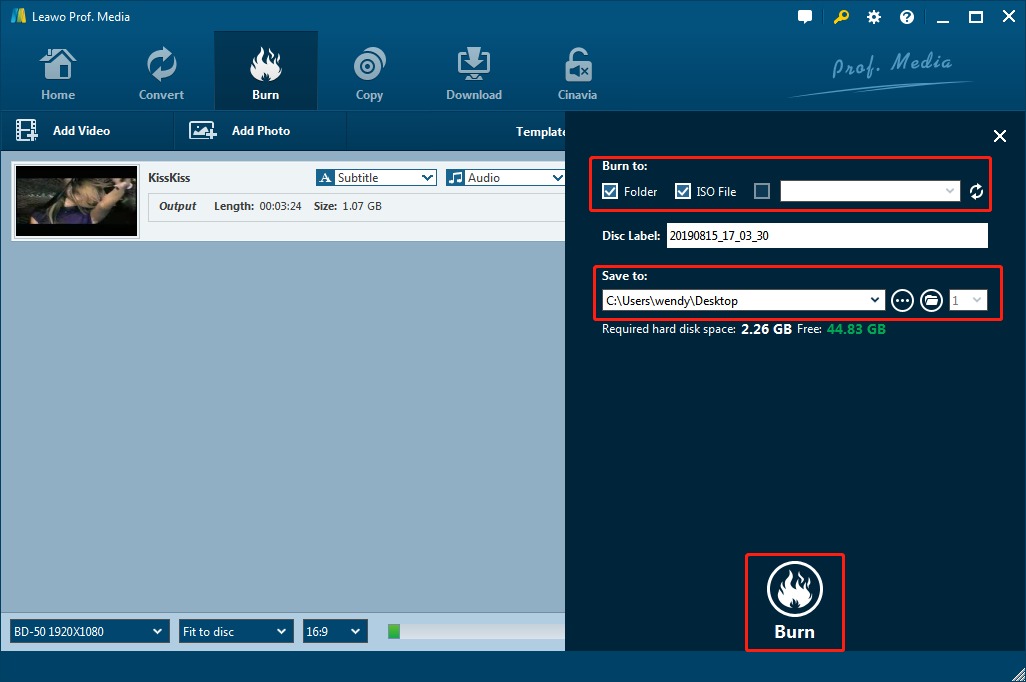
之後,點擊綠色的「刻錄」大按鈕,然後設定「刻錄到」、「光碟標籤」和「儲存到」選項。若要將 BDMV 資料夾轉換為 ISO 文件,必須選擇「ISO 檔案」選項。
步驟 5. 將影片燒錄至 3D 藍光
然後,點擊底部的「刻錄」按鈕開始將影片從 BDMV 資料夾轉換為 ISO 檔案。 Leawo 藍光燒寫機將立即開始轉換。

刻錄過程完成後,您將從來源 BDMV 資料夾中取得所需的 ISO 映像檔。
更多連結:dvdfab 好 用 嗎 | nero 燒 錄 軟體 中文 版 免費 win10 | DVD燒錄軟體
💬 你有藍光轉ISO的需求嗎?
你曾經想把藍光轉成 ISO 備份到硬碟嗎?用過哪些工具?遇到過什麼問題?歡迎在下方留言分享你的經驗,我們一起交流!
📧 有任何疑問,也可以直接聯繫客服:[email protected]