藍光/DVD數位化怎麼做?完整教學與工具推薦
你家裡是不是也有一整櫃的藍光和DVD光碟?
- 有些是年輕時收藏的經典電影。
- 有些是小孩成長紀錄的自製光碟。
- 有些是再也買不到的絕版影片。
但這些光碟,你有多久沒拿出來看了?



原因很簡單:現在很多電腦根本沒有光碟機,就算有,每次想看還要翻箱倒櫃找光碟,超級麻煩。
這篇文章會教你如何將這些光碟數位化,轉成MP4檔案存在電腦或硬碟裡,永久保存、隨時觀看。
第一部分:為什麼要把光碟數位化?
| 原因 | 說明 |
|---|---|
| 光碟會壞 | 光碟存放久了會氧化、刮傷、讀不到。數位檔案不會。 |
| 播放不便 | 現在很多電腦、筆電都不再有光碟機。 |
| 節省空間 | 一疊光碟換成一顆硬碟,空間瞬間釋放。 |
| 隨時觀看 | 轉成MP4後,手機、平板、電視都能看。 |
| 永久保存 | 備份到雲端或NAS,再也不怕光碟遺失。 |
第二部分:常見免費方法的限制
你可能聽過用 HBrake 或 VLC 來轉檔,但它們有以下問題:
| 限制 | 說明 |
|---|---|
| 無法解密商業光碟 | 大多數電影DVD/藍光都有CSS或AACS加密,免費軟體無法讀取 |
| 操作複雜 | 設定參數對新手來說太難 |
| 轉檔速度慢 | 沒有GPU加速,一部電影可能要等2-3小時 |
| 畫質不佳 | 預設設定不佳,轉出來畫質可能變差 |
結論:免費軟體只能處理「自製、無保護」的光碟。如果你想轉的是商業電影光碟,免費軟體根本派不上用場。
第三部分:專業解決方案 – Leawo Prof. Media
Leawo Prof. Media 是一款16合1的全能媒體工具,其中包含強大的藍光/DVD轉檔功能。
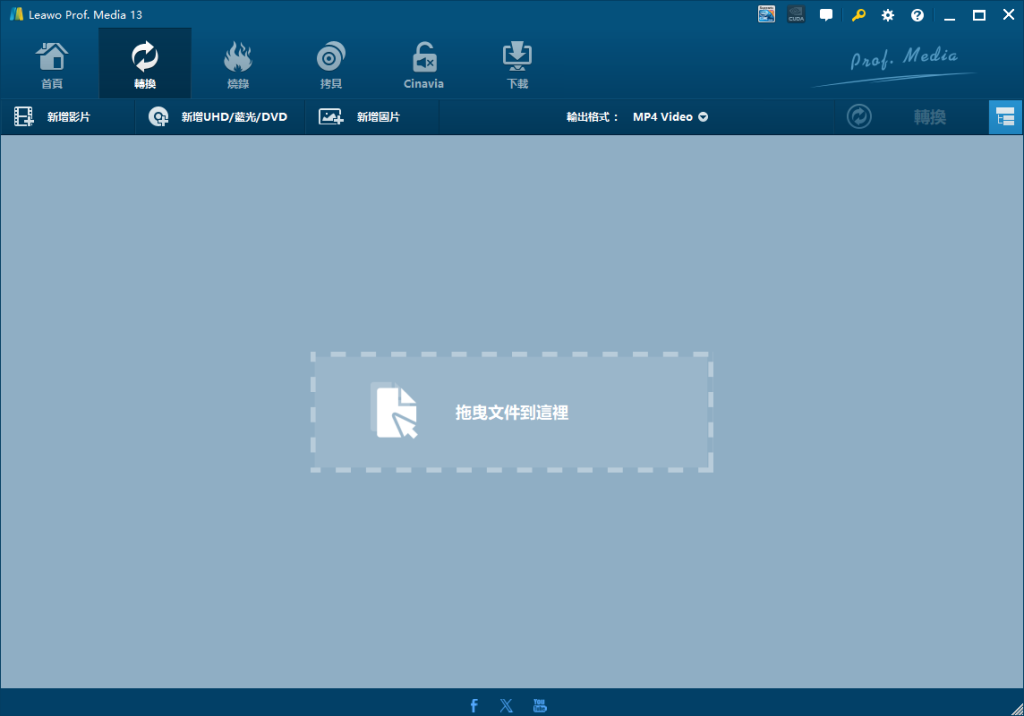
核心功能:
| 功能 | 說明 |
|---|---|
| 解密任何光碟 | 支援AACS、CSS、BD+等保護,商業電影光碟也能轉 |
| 180+輸出格式 | MP4、MKV、AVI、MOV、4K MP4等 |
| 6倍GPU加速 | 轉檔速度快,一部電影約20-30分鐘 |
| 100%保留畫質 | 無損輸出選項,畫質完全不縮水 |
| 內建編輯器 | 修剪廣告、裁剪黑邊、添加浮水印 |
| 批次轉檔 | 一次轉多片光碟,放著讓它跑 |
第四部分:實戰教學 – 3步驟將光碟轉為MP4
步驟1:下載並安裝Leawo Prof. Media
前往Leawo官方網站,下載並安裝軟體(支援Windows和Mac)。
步驟2:載入光碟
將光碟放入光碟機,開啟軟體,點擊「轉換」>「新增光碟」。
你可以選擇三種模式:
- 主電影:只轉正片(最常用,省時間)
- 完整光碟:轉整片光碟,包含幕後花絮、選單
- 自訂:自己勾選想轉的章節
步驟3:開始轉檔
- 選擇輸出格式:建議選「MP4影片」或「無損MKV」。
- 點擊綠色的「轉換」按鈕。
- 選擇儲存位置,開始轉檔。
大約20-30分鐘後,一支MP4電影就在你的電腦裡了!
更多連結推荐:UHD 驅動工具 | dvdfab 好 用 嗎 | streamfab 無法 下載
第五部分:進階應用 – 批次轉檔
如果你家裡有幾十片光碟要轉,一個一個轉會很慢。Leawo Prof. Media支援批次轉檔:
- 將第一片光碟放入,設定好輸出格式。
- 將任務加入「佇列」。
- 換下一片光碟,重複步驟。
- 全部加入後,點擊「全部開始」。
你可以睡前設定好,隔天醒來幾十片光碟就全部轉完了!
第六部分:常見問題 FAQ
Q1:轉檔商業DVD/藍光合法嗎?
A: 根據合理使用政策,將自己合法購買的光碟轉為數位備份,僅供個人使用,在多數地區屬於合法範圍。請勿用於商業或公開傳播。
Q2:轉檔後畫質會變差嗎?
A: 不會。Leawo Prof. Media提供「無損輸出」選項,可以100%保留原始畫質。
Q3:轉檔需要多久時間?
A: 使用GPU加速,一部2小時的電影約需20-30分鐘。比免費軟體快好幾倍。
Q4:轉出來的檔案可以在手機上看嗎?
A: 可以。軟體內建iPhone、iPad、Android等裝置預設檔,直接選擇對應裝置,不需要手動設定參數。
Q5:有免費試用版嗎?
A: 有。可以下載免費試用版測試轉檔效果。
結論
家裡的藍光/DVD光碟,不應該繼續放在櫃子裡生灰塵。
用 Leawo Prof. Media 將它們數位化,轉成MP4存在硬碟裡:
- ✅ 永久保存,不怕光碟壞掉
- ✅ 隨時觀看,手機、平板、電視都能播
- ✅ 節省空間,一顆硬碟裝幾百部電影
現在就行動吧!
※ 本文為藍光/DVD數位化完全攻略使用心得分享,軟體功能請以官方網站最新公告為準。