CleverGet 是一款功能強大的影片下載器,可從 1000 多個網站以高達 8K 解析度下載線上影片、下載電視節目、下載直播串流影片和音樂影片。它能從 YouTube、Twitter、Vimeo、Twitch、BBC、MySpace、Dailymotion 等知名社群媒體下載。直播串流可以輕鬆下載,因為 M3U8 連結會被 CleverGet 自動抓取。只需前往影片網站,這個聰明的影片下載器就能輕鬆獲取您想要的影片。此外,透過內建的瀏覽器和播放器,它涵蓋了搜尋、下載和播放影片的所有面向。下載的高解析度影片配合 320 Kbps 音訊品質,確保您沉浸式的觀看體驗。
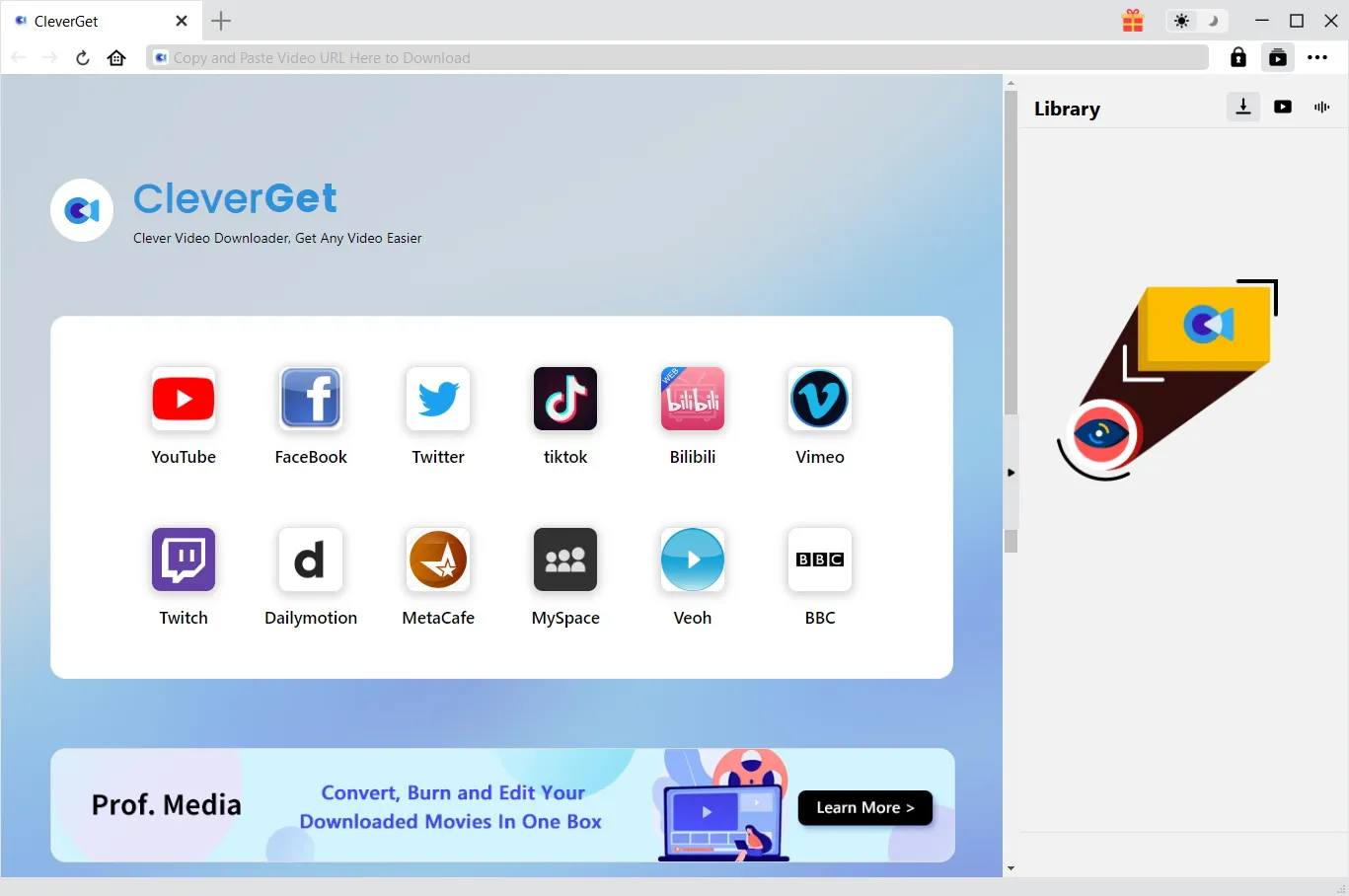
CleverGet 是一個共享軟體工具,但提供免費試用版。CleverGet 總共有 3 種不同的狀態:免費試用、已註冊和已過期。它們的區別在於影片下載數量、影片錄製時長和水印。
| 限制 | 免費試用 | 已註冊 | 已過期 |
|---|---|---|---|
| 最大影片下載量 | 每個模組最多 3 次免費下載 | 無限制 | 無法下載任何影片 |
| 影片錄製長度 | 3 分鐘 | 無限制 | 3 分鐘 |
| 錄製影片帶有水印 | 是 | 否 | 是 |
除了這些差異,CleverGet 的這 3 種不同狀態沒有其他區別和限制。無論註冊狀態如何,您都可以自由享受所有其他功能。
目前有兩種類型的授權:1 年授權和終身授權。它們僅在有效期上有所不同。這兩種類型的授權都可以從 CleverGet 網站和 CleverGet 軟體程式購買。
1. 直接開啟 CleverGet 的購買頁面,然後選擇 CleverGet 串流影片錄製器模組和有效期,再點擊「立即結帳」按鈕進行並完成付款。
2. 啟動 CleverGet 程式,然後直接點擊紅色的「立即購買」購物車圖示  ,或點擊三點圖示
  在下拉選單中選擇「立即購買」選項,進入 CleverGet 的購買頁面。選擇模組和有效期,然後按照上述說明完成購買。
3. 或者,點擊 CleverGet 程式上的「啟用」按鈕  進入「啟用中心」。選擇您要購買的模組,然後點擊「立即購買」按鈕。在彈出的購買頁面上,選擇正確的模組和有效期,然後完成付款。
4. 或者,如果您已經購買並啟用了 CleverGet 串流影片錄製器,在「註冊中心」介面上,您可以看到影片錄製器模組旁邊的「續訂」按鈕,點擊該按鈕您可以購買續訂授權碼以延長使用期限。
注意:您可以透過上述方式購買 CleverGet 任何模組的授權。購買的模組越多,折扣越高。
一旦您手上有 CleverGet 或任何模組的授權,您可以先在電腦上下載並安裝 CleverGet,然後嘗試註冊並啟用 CleverGet 或其任何模組。請按照以下指南進行註冊和啟用:
A. 在 CleverGet 程式上,點擊「啟用」按鈕 進入「啟用中心」。將註冊碼複製並貼上到代碼框中。按鍵盤上的「Enter」鍵或點擊  按鈕進行啟用。
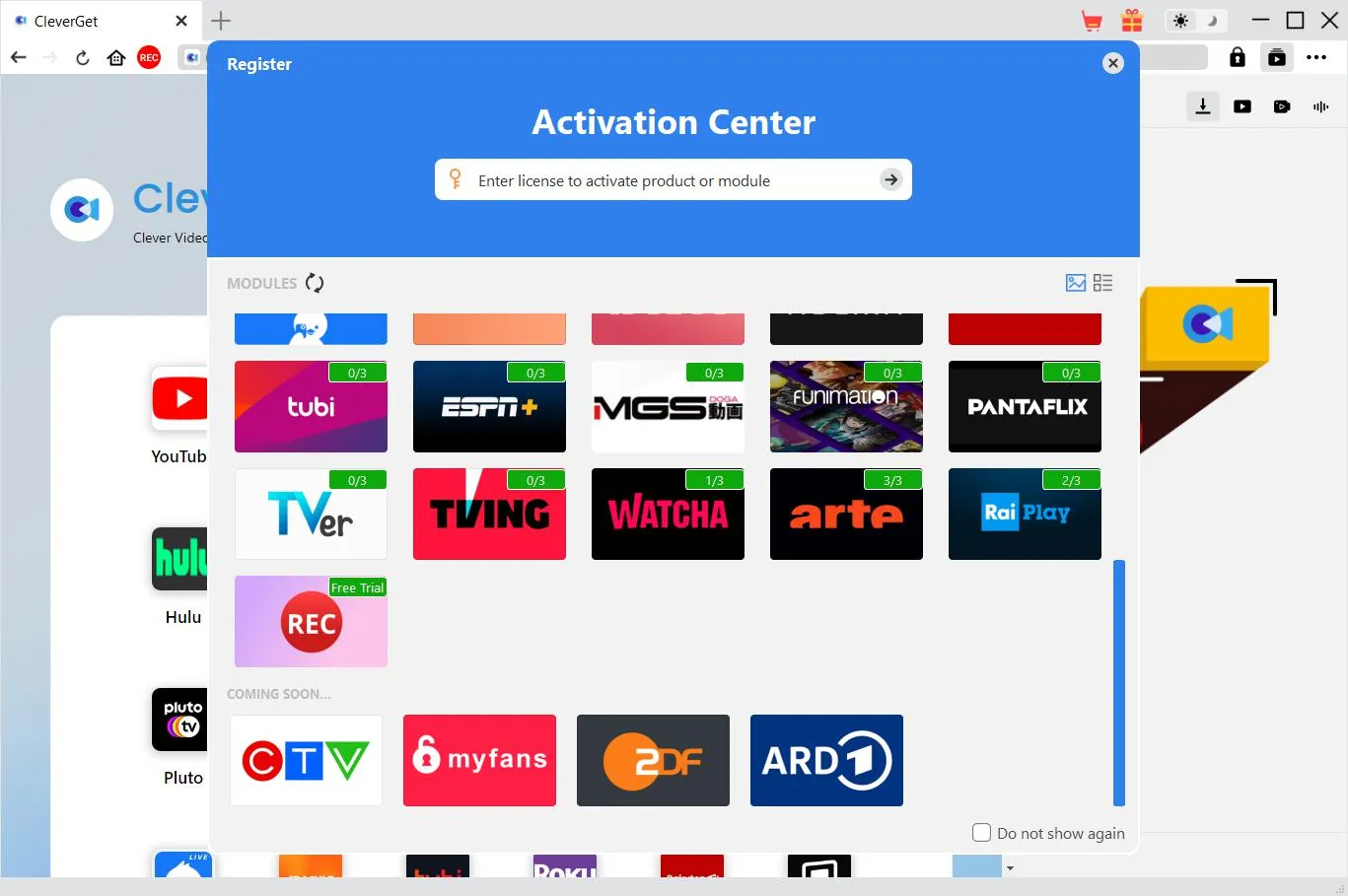
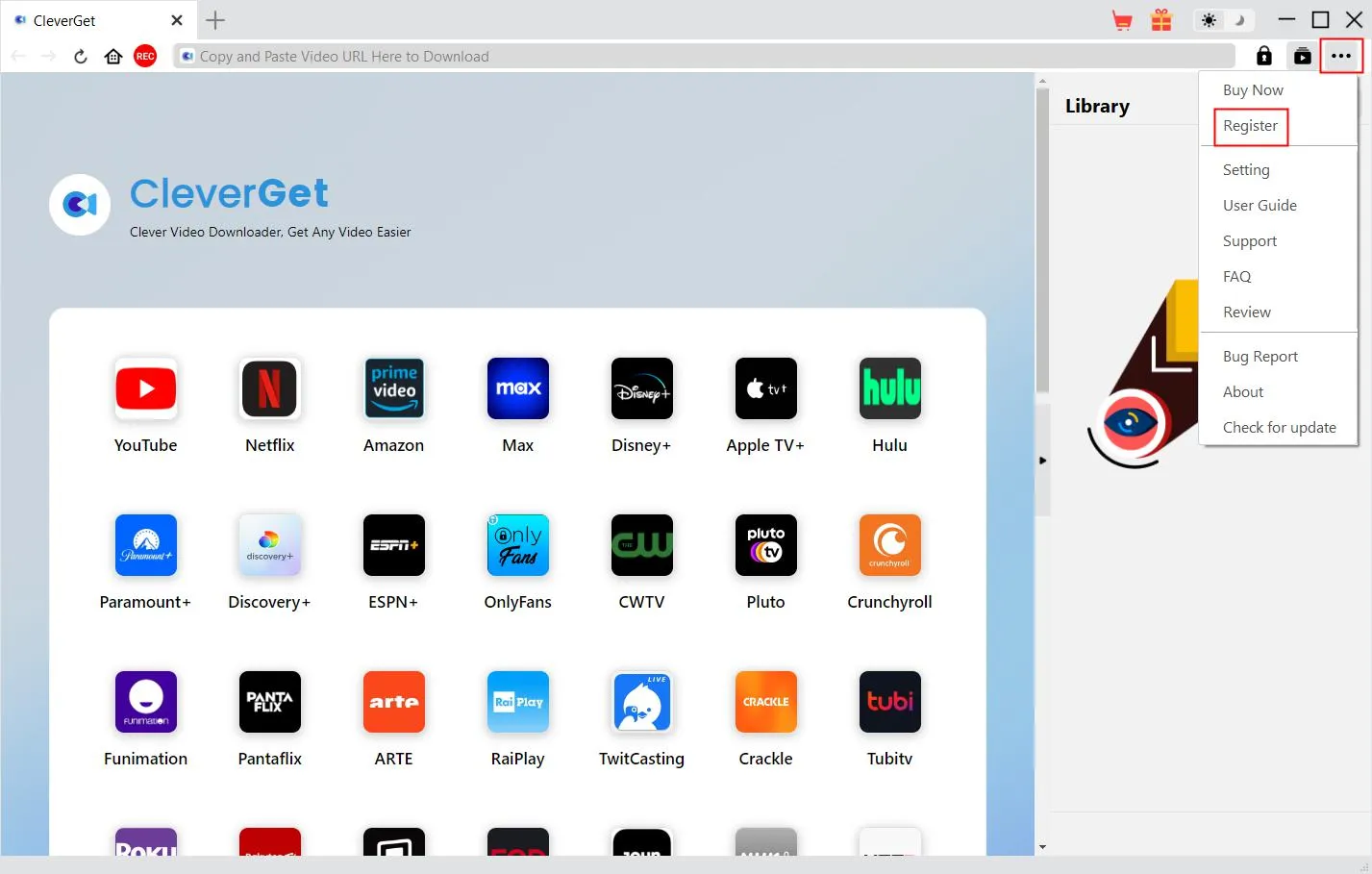
B. 或者,在 CleverGet 程式上,點擊三點圖示 ,然後點擊「註冊」選項進入「啟用中心」,使用您已購買的有效註冊碼啟用 CleverGet 串流影片錄製器。
注意:啟用 CleverGet 串流影片錄製器和其他 CleverGet 模組需要網路連線。
直接前往 CleverGet 官方網站下載安裝包。下載和安裝是免費的。
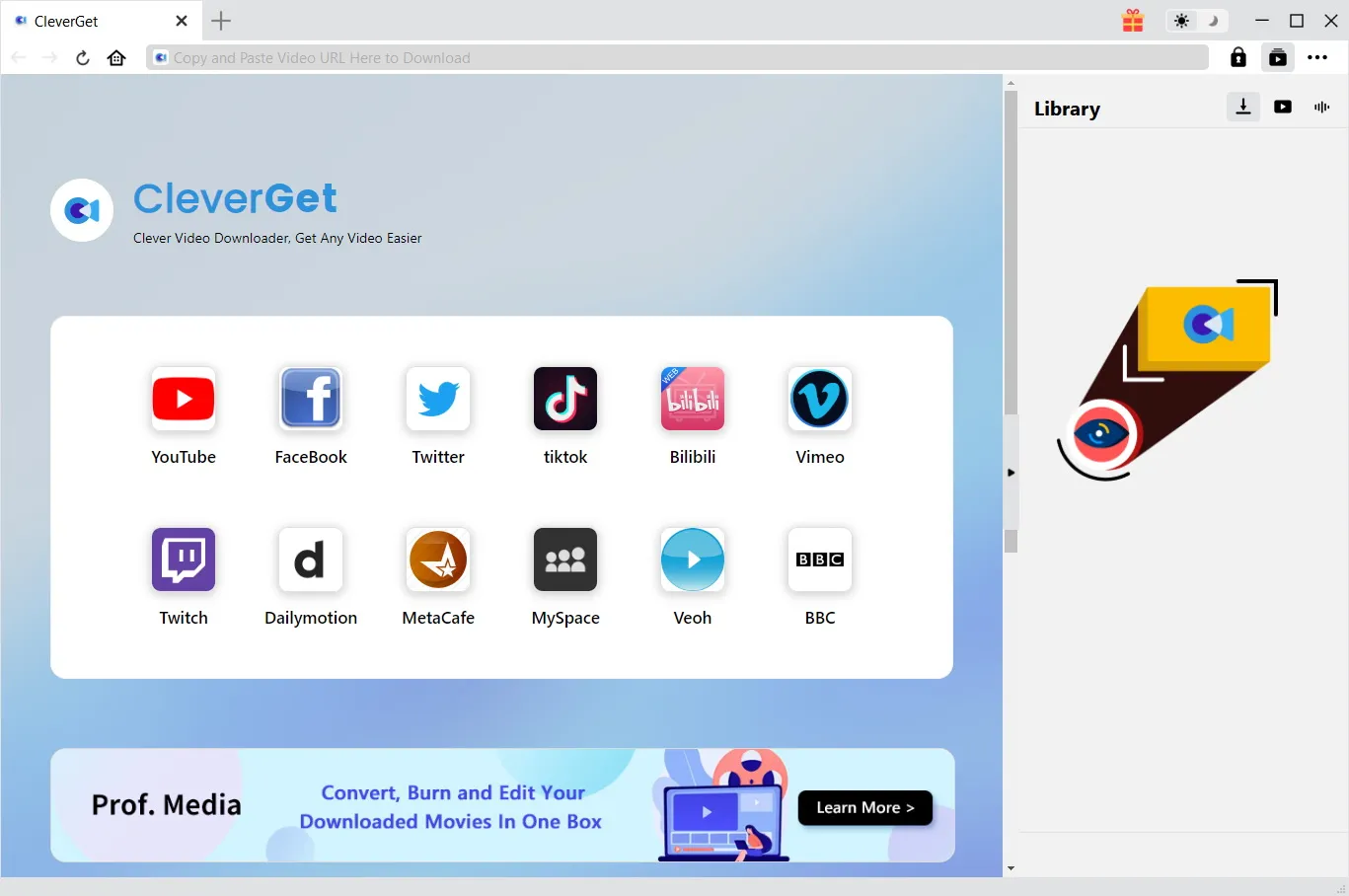
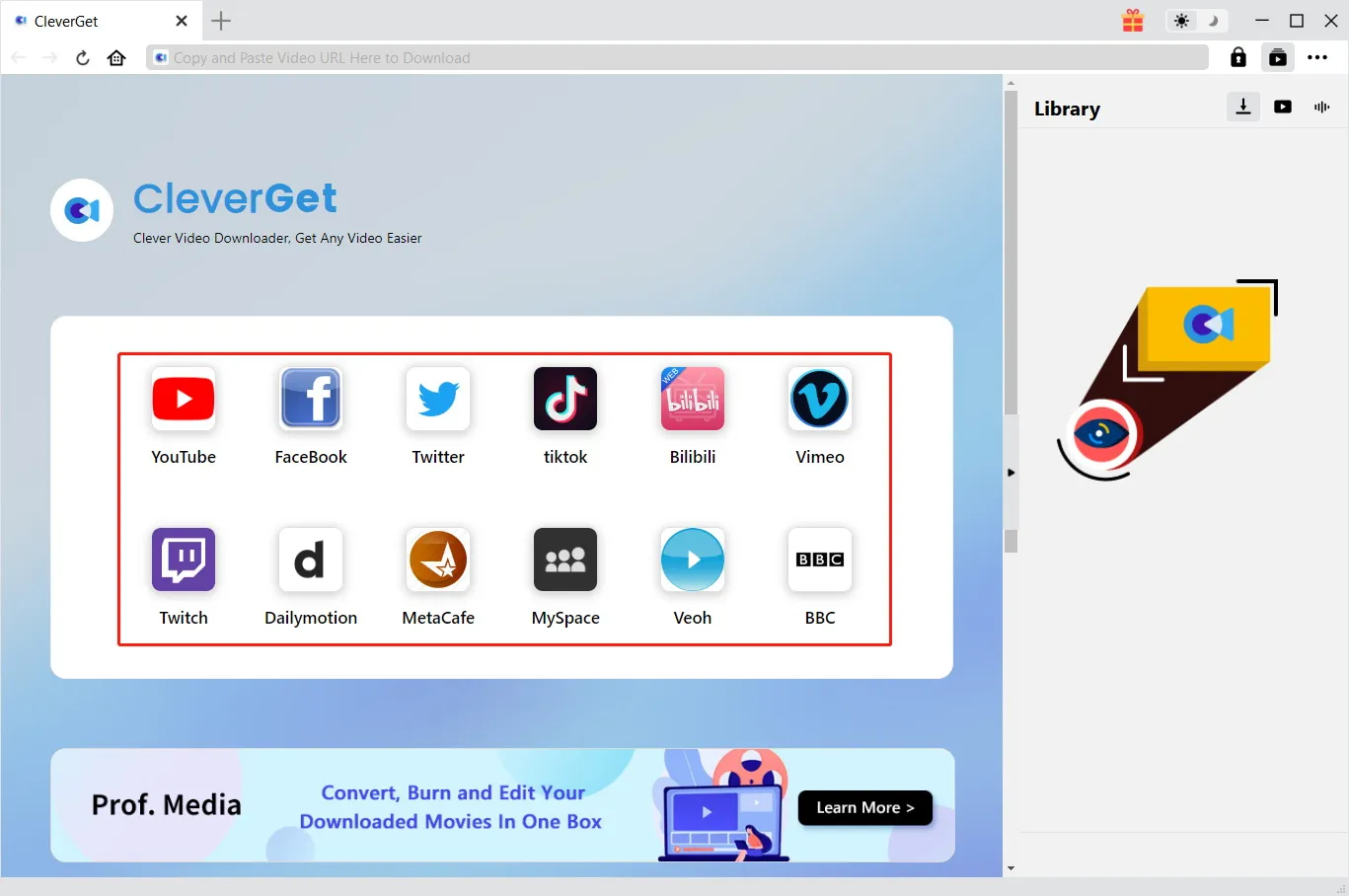
在您開始下載線上影片或下載直播串流之前,您應該設定輸出目錄。點擊三點圖示  ,然後點擊「設定」彈出詳細設定面板。在「一般」標籤下,您可以在「儲存影片至」框中設定輸出目錄並更改其他設定。最後,點擊「儲存」。
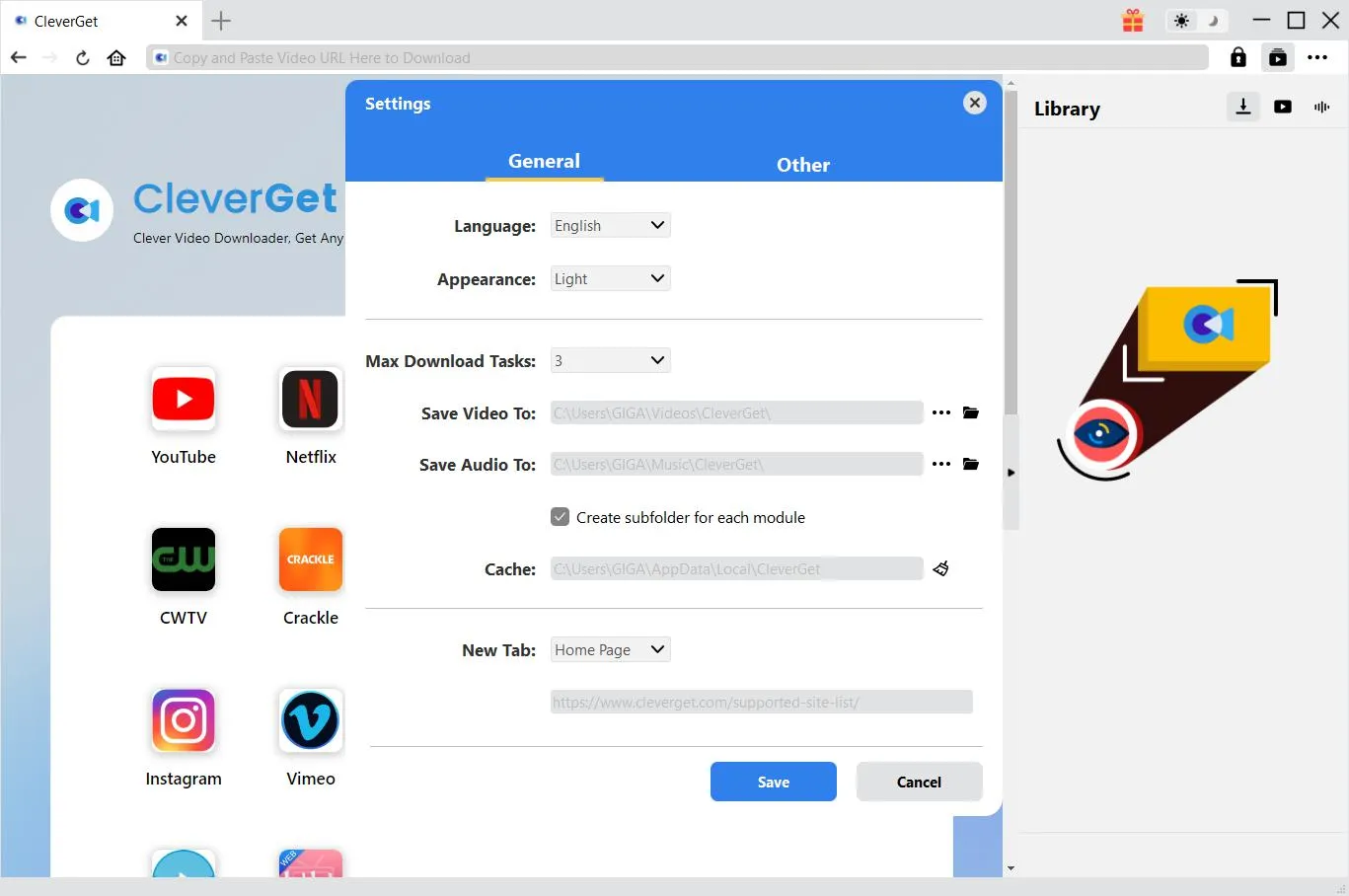
在地址欄中填寫目標影片的網站,然後在鍵盤上按「Enter」。您無需尋找直播串流的 M3U8 連結,因為 CleverGet 會自動抓取它。
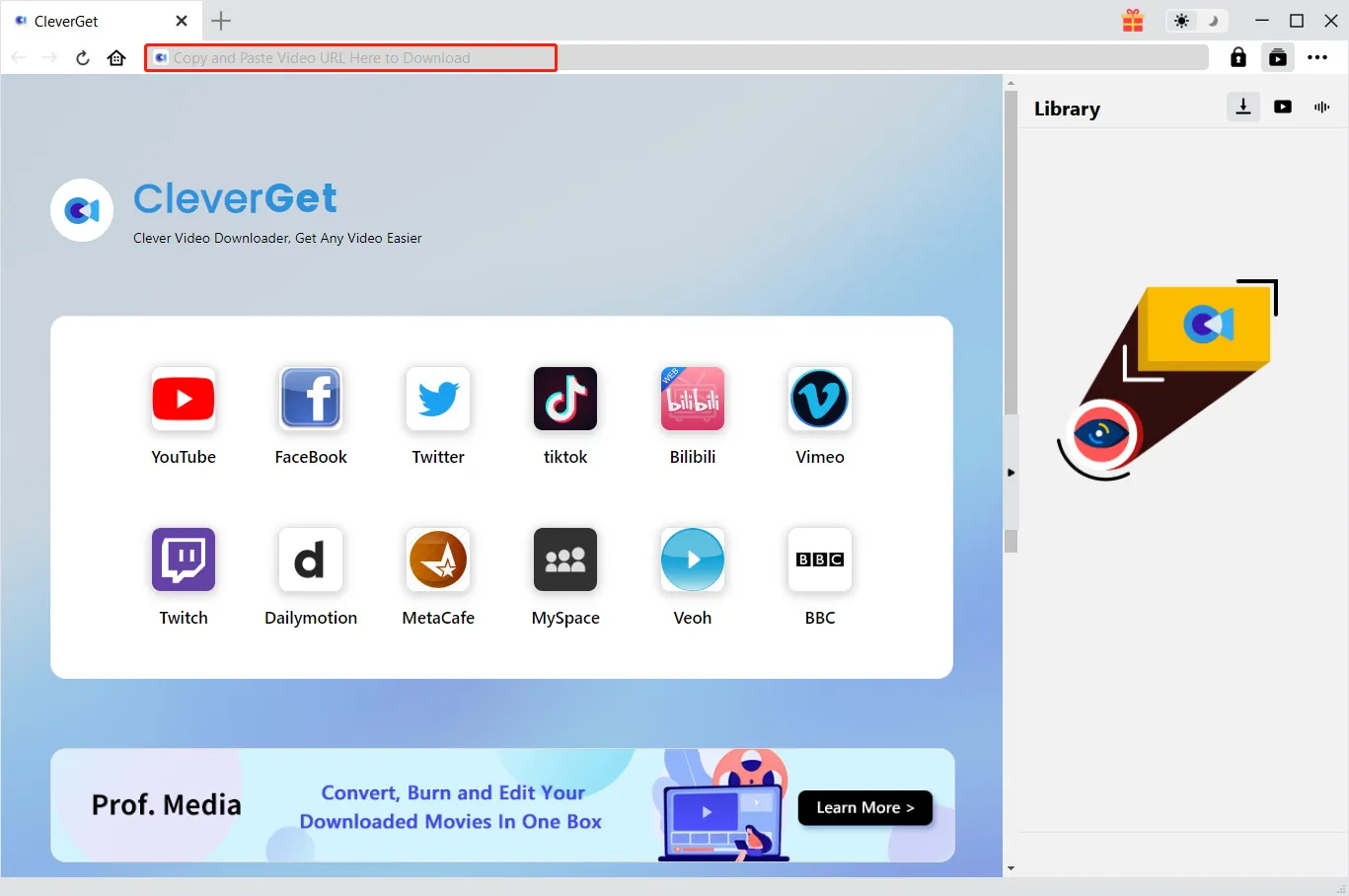
您也可以點擊熱門社群媒體的圖示直接串流它們。然後使用網站內的搜尋工具在這些社群媒體中搜尋影片。
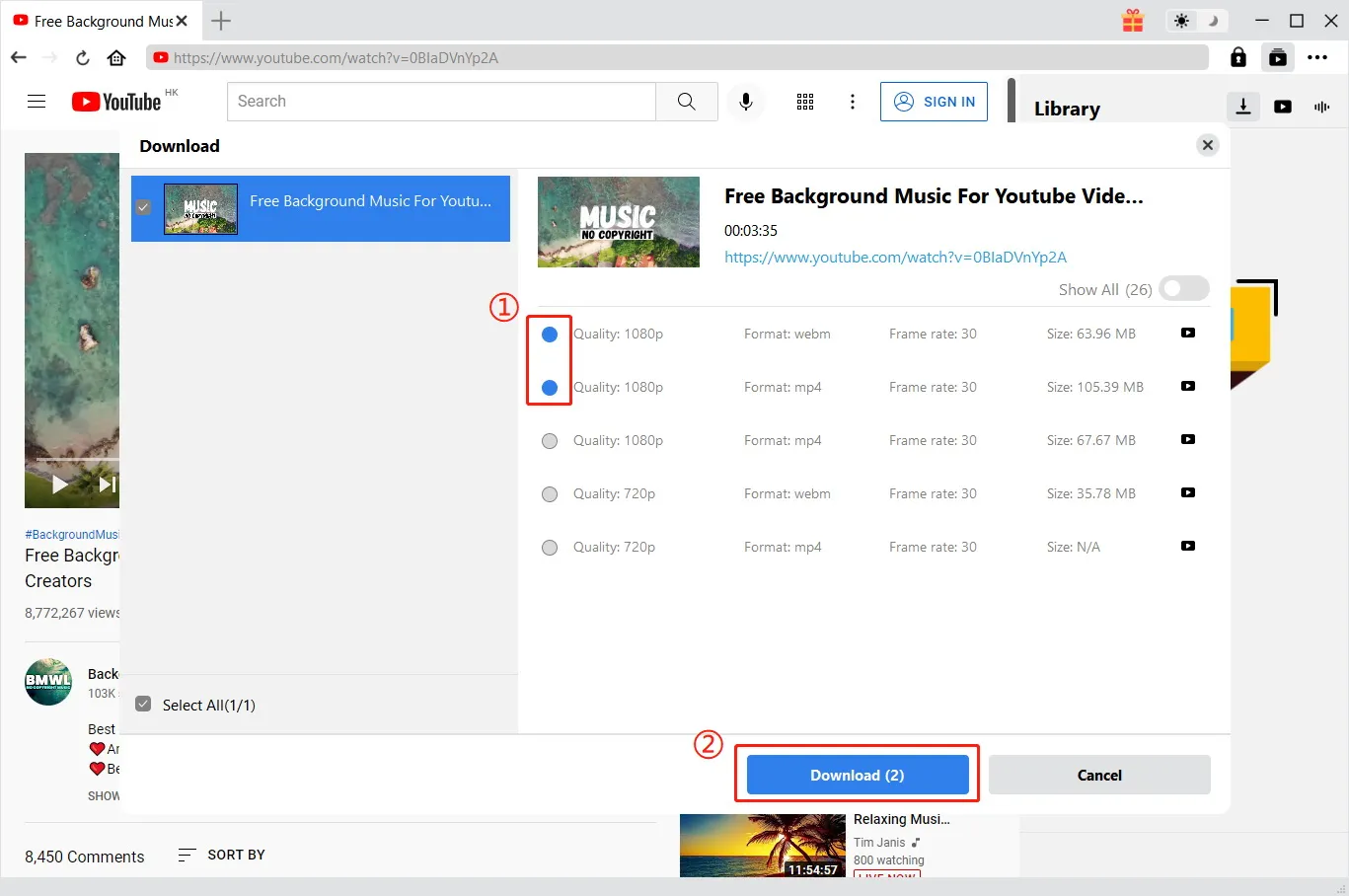
一旦您開啟影片連結,CleverGet 將偵測可用的來源以供下載。影片會以不同的格式、大小和解析度列出。選擇所需的影片下載選項,然後點擊「下載」。
點擊「下載中」圖示  來查看您目前正在下載的影片。
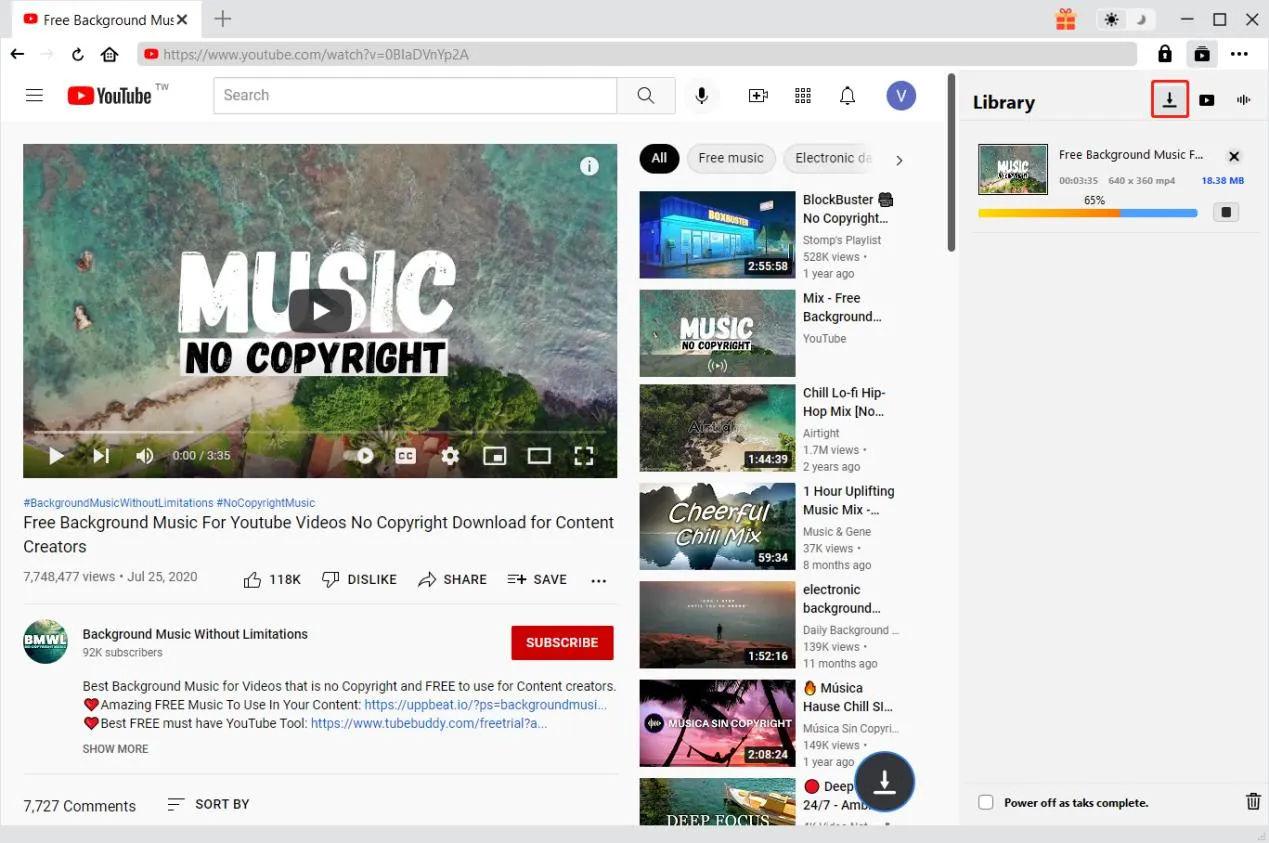
點擊「停止」圖示  以停止進行中的任務,點擊「關閉」圖示
  以結束任務。
當下載過程完成時,您可以根據檔案類型檢查已下載的檔案:影片或音訊。
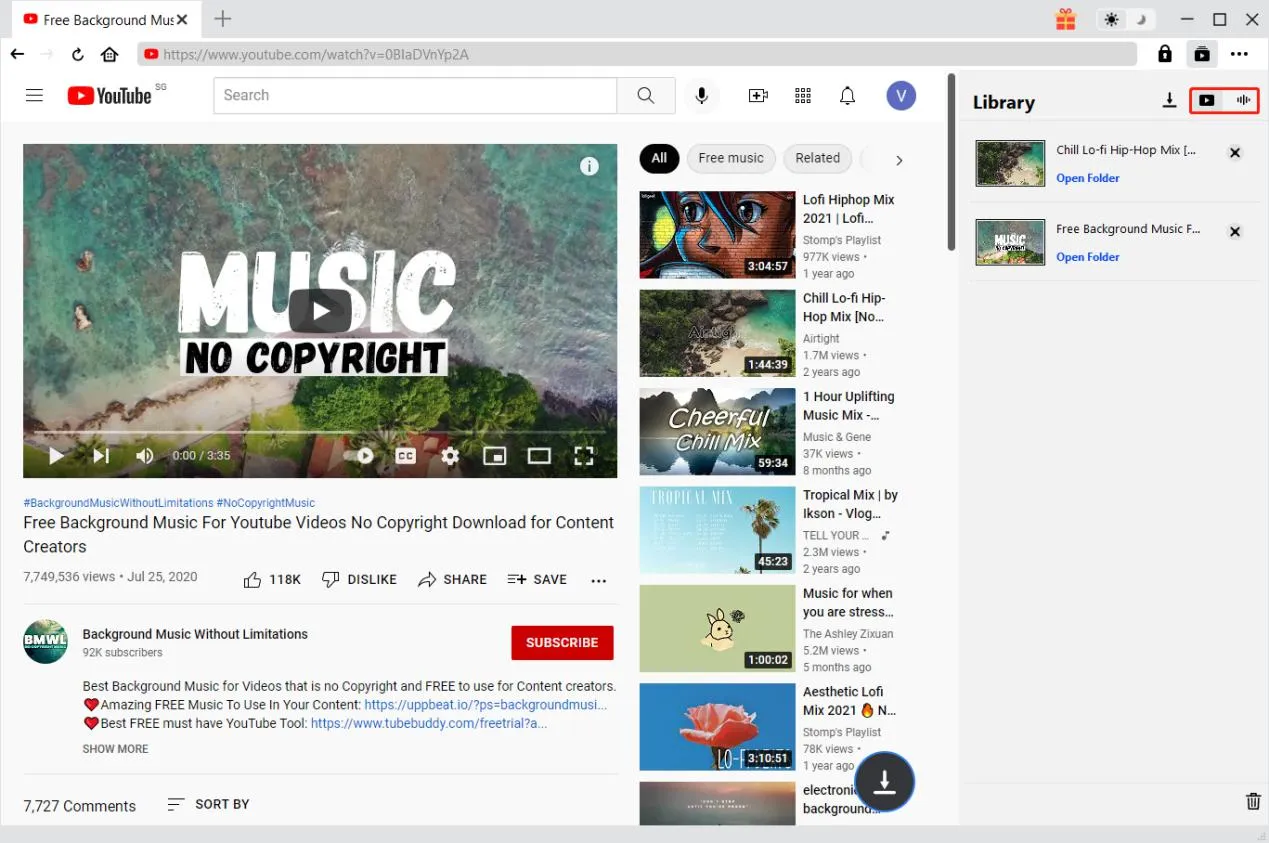
點擊已下載檔案縮圖上的「播放」按鈕,使用您的預設媒體播放器播放它、開啟其檔案資料夾、使用 Leawo Blu-ray Player 播放、燒錄到藍光/DVD 光碟,或開啟已下載影片的網頁。
請查看以下指南,了解如何使用 CleverGet 從包括 Amazon、Disney+、HBO Max、Netflix、Video.U-Next.jp、Paramount+ 等在內的串流服務下載影片。這裡我們以下載 Amazon Prime 影片為例。從其他串流服務下載影片的步驟完全相同。
啟動 CleverGet 並首先設定下載目錄。點擊右上角的三點圖示  ,然後開啟「設定」選項彈出詳細設定面板。在「一般」標籤下,您可以在「儲存影片至」或「儲存音訊至」框中設定輸出目錄並更改其他設定。勾選「為每個串流服務建立子資料夾」選項將根據影片網站將線上影片儲存在相關子資料夾中。最後,點擊「儲存」按鈕。
注意:您也可以在此調整程式介面語言、外觀模式、最大下載任務數和新分頁設定。
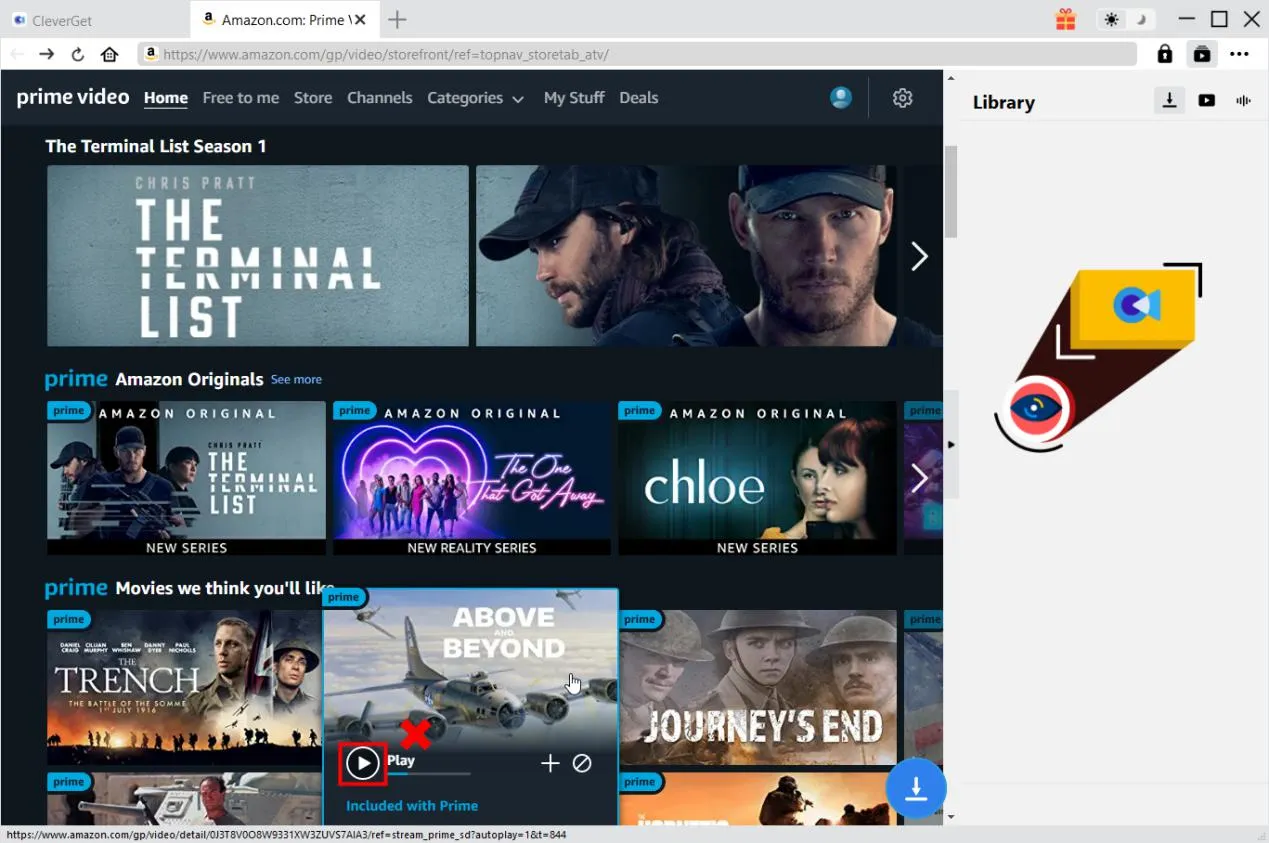
您可以直接將 Amazon Prime 影片網址複製並貼上到地址欄中,以定位要下載的目標 Amazon Prime 影片。CleverGet 允許您使用自己的 Amazon 帳戶和密碼登入 Amazon。請確保您已進入目標影片的播放頁面。
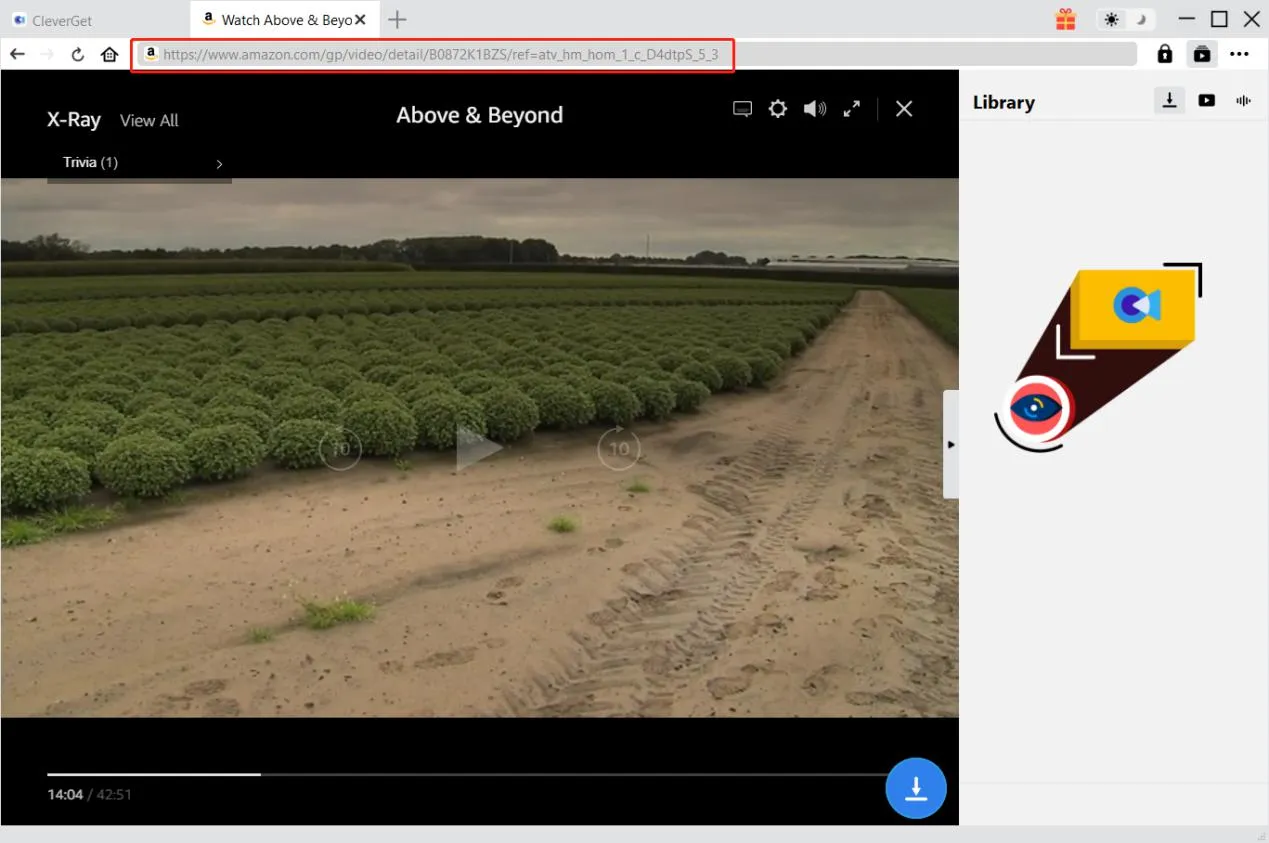
注意:為了成功解析影片,您需要進入 Amazon 影片的詳細頁面,然後點擊播放它,之後再讓 CleverGet 開始解析。而在其他串流服務上,您可以直接點擊首頁上的播放按鈕開始播放和解析目標影片。
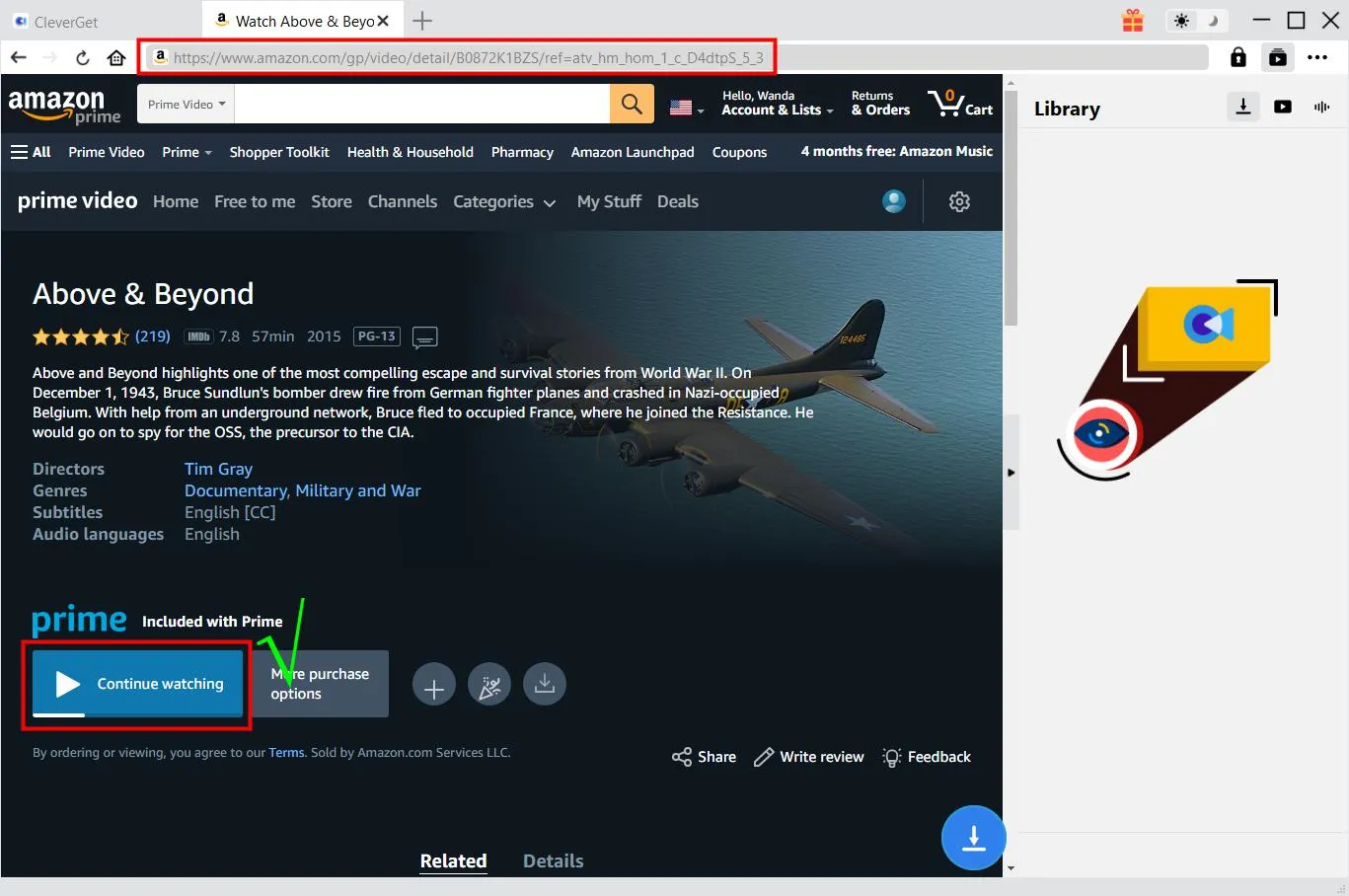
不要直接點擊 Prime 首頁上的「播放」按鈕來讓 CleverGet Amazon 下載器解析影片網址和偵測可下載選項。CleverGet 會通知您該網址不是有效的影片播放網址,無法解析。
一旦您開啟這些串流服務的影片連結,您將在右下角看到下載圖示  。點擊它讓 CleverGet 解析目標影片網址。一旦 CleverGet 成功解析影片網址,將會彈出一個「下載」介面,其中列出所有不同畫質/解析度、影格率和大小的影片下載選項。首先選擇要下載的選項,然後確定輸出格式為 MKV 或 MP4,選擇要下載的音軌和字幕。您還可以決定是否將字幕混流到輸出影片檔案中。之後,點擊藍色的「下載」按鈕開始從這些串流網站下載影片。
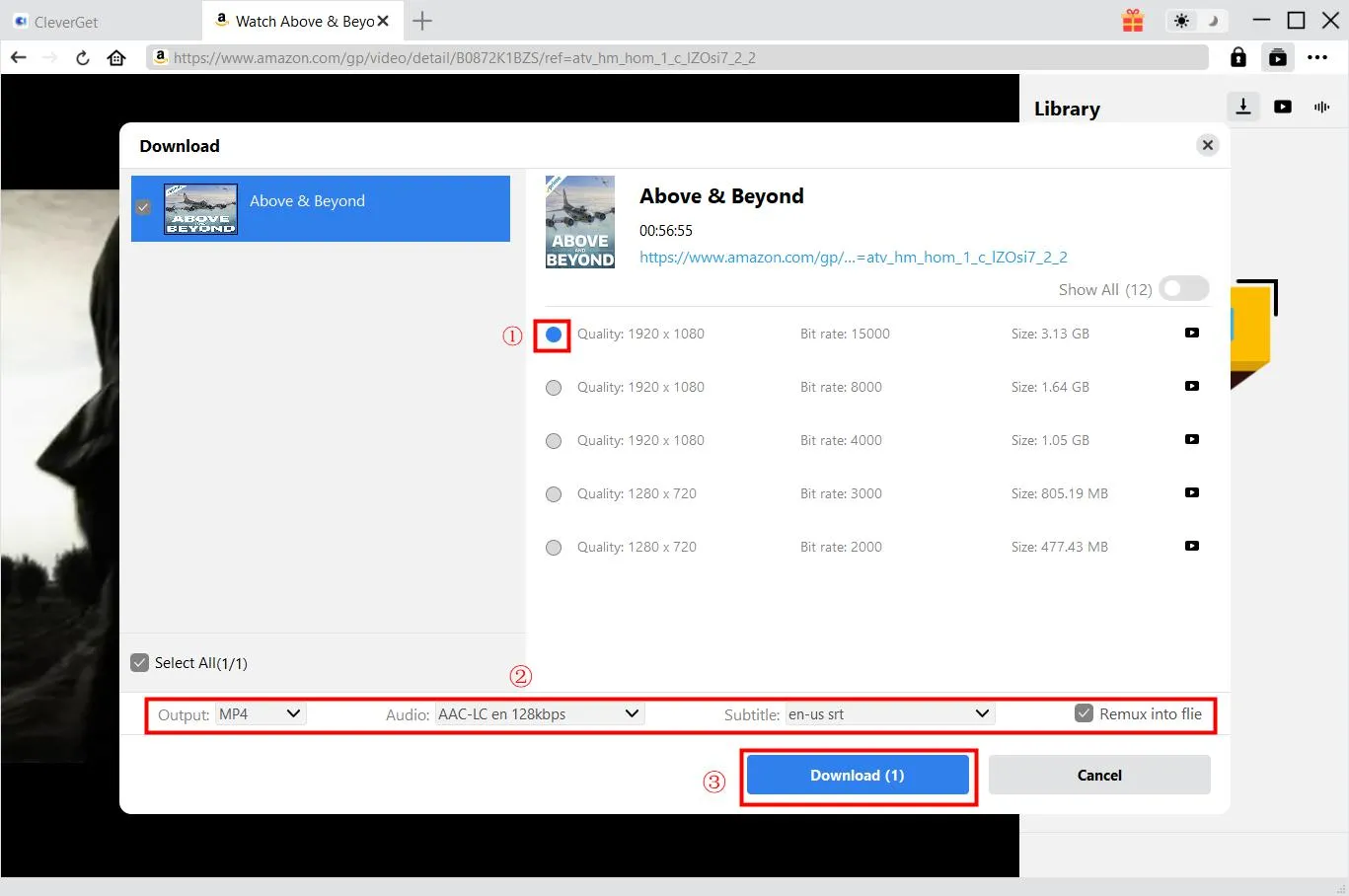
注意:如果您勾選「混流到檔案中」選項,字幕將被合併到影片中輸出。否則字幕將以 SRT 或 SUP 格式單獨儲存。
一旦下載開始,右側邊欄將彈出一個側邊欄,顯示所有下載任務。您可以隨時停止或結束下載任務。
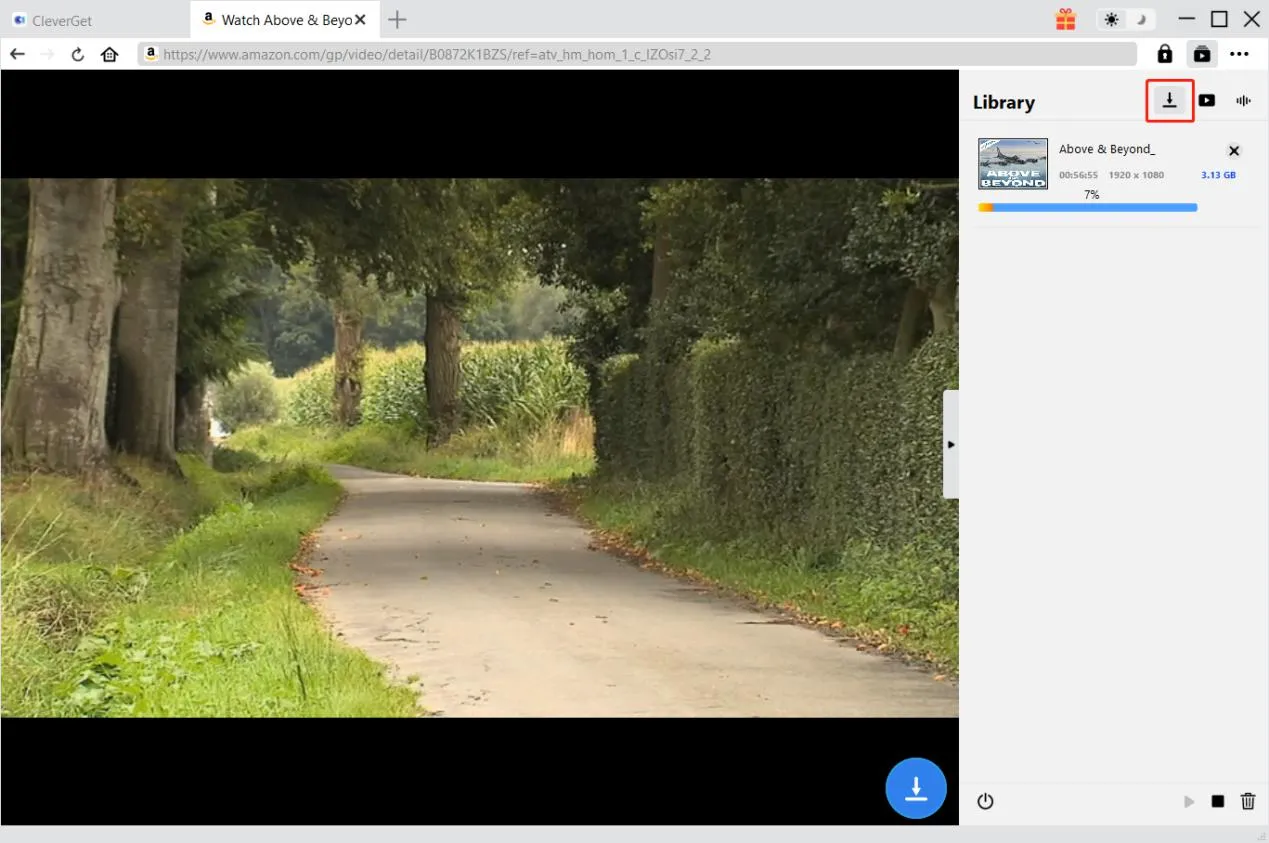
點擊「關閉」圖示  以結束並刪除任務。
當下載任務完成時,您可以在右側彈出側邊欄的「影片」標籤下檢查已下載的檔案。
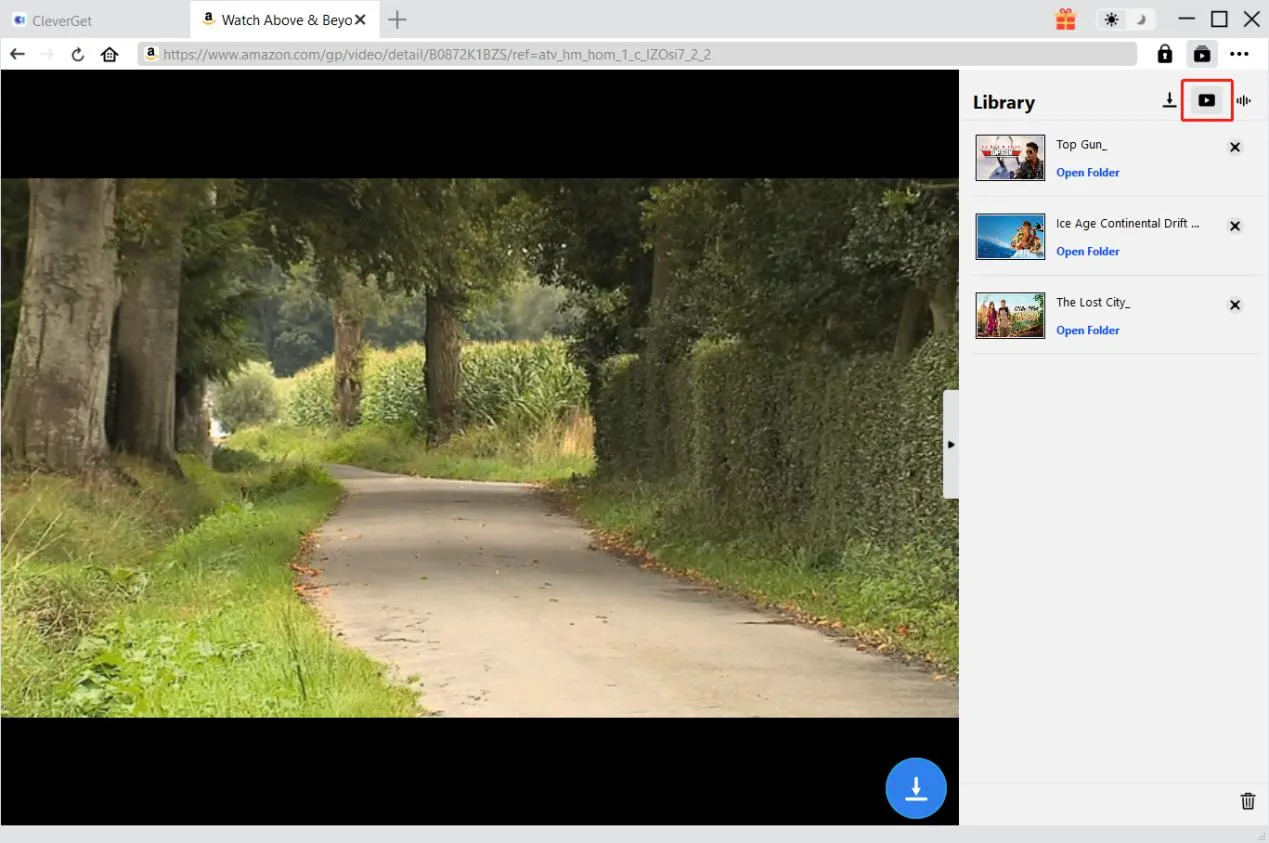
透過遵循上述步驟,您可以輕鬆地從 Amazon、Netflix、HBO Max、Disney+、Video.UNEXT.JP、Paramount+ 等各種串流服務下載影片。
CleverGet 串流影片錄製器幫助您將線上影片錄製為 MP4/MKV 檔案,以原始或 4K/2K/1080P/720P 畫質,從 1000 多個影片分享網站錄製,供無限離線觀看,最高可達 5 倍錄製速度。以下步驟展示如何使用 CleverGet 串流影片錄製器錄製線上影片。
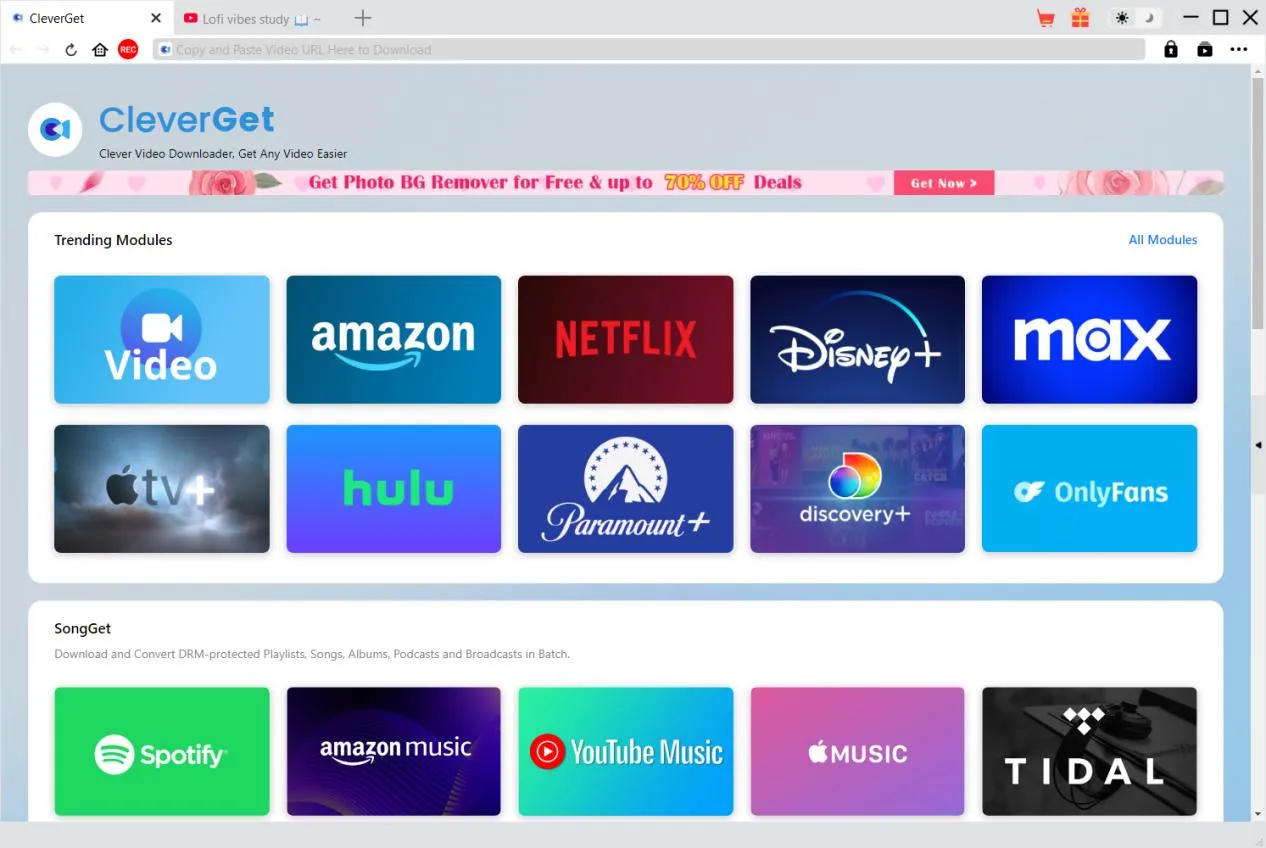
首先,在您的電腦上免費下載並安裝 CleverGet。您可以訪問 CleverGet 網站,或開啟包含下載連結和購買詳細資訊的電子郵件來下載和安裝 CleverGet。
注意:CleverGet 串流影片錄製器是 CleverGet 的一個內建模組。
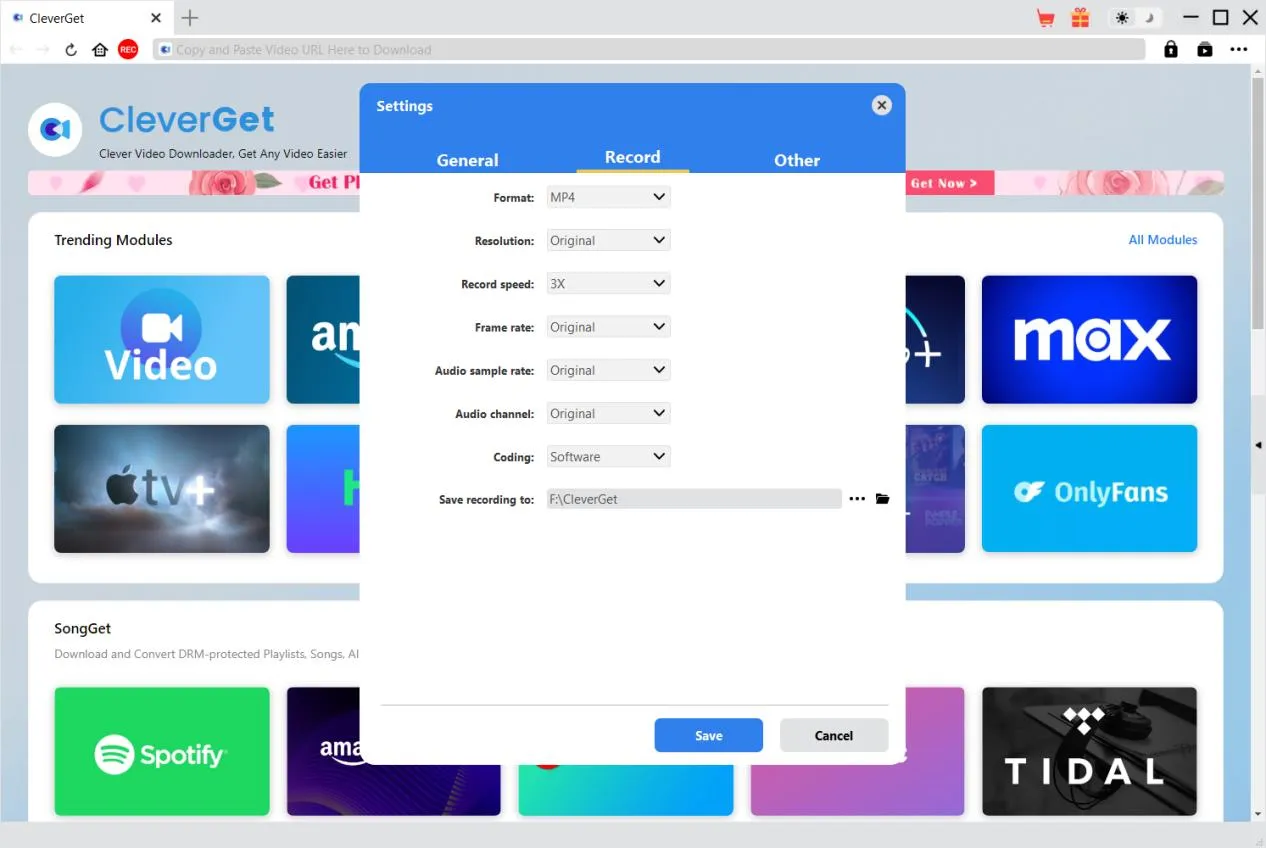
在您的電腦上啟動 CleverGet。點擊右上角的更多選項(三點圖示 ),然後在下拉選單中選擇「設定」選項。在新彈出的設定面板上,開啟「錄製」標籤以完成錄製設定,包括:「格式」、「解析度」、「錄製速度」、「影格率」、「音訊取樣率」、「音訊聲道」、「編碼」和「儲存錄製到」選項。點擊「儲存」按鈕儲存所有設定並退出設定面板。
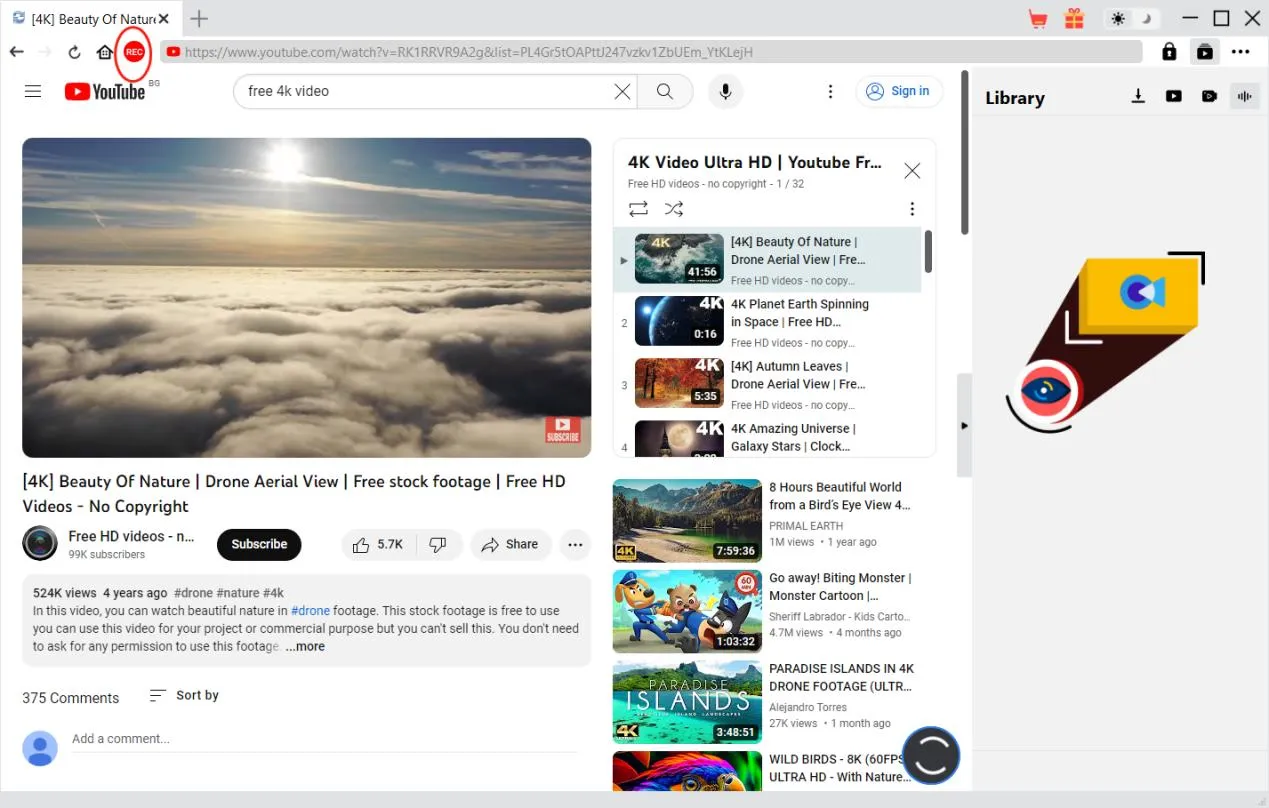
在 CleverGet 內開啟您要錄製的目標影片並播放它。您可以看到地址欄上主頁圖示旁邊有一個紅色的 REC 圖示  ,點擊它可以呼叫出底部的「錄製」工具列。
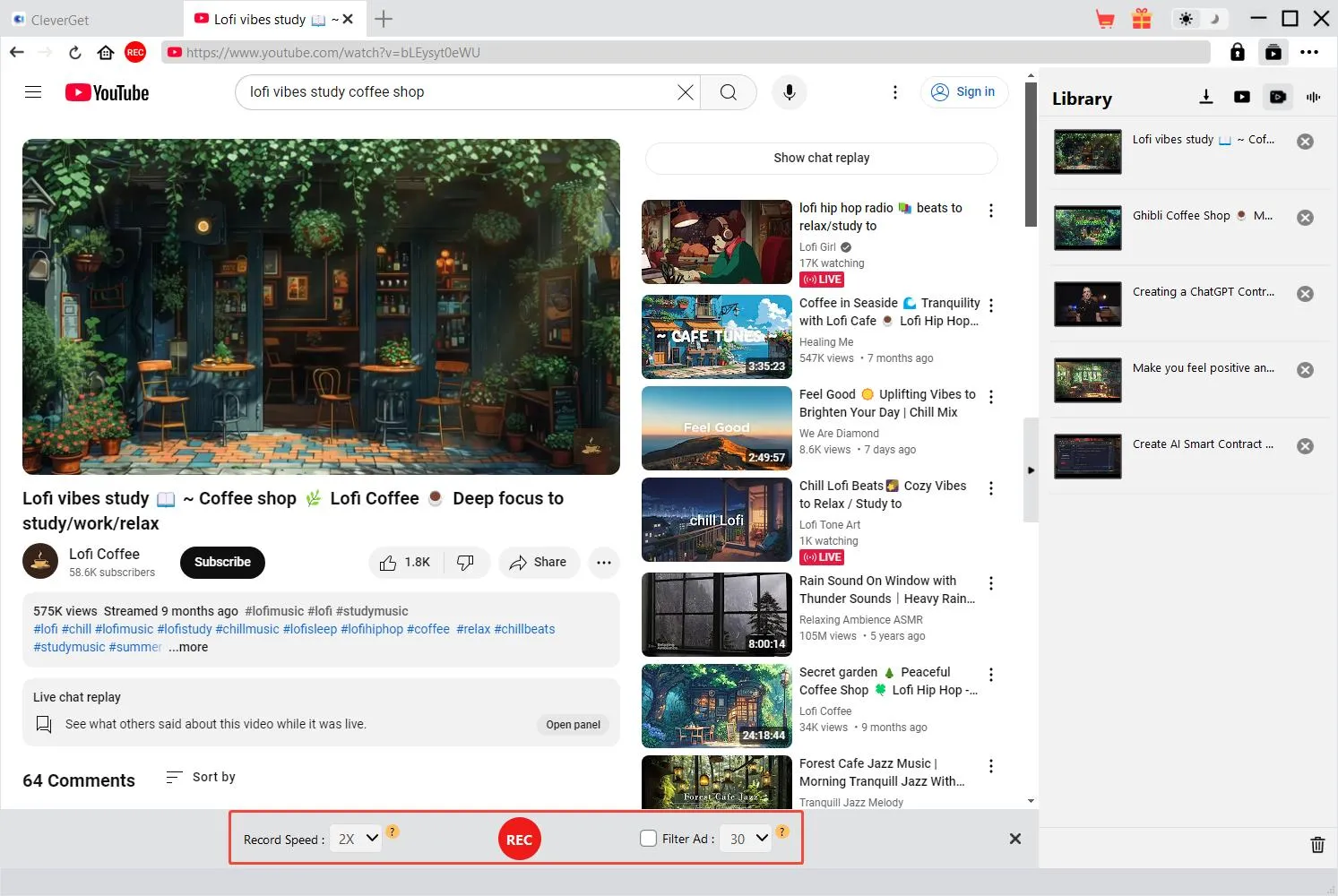
現在,您需要在錄製前完成更多設定,包括:從目標影片中選擇字幕和音軌(如果可用),並在底部彈出的錄製工具列上設定錄製速度和廣告過濾器。
注意:
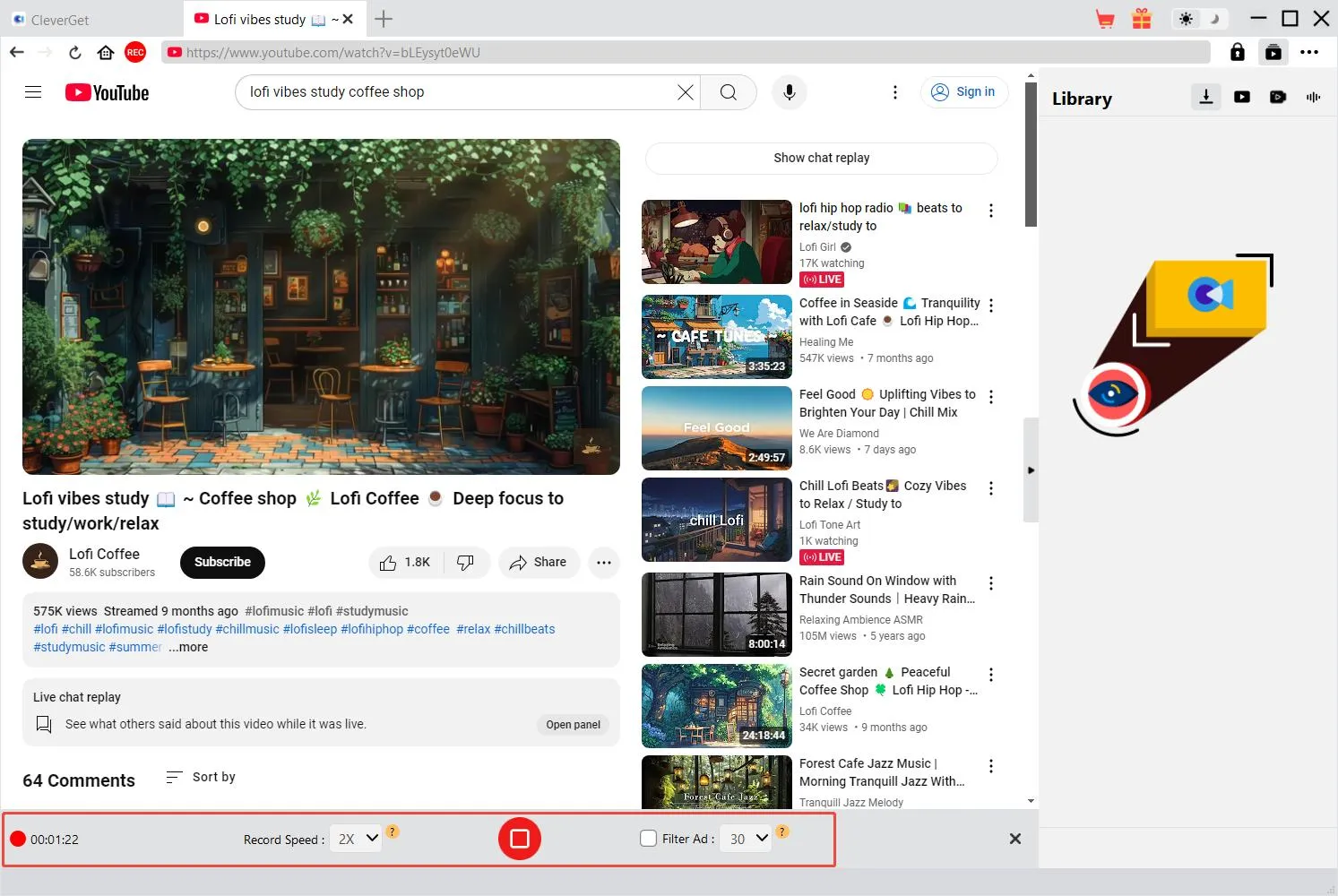
所有設定完成後,您可以點擊錄製工具列上的紅色「REC」按鈕開始錄製線上影片。在錄製期間,您可以更改「錄製速度」和「過濾廣告」選項。
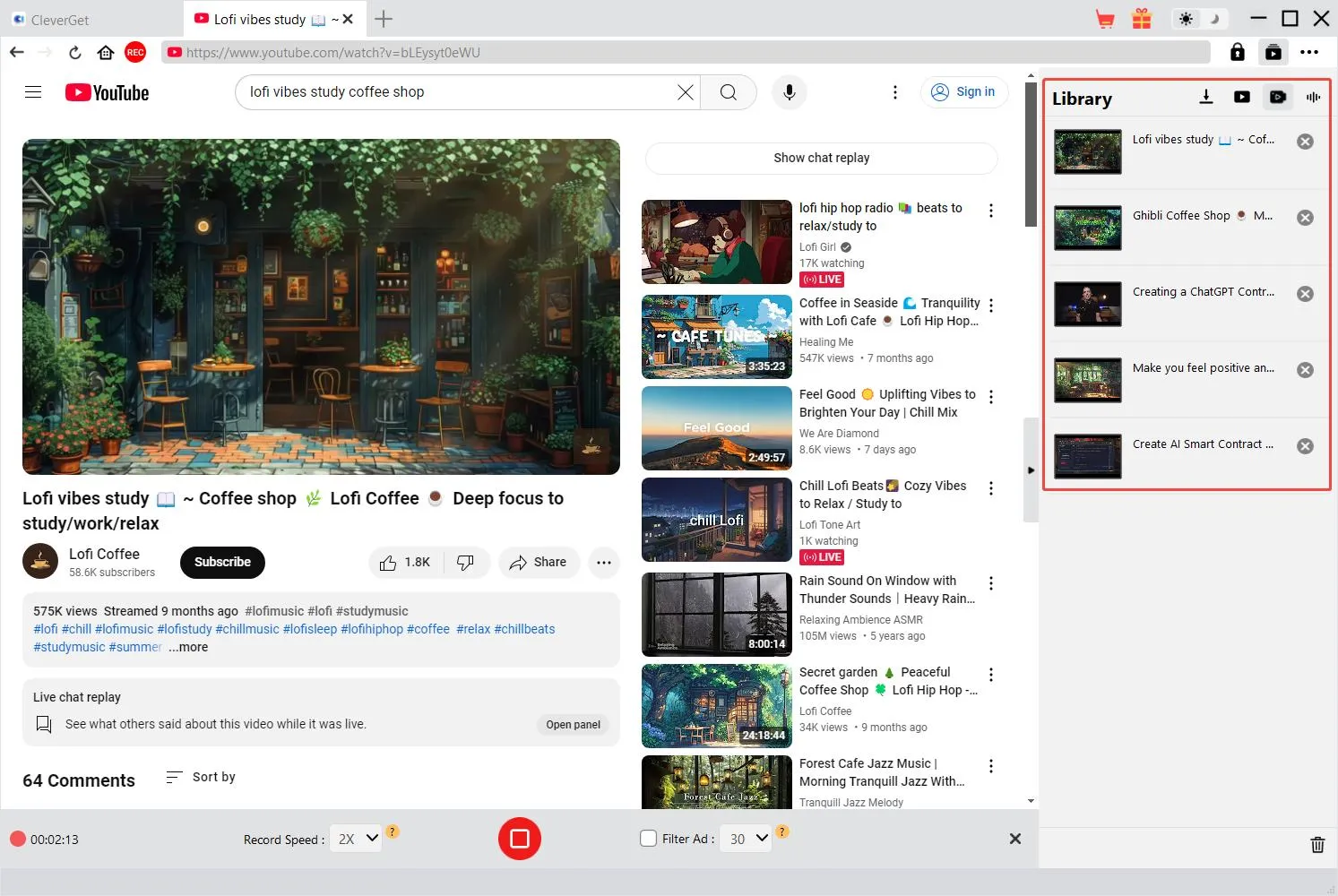
您可以隨時停止錄製,然後隨時繼續錄製。CleverGet 串流影片錄製器將在您每次停止錄製時產生一個錄製檔案。您可以在右側邊欄上查看錄製檔案,該邊欄可以透過點擊右上角的「媒體庫」圖示  來開啟/隱藏。然後,您可以在「媒體庫」邊欄的「錄製」標籤下查看所有錄製檔案。在這裡,您可以點擊錄製檔案縮圖上的「播放」按鈕,使用您的預設媒體播放器播放它、開啟其檔案資料夾、使用 Leawo Blu-ray Player 播放、燒錄到藍光/DVD、刪除它,或開啟已下載影片的網頁。
在 CleverGet 的右上角,點擊三點圖示 ,然後您可以看到一個下拉選單,其中包括多個選項:立即購買、註冊、設定、使用指南、支援、常見問題、評論、錯誤報告、關於和檢查更新。點擊任何選項以獲取您需要的幫助。
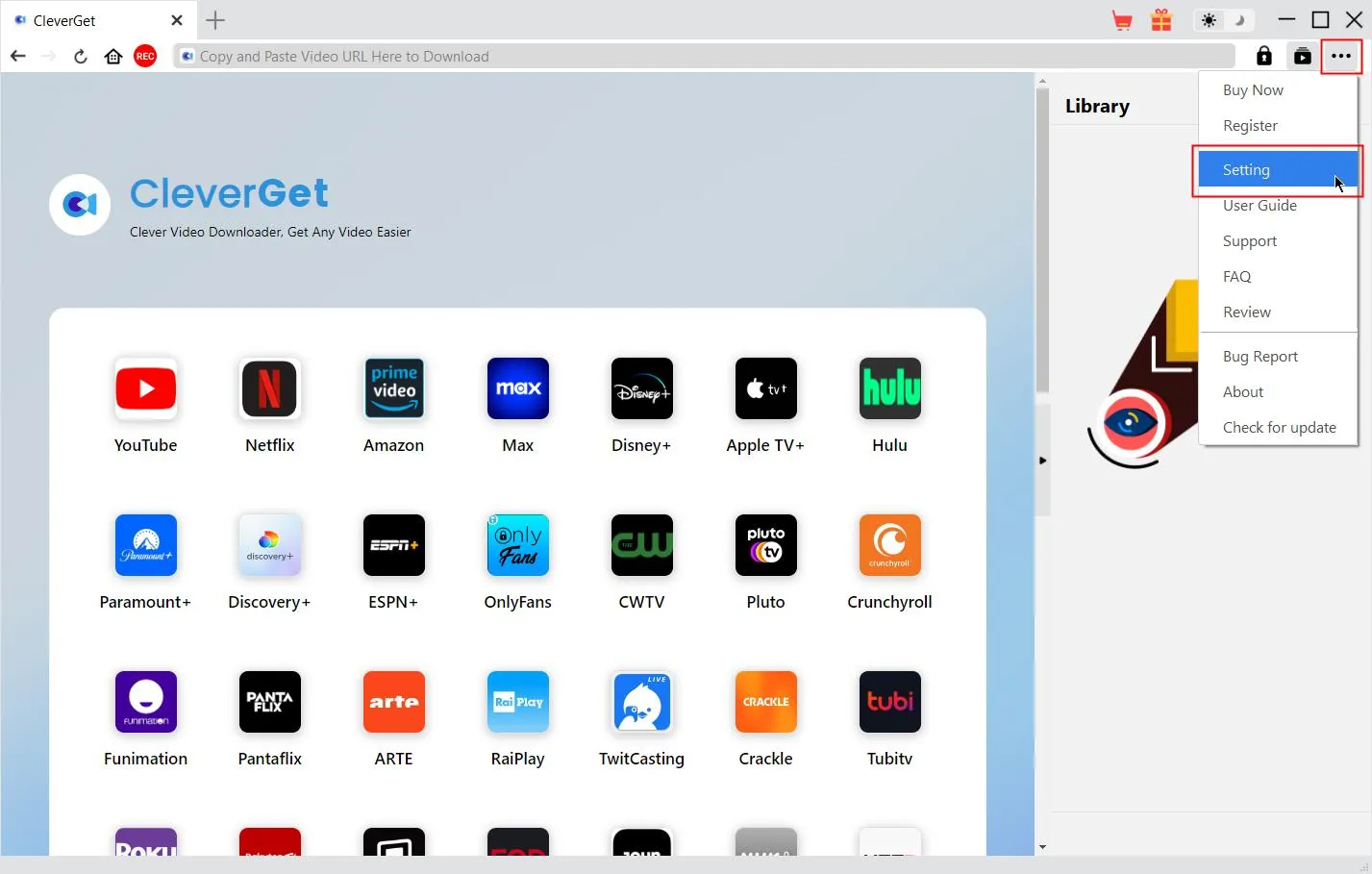
此外,CleverGet 允許您更改預設設定以獲得更好的體驗。點擊下拉選單上的「設定」選項進入「設定」面板。
在「一般」標籤上,您可以設定程式介面語言、外觀、最大下載任務數、下載目錄等。請查看以下詳細資訊:
 進行更改。
進行更改。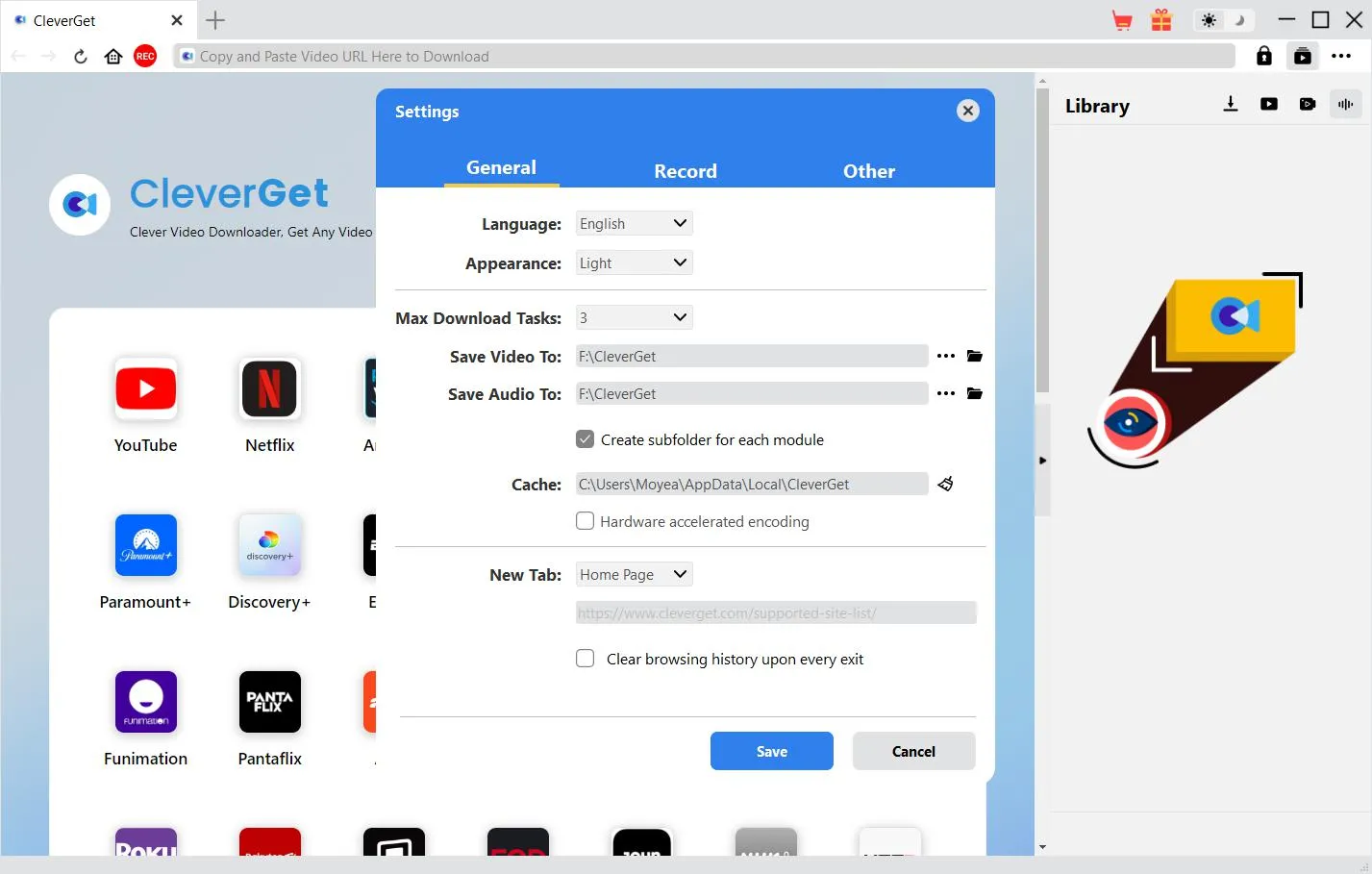
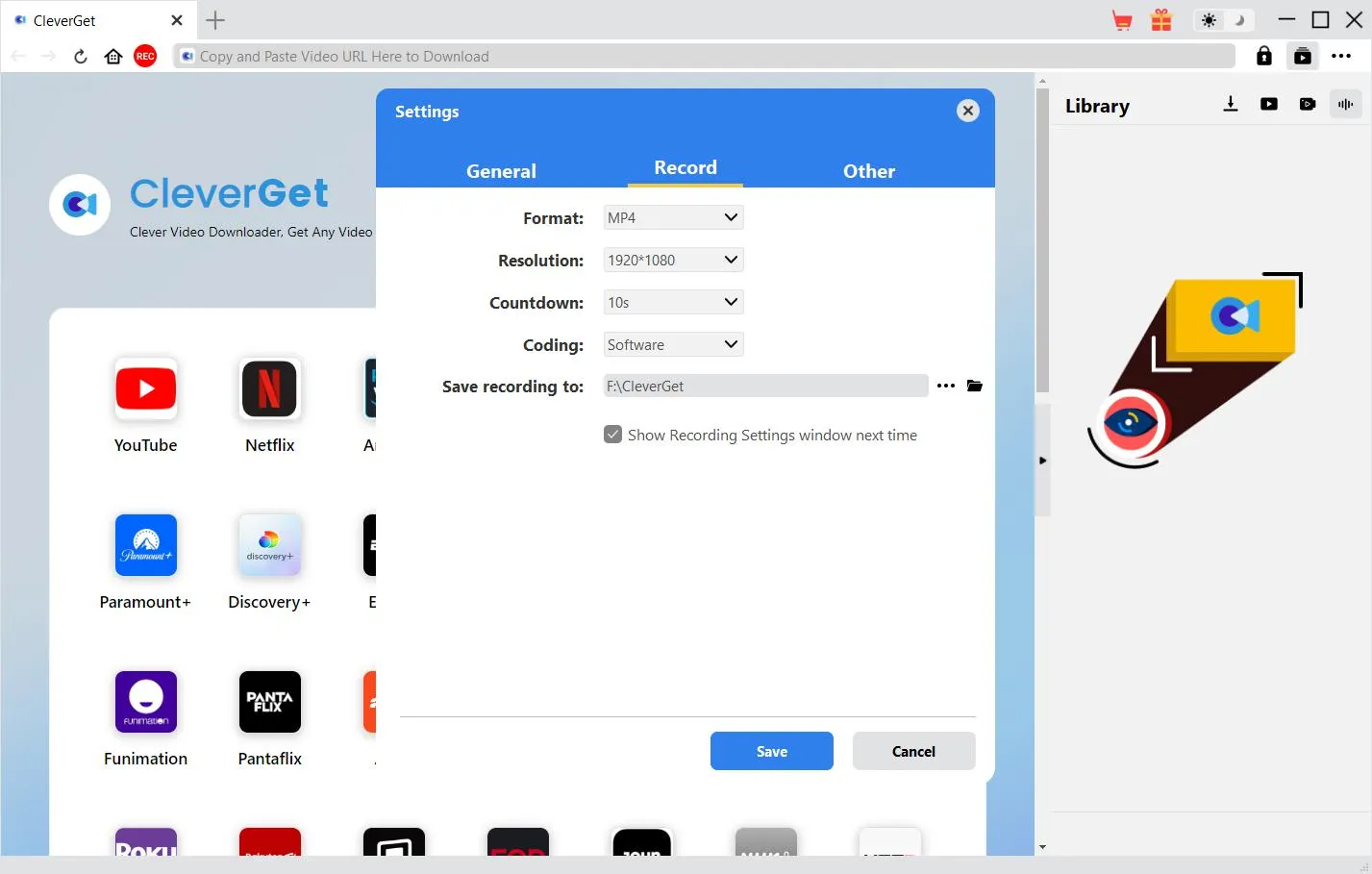
在「錄製」面板上,您可以設定錄製格式、解析度、倒數計時、編碼類型、錄製目錄,並決定下次是否顯示錄製設定視窗。
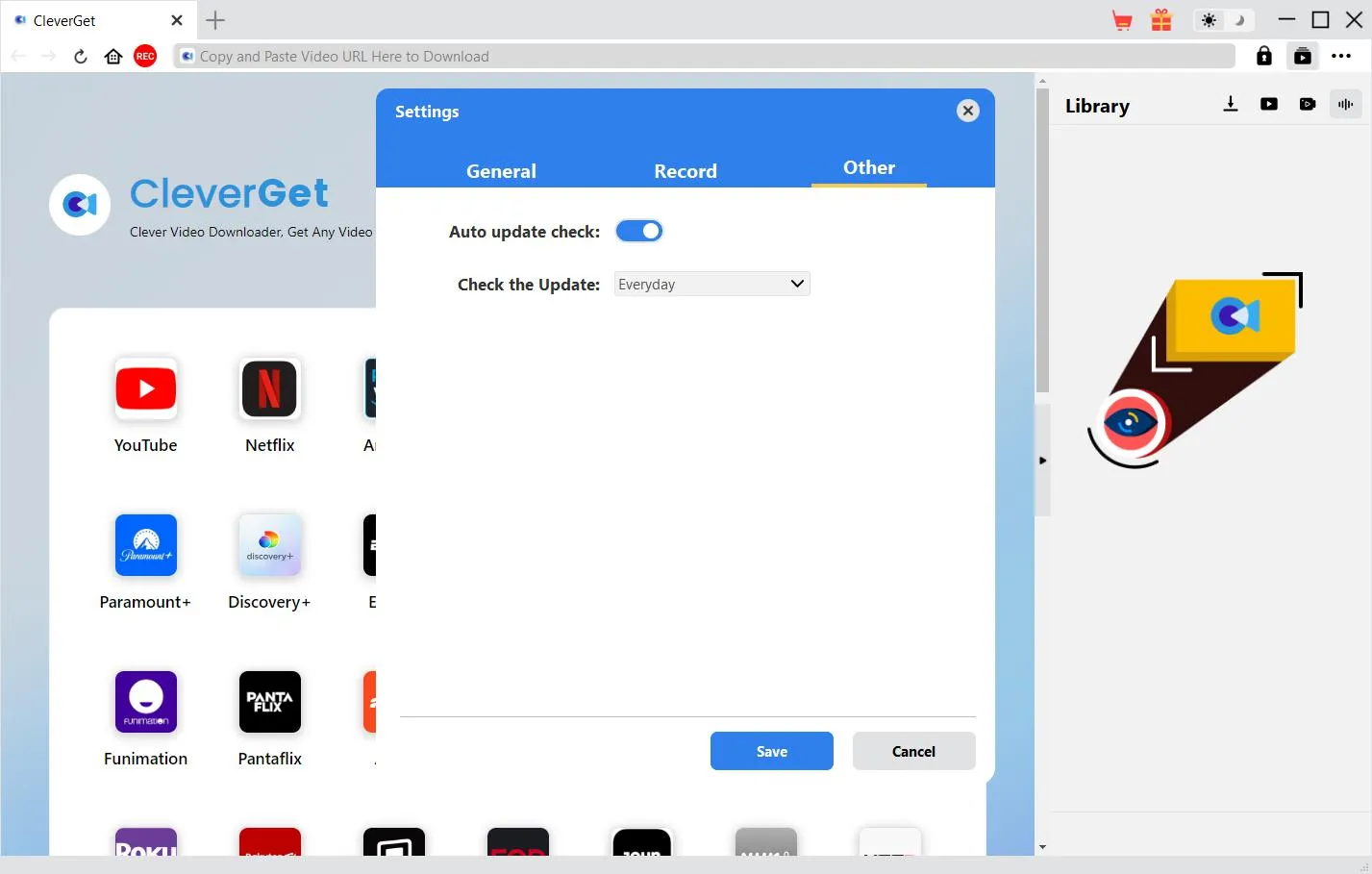
開啟其他標籤以啟用/停用「自動更新」功能,並在「檢查更新」下拉面板上設定更新檢查頻率。
所有設定完成後,請記住點擊「儲存」按鈕以儲存所有更改。
感謝您的支持。CleverGet 是一款多功能線上影片下載器,可幫助您從 YouTube、Facebook、Twitter、Instagram、TikTok、Netflix、Amazon、Disney+、HBO Max、Hulu 等 1000 多個影片分享網站下載線上影片、直播串流影片、電視節目、電影等。
以下是一些在使用 CleverGet 軟體時經常遇到的問題及相應的解決方案。希望這些常見問題能幫助您獲得更好的使用者體驗和線上影片下載樂趣。
A:清除程式快取將有助於解決此問題。啟動 CleverGet,然後點擊右上角的三點圖示呼叫出下拉選單,點擊選單上的「設定」選項。在「設定」面板上,將滑鼠移動到「快取」框旁邊的「清除」按鈕並點擊它,以重新啟動程式並清除程式快取。
您還可以清除儲存在以下快取資料夾中的所有快取檔案,適用於 Windows 和 Mac 電腦:
A:在您的電腦上,開啟「工作管理員 > 詳細資料」標籤,向下捲動找到 "xdl.exe" 檔案。結束此進程,然後嘗試重新安裝 CleverGet。
A:首先,嘗試清除程式快取。啟動 CleverGet,然後點擊右上角的三點圖示呼叫出下拉選單,點擊選單上的「設定」選項。在「設定」面板上,將滑鼠移動到「快取」框旁邊的「清除」按鈕並點擊它,以重新啟動程式並清除程式快取。其次,如果清除快取無效,請在清除快取後重新啟動電腦,使 CleverGet 正常工作。
A:一般來說,CleverGet 會透過修補程式自動下載 M4SCONVERT.dll 檔案。如果修補程式無法解決此問題,請 下載 M4SCONVERT.dll 檔案 並將其儲存到 CleverGet 的安裝資料夾中,然後重新啟動 CleverGet 軟體。
A:是的,可以。CleverGet Netflix 下載器可以從 Netflix.com 下載影片,即使您使用其 Netflix 含廣告基本方案,下載後所有廣告都會被移除。但是,使用 Netflix 含廣告基本方案下載影片有一些限制:Netflix 含廣告基本方案帳戶一次只能在一台設備上登入 Netflix.com 進行影片下載,並且 CleverGet 在 Netflix 含廣告基本方案下只能從 Netflix.com 下載最高 720P 的影片。
為了更快的回應和更有效的溝通,請在嘗試從我們這裡獲得支援時包含以下內容:
A:在 FAZNA 網站 (dmm.co.jp) 上,許多影片包含多個部分,可以直接在播放頁面上選擇和播放。所有這些部分都共用相同的影片網址,這使得 CleverGet 認為它們都是相同的影片,因為影片網址沒有變化。因此,無論正在播放哪個部分,CleverGet 總是解析並提供目標影片第 1 部分的影片下載選項。為了讓 CleverGet 正確解析目標 FANZA 影片,客戶需要在目標 FANZA 影片網址的末尾添加 "/part=2/"、"/part=3/" 甚至 "/part=N/"(N 表示目標影片最後一部分的數字),然後按鍵盤上的 "Enter" 按鈕。如果目標 FANZA 影片的網址已經包含 "/part=1/",客戶只需將 "part=1" 的數字更改為目標部分編號。這將在未來的版本中進行優化。
A:嘗試斷開顯示螢幕的連接,僅保留支援 HDCP 的顯示螢幕連接到電腦。然後,嘗試再次解析和下載目標影片。
A:嘗試斷開連接到電腦的所有顯示器。然後,從另一台電腦遠端控制該電腦,嘗試在不支援 HDCP 的電腦上解析和下載 1080P 影片。當下載完成後,重新將顯示器連接到電腦。
一旦我們確認解決方案,我們將在此處添加更多常見問題。如果您在使用 CleverGet 時有任何疑問或問題,請隨時透過電子郵件聯絡我們的支援團隊,郵寄至 [email protected] 或在 CleverGet 程式上傳送錯誤報告。您也可以訪問我們的常見問題中心,查看 技術常見問題 和 銷售常見問題。
100%
100% 安全與乾淨
14
14 天退款保證
24h
1 個工作日內回應
10 million+
10,000,000+ 使用者


 繁體
繁體 English
 Deutsch
 日本語
日本語 French
 한국인
한국인 Italiano