您是否曾經遇到這樣的情況:精心製作了一份 PowerPoint 簡報,卻在會議現場因為電腦沒有安裝 Office 而無法開啟?或是想把教學簡報分享給學生,卻擔心對方沒有 PowerPoint 而打不開?
這就是為什麼越來越多人需要將 PPT 轉影片。影片格式(尤其是 MP4)幾乎可以在所有裝置上播放:手機、平板、電腦、電視,甚至可以直接上傳到 YouTube 或社群平台分享。



但問題來了:市面上有這麼多 PPT 轉影片的方法,哪一種最適合你? 免費的、付費的、線上的、離線的⋯⋯今天我們就用最客觀的方式,把三種主流方案一次說清楚。
📊 三種 PPT 轉影片方案:一張表看懂差異
| 比較項目 | PowerPoint 內建匯出 | 免費線上轉換工具 | 專業 PPT 轉影片軟體 (如 Leawo PowerPoint to Video Pro) |
|---|---|---|---|
| 費用 | 免費(需有 Office 授權) | 免費(但有限制) | 付費(一次性買斷) |
| 動畫保留 | ✅ 完整保留 | ⚠️ 經常遺失或錯位 | ✅ 完整保留 |
| 轉場效果 | ✅ 完整保留 | ⚠️ 部分遺失 | ✅ 完整保留 |
| 嵌入影片/音訊 | ✅ 保留 | ❌ 多數無法保留 | ✅ 保留 |
| 批次轉換 | ❌ 一次只能轉一個 | ❌ 一次只能轉一個 | ✅ 可批量處理多個檔案 |
| 輸出格式 | MP4、WMV | MP4(有限制) | MP4、AVI、MOV、MKV 等 20+ 格式 |
| 畫質調整 | 1080p、4K(有限選項) | 多數鎖定 720p 或 1080p | 可自訂解析度、位元率、幀率 |
| 檔案大小限制 | 無 | 有(多數限制 100MB 內) | 無 |
| 網路需求 | 離線可用 | 需上傳檔案到雲端 | 離線可用 |
| 隱私安全性 | 高(檔案不外流) | 低(檔案上傳第三方伺服器) | 高(檔案在本地處理) |
🔍 方案一:PowerPoint 內建「匯出為影片」
✅ 優點
- 完全免費:只要你有 Microsoft Office 授權,不需要額外花錢。
- 操作簡單:點擊「檔案」→「匯出」→「建立影片」,三步搞定。
- 動畫與轉場完整保留:這是最重要的優勢,你的設計心血不會白費。
- 支援錄製旁白:可以用「投影片放映」→「錄製投影片放映」來加入講解,匯出時會自動保留。
❌ 缺點
- 無法批次轉換:如果你有 10 份 PPT 要轉成影片,你得重複操作 10 次。
- 轉檔速度慢:頁數多的簡報,轉檔時間可能長達 10-15 分鐘。
- 輸出選項有限:只能輸出 MP4 或 WMV,無法轉成 AVI、MOV、MKV 等其他格式。
- 無法添加浮水印:如果你想要在影片中加入公司 Logo 或版權宣告,PowerPoint 本身做不到。
- 無法調整進階參數:解析度、位元率、幀率等只能選預設選項,無法細調。
🎯 適合誰?
偶爾需要轉檔、檔案數量不多(一次一兩個)、且對輸出格式沒有特殊要求的使用者。
🌐 方案二:免費線上 PPT 轉影片工具
網路上有許多免費的線上轉換工具,號稱「上傳就能轉」。但實際使用體驗如何?
✅ 優點
- 免安裝:只要有瀏覽器就能用,適合臨時急需的情況。
- 部分免費:確實有免費方案,但通常有使用次數或檔案大小限制。
❌ 缺點
- 動畫效果經常遺失:這是最常見的抱怨。許多線上工具只會把每一頁 PPT 截圖,然後拼成影片,所有動畫、轉場效果全部消失。
- 檔案大小限制嚴格:多數免費工具限制單一檔案在 100MB 內,簡報稍微豐富一點就無法上傳。
- 隱私安全疑慮:你的 PPT 檔案會上傳到第三方伺服器。如果是商業機密或內部培訓資料,你敢上傳嗎?
- 轉換品質不穩定:同一個檔案,不同網站轉出來的結果可能天差地遠。
- 免費版通常有浮水印:輸出影片會打上該網站的 Logo,不適合用於正式場合。
🎯 適合誰?
臨時應急、檔案不大、不介意浮水印、且對動畫效果沒有要求的輕度使用者。
💼 方案三:專業 PPT 轉影片軟體(以 Leawo PowerPoint to Video Pro 為例)
如果你需要穩定、高品質、且能批量處理的解決方案,專業軟體是更務實的選擇。
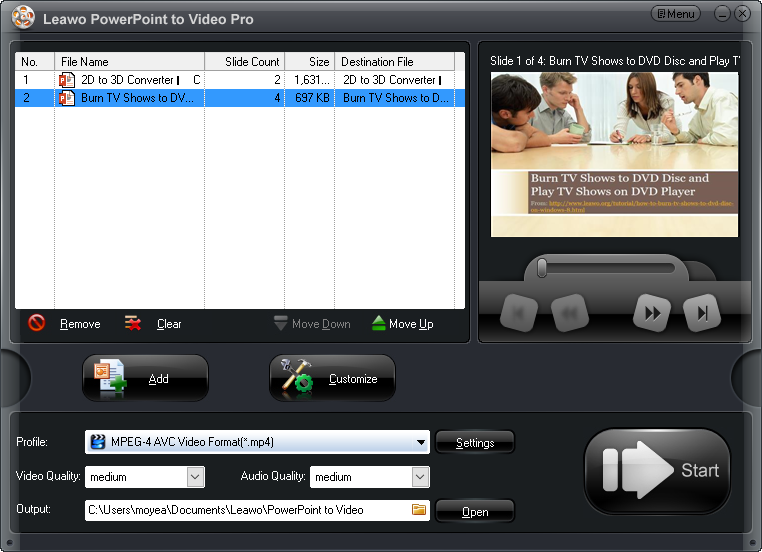
✅ 核心功能
- 100% 保留原始效果:動畫、轉場、嵌入的影片和音效,轉換後完整保留,不會走樣。
- 支援 20+ 輸出格式:MP4、AVI、MOV、MKV、FLV、WMV 等,滿足不同裝置和平台的需求。
- 批次轉換:一次加入多個 PPT 檔案,點一下就能全部轉完,省時省力。
- 可調整輸出參數:解析度(最高 4K)、位元率、幀率、寬高比,通通可以自訂。
- 添加浮水印:可加入文字或圖片浮水印,保護你的智慧財產權。
- 插入背景音樂或錄製旁白:可以在轉換前為簡報加入背景音樂,或錄製即時旁白。
- 離線運作:所有檔案都在你的電腦本地處理,不上傳到任何伺服器,確保資料安全。
💰 價格與試用
Leawo PowerPoint to Video Pro 提供免費試用版,功能與正式版完全相同,唯一的差別是輸出的影片會帶有「www.leawo.org」浮水印。
你可以先用試用版測試:
- 軟體在你的電腦上運作是否順暢
- 轉換效果是否符合預期
- 你的簡報動畫是否能完整保留
確定符合需求後,再考慮升級到正式版,解除浮水印限制。試用版沒有時間限制,你可以慢慢測試到滿意為止。
🎯 適合誰?
- 需要定期將簡報轉為影片的教學工作者、業務人員、行銷人員
- 需要批量處理多個 PPT 檔案的使用者
- 對輸出畫質和格式有特定要求
- 重視檔案隱私,不希望將簡報上傳到雲端
- 需要在影片中加入浮水印或自訂參數
將 PPTX/PPSX 轉換為 MP4 Leawo PowerPoint 到影片專業版
老實說,並不是所有人都喜歡在線免費軟體而不是一些專業程序,這些程序可以為用戶提供一站式解決方案,無論他們想要轉換什麼。如果您正在尋找更好、更專業的 PPSX 到 MP4 轉檔器,Leawo PowerPoint 到影片專業版 這裡應該強烈推薦。該程式專門開發用於將各種 PowerPoints 文件轉換為所有常見視頻和音頻格式的視頻,例如 ASF、AVI、FLV、MPEG、MP4、TS、MOV、WMV、VOB、3GP、RM、RA、MKV、 WEBM 、MKA、Wii AVI、Wii MOV 等。此外,用戶能夠 添加背景音樂 到 PPSX 文件,甚至在文件上製作自己的標誌。下面有一個示範指南,展示如何使用程式有效地將 PPSX 轉換為 MP4。
第1步:下載程式。
點擊下面的按鈕下載該程式。下載完成後安裝在您的電腦上。
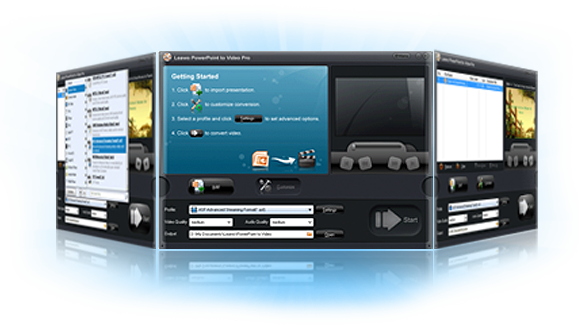
PowerPoint 到影片專業版
☉ 支援PowerPoint 2000/2002/2003/2007/2010/2013。
☉ 支援所有PPT格式:PPT、PPTX、PPTM、PPS、PPSX、POT、POTX、POTM。
☉ 調整多個裝置和播放器的輸出檔案的視訊和音訊參數。
☉ 自訂 PowerPoint 文件,例如:插入背景音樂/浮水印、設定轉場、即時旁白。
步驟 2:將 PPSX 檔案加入程式中。
按一下「新增」將 PPSX 檔案新增至程式。支援批次上傳。
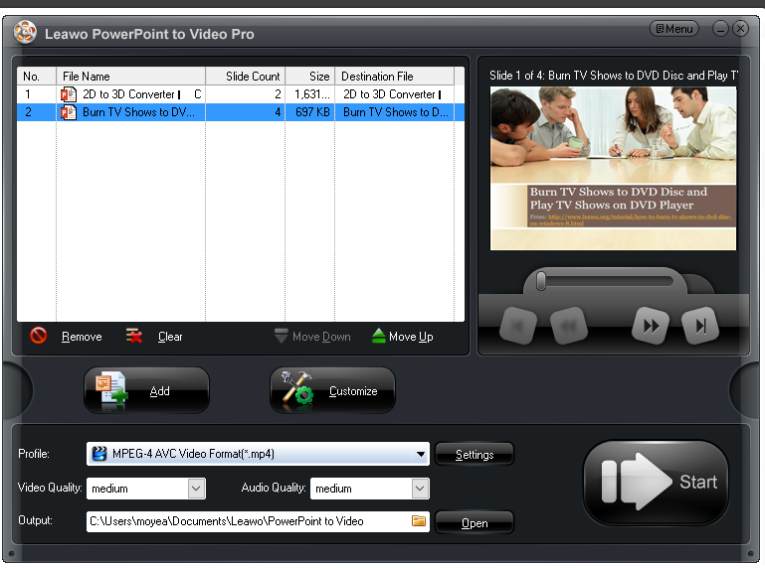
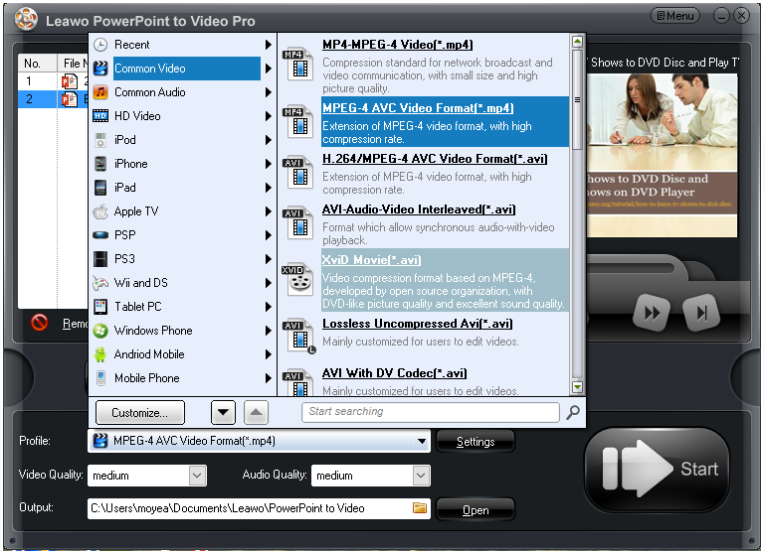
第三步:設定輸出文件格式。
從設定檔下拉清單中選擇輸出檔案格式,其中包含多種檔案格式。這裡我們選擇MP4。然後,在「輸出」方塊中設定儲存轉換後的檔案的目錄。
第 4 步:自訂設定。
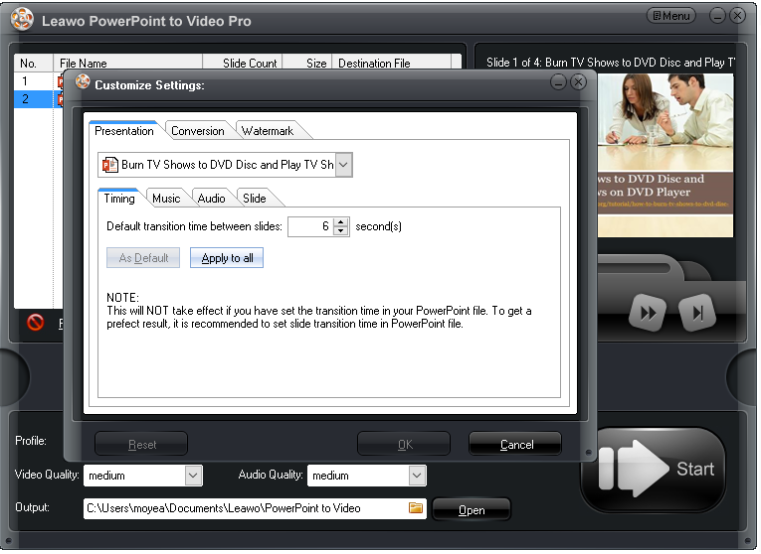
點選「自訂」進入「進階設定」頁面。您可以在此處設定幻燈片、音樂、音訊等之間的時間表。
步驟 5:將徽標新增至文件。
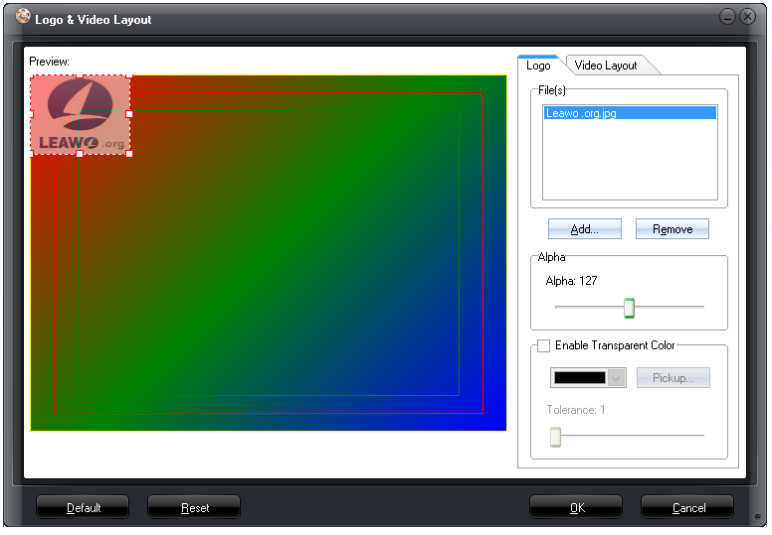
點擊進階設定頁面上的“浮水印”,您可以在文件上設定自訂徽標。
步驟 6:將 PPSX 轉換為 MP4。
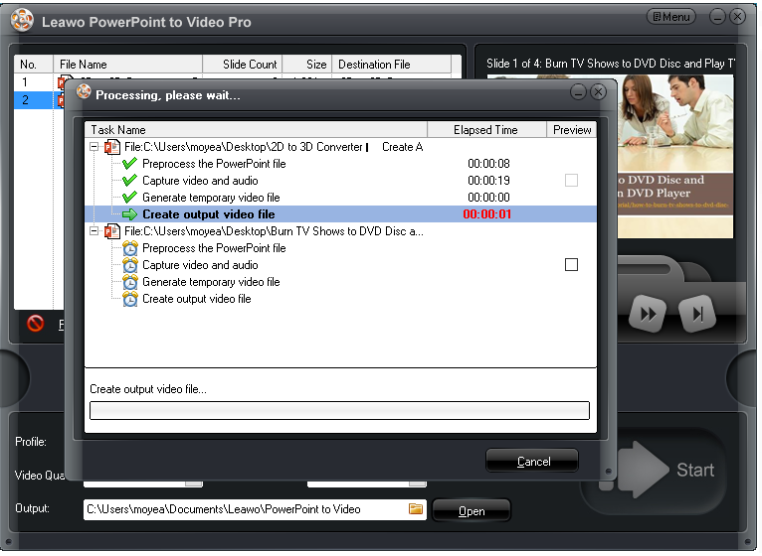
點擊“開始”最終將 PPSX 轉換為 mp4。綠色條會告訴您轉換進度。完成後,將從您在步驟 3 中設定的資料夾中找到影片。
相關閱讀:cdburnerxp | dvd驅動器 | onlyfans downloader
📋 總結:我該選哪種方案?
💡 小提醒:試用版功能完全開放,你可以先體驗完整轉換流程,確認效果符合需求再決定購買。