無論是錄製線上課程、遊戲實況、遠距會議,還是想保存串流音樂或 Podcast,「電腦螢幕錄影錄音」都是非常實用的技能。很多人以為這很複雜,其實 Windows 和 Mac 都有內建工具,而且還有更強大的專業軟體可以選擇。
這篇文章會從最簡單的內建工具開始,逐步介紹到功能完整的專業解決方案,並特別針對「高品質錄音」的需求深入說明。無論你是新手還是進階使用者,都能找到適合自己的方法。



相關閱讀:apple tv 離線 觀看 | cleverget評價 | m3u8 mp4 download
📌 一、Windows 電腦:內建螢幕錄影功能 (Xbox Game Bar)
如果你是 Windows 10 或 Windows 11 的使用者,其實系統已經內建了螢幕錄影工具,不需要額外安裝軟體。
✅ 操作步驟:
- 按下鍵盤快捷鍵 Win + G,叫出「Xbox Game Bar」。
- 點擊「錄製」按鈕(或按 Win + Alt + R 直接開始錄影)。
- 錄製完成後,再次按 Win + Alt + R 停止錄影。
- 錄製的影片會自動儲存在「此電腦 → 影片 → 擷取」資料夾中。
⚠️ 限制與缺點:
- 只能錄製單一應用程式視窗,無法錄製整個桌面或檔案總管操作過程。
- 錄製過程中無法暫停,只能一次從頭錄到尾。
- 音訊來源有限:只能錄製「系統聲音」或「麥克風」,無法同時錄製兩者。
- 輸出格式固定為 MP4,無法調整畫質或音質參數。
- 部分電腦可能無法開啟麥克風權限,需至控制台的「隱私權」設定中手動開啟。
👉 小結:Windows 內建工具適合「簡單、快速、不要求畫質音質」的臨時錄製需求。如果你需要更專業的錄製效果,建議繼續往下看。
🍏 二、Mac 電腦:內建螢幕錄影功能 (QuickTime Player)
Mac 使用者同樣有內建的螢幕錄影工具,那就是大家熟悉的 QuickTime Player。
✅ 操作步驟:
- 打開 QuickTime Player。
- 點擊頂部選單列的「檔案」→「新增螢幕錄製」。
- 或直接按快捷鍵 Shift + Comm + 5 叫出錄影控制列。
- 選擇要錄製「整個螢幕」或「拖曳選取特定區域」。
- 點擊「錄製」按鈕開始錄影。
- 點擊選單列上的「停止」按鈕(或按 Comm + Control + Esc)結束錄影。
- 錄製的影片會自動在 QuickTime Player 中開啟,再手動儲存到指定位置。
⚠️ 限制與缺點:
- 無法錄製系統內部聲音(例如網頁播放的音樂、遊戲音效),只能錄製麥克風聲音。
- 錄製過程中無法暫停,只能一次錄到底。
- 輸出檔案較大,且無法直接壓縮或調整格式。
- 無法同時錄製螢幕和攝影機(子母畫面)。
👉 小結:Mac 內建工具最大的痛點是「無法錄製電腦內部聲音」,這讓許多需要錄製串流音樂或線上課程的使用者感到困擾。
🎤 三、專業螢幕錄影工具:功能更完整、品質更好
如果你需要更高品質的錄影、更彈性的設定(例如同時錄製系統聲音與麥克風、自訂區域、定時錄影等),市面上有許多專業工具可以選擇。
這些工具通常具備以下優勢:
- ✅ 可同時錄製「系統聲音 + 麥克風聲音」
- ✅ 支援「子母畫面」(螢幕 + 攝影機)
- ✅ 可自訂錄影區域(全螢幕、特定視窗、自訂範圍)
- ✅ 輸出格式多元(MP4、MOV、WMV、AVI 等)
- ✅ 可調整畫質、影格率、位元率
- ✅ 支援「定時錄影」、「自動分割檔案」等進階功能
市場上常見的專業工具有 OBS Studio(免費開源)、Bicam、Camtasia、FonePaw 螢幕錄影大師等。但如果你除了錄影之外,還有「高品質錄音」的專注需求,下一段的 Leawo 音樂錄音機會是更精準的選擇。
🎧 四、進階應用:當你需要的是「高品質錄音」而非「錄影」
很多人搜尋「螢幕錄影錄音」,其實真正的需求是「把電腦正在播放的聲音錄下來」。例如:
- 🎵 錄製 Spotify、YouTube、KKBOX 的串流音樂
- 🎙️ 錄製線上廣播、Podcast、有聲書
- 💻 錄製線上會議、網路課程的講解內容
- 🎮 錄製遊戲中的語音或背景音樂
這些需求的核心是「音訊品質」,而不是「畫面」。如果你只是想要乾淨、高音質的音訊檔案(例如 MP3 或 WAV),那麼使用專業的音樂錄音軟體會比螢幕錄影工具更適合。
✅ 推薦方案:Leawo 音樂錄音機
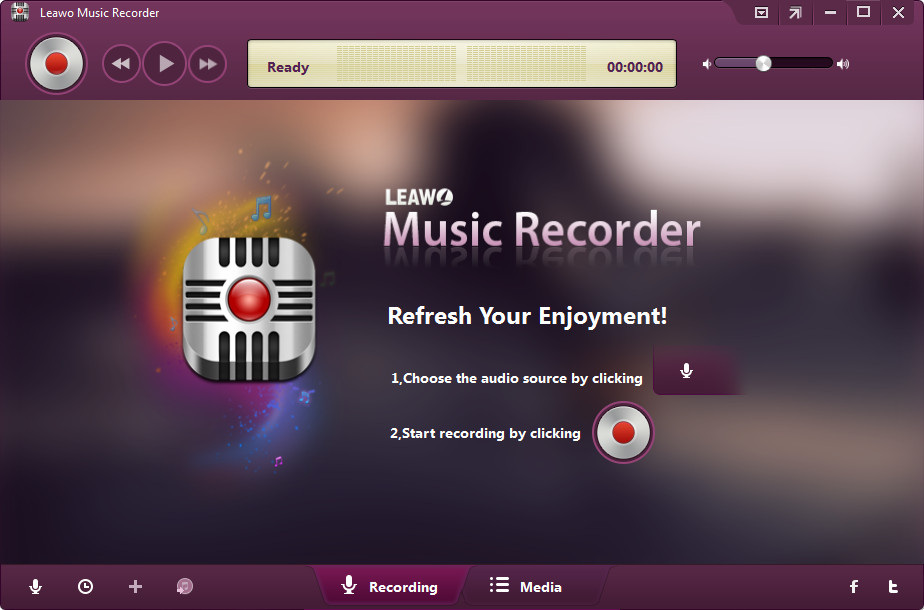
Leawo 音樂錄音機 是一款專注於「高品質音訊錄製」的專業軟體,它不是螢幕錄影工具,而是專門為「錄音」設計的解決方案。
📌 核心功能:
- 支援超過 500 個網站:可從 YouTube、Spotify、Apple Music、KKBOX、Line Music、SoundCloud、Podcast 等平台錄製音樂。
- 錄製電腦內部聲音:完美解決 Mac 無法錄製系統聲音的痛點。
- 同時錄製麥克風:適合需要旁白或解說的場景。
- 自動擷取音樂標籤:錄製完成後會自動補上歌曲名稱、藝人、專輯封面等資訊。
- 輸出高品質 MP3 / WAV:可自訂位元率(最高 320kbps)與取樣率。
- 任務排程錄製:可設定特定時間自動開始/停止錄音。
- 自動分割與過濾廣告:可設定最小音軌長度,自動跳過廣告或雜訊。
- 一鍵加入 iTunes:錄製的音樂可直接匯入 iTunes 資料庫。
🎯 適合誰使用?
- 想將串流音樂(Spotify、KKBOX、YouTube Music)錄下來離線收聽的人
- 需要錄製線上課程、網路研討會音訊的學習者
- Podcast 創作者、音樂愛好者、廣播錄音需求者
- Mac 使用者但苦於無法錄製系統聲音的人
📊 五、功能對比:內建工具 vs 專業錄音軟體
| 功能比較 | Windows 內建 | Mac 內建 | Leawo 音樂錄音機 |
|---|---|---|---|
| 錄製系統內部聲音 | ✅ 可(限單一應用) | ❌ 不可 | ✅ 可 |
| 錄製麥克風聲音 | ✅ 可 | ✅ 可 | ✅ 可(可同時) |
| 輸出格式 | 僅 MP4 | 僅 MOV | MP3 / WAV |
| 自動擷取音樂標籤 | ❌ | ❌ | ✅ |
| 任務排程錄音 | ❌ | ❌ | ✅ |
| 自動分割/過濾廣告 | ❌ | ❌ | ✅ |
| 錄製過程中暫停 | ❌ | ❌ | ✅ |
步驟一:設定音源
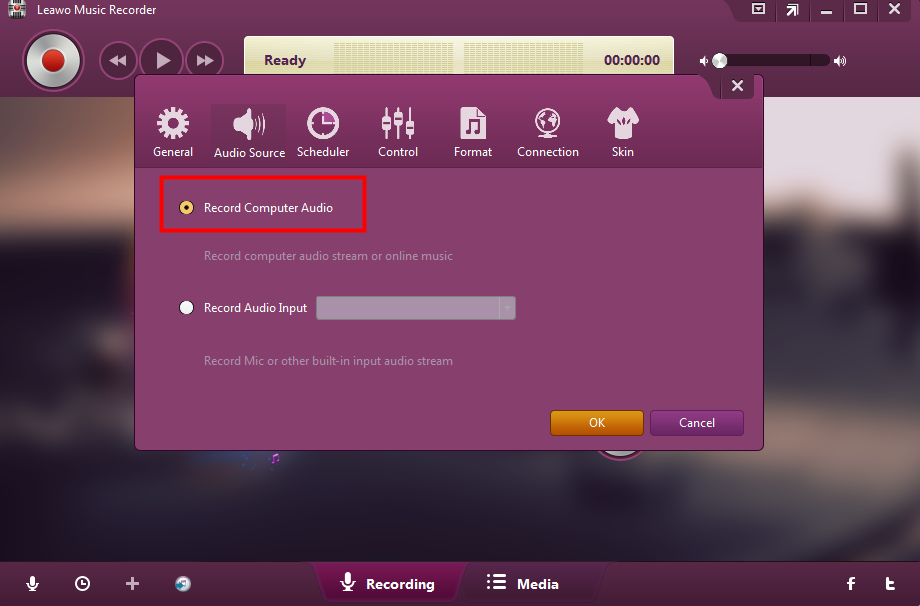
在 Windows 電腦上錄製音樂之前,您需要進行一些設定。首先,點選主介面上的迷你麥克風圖示來設定音源,音源代表音樂的來源。您可以看到 2 個選項:「錄製電腦音訊」和「錄製音訊輸入」選項。前者代表電腦上的音樂,包括本地驅動器歌曲和線上音樂,而後者代表透過麥克風內建的音樂。根據您的需求選擇一個。
步驟3:設置輸出格式
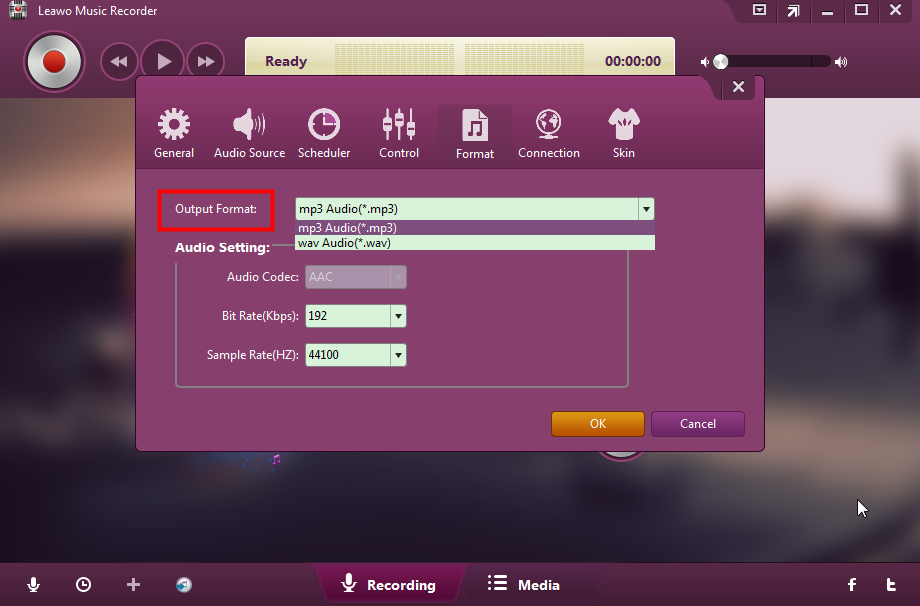
設定音訊來源後,開啟“格式”選項卡,選擇 WAV 音訊或 MP3 音訊作為輸出格式來保存您的錄音。您甚至可以根據需要調整音訊位元率和取樣率。
步驟4:設定輸出目錄
您還需要開啟“常規”選項卡,確定“輸出”框中保存錄音的輸出目錄。程式 UI 語言也可以在此處進行調整。
第四步:開始錄製音樂
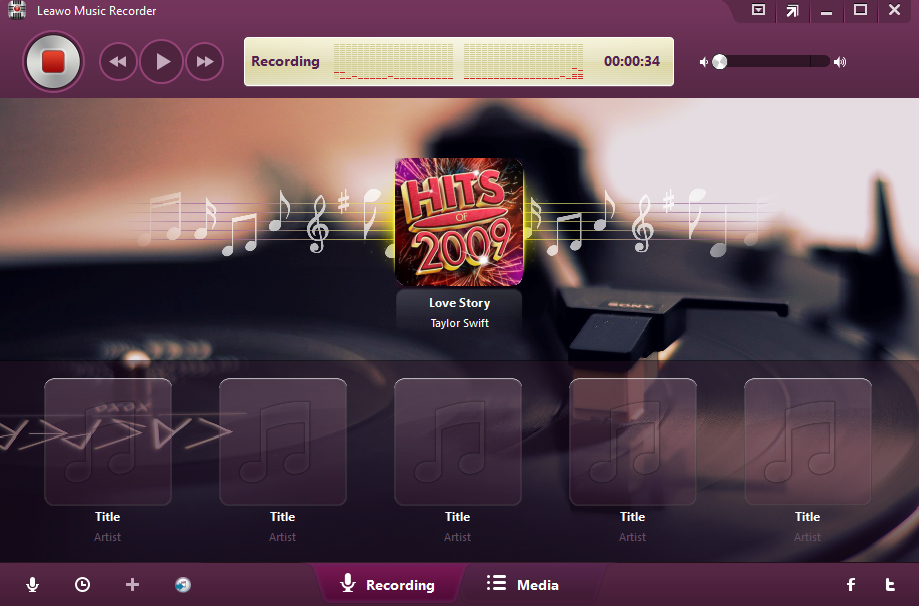
完成所有設定後,按一下“確定”按鈕。按一下紅色「開始」按鈕,然後開始播放來源音樂進行錄音。該錄音軟體將立即開始在您的電腦上錄製音樂。
一般來說,如果您正在錄製現有歌曲,該軟體可以自動下載音樂標籤並將其新增至錄音。或者,您可以右鍵單擊錄製的歌曲,然後選擇“編輯音樂標籤”,根據您的需求調整音樂標籤,例如藝術家、專輯、封面、標題、年份等。
💡 結論:選擇適合你的工具
- 如果你只是偶爾、簡單錄製遊戲畫面或操作步驟,Windows/Mac 內建工具已經足夠。
- 如果你需要錄製「電腦內部聲音」(尤其是 Mac 使用者),或追求高品質音訊檔案,Leawo 音樂錄音機是更專業的選擇。
- 如果你需要同時錄製螢幕和聲音,且對畫質有較高要求,可以考慮 OBS Studio 或 FonePaw 等螢幕錄影工具。
希望這篇文章能幫助你找到最適合自己的「電腦螢幕錄影錄音」方案。如果你有任何問題或心得,歡迎在下方留言討論!
🔗 延伸閱讀: