如果你正在尋找一套能夠同時處理「影片轉檔、藍光備份、DVD燒錄、線上影片下載、DRM解密」的All-in-One軟體,很可能已經遇過Leawo Prof. Media 13。它的官網宣稱是「16合1多媒體終極解決方案」,但你也許會好奇:它真的這麼強?會不會只是功能堆疊?實際使用順不順?
這篇文章將以一般家庭用戶的角度,花一週時間實測這套軟體,並整理出真實的功能覆蓋範圍、優缺點、適合哪些人、不適合哪些人,以及它與其他同類工具的差異。希望看完之後,你能自己判斷它到底適不適合你。
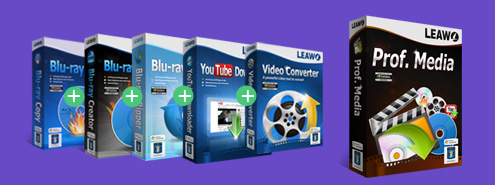


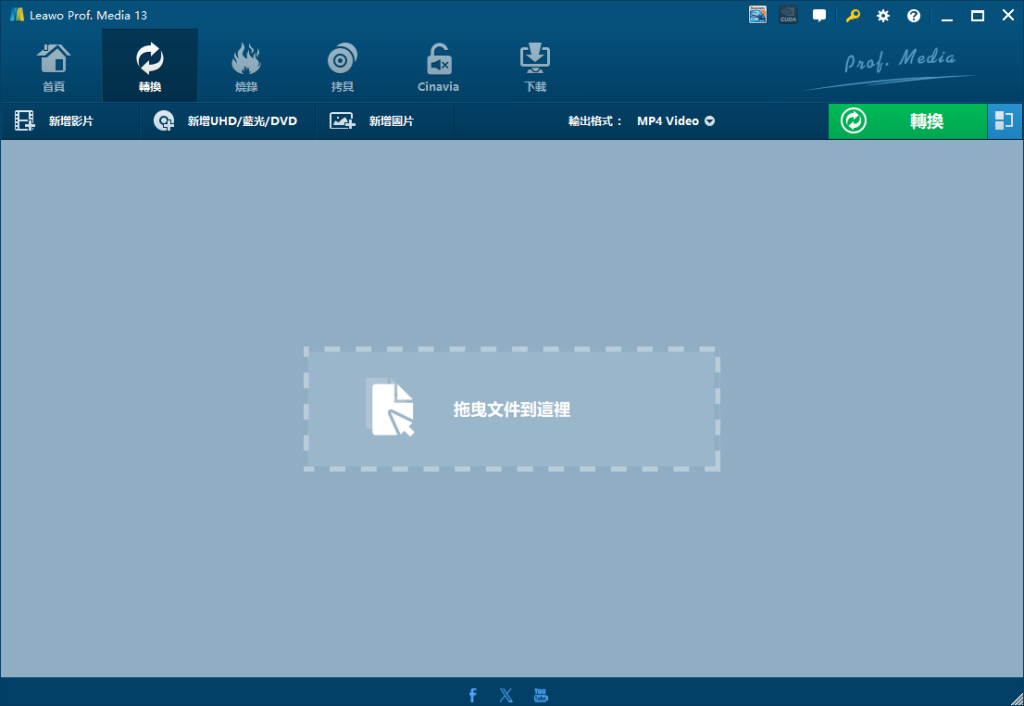
📦 Leawo Prof. Media 13 是什麼?一句話說清楚
它是一套將 16 個多媒體工具整合在一起的軟體包。 包含:
- HD影片轉檔器
- 4K UHD藍光/藍光/DVD 轉檔、複製、燒錄
- 藍光/DVD Cinavia 保護移除
- 線上影片下載器
- 圖片幻燈片製作與燒錄
- ISO 映像檔燒錄器
- 全區藍光/DVD 播放器
- ⋯⋯等 16 個獨立模組
簡單來說:如果你需要「光碟 ↔ 影片檔案 ↔ 行動裝置」之間的任意轉換,或是想把 YouTube/Netflix/OnlyFans 的影片下載到電腦,這套軟體一次全包。 你不需要分別買轉檔軟體、備份軟體、下載軟體、燒錄軟體,也不用擔心格式不相容的問題。
⚙️ 實際功能拆解:它到底能幫你做什麼?
1. 影片轉檔 – 從 4K 到手機格式,幾乎都能轉
支援超過 180 種輸入/輸出格式,包括 MP4、AVI、MKV、MOV、FLV 等常見格式,也支援 4K、1080P、HEVC 等規格。
實測心得:把一個 30GB 的 MKV 影片轉成 iPhone 可播放的 MP4,大約 15 分鐘完成(使用 GPU 加速後縮短到 5-6 分鐘)。畫質幾乎看不出損失,字幕、多音軌都可以保留。對於一般使用者來說,轉檔速度與畫質都在水準之上。
2. 藍光/DVD 處理 – 備份、轉檔、燒錄、去保護一次滿足
這塊是 Leawo 的傳統強項。支援 4K UHD 藍光、BD50、BD25、DVD-9、DVD-5。
實測心得:備份一張正版藍光電影到 MKV 檔案,大約 25 分鐘。過程中軟體自動繞過 AACS 和 BD+ 保護,甚至連令人頭痛的 Cinavia 浮水印也能消除。對於收藏大量實體光碟、希望在 Plex/Jellyfin 上觀看的人來說,這是非常實用的功能。
3. 線上影片下載 – 支援 1000+ 網站(包括串流平台)
這個模組其實與 CleverGet 共用核心技術,可以直接下載 YouTube、Netflix、Disney+、OnlyFans、Facebook、Twitter 等網站的影片。
實測心得:下載 YouTube 8K 影片約 1 分鐘,下載 Netflix 1080P 影片(含 DRM)約 3–5 分鐘(取決於影片長度)。對於需要離線觀看串流內容的人來說,這個功能非常加分。不過要注意:下載有版權的串流內容僅供個人離線觀看,請遵守各平台的使用條款。
4. 圖片幻燈片 – 把回憶做成影片或光碟
內建幻燈片製作功能,可以將照片加上背景音樂、轉場效果,輸出成影片或直接燒錄成藍光/DVD。
實測心得:匯入 50 張照片,套用內建範本,約 5 分鐘就能產生一支 3 分鐘的幻燈片影片。操作門檻低,適合一般家庭用戶製作紀念影片。
5. 影片編輯 – 裁剪、修剪、浮水印、3D 效果
內建編輯器可以在轉檔或燒錄前對影片進行基本調整:裁剪大小、修剪長度、調整亮度/對比/飽和度、加入浮水印、套用 3D 效果。
實測心得:功能算是「夠用但稱不上專業」。如果你只是想簡單裁剪影片或去頭去尾,這套很方便;但如果你需要進階調色、關鍵幀動畫、多軌道編輯,還是要回到專業的影片編輯軟體。
✅ 優點總整理:哪些地方真的做得好?
- All-in-One 節省大量時間:不需要在多個軟體之間切換,安裝一次就擁有 16 個工具。
- 光碟處理能力強:4K UHD、BD+、Cinavia 都能應付,市面上少見。
- 支援格式豐富:180+ 種輸入輸出格式,幾乎涵蓋所有常見裝置。
- GPU 加速有感:轉檔速度比純 CPU 快 6 倍(NVIDIA/AMD/Intel 都支援)。
- 操作難度低:所有模組的操作邏輯幾乎一致,學習成本低。
- 穩定度高:一週測試下來沒有當機或轉檔失敗的情況。
⚠️ 缺點與限制:哪些地方不如預期?
- 介面略顯老派:功能很強,但 UI 設計停留在 Windows 7 時代的感覺。
- 影片編輯功能較陽春:堪用但不專業,不能取代專用剪輯軟體。
- 價格以單一套件來看偏高:如果只用到其中一兩個功能,會覺得不划算。但若需要多種工具,平均下來每個模組的成本就很低。
- macOS 版本功能比 Windows 版少:部分光碟相關功能在 macOS 上會受限(因為 macOS 光碟機驅動的限制)。
📊 與其他軟體的快速比較
| 功能/軟體 | Leawo Prof. Media 13 | Wonderfox DVD Ripper | AnyMP4 藍光轉檔器 | CleverGet(單純下載) |
|---|---|---|---|---|
| 影片轉檔 180+ 格式 | ✅ | ✅ | ✅ | ❌ |
| 藍光/DVD 備份+轉檔 | ✅(含 4K UHD) | ✅(僅 DVD/藍光) | ✅(僅藍光) | ❌ |
| 線上影片下載(1000+ 站) | ✅(內建) | ❌ | ❌ | ✅(專門) |
| 圖片幻燈片製作/燒錄 | ✅ | ❌ | ❌ | ❌ |
| ISO 燒錄 | ✅ | ❌ | ❌ | ❌ |
| GPU 硬體加速 | ✅(6倍速) | ✅ | ✅ | ✅ |
結論:Leawo Prof. Media 13 的定位非常明確——它是一套「多媒體瑞士刀」。單一功能不見得是市場最強,但要把「轉檔、備份、下載、燒錄、幻燈片」全部湊齊,市場上幾乎沒有其他產品能一次滿足。
💰 價格與購買建議
目前有幾種購買方式:
- 年費版:適合短期需求、或想先試用一年的用戶。
- 終身版:適合長期使用、不想每年續約的用戶。
- 家庭版(3 台電腦):適合家中有多台電腦、或小團隊使用。
購買建議:如果你確定會用到「光碟備份 + 影片轉檔 + 線上影片下載」三種以上功能,直接買終身版最划算。平均下來每個模組不到 10 美元,比個別購買單一功能的軟體便宜得多。
👉 點此前往 Leawo Prof. Media 13 官網(可下載免費試用版,每個模組有限次數試用)
🎯 最終總結:適合誰?不適合誰?
✅ 適合這套軟體的人:
- 有大量實體光碟(4K藍光/藍光/DVD)想要數位化備份。
- 需要在不同裝置(iPhone/Android/電視)之間轉換影片格式。
- 同時需要「下載串流影片 + 轉檔 + 燒錄」等多種功能。
- 不想學複雜的設定,希望一套軟體解決大部分多媒體需求。
❌ 不適合這套軟體的人:
- 只需要單純「影片轉檔」:其他免費或更便宜的單一功能軟體更輕量。
- 需要專業影片剪輯(調色、關鍵幀、多軌道):請找 Adobe Premiere 或 DaVinci Resolve。
- 完全不使用光碟、也不下載串流影片:這套軟體對你來說功能過剩。
更多連結:藍光Cinavia消除器 | dvd copy | leawo dvd ripper
📢 關於 Trustpilot 上的評價
你可能已經看過 Google 搜尋結果第一名是 Trustpilot 上的 Leawo 評論頁面。
根據我們觀察,Trustpilot 上的分數主要反映「客服體驗」與「購買流程」,而不是單純的軟體功能好壞。少數負評集中在「自動續訂」或「退貨流程」——這些與軟體本身的技術能力並無直接關係。
如果你擔心這部分,建議:
- 購買時仔細檢查訂單畫面,取消勾選「自動續訂」選項。
- 先下載免費試用版,確定功能符合需求再購買。
- 有任何疑問直接聯繫官方客服 [email protected](繁體中文可通)。
📌 一句話總結
Leawo Prof. Media 13 不是最便宜的工具,但它可能是市面上「功能最完整」的多媒體瑞士刀。 如果你願意為節省時間、免去多套軟體切換的麻煩付費,那它會是很值得的選擇。
💬 你有使用經驗嗎?歡迎留言分享
如果你已經用過 Leawo Prof. Media 13,歡迎在下方留言分享你的真實使用心得。不論是好是壞,都能幫助其他正在考慮的人做出更適合自己的決定。
延伸閱讀: