你是不是也遇过这种情况:iPhone照片超过5000张,iCloud空间早就满了。想备份到电脑,结果用iTunes同步搞得一头雾水?
我自己的iPhone也是这样。小孩的照片、出国的回忆、截图、录影,越积越多。后来花时间研究了各种备份方法,试过Windows内建、试过iCloud、试过各种工具。



这篇直接分享我试过的方法。有免费的、有付费的,看你的需求选。
📖 本篇你會學到
一、為什麼要把iPhone照片傳到電腦?
幾個最常見的原因:
- ✅ iPhone容量不夠(照片太佔空間)
- ✅ iCloud免費只有5GB,付費要月費
- ✅ 要換手機,需要備份後轉移
- ✅ 想在電腦上整理、編輯照片
- ✅ 擔心手機遺失或損壞,照片不見
我自己最主要的考量就是iCloud空間不夠。5GB隨便拍幾張就滿了,升級要每個月花錢。長期下來還不如一次備份到硬碟。
二、方法一:用Windows內建「匯入」功能
Windows內建的照片匯入功能,不用裝任何軟體,隨插即用。
優點:完全免費、不用裝軟體
缺點:
- 只能匯入新的照片(重複匯入會跳過或重複)
- 匯入後無法自動分類整理
- 有時會卡住或抓不到iPhone
- 無法選擇部分照片,只能一次全匯
操作步驟:
- 用USB線把iPhone接到電腦
- iPhone上點「信任這台電腦」(第一次會跳出來)
- 打開Windows的「相片」應用程式
- 點「匯入」→「從USB裝置」
- 選擇要匯入的照片,點「繼續」
⚠️ 這個方法最大的問題:有時候Windows會抓不到iPhone,需要重新插拔或安裝驅動程式。而且匯入速度不算快,照片多的時候要等很久。
三、方法二:用iCloud for Windows
Apple官方提供的iCloud Windows版,可以同步照片到電腦。
優點:官方軟體、自動同步、不用接線
缺點:
- 需要有iCloud空間(免費只有5GB)
- 同步速度慢,照片多的時候要等很久
- 設定比較複雜
- 會佔用C槽空間(預設同步位置無法改)
操作步驟:
- 下載安裝iCloud for Windows
- 登入Apple ID
- 勾選「照片」,點「選項」
- 選擇「iCloud照片圖庫」或「上傳到我的Windows」
- 設定完成後,照片會自動同步到電腦
⚠️ 我自己不太愛用這個方法,因為5GB真的不夠用。要升級要每個月花錢,而且同步速度有時候很慢。如果你照片不多、有買iCloud空間,這個方法可以考慮。不然就算了。
四、方法三:用Leawo iTransfer(最省事)
這款是專門為iPhone/iPad資料傳輸設計的軟體。不用iTunes、不用iCloud,直接USB傳輸,可以做細部選擇。
為什麼推薦這款:
- 不用iCloud空間,直接USB傳到電腦
- 可以選擇「只傳某幾張照片」,不是全部
- 支援傳照片到電腦、也支援從電腦傳回iPhone
- 速度比Windows內建快
- 除了照片,還可以傳音樂、影片、聯絡人、簡訊
- 可以管理iPhone上的播放清單、刪除照片
實際操作步驟:
- 去官網下載安裝,有免費試用版可以先測
- 用USB線把iPhone接到電腦
- 打開軟體,它會自動抓到你連接的iPhone
- 點左側「照片」分類
- 勾選你要傳的照片(可以一張一張選,也可以全選)
- 點上方「傳輸」按鈕
- 選擇要存到電腦的哪裡
- 等它跑完
Leawo iTransfer 將照片從 iPhone 傳輸到計算機
Leawo iTransfer 是一款功能強大的傳輸工具,適用於 iPhone、iPad 和 iPod 等 iOS 裝置。支援傳輸照片、影片、應用程式、音樂等多達 12 種類型的文件 Leawo iTransfer iOS 裝置、iTunes 與電腦之間。此外,該轉學計劃不僅為轉學問題提供了很好的解決方案,而且還 一款優秀的音樂管理工具 幫助使用者無限制地管理和組織他們的播放清單。除此之外,它也是一個很好的備份工具,可以防止 iOS 裝置遺失資料。
主要特徵 of Leawo iTransfer:
* Leawo iTransfer 能夠 完全控制媒體文件 並以有效的方式對其進行管理。
* 使用者可以 創建信息圖 or 重命名 or 刪除 一個播放列表,透過以下方式自由地從播放清單匯入和匯出歌曲 Leawo iTransfer.
* 基於先進的掃描傳輸技術, Leawo iTransfer 可以快速、安全地傳輸資料。
* 只需幾個簡單的點擊,即可在幾秒鐘內將所選檔案傳輸到指定資料夾。
* 傳輸過程保證100%安全可靠,無損完成傳輸任務 Leawo iTransfer.
* 簡單友善的使用者介面是為使用者設計的,不需要任何技術技能,可以滿足使用者的需求,讓他們獲得更好的數位生活體驗。
在這裡您可以參考如何將編輯後的照片從 iPhone 傳輸到電腦的指南 Leawo iTransfer 具體步驟如下:
1。 下載並安裝 Leawo iTransfer 首先在您的電腦上,然後啟動程式。當程式提示您可以安全連接裝置時,請使用支援的 USB 線將 iPhone 連接到電腦。之後,程式將自動識別並偵測到您的 iPhone。然後您的 iPhone 庫將顯示在視窗的左側邊欄上。

2。 點擊 “相片” 選項卡,然後您的所有 iPhone 照片將顯示在視窗的右側部分。選擇要從 iPhone 傳輸到電腦的所有已編輯照片,然後按一下 “轉移” 按鈕位於右下角。或者您可以按住選項鍵 Ctrl/Shift 選擇某些已編輯的照片,然後右鍵單擊所選照片並選擇選項“轉移到 > 我的電腦“。
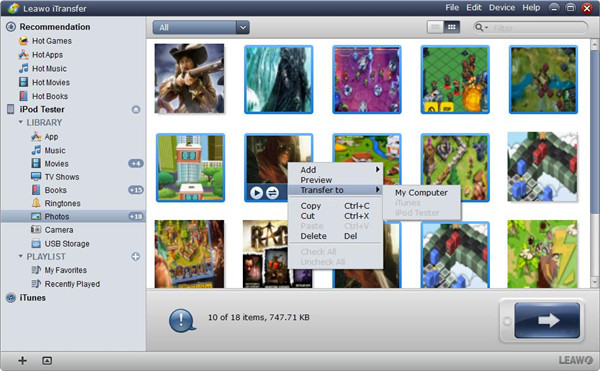
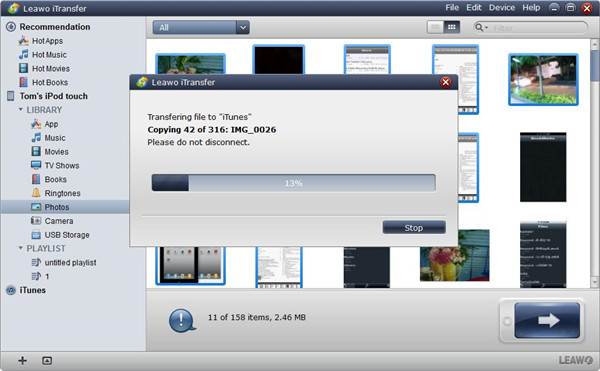
3. 選擇要傳輸的已編輯照片後,將彈出有關傳輸設定的對話框,並要求您選擇目標資料夾來儲存已傳輸的已編輯照片。檢查選項 “儲存到資料夾” 然後點擊 “改變” 按鈕指定儲存 iPhone 中已編輯照片的位置。之後,點擊按鈕 “立即轉移” 開始將編輯後的照片從 iPhone 傳輸到電腦。傳輸過程開始後,會彈出一個傳輸進度小面板,您可以從傳輸進度面板中清楚地看到已傳輸編輯照片的數量、名稱和百分比。請記住,在傳輸過程完成之前,請勿中斷 iPhone 和電腦之間的連線。傳輸過程完成後,您可以從電腦上的目標資料夾中找到編輯後的照片。
💡 兩個小技巧:
- 你可以先預覽照片,確認是哪張再傳(避免傳到拍壞的)
- 新版iOS的照片格式是HEIC,這款軟體會自動轉成JPG,電腦可以直接看
我自己測試的經驗:試用版有數量限制,但足夠確認軟體能不能抓到你的iPhone。我自己的iPhone照片約8000張,第一次傳大概20分鐘左右就完成了。之後定期傳新的就好,很快。
五、方法四:用Google相簿
Google相簿是很多人用的免費備份方案。
優點:免費15GB(比iCloud多10GB)、跨平台
缺點:
- 高畫質備份免費,但「原始畫質」會吃空間
- 2021年6月後,高畫質也開始吃空間了
- 要上傳到雲端,速度取決於網路,大量照片要傳很久
- 隱私疑慮(Google會掃描照片)
操作步驟:
- 下載安裝Google相簿App
- 開啟備份同步功能
- 在電腦上開啟Google相簿網頁
- 從網頁下載照片到電腦
⚠️ 這個方法適合「備份到雲端」,不適合「直接傳到電腦」。因為你要先上傳再下載,等於花兩倍時間。而且隱私問題見仁見智,我自己不太想把所有照片都放上Google。
六、四種方法怎麼選?
直接整理比較表:
| Windows內建 | iCloud | Leawo iTransfer | Google相簿 | |
|---|---|---|---|---|
| 價格 | 免費 | 免費(5GB含iCloud) | 付費(有試用) | 免費(15GB含) |
| 需不需要網路 | 不需要 | 需要 | 不需要 | 需要 |
| 傳輸速度 | 中等 | 慢(看網路) | 快 | 慢(看網路) |
| 選擇性傳輸 | 只能全選 | 只能全選 | ✅ 可選單張 | 可選 |
| HEIC自動轉JPG | ❌ | ❌ | ✅ | ✅ |
| 適合對象 | 偶爾備份、照片不多 | 有買iCloud空間 | 照片多、要細部整理 | 想在雲端備份 |
我的建議:
- 如果你照片很少、只是偶爾備份 → Windows內建就夠了
- 如果你有買iCloud空間(50GB/200GB) → iCloud for Windows可以考慮
- 如果你照片很多(幾千張)、要選特定照片傳 → Leawo iTransfer最省事
- 如果你想要雲端備份、不介意隱私 → Google相簿
七、常見問題
Q1:傳到電腦的照片畫質會變差嗎?
不會。只要選擇「原始畫質」,傳出來的照片就跟手機上一模一樣。Windows內建、Leawo iTransfer都是原檔傳輸。
Q2:HEIC格式的照片電腦打不開怎麼辦?
iPhone預設拍照格式是HEIC,舊版Windows可能無法直接看。Leawo iTransfer會自動轉成JPG。如果不想轉,也可以在iPhone設定→相機→格式改為「最相容」(但檔案會變大)。
Q3:傳完後可以刪掉手機上的照片嗎?
可以。確認電腦上已經有備份後,就可以刪掉iPhone上的照片來釋放空間。建議先開幾張確認沒問題再全刪。
Q4:需要iTunes嗎?
Windows內建和Leawo iTransfer都不用。iCloud for Windows需要。iTunes主要是同步用,傳照片其實不一定要用。
Q5:可以自動備份嗎?
iCloud和Google相簿可以自動備份。Windows內建和Leawo iTransfer需要手動接線傳。