你買了4K藍光片,結果發現電腦根本播不了?
4K UHD藍光和一般藍光不一樣。它用的是HEVC編碼、有AACS 2.0保護,而且需要特定的光碟機才能讀。很多人買了片回家,才發現自己的設備不支援。


我自己收了大概20幾張4K藍光,一開始也遇到這個問題。後來花時間研究怎麼把UHD轉成MP4,踩過一些坑,也找到真正能用的方法。
這篇直接分享我試過的方法。UHD轉檔比一般藍光難度高一點,但照著做,其實不會太複雜。
一、4K UHD藍光和一般藍光有什麼不同?
很多人以為「藍光就是藍光」,其實4K UHD藍光和一般藍光差很多:
| 比較項目 | 一般藍光 | 4K UHD藍光 |
|---|---|---|
| 解析度 | 1080P | 4K(2160P) |
| 編碼格式 | H.264 | HEVC(H.265) |
| 保護技術 | AACS | AACS 2.0(更難破解) |
| 光碟容量 | 25-50GB | 66-100GB |
| HDR支援 | 無 | HDR10、Dolby Vision |
| 需要特殊光碟機 | 一般藍光光碟機 | 需要官方認證的UHD光碟機 |
簡單說:UHD檔案的畫質更好、檔案更大、保護更強,所以轉檔的難度也比一般藍光高。
二、開始前需要準備什麼?
UHD轉檔有三個必要條件,缺一不可:
- 一台支援UHD的藍光光碟機:不是所有藍光光碟機都能讀4K藍光。需要像LG BU40N、BU50N,或Pioneer BDR-211UBK這類經過官方認證的型號。
- 韌體降級(部分光碟機需要):很多新的UHD光碟機韌體會限制讀取,需要降級到舊版本。這個步驟網路有教學,但對新手來說比較麻煩。
- 足夠的硬碟空間:一片4K藍光轉出來大概30-60GB,硬碟要有空間。
⚠️ 重要提醒:如果你的電腦沒有UHD光碟機、或光碟機韌體不支援,是無法讀取4K藍光的。這不是軟體的問題,是硬體的限制。
三、方法一:用Leawo UHD轉檔器(最推薦)
這款是專門為4K UHD設計的轉檔軟體。它可以解AACS 2.0保護,直接把UHD轉成MP4或MKV。
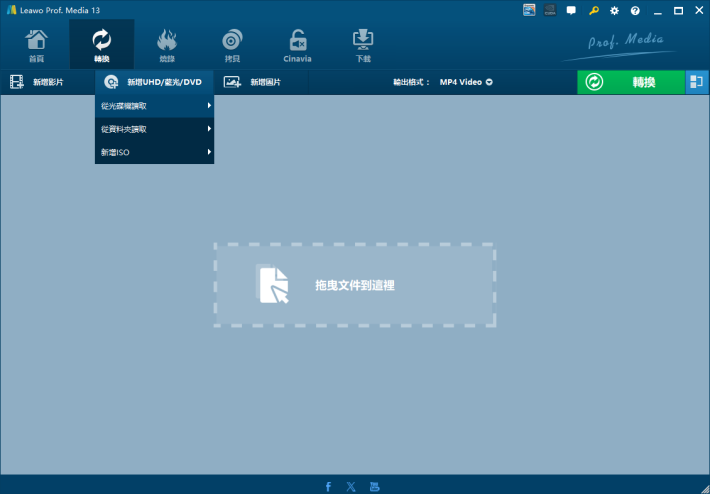
為什麼推薦這款:
- 支援AACS 2.0保護破解(目前市面上少數能解UHD的軟體)
- 支援HEVC編碼輸出,保留HDR10畫質
- 可以保留7.1聲道音軌(DTS-HD、Dolby Atmos都支援)
- 有GPU加速,轉一部片大概1-2小時
- 可以把100GB的UHD壓縮到30-50GB的MP4,畫質幾乎沒差
實際操作步驟:
- 去官網下載安裝,有免費試用版可以先測
- 確認UHD光碟機已連接,放入4K藍光片
- 打開軟體,點「新增UHD/藍光/DVD」
- 選你的UHD光碟機,軟體會自動讀取
- 載入模式選「主要電影」(只轉主影片,節省時間)
- 輸出格式選「4K MP4」或「4K MKV」
- 下方可以選HDR10保留、選音軌和字幕
- 點「轉換」,等它跑完
我們強烈建議您 Leawo UHD今天轉檔器。開始翻錄並數位化您的 4K UHD 使用本軟體燒錄光碟,請依照下列步驟操作;
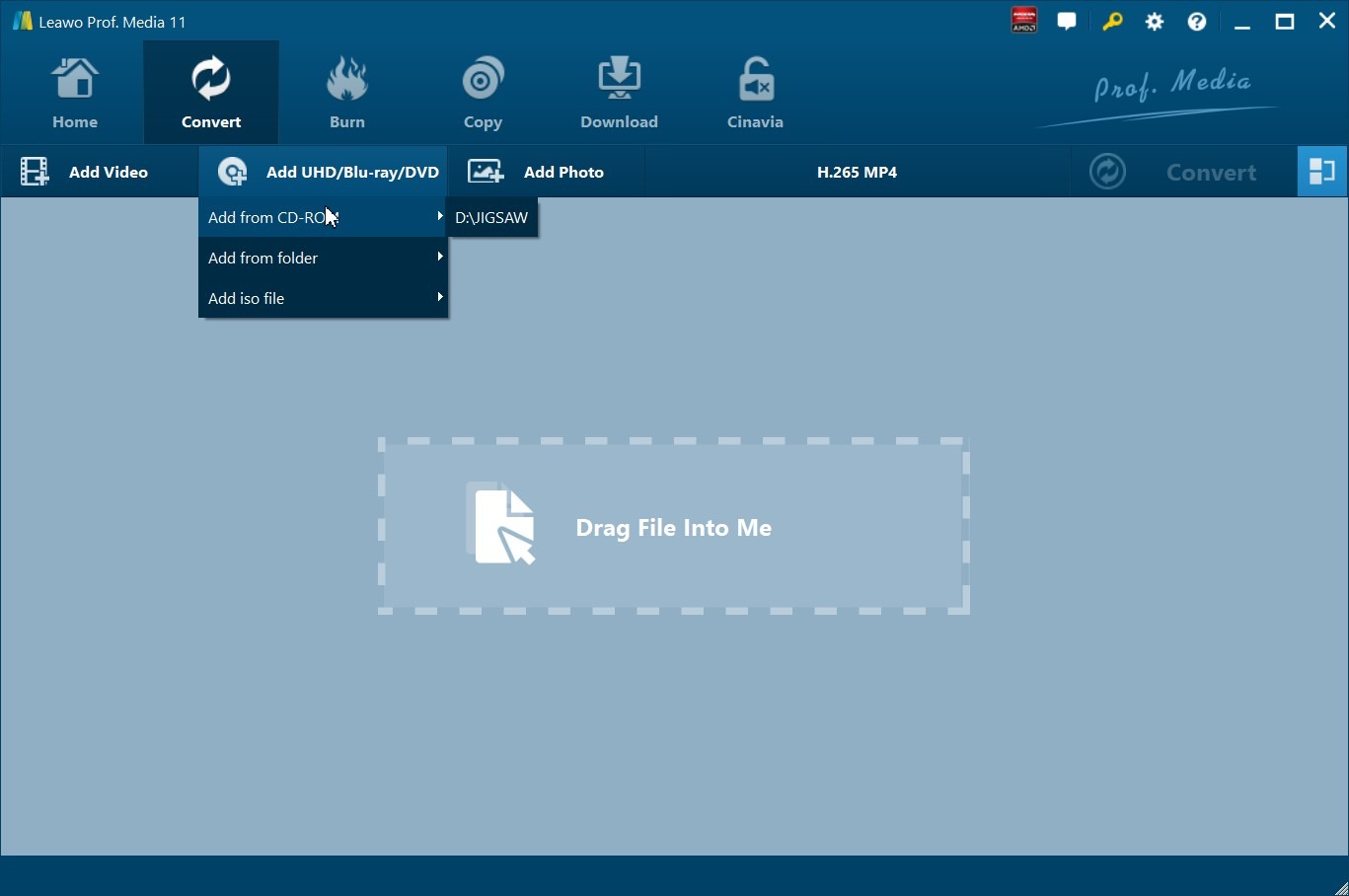
第 1 步:加載 4K UHD 藍光光盤
插入 4K UHD 藍光光碟放入 4K UHD 駕駛,然後啟動 Leawo Prof. Media。開啟“轉換”模組,然後按一下“新增 UHD主介面上的“/藍光/DVD”按鈕。
步驟2:選擇輸出格式
按一下「新增照片」按鈕旁的下拉式清單。選擇「變更」進入設定檔設定面板,您可以在「格式」群組中選擇輸出格式,例如 HD MP4 VIDEO。
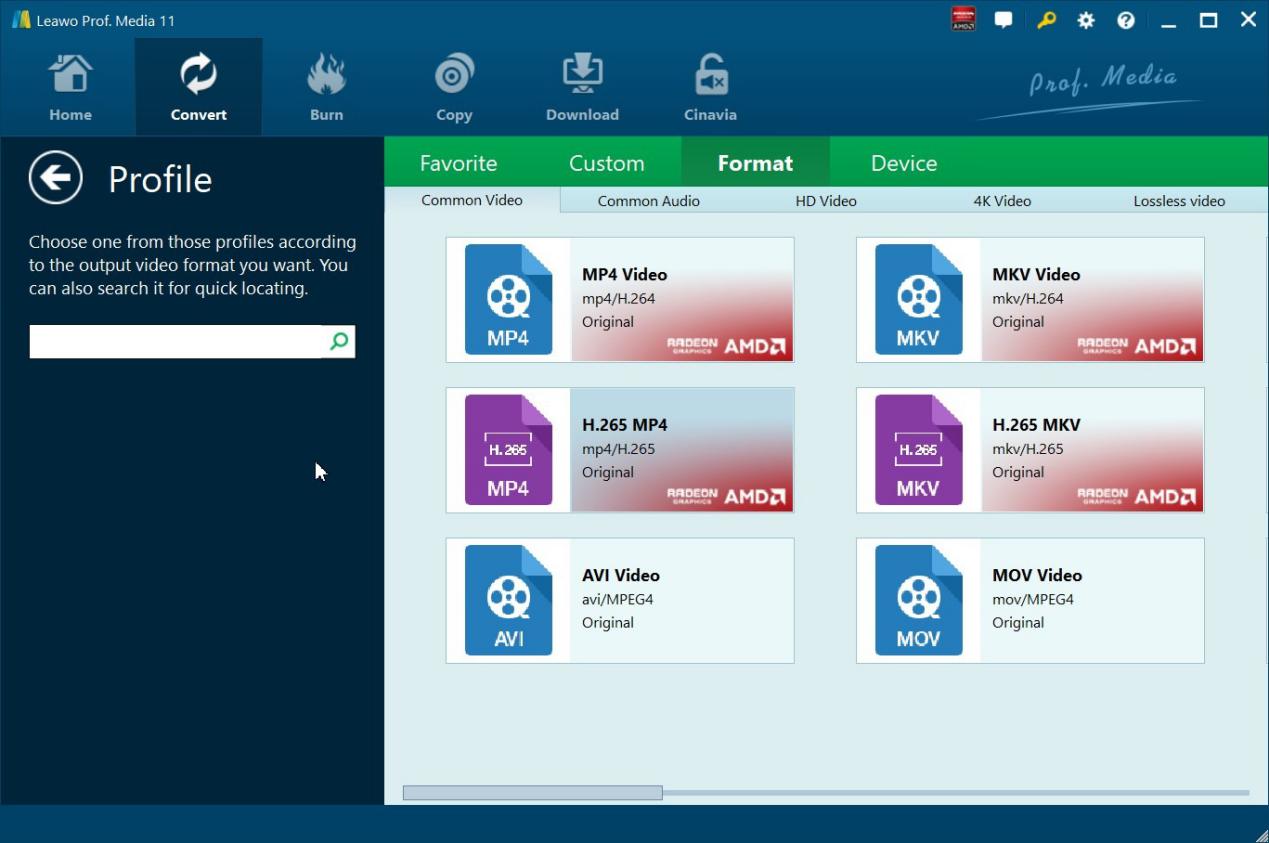
請注意: 您可以點擊相同的下拉列表,然後點擊“編輯”按鈕來調整輸出檔案的視訊和音訊參數。它們包括視訊和音訊編解碼器、位元率、寬高比、幀率、通道等。
第三步:開始翻錄你的 4K UHD 藍光光盤
點擊綠色的“轉換”按鈕,然後在“儲存到”方塊中設定輸出目錄以儲存最終轉換的藍光影片。再次按一下該按鈕,翻錄就會開始。翻錄的影片將以您選擇的格式儲存到您的硬碟上。
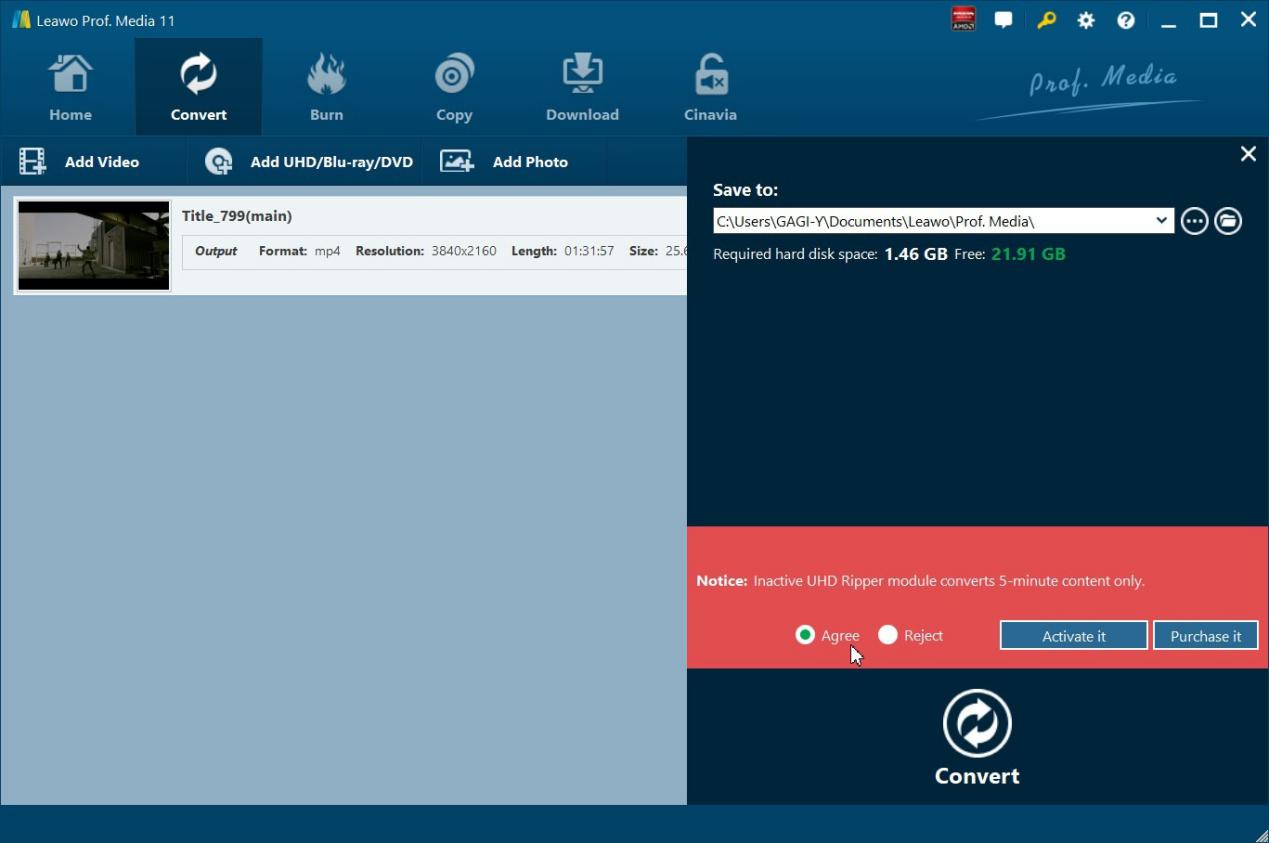
💡 兩個小技巧:
- 如果你的電視或播放器支援MKV,選「無損MKV」畫質會最好
- 如果硬碟空間不夠,可以調低一點位元率,檔案會變小,但畫質還是比1080P好很多
我自己測試的經驗:試用版有功能限制,但足夠確認它能不能讀你的UHD片。UHD轉檔的門檻主要在硬體,軟體能解決的只有解保護和轉換部分。
四、方法二:用MakeMKV(免費,但限制多)
MakeMKV是目前少數可以解AACS 2.0的免費軟體。優點是免費,缺點是功能比較陽春。
好的地方:免費、可以解AACS 2.0保護
限制很多的地方:
- 只能轉成MKV,不能轉MP4
- 轉出來的MKV檔案非常大(跟原始UHD差不多,60-100GB)
- 不支援壓縮,轉完後還需要用其他軟體壓
- 對Dolby Vision支援不太好
- 需要先處理光碟機韌體問題
操作步驟(簡化版):
- 下載安裝MakeMKV(Beta版通常免費)
- 放入UHD光碟,用MakeMKV開啟
- 選擇要轉的章節
- 輸出成MKV檔案
- 如果需要MP4或壓縮檔案大小,再用HBrake轉一次
⚠️ 我自己的經驗:UHD轉檔用免費方案真的很折騰。光是光碟機韌體降級就可能搞一整天。如果你只有1-2片、而且很喜歡研究技術細節,可以試試。但我老實說,大部分人的時間都不應該花在這上面。
五、兩種方法怎麼選?
直接整理比較表:
我的建議:
- 如果你有UHD光碟機、想省時間、不想研究技術細節 → 用Leawo UHD轉檔器
- 如果你只有1-2片、不介意多花時間研究、而且光碟機已經處理好 → MakeMKV可以試試
- 如果你的光碟機不支援UHD → 先換光碟機,軟體幫不了你
六、常見問題
Q1:我的一般藍光光碟機能讀4K藍光嗎?
不行。4K UHD藍光需要專用的UHD光碟機。一般藍光光碟機的雷射頭無法讀取UHD光碟的資料層。這個問題換軟體也沒用,是硬體限制。
Q2:轉出來的4K畫質會變差嗎?
Leawo可以選擇無損輸出,畫質跟原始UHD幾乎一樣。差別在於原始UHD是HEVC編碼、轉出來也是HEVC編碼,沒有二次壓縮損耗。
Q3:轉一部4K電影要多久?
我自己測試(i7、32G、有顯卡):Leawo大概1-2小時。MakeMKV轉成MKV大約1小時,如果要再壓縮MP4再加1小時,總共2-3小時。
Q4:轉出來的檔案多大?
原始UHD大約60-100GB。用Leawo轉成MP4可以壓到30-50GB,畫質肉眼幾乎看不出差別。如果選無損輸出,檔案會更大。
Q5:HDR和Dolby Atmos會保留嗎?
Leawo可以保留HDR10和Dolby Atmos。輸出設定選對格式就可以。MakeMKV對Dolby Vision支援比較有限。
Q6:為什麼我的UHD光碟讀不到?
可能有幾個原因:
- 光碟機不支援UHD(最常見)
- 光碟機韌體太新、被鎖住了(需要降級)
- 軟體不支援AACS 2.0(我們推薦的兩款都有支援)
Q7:4K藍光轉檔合法嗎?
跟一般藍光一樣:個人備份使用在法律上有爭議空間,但禁止商業用途和侵權散佈。請確認你是自行購買的正版光碟,且僅供個人離線觀看。
📌 相關閱讀:
📜 提醒:4K UHD轉檔對硬體有要求。請先確認你的光碟機支援UHD,以及韌體版本相容。本文僅供個人備份使用,請勿用於侵權散佈。