首頁 » 我的 DVD 播放機無法辨識剛燒錄的 DVD,怎麼辦?
Posted in

我的 DVD 播放機無法辨識剛燒錄的 DVD,怎麼辦?

興沖沖燒好一張 DVD,放進家用播放器卻顯示「無碟」或「無法讀取」,這種感覺確實很掃興。別急,這不一定是你燒壞了光碟,很可能是電視和電腦的「語言」不一樣

✅ 第一步:先確認光碟本身有沒有問題

把這張 DVD 放進電腦的光碟機,用電腦上的播放軟體(如 VLC、PotPlayer)試試看。
專業版
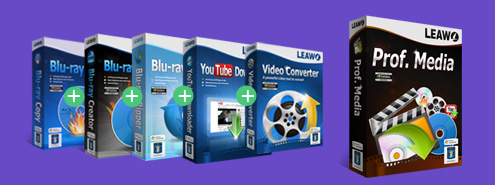
Leawo Prof. Media 13

Leawo Prof. Media 13

全方位媒體解決方案:藍光/DVD轉檔、複製、燒錄,支援多格式影片下載與轉換

✓ 專業級品質 ✓ 安全認證
旗艦版
CleverGet 影片下載器

CleverGet 影片下載器

一體化網頁串流影片下載工具,可從任何在線網站高清錄製或下載視頻,瞭解更多

✓ 高效穩定 ✓ 技術支援

  • 如果電腦可以正常播放:恭喜,光碟本身是好的,問題出在家用播放器和光碟的「格式設定」沒有對上。
  • 如果電腦也無法播放:可能是燒錄過程出錯,或是光碟片有問題,可以試試看用另一張光碟重新燒錄。

🔧 第二步:調整 DVD 的「區域格式」

如果你的光碟在電腦上可以看,但家用播放機不行,最常見的原因是 DVD 的「視訊標準」設定錯了

全世界有兩種主要的 DVD 視訊標準:

  • NTSC:主要在北美、台灣、日本使用。
  • PAL:主要在歐洲、中國、中東等地使用。

如果你的播放機是 NTSC 系統,但你燒成了 PAL 格式,它就讀不出來。

請這樣調整:

  1. 打開 Leawo 燒錄程式。
  2. 點擊「選項」或「Preferences」。
  3. 選擇「DVD 選項」或「DVD Options」標籤。
  4. 找到「DVD 標準」或「DVD Norm」的設定。
  5. 如果原本是 PAL,就改成 NTSC;如果原本是 NTSC,就改成 PAL。
  6. 用這個新設定,重新燒錄一張 DVD 再試試看。

💡 小提醒

  • 可以先燒 RW 光碟測試:如果不確定該選哪個標準,可以先用可重複讀寫的 DVD-RW 光碟測試,免得浪費光碟。
  • 老舊播放機相容性較低:如果播放機已經用了很多年,可能對自製 DVD 的相容性比較差,換一台新一點的播放機試試看也是一個方法。

📌 本文相關解決方案

閱讀本文後,如果您需要實際操作,以下是推薦的專業工具:

🛠️

🔄 全能媒體工具箱

一站式解決影音轉檔、燒錄、編輯需求

⬇️

⬇️ 智能影片下載

自動識別並下載網頁影片

💡 需要其他解決方案?查看 完整產品列表聯繫技術支援

影音達人阿杰

影音達人阿杰是位資深內容創作者,擁有超過六年的科技品牌撰稿經驗。他畢業於文學系,並取得計算機研究所學歷,對科技與數位領域充滿熱情。除了在專業領域的出色表現,阿杰的興趣也很廣泛,特別喜歡攝影和爬山,總能用多元的視角將創意融入工作與生活。他的分享不僅實用,還充滿靈感,讓人感受到影音世界的無限可能!

推薦軟體

Leawo Prof. Media 13

終極媒體解決方案套件,用於轉換影片、DVD、藍光和 4K/UHD藍光;複製 4K/UHD藍光/藍光/DVD電影,並刪除Cinavia和其他的藍光/DVD保護;把影片和影像刻錄成DVD/藍光/4K藍光;編輯影片、DVD、藍光和 4K 藍光,以及媒體編輯、光碟選單設計器、媒體播放和其他。

CleverGet 影片下載器

從幾乎所有視訊網站下載高達 8K 解析度的影片和節目/直播,包括 YouTube、Amazon Prime、Facebook、Twitter、TikTok、OnlyFans 、 MAX 、 Netflix 、 MissAV、Disney+、Apple TV+、 Hulu等,下載的視訊有選定的字幕和音軌;從各種串流網站批量下載電視劇集;錄製串流媒體視訊,包括來自幾乎所有網站的受 DRM 保護的串流媒體視訊。