許多 YouTube 下載器只能下載 480p 的低畫質影片,但 CleverGet YouTube 電影下載器則不同。它專為從 YouTube 下載電影而設計,支援高達 1080p 的解析度,讓你能在大螢幕上享受清晰的觀影體驗。本文將從價格、功能、限制到使用教學,全面解析這款工具。
📌 什麼是 CleverGet YouTube 電影下載器?
CleverGet 是一款專業的影片下載工具,其 YouTube 電影下載模組專門針對 YouTube 平台設計。與一般下載器不同,它能下載 YouTube 會員專屬頻道中的影片,以及來自「電影與電視」頻道的免費電影,輸出解析度高達 1080p,確保在大螢幕上觀看時仍有良好的畫質表現。



💰 價格與方案
CleverGet 提供多種方案,滿足不同使用者的需求:
| 方案 | 價格 | 適用對象 |
|---|---|---|
| 免費試用 | $0 | 新用戶可測試核心功能,但下載次數有限 |
| 年費訂閱 | $179.95/年 | 長期使用,較月費划算,享優先技術支援 |
| 終身授權 | $259.95 一次性 | 頻繁下載者,終身免費更新,最經濟實惠 |
所有付費方案均可在最多 3 台同作業系統的電腦 上啟用。需注意,Windows 與 Mac 授權不通用,若同時使用兩種系統,需分別購買。
⚙️ 功能與限制
✅ 主要功能
- 高畫質下載:支援 YouTube 電影與會員影片下載,最高 1080p MP4/MKV 格式。
- 批量下載:可一次下載整個播放清單或頻道,節省大量時間。
- 內建瀏覽器:無需複製貼上網址,直接在軟體內搜尋、觀看、下載。
- 多格式輸出:支援 MP4、MKV 等多種常見格式,相容於各類裝置。
- 字幕下載:可與影片一同下載,方便觀看外語電影。
- 高速下載:採用多線程技術,大幅提升下載速度。
- 廣告移除:自動偵測並移除 YouTube 免費影片中的廣告。
⚠️ 限制說明
- 平台限定:此模組僅支援 YouTube,下載其他網站(如 Netflix、Disney+)需使用 CleverGet 的其他模組。
- 區域限制:若影片在你所在國家/地區的 YouTube 上不可觀看,則無法下載。
- 作業系統授權分開:Windows 與 Mac 授權不通用,需分別購買。
📖 如何使用 CleverGet 下載 YouTube 電影?
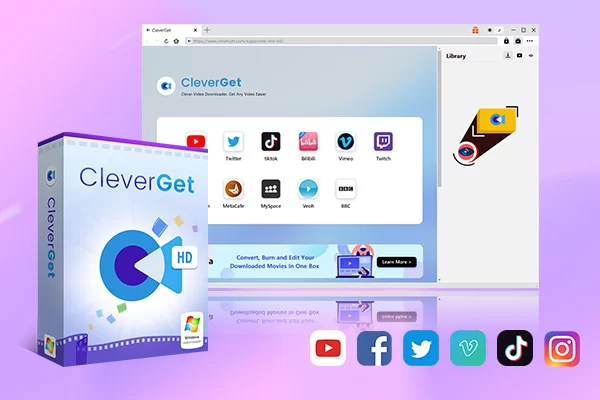
步驟 1:下載與安裝
前往 CleverGet 官方網站,下載適用於 Windows 或 macOS 的安裝檔,並完成安裝。
步驟 2:註冊與啟用
購買後,你將收到註冊碼。開啟 CleverGet,點擊右上角選單進入「註冊」頁面,輸入註冊碼即可啟用。一個註冊碼最多可用於 3 台同系統電腦。
步驟 3:尋找並選擇電影
在 CleverGet 內建瀏覽器中,前往 YouTube,搜尋你想要下載的電影。請注意,僅支援 YouTube 上的免費電影或會員專屬影片。
步驟 4:開始下載
進入影片頁面後,CleverGet 會自動偵測可用的下載選項(解析度、格式、字幕等)。點擊下載按鈕,影片將加入下載隊列。
步驟 5:管理下載任務
你可以在下載管理員中查看進度,並隨時暫停、繼續或取消任務。下載完成的影片會儲存在你指定的資料夾中。
❓ 常見問題與排解
如果你遇到無法下載的情況,可以嘗試以下方法:
- 檢查 YouTube 伺服器狀態:有時問題來自 YouTube 本身,可稍後再試。
- 確認網路連線:不穩定的網路可能導致下載失敗,建議重新啟動路由器或電腦。
- 更新 CleverGet:確保使用最新版本,以支援 YouTube 最新的機制。
- 聯繫客服:若問題持續,可透過官網客服獲得協助。
🎯 結論:CleverGet 值得嘗試嗎?
如果你經常從 YouTube 下載電影或會員專屬影片,CleverGet 的 1080p 高畫質、批量下載、內建瀏覽器 等功能,能大幅提升你的使用體驗。其多樣的付費方案(包括免費試用)也讓用戶可以在購買前先測試相容性。
當然,它也有其限制,例如僅支援 YouTube、區域限制等。但對於以 YouTube 為主要下載來源的使用者來說,CleverGet 無疑是一款值得投資的工具。
💬 你使用過 CleverGet 嗎?
歡迎在下方留言分享你的使用心得,或提出任何關於 YouTube 下載的問題。