當你將 PowerPoint 檔案匯入轉檔器,卻跳出一個視窗寫著:「匯入 PowerPoint 檔案時出現異常:ERROR: [EOleException]: Unspecified error」——這串英文字確實讓人不知所措。
別擔心,這個問題通常不是你的簡報檔案壞掉,而是電腦裡的 Office 安裝時漏掉了一個小零件。



🔍 問題出在哪裡?
如果你使用的是 PowerPoint 2007 或 2010,這個錯誤最常見的原因是:Office 安裝時,「Visual Basic 應用程式 (VBA)」這個共享功能沒有被正確安裝。它是 PowerPoint 與其他程式溝通時需要的重要元件。
✅ 解決方法:重新安裝 Office 的 VBA 功能
不用整個 Office 砍掉重練,只要把缺的這個功能補上就好:
第一步:進入 Office 安裝選項
- 找到你原本的 Office 2007 或 2010 安裝檔案,或是放入安裝光碟。
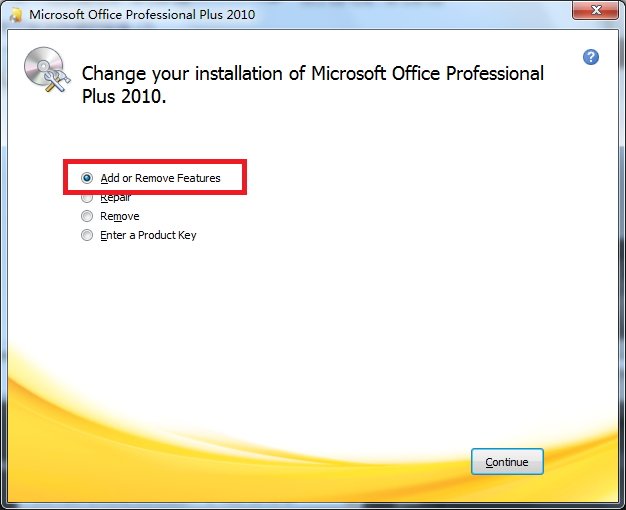
- 執行安裝程式,選擇 「新增或移除功能」 (Add or Remove Features)。(下圖為 Office 2010 的安裝選項介面,請選擇「新增或移除功能」)
第二步:安裝 Visual Basic 應用程式
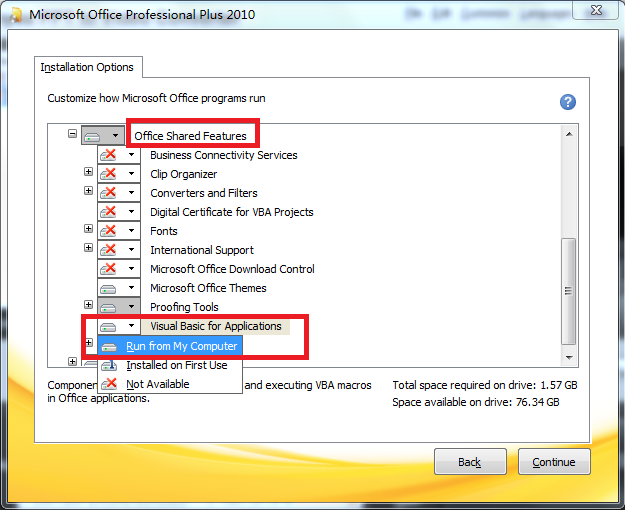
- 在安裝選項介面中,展開 「Office 共用功能」 (Office Shared Features)。
- 找到 「Visual Basic 應用程式」 (Visual Basic for Applications)。
- 點擊它左邊的下拉選單,選擇 「從我的電腦執行」 (Run from My Computer)。(下圖為展開後選擇 VBA 的位置示意)
第三步:完成安裝
點選 「繼續」 (Continue),讓安裝程式完成設定。過程可能需要幾分鐘。
✅ 完成後再試一次
Office 更新完成後,重新啟動電腦,再次打開轉檔器匯入你的 PowerPoint 檔案,應該就能順利成功了。
💡 如果問題還在
如果按照步驟操作後,問題仍然存在,請帶著錯誤訊息的截圖,聯絡我們的支援團隊,我們會協助你進一步檢查。