🎬 Leawo Prof. Media 13 使用教學
16 合 1 媒體解決方案組合,以 6 倍的速度轉換、複製、燒錄、播放、編輯等。
終極媒體解決方案套件,用於轉換影片、DVD、藍光和 4K/UHD藍光;複製 4K/UHD藍光/藍光/DVD電影,並刪除Cinavia和其他的藍光/DVD保護;把影片和影像刻錄成DVD/藍光/4K藍光;編輯影片、DVD、藍光和 4K 藍光,以及媒體編輯、光碟選單設計器、媒體播放和其他。這是一套「什麼都能做」的影音處理工具——轉檔、燒錄、複製、下載。全部包在一個介面裡。以下帶你認識主要功能。以及怎麼開始。



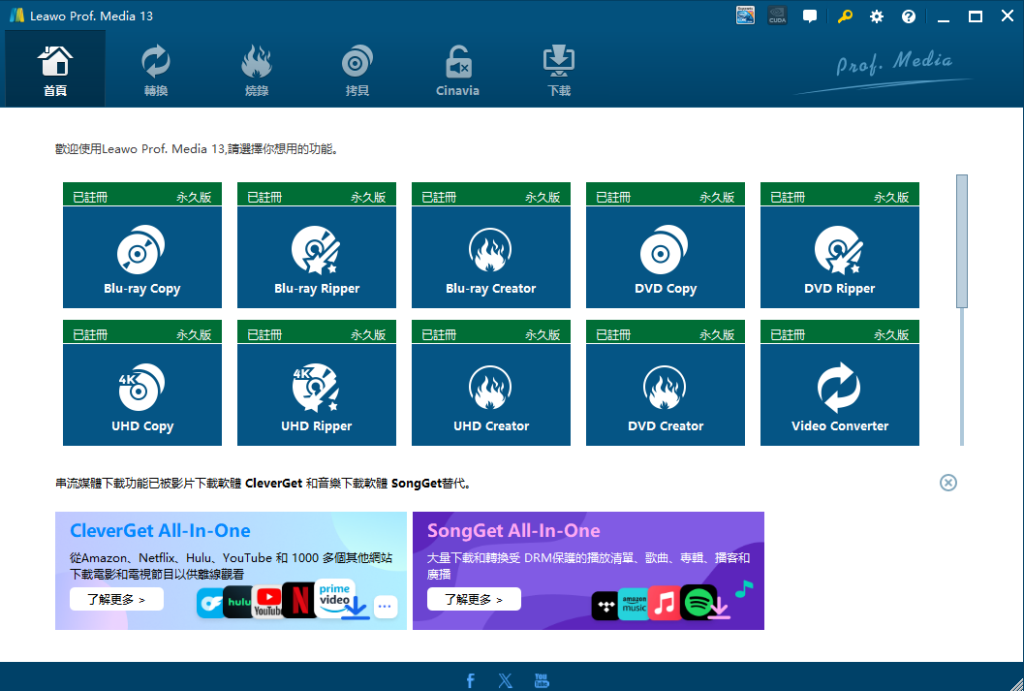
🖥️ 第一步:認識主介面
①
首頁
回到功能總覽
②
轉換
影片/音樂轉檔
③
燒錄
影片燒成光碟
④
拷貝
光碟複製/備份
⑤
Cinavia
移除浮水印靜音
⑥
下載
(已轉至 CleverGet)
📦 第二步:每個模組是做什麼的?
💿 光碟轉檔區
🔵 Blu-ray Copy
藍光光碟「完整複製」成另一張光碟、ISO檔或資料夾。保留選單、章節、字幕。
📌 步驟:放入藍光 → 選這功能 → 選輸出格式 → 開始
🔵 Blu-ray Ripper
藍光轉成影片檔(MP4、MKV、AVI等)。去掉選單,只留影片主體。
📌 步驟:載入藍光 → 選輸出格式 → 設定畫質 → 轉檔
🔵 Blu-ray Creator
把影片檔(MP4、MKV等)燒成「藍光光碟」。可自訂選單、背景。
📌 步驟:載入影片 → 設計選單 → 放入空白藍光 → 燒錄
💿 DVD Copy
DVD 光碟複製(1:1 備份、壓縮、或只複製主要電影)。
📌 步驟:放入 DVD → 選擇複製模式 → 開始
💿 DVD Ripper
DVD 轉成影片檔(MP4、AVI 等)。
📌 步驟:載入 DVD → 選格式 → 轉檔
📀 4K / UHD 區
📀 4K UHD Copy
4K 藍光複製(保留 HDR、 Dolby Vision)。
📀 UHD Ripper
4K 藍光轉成一般影片檔(可降為 1080p 以節省空間)。
📀 UHD Creator
把 4K 影片燒成 4K 藍光光碟。
📁 一般影片區
📁 DVD Creator
把一般影片燒成「DVD 光碟」,可在一般 DVD 播放機看。
📁 Video Converter
影片/音樂轉檔(支援 1000+ 格式)。
📌 步驟:載入檔案 → 選擇輸出格式 → 轉檔
⬇️ 第三步:關於「下載」功能
🔔 Prof. Media 13 內建的下載功能已獨立
現在由兩套專門軟體負責:
※ 如果你已經有 Prof. Media 13,下載功能會自動導向這兩套軟體,不需要重新安裝。
⚡ 第四步:三分鐘快速上手
1
選功能
從主畫面點你要做的事(轉換、燒錄、拷貝等)
2
載入來源
放入光碟,或從電腦選取檔案
3
設定
選輸出格式、畫質、目的地
4
開始
按下方綠色按鈕,等它跑完
❓ 常見問題
Q1:我已經有 Prof. Media 13,要下載 Netflix 要去哪裡?
A:Prof. Media 13 主畫面下方會引導你去 CleverGet。如果你還沒裝,它會提示你下載;如果已經裝了,可以直接從 CleverGet 開啟。
Q2:為什麼有些功能是「永久版」?
A:Prof. Media 13 是「組合包」,裡面每個模組都是買斷制。你買一套,裡面這些功能就都是你的,不用再額外付費。
Q3:我可以只買 DVD Ripper,不要整套嗎?
A:可以。Leawo 官網有單獨的 DVD Ripper 產品。但 Prof. Media 13 是「全家餐」,如果你經常用到多種功能,整套買比較划算。