你家裡是不是還有一堆DVD光碟?老電影、演唱會、甚至當年自己燒的資料片?
光碟這種東西,放久了真的會壞。刮傷、氧化、讀不到,只是時間問題。我自己就遇過想找一片老DVD出來看,結果放進光碟機,完全讀不到——裡面的照片就這樣沒了。



後來我學到一件事:DVD買回來、或自己燒完,第一件事就是「備份到電腦」。這篇分享我試過的方法,有簡單的、有免費的,看你的需求選。
📖 本篇你會學到
一、為什麼要把DVD複製到電腦?
簡單說:DVD光碟遲早會壞。而且現在的新電腦、新筆電,根本不配光碟機。
複製到電腦的幾種常見情況:
- ✅ 備份珍貴的家庭影片、照片光碟
- ✅ 把租來的或借來的DVD存到硬碟(僅供個人觀看)
- ✅ 把DVD轉成ISO檔,方便用虛擬光碟機播放
- ✅ 避免原版光碟刮傷損壞
備份到電腦後,你可以:
- 把ISO檔存到NAS或雲端,多重備份
- 用電腦直接播放,不用再翻光碟
- 之後再轉成MP4,放到手機或平板看
二、方法一:用Leawo DVD複製器(1:1無損備份)
這款是專門為「DVD備份」設計的軟體。操作簡單、支援有保護的正版DVD,而且可以1:1無損複製。
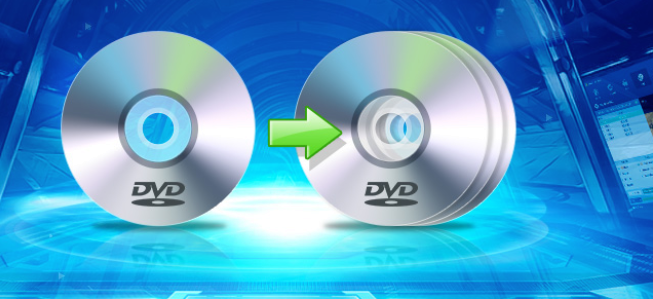
為什麼推薦這款:
- 支援CSS保護的正版DVD(大部分正版片都有保護,免費軟體往往卡在這關)
- 可以1:1無損複製,畫質完全不變
- 三種複製模式:完整電影、主要電影、自訂選擇
- 可以把DVD-9壓縮成DVD-5(省空白片)
- 輸出可以是DVD光碟、ISO映像檔、或VIDEO_TS資料夾
- 有GPU加速,複製速度快
實際操作步驟:
- 去官網下載安裝,有免費試用版可以先測
- 把DVD放進光碟機,打開軟體
- 點「新增DVD」,選你的DVD光碟機
- 選擇複製模式:
- 「完整電影」:複製整片DVD,包含選單、花絮
- 「主要電影」:只複製主影片(省空間)
- 「自訂模式」:自己選要複製哪些章節
- 輸出格式選「ISO映像檔」或「VIDEO_TS資料夾」
- 點「複製」,等它跑完
如何將 DVD 複製到 PC Leawo DVD轉檔器


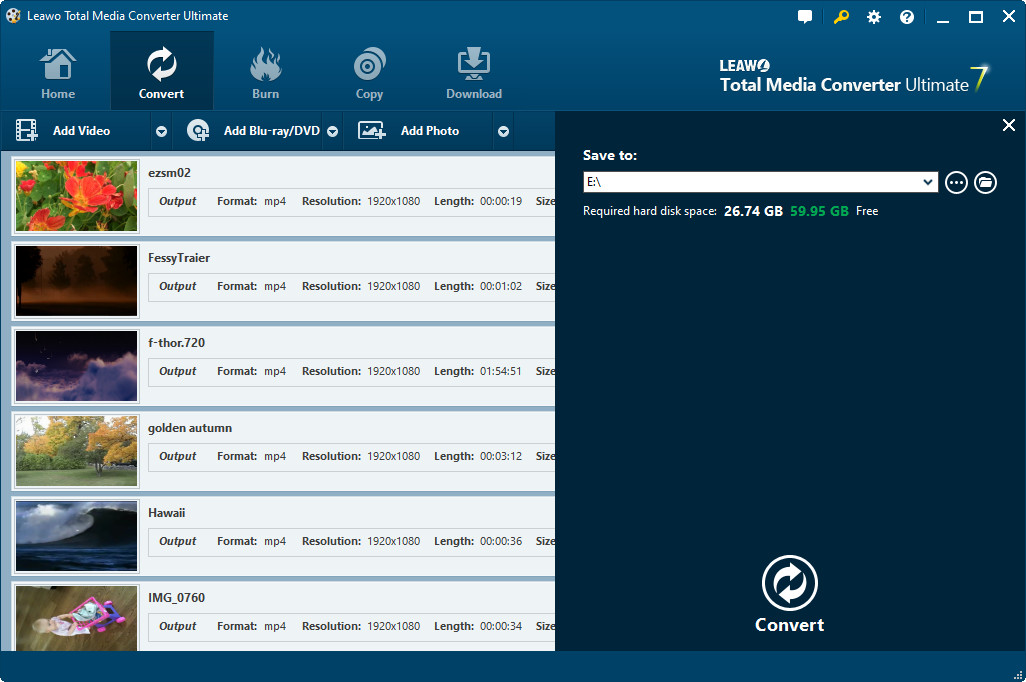

1. 將 DVD 光碟插入 DVD 燒錄機驅動器,然後開啟「轉換」標籤,按一下「新增藍光/DVD」按
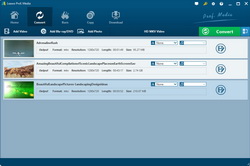
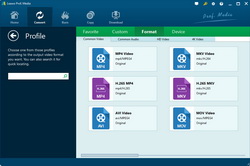
2. 載入DVD 主電影或所需的DVD 標題後,點選綠色大「轉換」按鈕前的下拉框,然後選擇「變更」選項,根據您的需求從「格式」或「裝置」群組中設定輸出格式。
3. 點選主介面上綠色的「轉換」大按鈕。在彈出的側邊欄上,在「儲存到」選項中設定輸出目錄以儲存輸出視訊檔案。
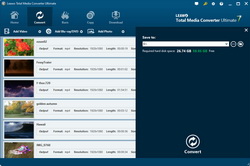
4. 點選彈出側邊欄底部的「轉換」按鈕,開始輕鬆地將 DVD 複製到 PC。
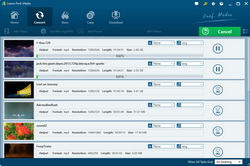
💡 兩個小技巧:
- 如果你只是要在電腦上看,選「主要電影」就好,檔案小很多
- 如果要燒成實體備份片,選「完整電影」+ 輸出到DVD光碟
將 DVD 複製到空白 DVD 光碟的方法:
https://www.leawo.org/zh-TW/entips/ways-to-copy-dvd-to-blank-dvd-disc.html
我自己測試的經驗:試用版有功能限制,但足夠確認它能不能讀你的DVD。我備份了大概50片,每一片都成功,畫質跟原版一模一樣。
三、方法二:用Windows內建功能(免費,但有限制)
Windows檔案總管可以直接複製DVD裡的檔案。但這個方法限制很多。
好的地方:不用裝任何軟體、完全免費
限制很多的地方:
- 只能複製「沒有保護」的DVD(自燒片可以,正版片不行)
- 複製出來是一堆VOB檔案,不是ISO或完整的DVD結構
- 複製出來可能無法保留選單和章節
- 操作比較麻煩,要自己找對應的資料夾
操作步驟:
- 放入DVD,打開「我的電腦」
- 右鍵點擊光碟機圖示,選「開啟」
- 找到「VIDEO_TS」資料夾
- 把整個VIDEO_TS資料夾複製到電腦硬碟
⚠️ 這個方法最大的問題:正版DVD幾乎都有CSS保護,直接複製會失敗或複製出來的檔案不能播。所以只適用於自己燒錄的、沒有保護的DVD。
四、方法三:用ImgBurn(免費,功能強大但複雜)
ImgBurn是免費軟體,可以讀取DVD並製作成ISO映像檔。功能很強,但對新手不太友善。
好的地方:完全免費、可以製作ISO、功能強大
比較麻煩的地方:
- 對有保護的正版DVD需要額外安裝解密工具
- 界面有點老派,選項很多,新手容易搞混
- 設定不當可能會輸出錯誤
操作步驟(簡化版):
- 下載安裝ImgBurn
- 放入DVD,打開ImgBurn,選「建立映像檔」模式
- 選你的光碟機
- 設定輸出ISO檔的儲存位置
- 點「建立」,等它跑完
⚠️ 如果遇到正版DVD讀不到,需要另外下載安裝解密函式庫(如libdvdcss),步驟又多一層。對一般用戶來說有點門檻。
五、三種方法怎麼選?
直接整理比較表:
| Leawo DVD複製器 | Windows檔案總管 | ImgBurn | |
|---|---|---|---|
| 價格 | 付費(有試用) | 免費 | 免費 |
| 操作難度 | 簡單 | 簡單 | 中等偏難 |
| 支援保護DVD | ✅ 支援 | ❌ 不支援 | 需額外設定 |
| 輸出格式 | ISO/VIDEO_TS/DVD | VOB檔案 | ISO |
| 保留選單結構 | ✅ 完整保留 | ❌ 不保留 | ✅ 保留 |
| 適合對象 | 一般用戶、備份需求多 | 只有自燒片、偶爾用 | 技術愛好者 |
我的建議:
- 如果你要備份的是正版DVD,或數量多 → 用Leawo,省時間、不折騰
- 如果你只有自燒片、沒有保護 → Windows檔案總管就夠了
- 如果你喜歡研究技術、不想花錢 → 試試ImgBurn
六、常見問題
Q1:複製和轉檔有什麼不同?
複製是1:1原樣備份,畫質、選單、章節完全不變,但檔案大。轉檔是改變格式(如轉成MP4),檔案會變小,但選單和章節可能會不見。
Q2:複製一片DVD要多久?
大約10-20分鐘,取決於光碟機速度和DVD大小。
Q3:正版DVD可以直接複製嗎?
大部分正版DVD有CSS保護,直接用Windows複製會失敗。需要用專門的備份軟體。
Q4:複製出來的ISO檔怎麼播放?
可以用虛擬光碟機軟體(如DAEMON Tools)掛載,或用Leawo藍光播放器直接開啟。
Q5:DVD-9可以複製到DVD-5嗎?
可以。DVD-9容量8.5GB,DVD-5容量4.7GB。Leawo會自動壓縮,畫質損失很小。
Q6:備份到電腦後,還能燒回DVD嗎?
可以。用Leawo DVD燒錄軟體可以把ISO或VIDEO_TS資料夾燒回DVD光碟。
📌 相關閱讀:
📜 提醒:請確認你手上的DVD是自行購買的正版或自行備份的內容。本文僅供個人備份使用,請勿用於侵權散佈。