CleverGet 多平台影片下載器是什麼?全能影音下載方案完整解析
想要一鍵下載來自 YouTube、Netflix、Disney+ 等上千個網站的影片嗎?CleverGet 多平台影片下載專業版正是您的終極解決方案。本文將帶您全面了解這款強大工具,從核心功能、版本差異到購買啟動教學,一步步解析如何用它輕鬆備份所有喜愛的影音內容。
一、軟體核心介紹:您的跨平台影音收藏神器
CleverGet 是一款專為影音愛好者設計的高效能影片下載軟體,其最大亮點在於能支援 1000多個影音網站,並可下載高達 8K 超高畫質的影片、直播串流、電視劇集及音樂MV。



- 廣泛平台支援:無論是 YouTube、Facebook、Twitter、Twitch 這類社群媒體,或是 Amazon Prime Video、Netflix、HBO Max、Disney+ 等需訂閱的串流平台,CleverGet 幾乎全面涵蓋。
- 智慧解析技術:遇到直播影片時,無需手動尋找複雜的 M3U8 連結,軟體會自動偵測並抓取串流來源,讓直播存檔變得無比簡單。
- All-in-One 整合體驗:內建網頁瀏覽器與媒體播放器,讓您能在同一個視窗內完成「搜尋影片 → 解析連結 → 預覽播放 → 下載保存」的全部流程,操作無縫接軌。
- 頂級輸出品質:除了驚人的 8K 影片解析度,更提供 320 Kbps 的高品質音訊,確保下載的每一部影片都能帶來沉浸式的視聽享受。
二、15大主要功能清單:一覽它的強大之處
- 海量網站支援:從超過 1000+ 個影音與直播網站下載內容。
- 社群影片備份:輕鬆備份 Facebook、TikTok、Twitter、YouTube 等平台的影片。
- 串流服務下載:支援從 Netflix, Amazon, Disney+, Hulu 等平台以 1080P 畫質下載影片。
- 高畫質螢幕錄影:提供最高 1080P/720P 的線上影片錄製功能。
- 多元格式輸出:錄製的影片可儲存為 MP4 或 MKV 通用格式,相容於各種裝置與播放器。
- 錄影細節設定:可自訂錄製起始點、選擇音軌、字幕,並調整播放音量。
- 字幕與音軌選擇:下載或錄影時,能自由選取特定字幕與音軌語言。
- 字幕封裝選項:可將字幕直接嵌入影片檔案中,或單獨匯出為 SRT/SUP 字幕檔。
- 背景靜默錄製:在後台執行錄製任務,不影響您前台的其他工作與娛樂。
- 彈性倒數計時:提供 5秒、10秒、15秒 等多種倒數設定,方便準備。
- 隨停隨存機制:可隨時暫停錄製並保存檔案,後續再從中斷點繼續。
- 智慧排程錄影:設定錄製時間長度,實現自動化定時錄影。
- 內建瀏覽與播放:使用軟體內建工具直接搜尋、觀看線上影片。
- 多任務同時處理:支援同時執行多個下載任務,提升效率。
- 詳細影片資訊:提供完整的影片編碼、解析度、位元率等技術資訊。
三、如何購買與啟用?版本差異與步驟詳解
1. 三大版本狀態比較:免費試用 vs. 已註冊 vs. 授權過期
CleverGet 提供免費試用,各版本權益對照如下:
| 功能限制 | 免費試用版 | 已註冊專業版 | 授權過期版 |
|---|---|---|---|
| 影片下載數 | 每個模組限 3 次 | 無限制 | 無法下載 |
| 錄影時間長度 | 最長 3 分鐘 | 無限制 | 最長 3 分鐘 |
| 輸出浮水印 | 有 | 無 | 有 |
除了上表核心限制,所有版本在其他功能上完全一致,您可自由體驗。
2. 兩大授權方案與購買通路
CleverGet 提供 1年期授權 與 永久終身授權 兩種方案,可透過以下方式購買:
- 官網購買:直接前往 CleverGet 官方購買頁面,選擇模組與授權期限後結帳。
- 軟體內購買:開啟軟體後,點擊介面上的「立即購買」按鈕或購物車圖示,即可導向購買頁面。已擁有錄影模組的用戶,亦可在「註冊中心」點選「續訂」加購授權。
小秘訣:一次購買多個模組可享組合折扣,越早解鎖完整功能越划算。
3. 軟體啟動與註冊步驟教學
取得授權碼後,請依序完成:
- 下載安裝:從官網下載最新版 CleverGet 並完成安裝。
- 啟動授權:開啟軟體,點擊主介面的「啟動」按鈕(或透過選單的「註冊」選項)進入「啟動中心」。
- 貼上驗證:在授權碼欄位正確貼上您的註冊碼(注意首尾勿留空格),按下「Enter」或點擊啟動按鈕即可完成。
重要提示:啟動過程需保持網路連線暢通。若曾購買其他模組,可於啟動中心內分別啟用。

重要事前準備:確保順利啟動與下載
在開始使用前,請務必注意一個關鍵條件:
📶 網路連線檢查:啟動 CleverGet 主程式或其任何功能模組(如錄影模組)時,必須保持穩定的網路連線,以完成授權驗證。請在開始操作前,確認您的電腦已連接至網際網路。
開始下載!第一步:取得並安裝軟體
步驟 1:下載與安裝 CleverGet
一切就從取得軟體開始。請放心,下載與安裝都是完全免費的。
- 前往官方來源:為確保軟體安全、無毒且為最新版本,請務必訪問 CleverGet 官方網站 的下載頁面。
- 取得安裝檔案:在官網頁面上,找到對應您作業系統(Windows 或 macOS)的 「免費下載」 按鈕,點擊後即可取得安裝程式(.exe 或 .dmg 檔案)。
- 執行安裝程序:下載完成後,雙擊打開安裝檔案,並依照畫面上的安裝精靈指示,一步步完成安裝。過程通常只需幾分鐘。

💡 溫馨提示:建議在安裝過程中,暫時關閉防毒軟體(安裝完成後再重新開啟),以避免可能的誤攔截,確保安裝流程順暢無阻。
完成這簡單的第一步後,您的電腦就已經準備好強大的影音下載能力了!接下來,就可以開啟 CleverGet,準備探索並下載您喜愛的影片內容。

第二步:如何購買 CleverGet 授權
目前有 2 種類型的授權:1年期授權和終身授權。它們僅在有效期上有所不同。兩種授權都可以從 CleverGet 網站和 CleverGet 軟體程式購買。
A. 從 CleverGet 網站購買授權:
- 直接打開 CleverGet 的購買頁面,然後選擇 CleverGet 模組和有效期,接著點擊「立即結帳」按鈕繼續並完成付款。
B. 從 CleverGet 程式介面購買授權:
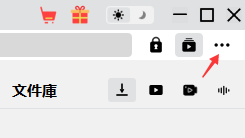
- 啟動 CleverGet 程式,然後直接點擊紅色的「立即購買」購物車圖示,或點擊三點圖示 *** 並在下拉選單中選擇「立即購買」選項,進入 CleverGet 的購買頁面。選擇模組和有效期,然後如上所述繼續完成購買。
- 或者,點擊 CleverGet 程式上的「啟動」按鈕進入「啟動中心」。選擇您要購買的模組,然後點擊「立即購買」按鈕。在彈出的購買頁面上,選擇正確的模組和有效期,然後完成付款。
- 或者,如果您已經購買並啟動了 CleverGet Video Recorder,在「註冊中心」介面上,您可以在 Video Recorder 模組旁邊看到「續訂」按鈕,點擊它可以購買續訂授權碼以延長使用期限。
注意: 您可以透過上述方式購買 CleverGet 任何其他模組的授權。購買的模組越多,獲得的折扣越高。

注意: 啟動 CleverGet 及其模組需要網路連線。
當您拿到 CleverGet 授權碼後,可以先在電腦上下載並安裝,然後嘗試註冊和啟動 CleverGet。請按照以下指南進行註冊和啟動:
- 在 CleverGet 程式上,點擊「啟動」按鈕進入「啟動中心」。將註冊碼複製並貼上到代碼框中。按鍵盤上的「Enter」鍵或按鈕進行啟動。
- 或者,在 CleverGet 程式上,點擊三點圖示,然後點擊「註冊」選項進入「啟動中心」,使用您已購買的有效註冊碼啟動 CleverGet 或其模組。
第三步:如何下載線上影片或直播串流
步驟 1: 下載並安裝 CleverGet
直接前往 CleverGet 官方網站下載安裝包。可免費下載和安裝。
步驟 2: 設定輸出目錄
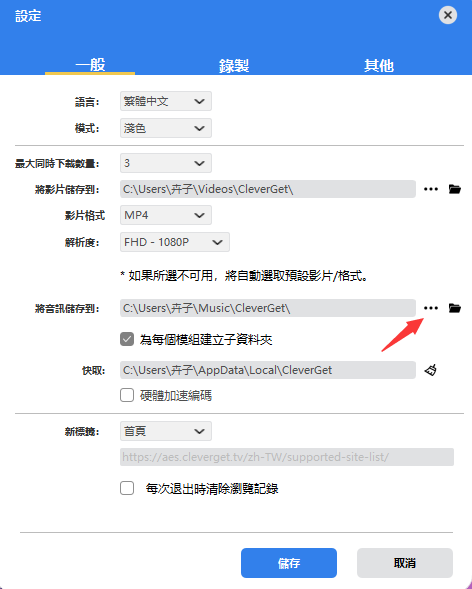
在開始下載線上影片或直播串流之前,您應該先設定輸出目錄。點擊三點圖示 …,然後點擊「設定」以彈出詳細設定面板。在「通用」標籤頁下,您可以在「儲存影片到」框中設定輸出目錄並更改其他設定。最後,點擊「儲存」。

設定 – 一般- 將音訊儲存到:
步驟 3:開啟目標影片頁面或直接搜尋
成功設定好下載路徑後,接下來就是找到您想下載的影片。CleverGet 提供兩種便捷的方式:
方法一:直接貼上影片網址(最精準快速)
- 在瀏覽器中,前往您想下載的影片頁面(如 YouTube、Bilibili 等)。
- 複製瀏覽器網址列上的完整影片 URL 連結。
- 回到 CleverGet 軟體,將連結貼上至頂部的網址列中。
- 按下鍵盤上的 「Enter」鍵 或點擊右側的「前往」箭頭,軟體便會開始自動分析該頁面。
方法二:使用內建瀏覽器直接尋找(直覺瀏覽)
- 您也可以直接使用 CleverGet 視窗內建的瀏覽器分頁。
- 在內建瀏覽器的網址列中,輸入影片網站(如
twitch.tv)並前往。 - 像平常一樣登入、搜尋,直到找到並播放您想下載的目標影片。
⚡ 技術提示:直播影片也適用!
如果您想下載的是 Twitch、YouTube 等平台的直播串流,操作完全相同。無需費心尋找複雜的 M3U8 串流連結,CleverGet 的智慧解析引擎會在您打開直播頁面時,自動在後台偵測並抓取有效的影片串流來源,讓直播錄製變得和一般影片下載一樣簡單。

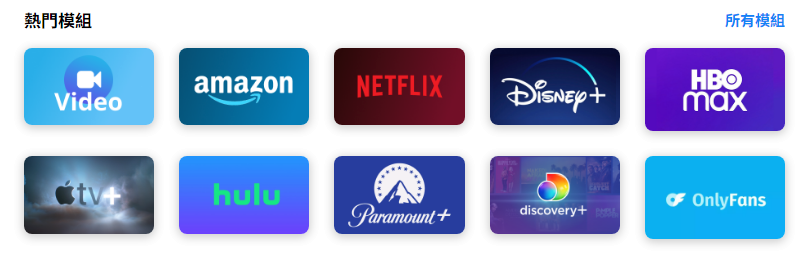
您也可以點擊熱鬧流行社交媒體和影片網站的圖示來直接串流播放。然後使用網站內搜尋工具在這些社交媒體中搜尋影片。我這里從所呢模組里面找到油管網站,打開自己喜歡的影片進行播放。
步驟 四:即時監控與管理下載任務
開始下載後,您可以輕鬆掌握每個任務的進度,並進行靈活管理。
- 前往下載監控區:在 CleverGet 主介面側邊欄或頂部功能列上,找到並點擊 「下載中」 圖示(通常帶有動態箭頭或進度條標識)。
- 查看任務清單:點擊後將展開 「下載任務管理面板」。在這裡,您可以一目了然地看到所有正在進行中的下載任務。
- 監控即時資訊:每個任務都會清晰顯示:
- 檔案名稱:正在下載的影片名稱。
- 進度百分比與速度:當前的下載進度(如 65%)及即時下載速率。
- 預估剩餘時間:軟體根據當前網速估算的完成時間。
- 檔案大小與畫質:下載檔案的總大小及所選解析度(如 1080P)。
💡 智能提示與管理功能
自動檢測與一鍵下載:CleverGet 多平台影片下載專業版 的強大之處在於,當您在內建瀏覽器中播放影片時,它能自動檢測影片源,並在畫面合適位置(如播放器下方或側邊)彈出清晰的下載提示按鈕。您無需手動尋找下載連結,真正實現「所見即所下」。

步驟 5:輕鬆掌握下載進度,隨時管理任務
當影片開始下載後,您隨時可以查看進度並進行管理。操作非常簡單:
監控即時狀態:列表中會清晰顯示每個任務的關鍵資訊:下載完后在第二個圖標里面查看
找到任務管理中心:在 CleverGet 主介面中,請留意側邊欄或頂部工具列上的 「下載中」 圖示(通常帶有動態箭頭或進度條樣式),並點擊它。
查看進行中的任務:點擊後,會彈出 「下載任務管理面板」 。您可以在這裡看到所有正在下載的影片列表。
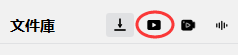

點擊「停止」圖示以停止正在進行的任務,點擊「關閉」圖示以結束任務。
步驟 6:檢視與管理您已下載的影音檔案
下載任務完成後,您可以輕鬆地檢視和管理所有已成功獲取的檔案。
- 切換至媒體庫:在 CleverGet 主介面,找到並點擊 「媒體庫」 或 「我的下載」 標籤頁。
- 依類型檢視檔案:進入媒體庫後,您可以根據 「影片」 或 「音訊」 等分類篩選,快速找到對應類型的已下載檔案。所有檔案會以清晰的列表或縮圖網格形式呈現。
- 查看檔案詳細資訊:點選任一檔案,通常可以查看其詳細資訊,例如:檔案名稱、大小、解析度、下載日期和儲存路徑。
✨ 檔案管理與後續操作
找到檔案後,您可以直接在 CleverGet 內執行多項便捷操作:
- 播放預覽:點擊檔案旁的 「播放」 按鈕,即可使用內建播放器或預設播放軟體立即觀看或收聽。
- 開啟檔案位置:點擊 「開啟資料夾」 或類似圖示,系統會直接開啟該檔案所在的資料夾,方便您進行複製、移動或備份等管理。
- 其他選項:部分版本可能還提供「燒錄至光碟」、「重新命名」或「刪除檔案」等進階管理功能。
透過直覺的媒體庫管理,您可以井井有條地瀏覽、預覽和處理所有下載完成的影音內容。

第四步:點擊已下載檔案縮圖上的「播放」按鈕,使用您的預設媒體播放器進行播放,打開其檔案資料夾,使用 LEAWO免費藍光播放器 播放,燒錄到藍光/DVD 光碟,或打開已下載影片的網頁。

🎬 進階應用:管理與保存您的影片收藏
下載影片後,您還可以通過以下官方推薦的工具,將珍貴的影音檔案長期保存在實體光碟中:
將影片燒錄到光碟
- DVD 燒錄軟體 – 將影片製作成標準DVD光碟,在家用DVD播放器上觀看。
- 藍光燒錄軟體 – 製作高畫質的藍光(Blu-ray)光碟,享受無損的影音品質。
- UHD 燒錄軟體 – 創建超高清(UHD/4K)藍光光碟,保留最高規格的畫質。
提示:點擊以上鏈接可了解各燒錄工具的詳細功能與購買信息。【影片轉檔器】【】
國際:影片下載器 YouTube 電影影片下載器 流式錄像機 Amazon影片下載器 Netflix影片下載器 Apple TV+影片下載器 Disney+影片下載器 MAX影片下載器 Hulu影片下載器 Crunchyroll影片下載器 Discovery+影片下載器 Fansly影片下載器 OnlyFans影片下載器 Paramount+影片下載器 Pornhub影片下載器 MPD影片下載器 M3U8影片下載器
亞洲:ABEMA影片下載器 DMM影片下載器 FANZA影片下載器 FOD影片下載器 MGS影片下載器 MyFans影片下載器 NHK+影片下載器 樂天電視影片下載器 TVer影片下載器 TVING影片下載器 TwitCasting影片下載器 U-NEXT影片下載器 WATCHA影片下載器
北美:Crackle影片下載器 CTV視訊下載器 CW影片下載器 ESPN Plus影片下載器 Pluto影片下載器 Roku Channel影片下載器 Sling影片下載器 Tubi影片下載器 Twitch影片下載器
歐洲:ITVX影片下載器 ARD影片下載器 ARTE影片下載器 Canal Plus影片下載器 Joyn影片下載器 RaiPlay影片下載器 ZDF影片下載器
成*人:OnlyFans 影片下載器 Pornhub 影片下載器 Fansly 影片下載器 FANZA 影片下載器 MGS 影片下載器 MyFans 影片下載器 Sokmil 影片下載器 TKTube 影片下載器
如何從 Amazon、Netflix、Disney+、Max 等付費串流服務下載影片?
請查看以下指南,了解如何使用 CleverGet 從 Amazon、Disney+、Max/HBO Max、Netflix、Video.U-Next.jp、Paramount+ 等串流服務下載影片。這裡我們以下載 Amazon Prime 影片為例。從其他串流服務下載影片的步驟完全相同。
步驟 1: 設定輸出目錄
啟動 CleverGet 並首先設定下載目錄。點擊右上角的三點圖示 ***,然後打開「設定」選項以彈出詳細設定面板。在「通用」標籤頁下,您可以在「儲存影片到」或「儲存音訊到」框中設定輸出目錄並更改其他設定。勾選「為每個串流服務建立子資料夾」選項將根據影片網站將線上影片儲存在相關的子資料夾中。最後,點擊「儲存」按鈕。
注意: 您也可以在此調整程式介面語言、外觀模式、最大下載任務數和新標籤頁設定。
步驟 2: 搜尋目標影片
您可以直接將 Amazon Prime 影片 URL 複製並貼上到網址列中,以定位要下載的目標 Amazon Prime 影片。CleverGet 允許您使用自己的 Amazon 帳號和密碼登入。確保您已進入目標影片的播放頁面。
注意: 為了成功解析影片,您需要進入 Amazon 影片的詳細頁面,然後點擊播放,之後再讓 CleverGet 開始解析。而在其他串流服務上,您可以直接點擊首頁上的播放按鈕開始播放和解析目標影片。
請勿直接點擊 Prime 首頁上的「播放」按鈕來讓 CleverGet Amazon 下載器 解析影片 URL 並偵測可下載選項。CleverGet 會通知您此 URL 不是有效的影片播放 URL,無法解析。
步驟 3: 選擇影片並下載
一旦您打開這些串流服務的影片連結,您將在右下角看到下載圖示。點擊它讓 CleverGet 解析目標影片 URL。當 CleverGet 成功解析影片 URL 後,將會彈出一個「下載」介面,其中列出所有不同畫質/解析度、幀率和大小的影片下載選項。首先選擇要下載的選項,然後確定輸出格式為 MKV 或 MP4,選擇要下載的音軌和字幕。您還可以決定是否將字幕重新封裝到輸出影片檔案中。之後,點擊藍色的「下載」按鈕開始從這些串流網站下載影片。
如何錄製線上影片?完整教學指南
CleverGet 內建的 Video Recorder 錄影模組,讓您能直接從 1000多個影片分享網站,將線上影片高畫質錄製下來,儲存為 1080P/720P 的 MP4 或 MKV 檔案,建立個人影音資料庫,隨時離線觀賞。
步驟 1:下載並安裝 CleverGet 主程式
- 取得安裝檔:請前往 CleverGet 官方網站 (
cleverget.com),或開啟您購買授權後收到的確認郵件,從中提供的連結下載最新版的 CleverGet 安裝程式。 - 執行安裝:下載完成後,雙擊安裝檔案,並依照畫面指示完成安裝流程。
💡 重要提示:CleverGet 流式錄像機 並非獨立軟體,而是整合在 CleverGet 主程式內的一個強大模組。安裝主程式後,您便擁有完整的錄影功能。

步驟 2:播放目標影片
- 開啟 CleverGet 軟體,使用其內建的網頁瀏覽器。
- 在瀏覽器中,前往您想錄製的影片網站(例如 YouTube、線上教學平台或直播網站)。
- 像平常一樣,找到並開始播放您想要錄製的目標影片。

步驟 3:開始錄製與進階設定(補充說明)
由於原文未盡,以下是標準的錄製流程與關鍵設定:
- 啟動錄影:影片開始播放後,點擊 CleverGet 介面上的 「錄製」 按鈕(通常為紅色圓點圖示)。
- 調整錄影設定(錄製前/中可調):
- 選擇錄製範圍:可選「僅錄製影片區域」或「全螢幕錄製」。
- 設定音訊來源:選擇錄製系統音效、麥克風聲音,或兩者混合。
- 設定畫質與格式:在設定中預先選擇輸出畫質(1080P/720P等)與檔案格式(MP4/MKV)。
如何設定 CleverGet 以優化錄影體驗?
要讓錄影更符合您的習慣,請點擊軟體右上角的 「設定」
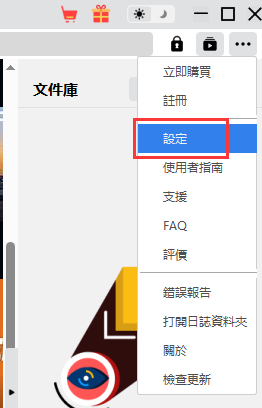
以下是三個關鍵設定標籤頁的說明 一般 錄製 其它:
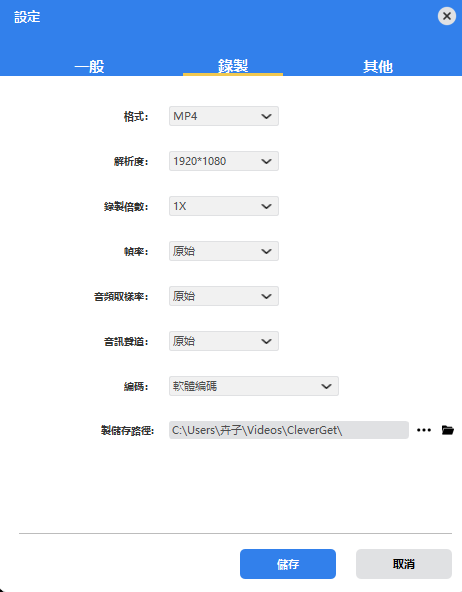
1. 一般標籤頁
- 輸出目錄:設定錄製檔案的預設儲存位置。
- 介面語言:切換軟體顯示語言。
- 外觀模式:選擇亮色或深色主題。
- 最大同時任務數:設定可同時進行的下載或錄製任務上限。
2. 錄製標籤頁
- 預設錄製格式:設定錄影輸出的預設格式(如 MP4)。
- 影片品質:設定預設的錄製解析度(如 1080P)。
- 倒數計時選項:設定開始錄影前的倒數秒數(如 3秒),讓您有準備時間。
- 音訊來源設定:設定預設要錄製的音訊來源。
3. 其他標籤頁
- 此處通常包含進階設定,如熱鍵設定、更新選項、硬體加速開啟/關閉等雜項,可根據個人需求調整。
透過以上設定,您可以打造最順手的錄影環境,輕鬆將任何線上影片保存下來。
© CleverGet Software Co., Ltd. | 本頁面內容基於官方用戶指南生成,僅供學習參考。