
« J'avais l'habitude d'enregistrer des chansons avec l'enregistreur audio en ligne gratuit Vocaroo Voice Recorder. Mais ces derniers jours, je voudrais enregistrer des chansons de certaines stations de radio pendant que je n'ai pas de l'ordinateur à ma disposition. Connaissez-vous une alternative à Vocaroo Voice Recorder qui offre la fonction d'enregistrement programmé pour enregistrer automatiquement la voix selon un horaire préalablement établi ? Merci d'avance. »
Certains pourraient se demander quel est le moyen rapide et facile d'enregistrer l'audio. Vocaroo ? Qu'est-ce que c'est ? Comment enregistrer de la voix avec Vocaroo Voice Recorder ? Vous auriez peut-être beaucoup de questions. En bref, Vocaroo Voice Recorder est un service gratuit qui vous permet d'enregistrer de la voix directement en ligne. Les tutoriels suivants vous présenteront comment enregistrer de la voix avec celui-ci.
Partie 1 : Qu'est-ce que c'est Vocaroo Voice Recorder
Vocaroo Voice Recorder est l'une des meilleures solutions pour enregistrer de la voix en ligne. Il est si facile à utiliser que vous n'avez besoin que d'un microphone et vous n'avez pas besoin de créer un compte pour l'utiliser. De plus, vous pouvez aussi l'utiliser pour enregistrer l'audio, lire et réenregistrer la voix. Vocaroo se caractérise aussi par son code d'intégration qui vous permet de télécharger les enregistrements par le lien de téléchargement situé en bas de la page. C'est vraiment un bon choix d'enregistrer avec Vocaroo Voice Recorder. Vous pouvez maintenant suivre les étapes ci-dessous pour apprendre comment procéder.
1. Ouvrez le site Web de l'enregistrement Vocaroo : https://vocaroo.com.
2. Cliquez simplement sur le bouton d'enregistrement pour enregistrer la voix. Lorsque vous cliquez sur ce bouton pour la première fois, une boîte de dialogue apparaîtra et vous demandera la permission d'utiliser votre microphone. Veuillez l'autoriser. Après, l'enregistrement commencerez immédiatement.
3. Quand votre enregistrement est terminé, Vocaroo Recording vous présentera l'option de réessayer ou d'écouter. Si vous voulez réenregistrer, vous pouvez cliquer sur « Réessayer ».
4. En bas, il y a une option de sauvegarde que vous pouvez utiliser pour sauvegarder votre enregistrement. Quand vous cliquez sur ce lien, il apparaîtra plusieurs options : vous pouvez partager l'enregistrement en copiant le code d'intégration, en utilisant le lien d'enregistrement ou en envoyant un e-mail à vous-même ou à vos amis. Par ailleurs, il offre quatre formats disponibles : MP3, FLAC, WAV et OGG.
5. Pour supprimer l'enregistrement audio, vous pouvez d'abord sauvegarder le lien de suppression afin de le supprimer plus tard. Quand vous cliquez sur l'option de suppression, il apparaîtra un avertissement qui vous demande si vous souhaitez le supprimer. Une fois que vous avez cliqué dessus, l'enregistrement sera définitivement supprimé.
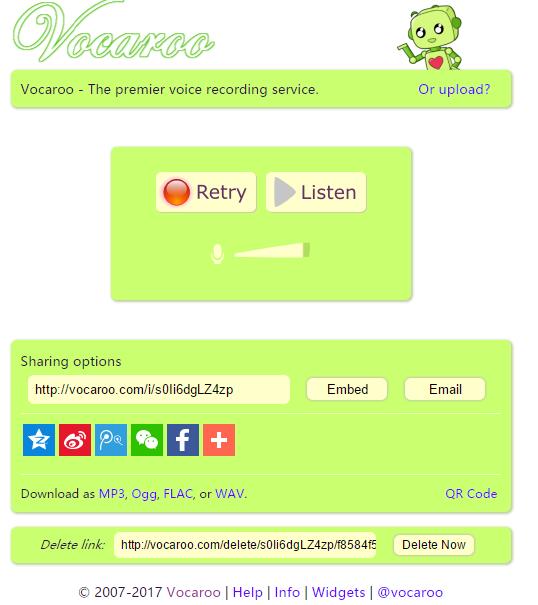
Maintenant, vous pouvez librement utiliser Vocaroo Voice Recorder pour enregistrer gratuitement tout son de votre ordinateur. Cependant, nous devons savoir que Vocaroo Voice Recorder ne pouvait enregistrer que les fichiers audio en MP3, OGG, FLAC ou WAV. Vous devez faire appel à d'autres enregistreurs audio pour sauvegarder les enregistrements dans d'autres formats tels que M4R comme sonnerie iPhone. Le contenu ci-dessous vous présentera les 3 premières des meilleures alternatives à Vocaroo Voice Recorder pour enregistrer les fichiers audio sur l'ordinateur.
Partie 2 : Les 3 premières des meilleures alternatives à Vocaroo Voice Recorder
De toute évidence, Vocaroo Voice Recorder nécessite une connexion Internet pour enregistrer la voix et vous permettre de télécharger les enregistrements. Comment faire s'il n'y a pas de connexion Internet ? Ou vous souhaitez enregistrer la voix pour la sauvegarder dans différents formats de fichiers audio ? Ici, nous allons vous présenter les 3 premières des meilleures alternatives à Vocaroo Voice Recorder.
No.3 Alternative à Vocaroo Voice Recorder - Speakpie Voice Recorder
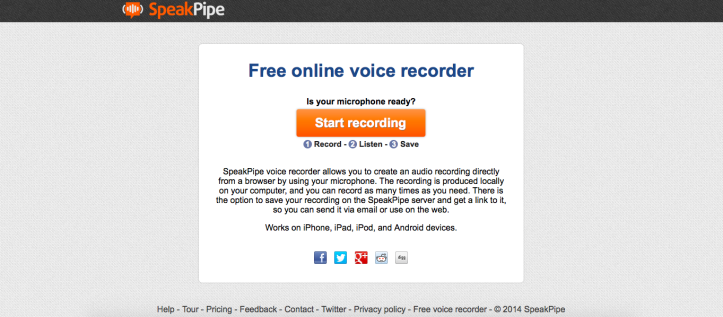
Speakpie Voice Recorder est un autre outil d'enregistrement audio gratuit qui vous permet de créer un enregistrement audio directement à partir d'un navigateur en utilisant votre microphone. L'enregistrement est produit et sauvegardé localement sur votre ordinateur, et vous pouvez enregistrer autant de fois que vous le souhaitez. Il y a une option de sauvegarder l'enregistrement sur le serveur de SpeakPipe et d'obtenir le lien, ce qui vous permet de l'envoyer par e-mail ou de l'utiliser sur le Web.
No.2 Vocaroo Voice Recorder alternative – Audacity
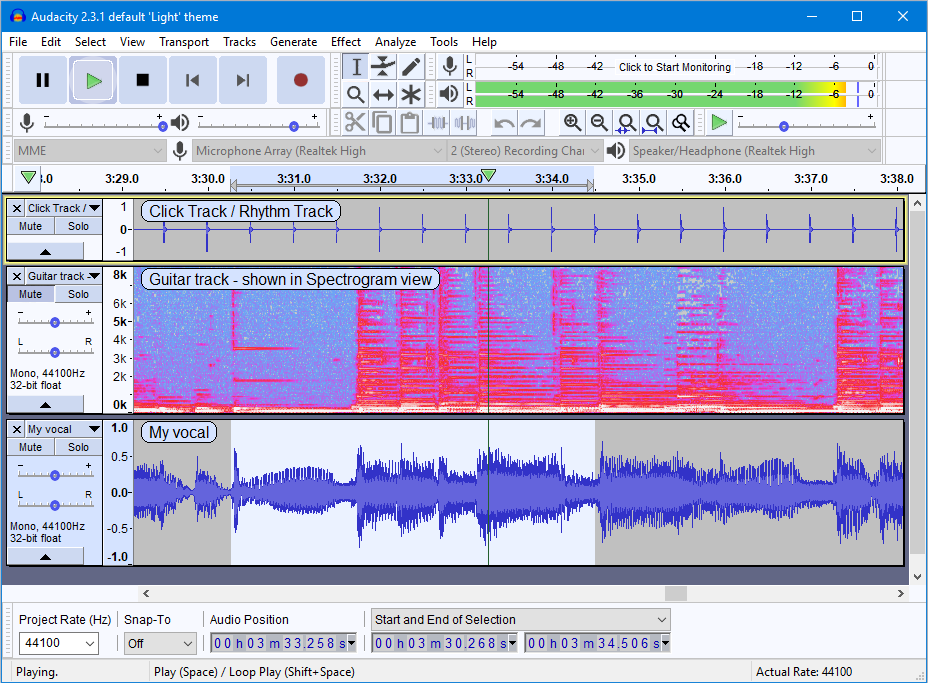
No.2 Alternative à Vocaroo Voice Recorder - Audacity
Audacity est un excellent programme d'enregistrement et d'édition audio de code source ouvert compatible avec la plupart des systèmes d'exploitation. Ce logiciel vous permet d'enregistrer l'audio en direct à l'aide d'un mélangeur audio ou d'un microphone. Vous pouvez aussi importer des fichiers de formats MP3, WAV, AIFF et OGG - puis, numériser les enregistrements précédents, les modifier et exporter. Il est disponible pour Windows, Mac, Linus, etc. Vous pouvez non seulement enregistrer de la musique avec Audacity comme une alternative à Vocaroo Voice Recorder, mais aussi modifier les fichiers audio et les convertir facilement.
No. 1 Alternative à Vocaroo Voice Recorder - Enregistreur de Musique de Leawo
Semblable à Vocaroo Voice Recorder, l'Enregistreur de Musique de Leawo est aussi l'une des meilleures solutions pour enregistrer l'audio. Il bénéficie d'une pléthore des fonctions telles que Task Scheduler, Audio source et Output format qui vous permettent de personnaliser et d'améliorer l'audio. Avec celui-ci, vous pouvez facilement enregistrer tout son de n'importe quelle source pour le sauvegarder au format MP3 ou WAV selon vos propres besoins. De plus, il vous permet aussi d'ajuster les paramètres de l'enregistrement, y compris le format audio, le débit binaire et la fréquence d'échantillonnage pour améliorer la qualité sonore. Ses avantages résident principalement dans ces quatre aspects :
1. Il peut automatiquement perfectionner les informations musicales enregistrées comme l'artiste, l'album et le genre de la chanson, etc.
2. Il vous permet de modifier manuellement les tags de musique comme vous le souhaitez.
3. Il vous suffit d'un seul clic pour télécharger les enregistrements sur iTunes et Playlists.
4. Il vous permet aussi de gérer la bibliothèque musicale efficacement.
Maintenant, les étapes suivantes vous présenteront comment enregistrer de la voix avec l'alternative à Vocaroo Voice Recorder - Enregistreur de Musique de Leawo.


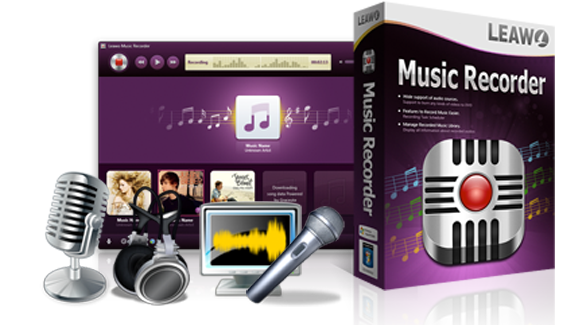
Après avoir lancé l'Enregistreur de Musique de Leawo sur votre ordinateur, vous pouvez suivre les étapes ci-dessous.
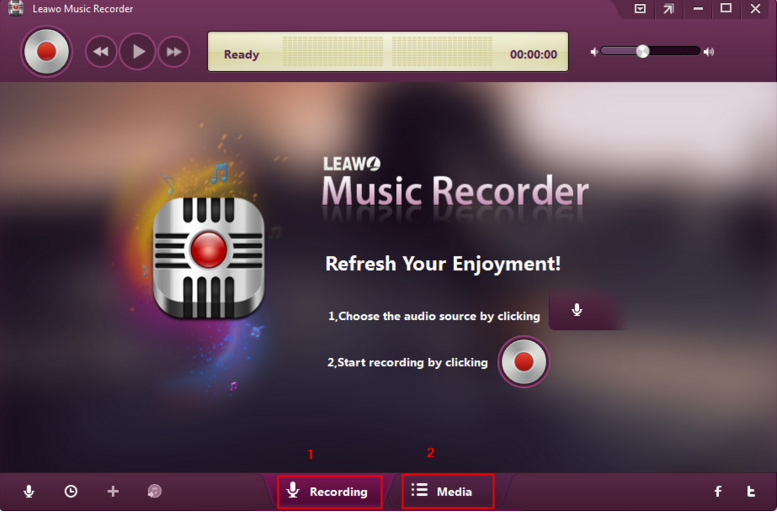
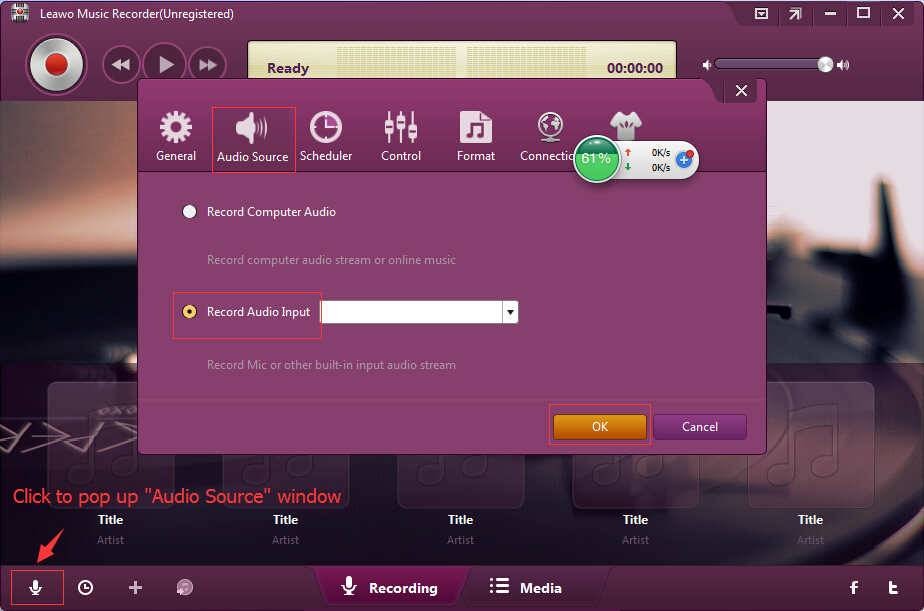
Étape 1 : Définissez la source audio
Accédez au panneau « Source audio » en cliquant sur l'icône en forme de mini microphone sur l'interface principale. Les options « Enregistrer l'audio de l'ordinateur » et « Enregistrer l'entrée audio » sont disponibles sur ce panneau. Vous pouvez en sélectionner un selon votre propre besoin.
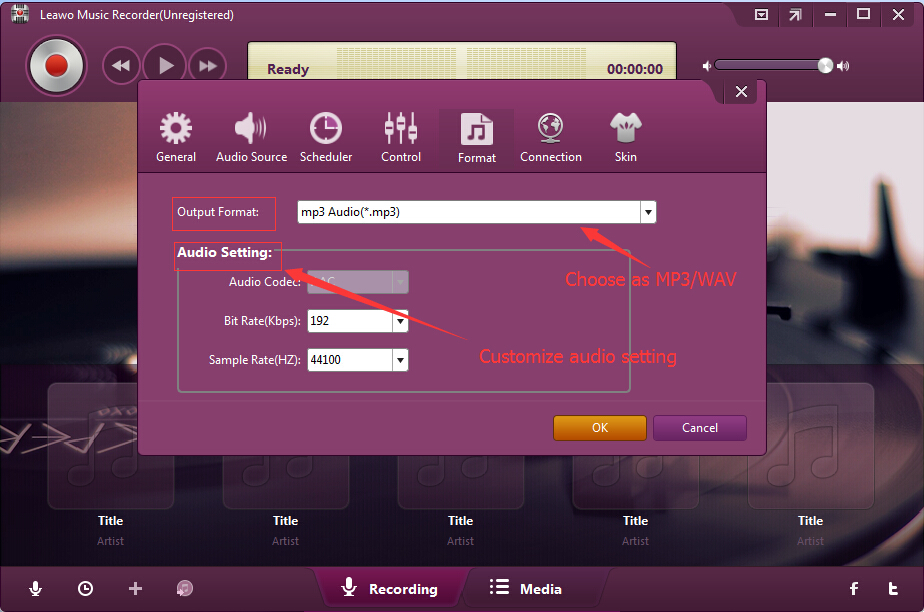
Étape 2 : Définissez le format de sortie
Allez dans l'onglet « Format » pour choisir le format dont vous avez besoin comme le format de sortie : MP3 ou WAV. Vous pouvez même ajuster le débit binaire audio et la fréquence d'échantillonnage à votre guise.
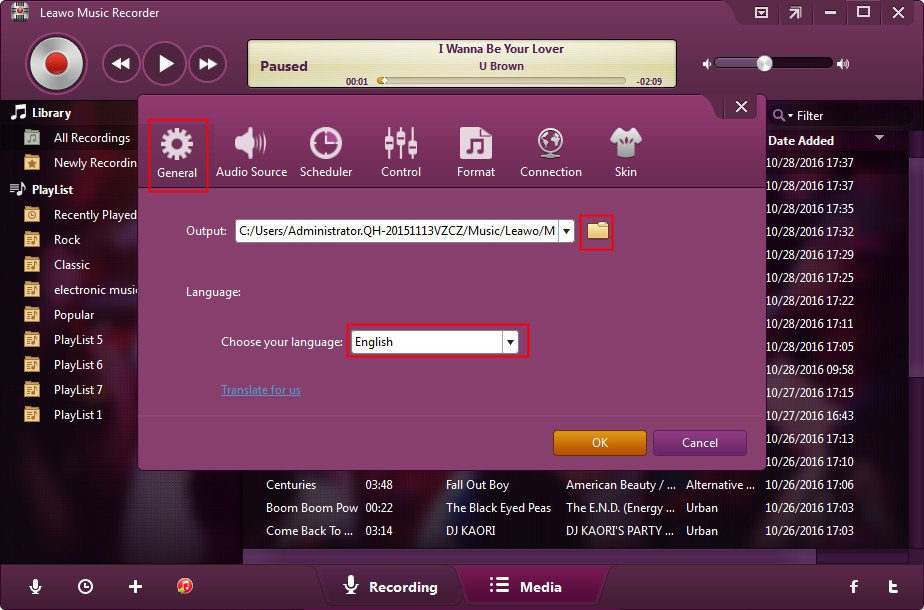
Étape 3 : Définissez le répertoire de sortie
Vous pouvez aller dans l'onglet « Général » pour choisir le répertoire de sortie en parcourant le disque cible que vous voulez enregistrer dans la case « Sortie ». De plus, vous pouvez aussi changer la langue de l'interface utilisateur du programme.
Étape 4 : Commencez à enregistrer l'audio
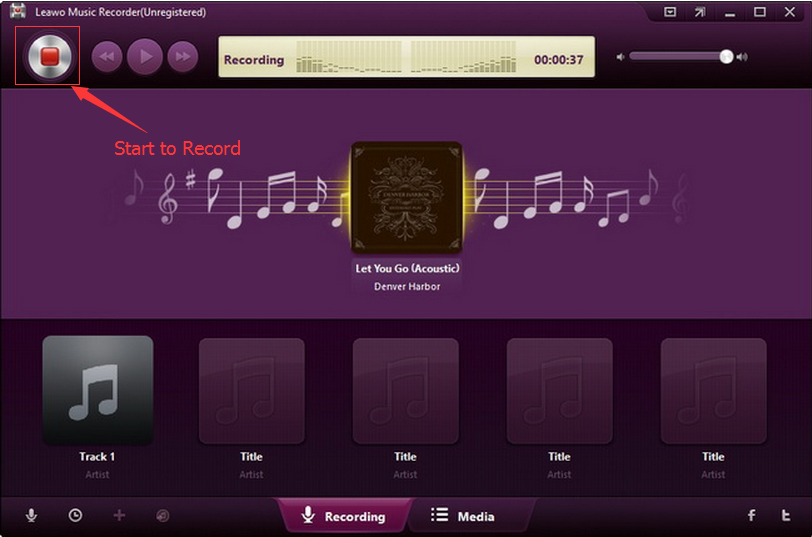
Après, revenez à l'interface principale en cliquant sur le bouton « OK ». Cliquez sur le bouton rouge « Démarrer » pour démarrer l'enregistrement et cliquez sur « Lire » pour lire l'audio source. N'oubliez pas de commencer l'enregistrement avant de lire votre audio source.
Étape 5 : Gérez l'enregistrement
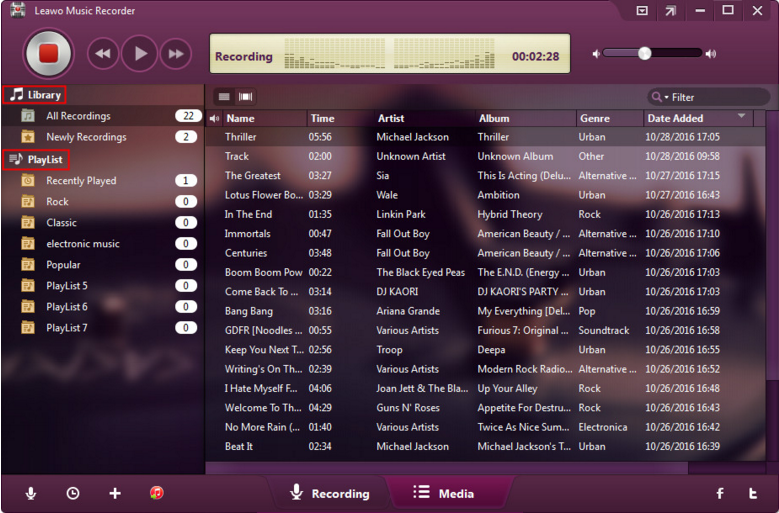
Bien que l'Enregistreur de Musique de Leawo puisse télécharger et ajouter automatiquement des tags de musique à vos enregistrements, vous pouvez aussi les modifier manuellement en cliquant sur Média> Bibliothèque. Sélectionnez l'enregistrement cible et faites un clic droit dessus. Puis, modifiez les tags comme le nom de la chanson, le nom de l'album et le genre en choisissant « Modifier les tags de musique».
En fait, avec l'Enregistreur de Musique de Leawo, vous pouvez enregistrer tout son que votre ordinateur peut capturer. Il vous permet d'enregistrer de la musique en ligne, de télécharger des chansons Spotify, d'obtenir de la musique YouTube, d'enregistrer de l'audio de microphone, etc. Si vous utilisez un ordinateur Mac, l'Enregistreur de Musique de Leawo pour Mac peut fonctionner comme une alternative à Vocaroo sur Mac pour vous aider à facilement enregistrer de l'audio de haute qualité sur Mac.
Vidéo de démonstration sur comment utiliser l'Enregistreur de Musique de Leawo
Partie 3 : Une comparaison entre Enregistreur de Musique de Leawo, Vocaroo Voice Recorder et Speakpie Voice Recorder
Tous ces outils d'enregistrement audio mentionnés ci-dessus pourraient tous vous aider à facilement enregistrer la voix dans les fichiers audio enregistrés sur votre ordinateur. Vous trouverez ci-dessous un tableau de comparaison qui vous présentera les différences entre ces différents outils pour vous permettre de connaître plus de détails sur Vocaroo Voice Recorder, Speakie Voice Recorder et Enregistreur de Musique de Leawo. Consultez le tableau ci-dessous.
|
|
Vocaroo Voice Recorder |
Speakie Voice Recorder |
Enregistreur de Musique de Leawo |
|
Enregistrer l'audio en ligne |
Oui | Oui | Oui |
|
Enregistrer l'audio local |
Oui | Oui | Oui |
|
Enregistrer l'audio de microphone |
Oui | Oui | Oui |
|
Ajouter automatiquement des tags de chanson |
Non | Non | Oui |
|
Modifier manuellement les tags de chanson |
Non | Non | Oui |
|
Formats de fichiers audio de sortie pris en charge |
MP3, OGG, FLAC et WAV |
MP3 et WA |
MP3 et WAV |
|
Ajuster les paramètres audio comme le débit binaire et la fréquence d'échantillonnage |
Non | Non | Oui |
|
Disponibilité |
Windows & Mac |
Windows & Mac |
Windows & Mac |
|
Exigence de connexion Internet |
Oui | Oui |
Non (sauf l'enregistrement de la voix en ligne) |
|
Installation |
Non | Non | Oui |
|
Coût |
Gratuit |
Gratuit |
Version d'essai gratuite et version payante |
|
Programmer l'enregistrement |
Non | Non | Oui |
|
Filtrer l'enregistrement selon l'horaire préalablement établi |
Non | Non | Oui |
De toute évidence, Vocaroo Voice Recorder et Speakie Voice Recorder sont des outils d'enregistrement audio en ligne gratuits qui vous permettent d'enregistrer l'audio en ligne et de télécharger les enregistrements sur l'ordinateur, tandis que l'Enregistreur de Musique de Leawo vous permet d'enregistrer tout son que votre ordinateur peut capturer, y compris l'audio en ligne, l'audio local de l'ordinateur ainsi que l'audio externe via microphone. De plus, l'Enregistreur de Musique de Leawo prend en charge le programmateur d'enregistrement afin de vous permettre de planifier les enregistrements et de les filtrer en fonction de l'intervalle de temps / la durée prédéfini. Plus important encore, l'Enregistreur de Musique de Leawo peut automatiquement télécharger et ajouter des tags de chanson à vos enregistrements et même vous permettre de modifier les tags manuellement, ce qui rend beaucoup plus pratique la gestion des enregistrements pour diverses bibliothèques musicales.
 Apr. 29, 2020 by

