
MKV est l'abréviation de Matroska Video, un format vidéo originaire de Russie en 2002. MKV n'est pas en fait un format de compression audio ou vidéo. MKV est un format de conteneur multimédia qui permet de combiner l'audio, la vidéo et les sous-titres en un seul fichier même si ces éléments utilisent différents types de méthodes d'encodage. Par conséquent, l'un des avantages du fichier MKV est qu'il peut contenir plusieurs sous-titres, des pistes audio HD MP3 et des fichiers de menu dans un fichier, tout en conservant la haute qualité de la vidéo et une bonne compatibilité de fichier. Généralement, si vous avez des fichiers vidéo MP4, vous pouvez convertir MP4 en MKV à l'aide du programme de conversion MP4 en MKV. Mais comment convertir MP4 en MKV ? De quel programme avez-vous besoin pour convertir MP4 en MKV ? Eh bien, aujourd'hui, nous allons introduire plusieurs méthodes pour convertir les fichiers MP4 en MKV et les programmes requis.
- Partie 1 : Convertir MP4 en MKV avec le Convertisseur de vidéo de Leawo
- Partie 2 : Convertir MP4 en MKV en utilisant Any Video Converter
- Partie 3 : Convertir MP4 en MKV avec Format Factory
- Partie 4 : Convertir MP4 en MKV avec le convertisseur vidéo en ligne
- Partie 5 : Convertir MP4 en MKV avec FreeFile Convert
Partie 1 : Convertir MP4 en MKV avec le Convertisseur de vidéo de Leawo
Si vous prévoyez de convertir des fichiers MKV en MP4, vous pourriez vous poser une question comme : Quel est le meilleur programme de conversion MKV en MP4 ? Eh bien, la réponse à cette question peut varier en fonction de vos besoins réels. Si vos exigences en matière de qualité vidéo et d'efficacité de conversion ne sont pas élevées, il existe de nombreuses options sur le marché. Nous en reparlerons plus tard. Cependant, si vous avez des normes élevées de qualité vidéo, d'efficacité de conversion, d'expérience utilisateur ou de fonctionnalités pratiques, je vous recommande fortement d'en choisir un : le Convertisseur de vidéo de Leawo.
En tant que programme de conversion MP4 en MKV professionnel tout compris, le Convertisseur de vidéo de Leawo peut fournir une expérience de conversion vidéo fluide comme les autres convertisseurs. Le programme possède une grande bibliothèque de formats pris en charge pour convertir des vidéos d'un format vers environ 180+ formats. En plus d'un support de format solide, le Convertisseur de vidéo de Leawo dispose également d'un grand nombre de fonctions d'édition vidéo pratiques et pratiques qui vous permettent de couper, recadrer, ajouter des filigranes, supprimer le bruit, convertir des vidéos 2D en 3D et ajuster les paramètres vidéo avant de convertir MP4 en MKV . Toutes ces fonctionnalités, associées à une technologie de conversion vidéo stable et fiable et à un moteur de conversion à très haute vitesse, le Convertisseur de vidéo de Leawo est sans aucun doute le programme de conversion MP4 en MKV professionnel le plus recommandé.
Une autre caractéristique intéressante du Convertisseur de vidéo de Leawo est que le logiciel est très facile à utiliser et à utiliser. N'importe qui peut convertir MP4 en MKV en quelques minutes seulement. Voici comment convertir MP4 en MKV en utilisant le Convertisseur de vidéo de Leawo.
Étape 1 : importer des fichiers MP4
Démarrez le Convertisseur de vidéo de Leawo. Il existe deux façons d'importer des fichiers MP4 source dans le programme. Cliquez sur le bouton « Ajouter une vidéo » ou faites glisser et déposez des fichiers MP4 directement dans l'interface principale du programme.

Étape 2 : Paramètres de sortie
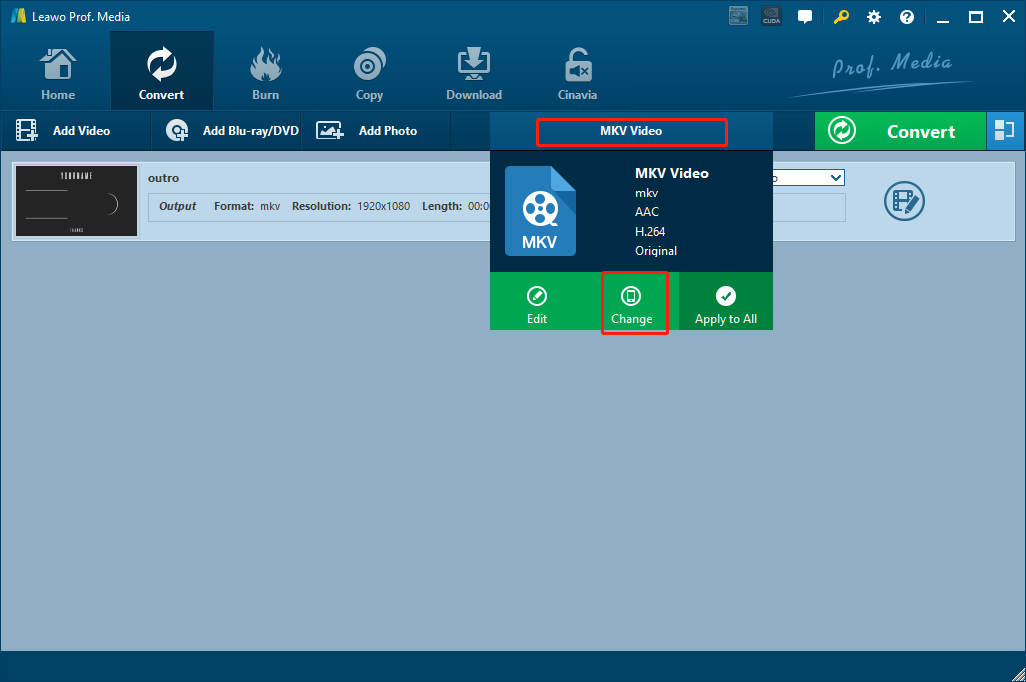
Pour convertir MP4 en MKV, vous devez définir MKV comme format de sortie dans le Convertisseur de vidéo de Leawo. Pour ce faire, cliquez sur le bouton Format à gauche du bouton vert Convertir, puis cliquez sur Modifier. Un panneau de format vidéo apparaîtra, répertoriant tous les formats disponibles. Cliquez sur « Vidéo MKV » et vous serez renvoyé à la liste vidéo principale avec le format cible MKV sélectionné.
Étape 3 : poursuite de l'édition
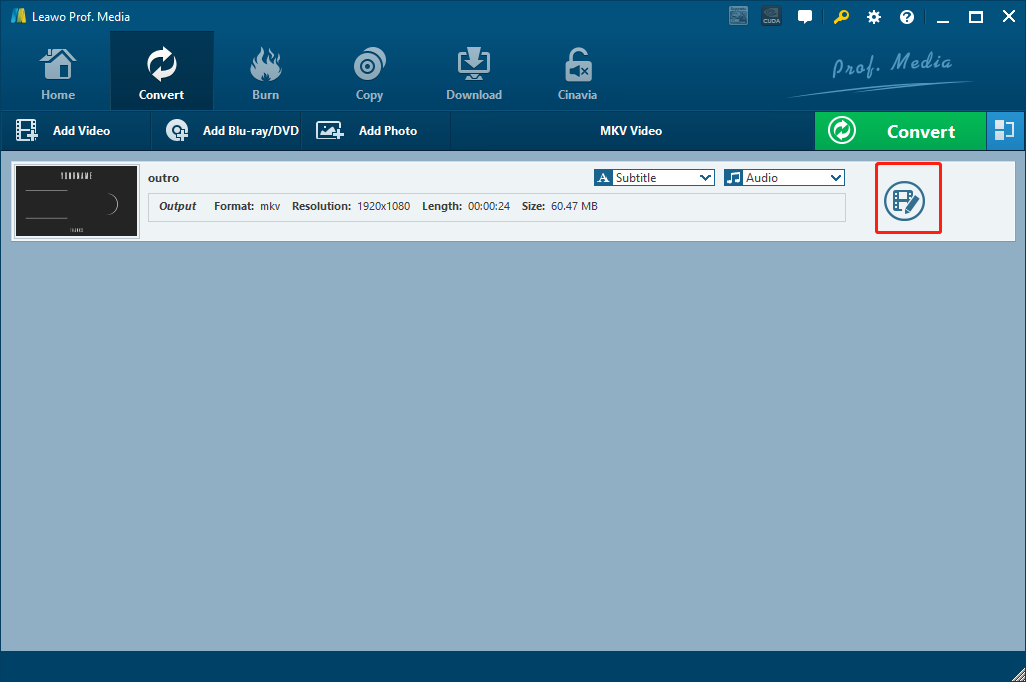
Après avoir sélectionné le format de sortie cible MKV, vous pouvez commencer à convertir des vidéos directement. Cependant, avant de cliquer sur le gros bouton vert « Convertir » de l'interface principale pour démarrer la conversion, vous pouvez cliquer sur le bouton « Modifier » à droite du support importé pour apporter des modifications à la vidéo.
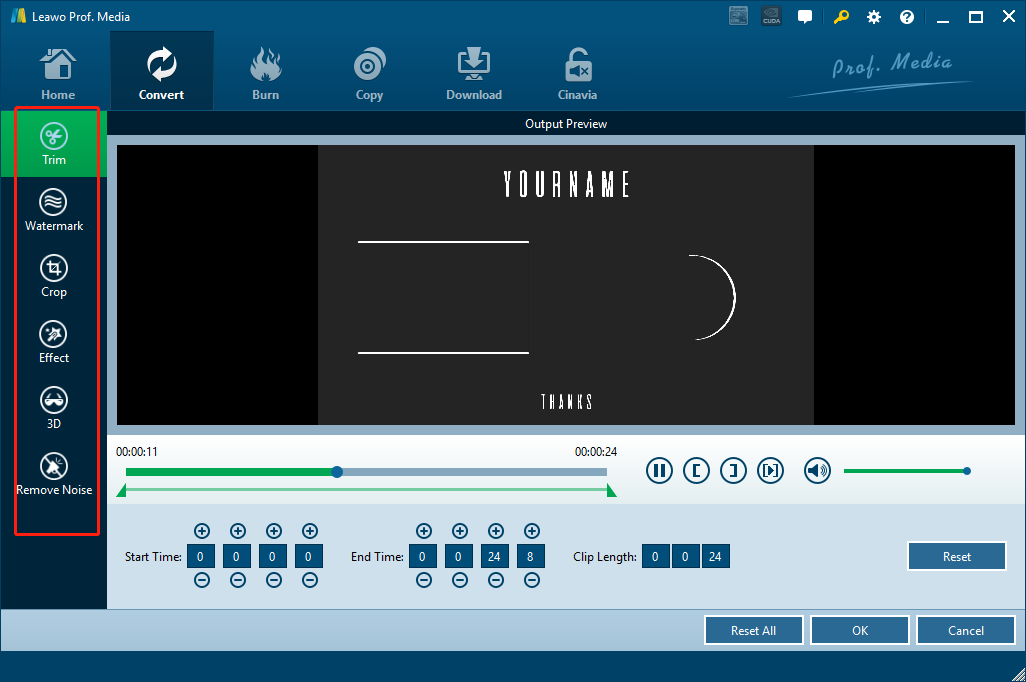
Une fois dans le panneau d'édition, vous pouvez voir toutes les options d'édition répertoriées dans la colonne de gauche. Ici, vous pouvez couper, recadrer, ajouter des filigranes, ajouter des effets 3D, ajuster les images et supprimer le bruit. Une fois l'édition terminée, cliquez sur « OK » pour revenir à la liste des supports, puis procédez à la conversion de MP4 en MKV.
Étape 4 : démarrez la conversion
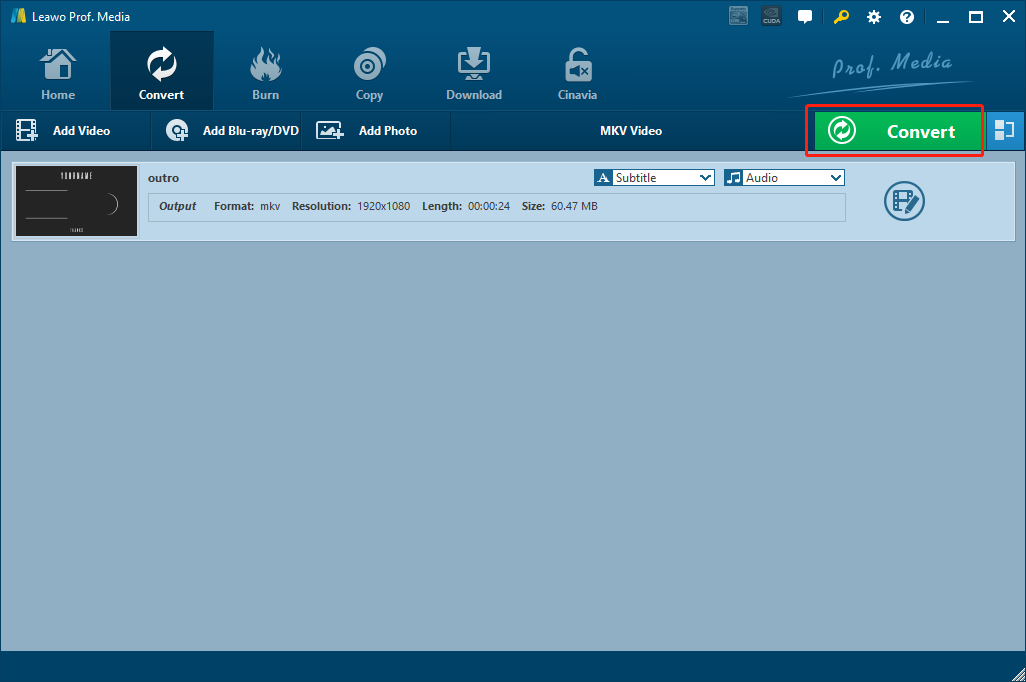
Dans le panneau principal de la liste des médias, cliquez sur le bouton vert « Convertir » , puis un panneau des paramètres de conversion sera affiché. Sur le panneau, vous devez définir le répertoire pour stocker les fichiers convertis, puis cliquez sur le bouton « Convertir » ci-dessous pour démarrer la conversion des fichiers vidéo MP4.
Partie 2 : Convertir MP4 en MKV avec Any Video Converter
Comme on peut le voir ci-dessus, le Convertisseur de vidéo de Leawo a une conception fonctionnelle complète et un processus de conversion convivial. C'est un programme de conversion MP4 en MKV presque parfait. Cependant, comme mentionné au début de cet article, si la configuration logicielle requise n'est pas élevée, il existe d'autres options. Par exemple, tout convertisseur vidéo mérite d'être mentionné.
Tout convertisseur vidéo est un convertisseur vidéo facile à utiliser. Il ne prend pas en charge autant de formats vidéo que le Convertisseur de vidéo de Leawo, mais il peut toujours prendre en charge jusqu'à 50 formats vidéo d'entrée. Le logiciel a une bonne compatibilité avec les anciens systèmes d'exploitation, ce qui signifie qu'il peut être utilisé non seulement avec Windows 10, 8, 7 mais aussi avec Windows Vista et Windows XP.
Cependant, ce qui peut hanter la plupart des utilisateurs, c'est que lorsque vous lancez Any Video Converter, d'autres logiciels sont également installés. Si vous pouvez installer d'autres logiciels, vous pouvez l'essayer. Voici la méthode pour convertir MP4 en MKV en utilisant Any Video Converter.
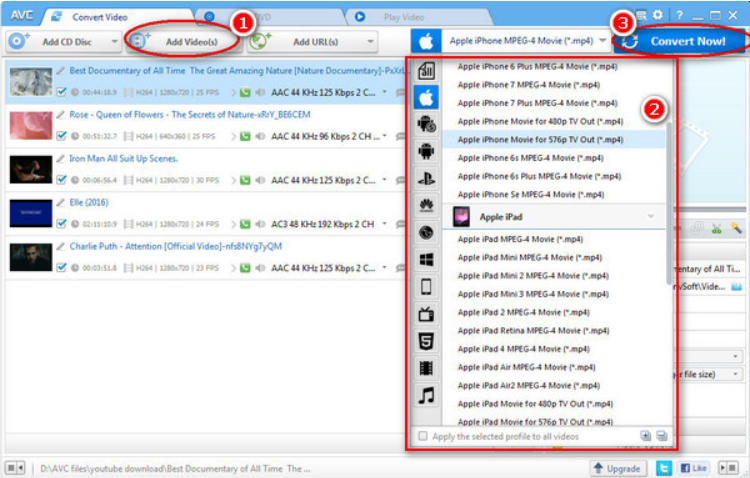
Étape 1 : démarrez Any Video Converter. Sur l'interface principale, cliquez sur le bouton « Ajouter une vidéo » dans la barre supérieure pour ajouter des fichiers vidéo MP4 que vous souhaitez convertir en MKV.
Étape 2 : recherchez la liste déroulante des formats vidéo à gauche du bouton bleu « Convertir maintenant ! ». Cliquez sur le bouton déroulant et sélectionnez MKV comme format vidéo de sortie dans la liste déroulante.
Étape 3 : Cliquez sur le bouton bleu « Convertir maintenant ! » Pour démarrer la conversion.
Partie 3 : Convertir MP4 en MKV en utilisant Format Factory
Format Factory est une solution de conversion vidéo traditionnelle depuis plus d'une décennie. Le programme prend en charge la conversion entre différents formats vidéo et offre une excellente expérience utilisateur. En tant que programme de conversion multimédia tout compris, Format Factory peut non seulement convertir la vidéo, mais également convertir l'audio, convertir les fichiers image et extraire les DVD et CD vers d'autres formats de fichiers. En tant que programme de conversion vidéo gratuit populaire depuis de nombreuses années, Format Factory possède une vaste expérience dans la technologie de conversion vidéo. Cependant, en tant que convertisseur gratuit MP4 en MKV, l'usine de format a ses inconvénients. Tout en profitant des fonctionnalités qu'il offre, vous devez vivre avec toutes les annonces du programme, et parfois c'est vraiment gênant.
Cependant, en général, le programme est également très facile à utiliser. C'est la méthode pour convertir MP4 en MKV en utilisant Format Factory.
Étape 1 : démarrez Format Factory. Tous les types de conversion sont regroupés dans différents dossiers dans la colonne de gauche. Afin de convertir le fichier en MKV, sélectionnez le type de conversion « en MKV » .

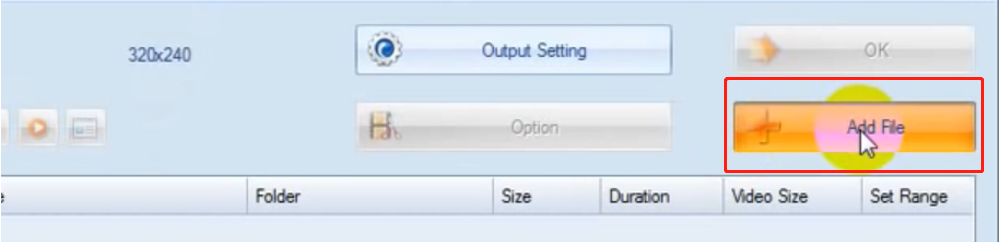
Étape 2 : Dans le panneau contextuel, cliquez sur le bouton « Ajouter un fichier » pour importer le fichier « MP4 » source. Vous pouvez également effectuer des modifications avancées sur le même panneau.
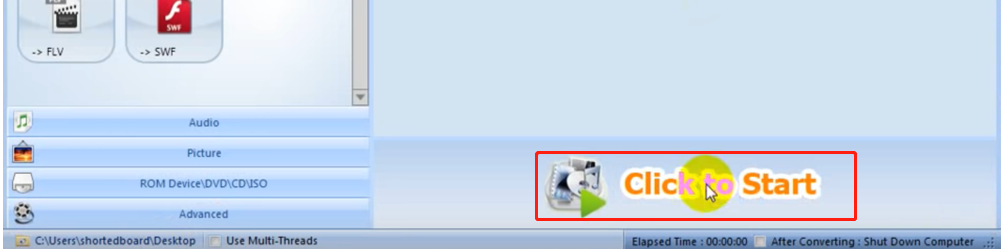
Étape 3 : Après avoir importé le fichier vidéo source, vous serez redirigé vers le panneau principal où vous pouvez cliquer sur le gros bouton « Cliquez pour démarrer » pour démarrer la conversion.
Partie 4 : Convertir MP4 en MKV avec le convertisseur vidéo en ligne
En plus d'utiliser un logiciel pour convertir MP4 en MKV, il existe un moyen relativement simple de convertir MP4 en MKV. Si le fichier n'est pas très volumineux et dans un environnement réseau stable, vous pouvez envisager d'utiliser Online Video Converter, qui est un convertisseur en ligne qui peut convertir MP4 en MKV. L'utilisation d'outils de conversion en ligne peut vous faire gagner du temps lors du téléchargement de programmes tiers, ce qui vous fait gagner du temps et des efforts. Cependant, les outils de conversion en ligne ont souvent de nombreuses limitations. Par conséquent, assurez-vous de vérifier les restrictions avant de décider d'utiliser le service.
Si vous décidez de convertir MP4 en MKV à l'aide du convertisseur vidéo en ligne, procédez comme suit.
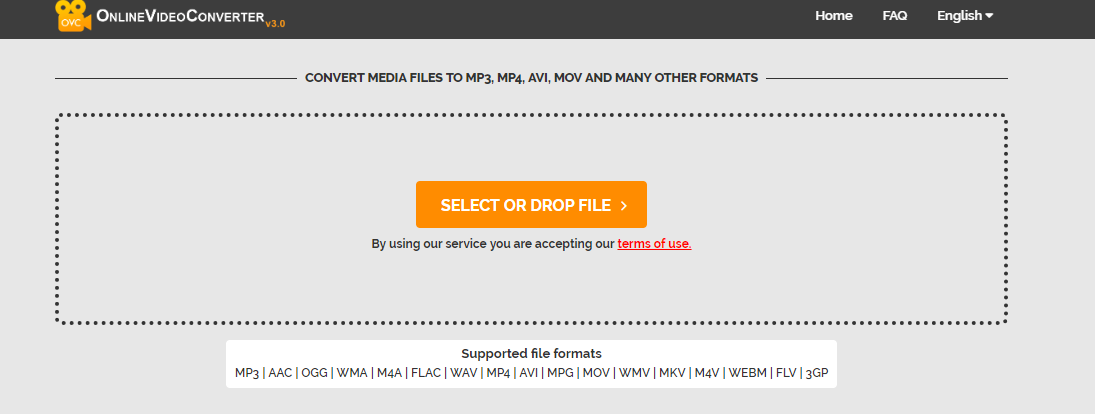
Étape 1 : visitez la page d'accueil de Online Video Converter.
Étape 2 : cliquez sur le bouton « Sélectionner ou supprimer le fichier » pour importer le fichier MP4 source ou faites glisser et déposez le fichier directement dans la zone de la page Web.
Étape 3 : Après avoir téléchargé le fichier MP4, il y aura un bouton déroulant pour vous permettre de choisir le format de sortie. Sélectionnez MKV à partir de là et cliquez sur le bouton « Démarrer » pour démarrer la conversion.
Partie 5 : Convertir MP4 en MKV avec FreeFile Convert
FreeFile Convert est un autre outil de conversion vidéo en ligne. Comme les convertisseurs vidéo en ligne, les outils de conversion en ligne peuvent vous faire gagner du temps lors du téléchargement de programmes tiers et augmenter la productivité. FreeFile Convert prend en charge non seulement la conversion en ligne de vidéos, mais également la conversion en ligne de fichiers d'archives, de documents et d'images. En outre, l'outil de conversion en ligne prend en charge la conversion à partir de fichiers locaux, de liens URL ou d'un stockage cloud tel que Google Cloud et Dropbox.
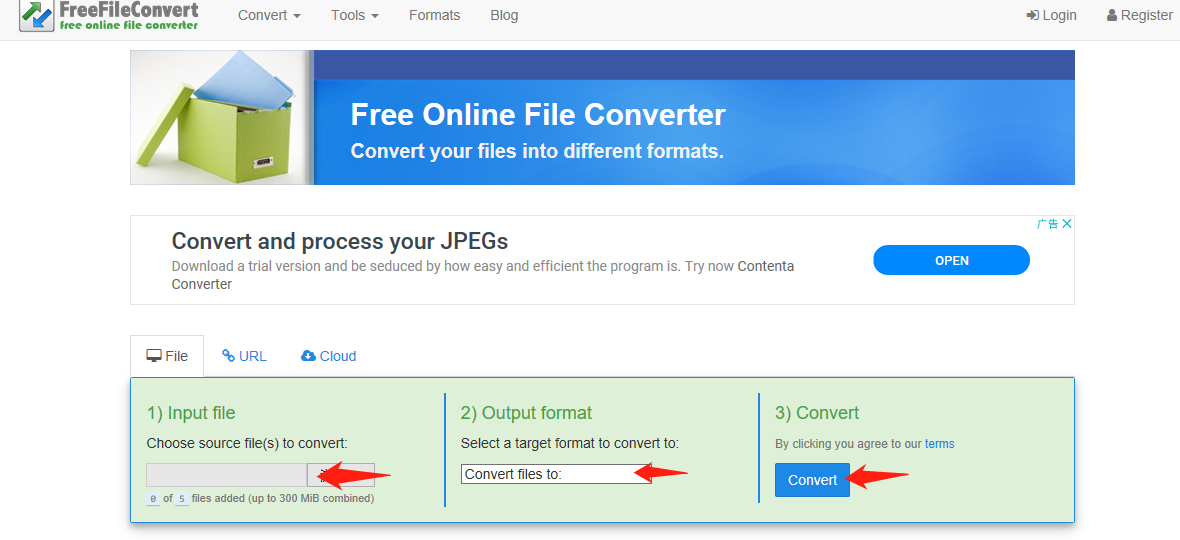
La conception de l'interface utilisateur du service est simple et claire. Pour convertir une vidéo MP4 locale en MKV, suivez simplement les instructions ci-dessous.
Étape 1 : visitez la page d'accueil de FreeFile Convert.
Étape 2 : Suivez les instructions étape par étape sur le site Web. Téléchargez d'abord la vidéo MP4 en cliquant sur le bouton sous le texte « Fichier d'entrée » , puis sélectionnez MKV sous le texte « Format de sortie » , et enfin cliquez sur le bouton bleu « Convertir »
Étape 3 : Une fois la conversion terminée, téléchargez le fichier converti directement à partir de la page Web.
 Mar. 14, 2020 by

