
Quand auriez-vous besoin d'un compresseur vidéo en ligne ?
Regarder des films sur notre smartphone devient une tendance croissante parmi les gens. La plupart d'entre nous choisiront de transférer une vidéo téléchargée sur le PC vers notre smartphone afin de pouvoir la regarder en déplacement. Cependant, le retrait de la fente pour l'extension de la carte SD d'un smartphone est également une tendance croissante dans l'industrie des smartphones. Par conséquent, si vous aimez regarder des films sur votre téléphone, vous devrez faire face au problème de stockage qui pourrait survenir à chaque fois que vous souhaitez stocker une ou plusieurs vidéos sur votre téléphone. Dans ce cas, un compresseur vidéo en ligne sera utile. Vous pouvez l'utiliser pour compresser des films ou des vidéos à une taille plus petite, et la mémoire interne du téléphone peut contenir plus de films et de vidéos. Le fait est qu'il existe de nombreux compresseurs vidéo en ligne à votre disposition. Vous pouvez rechercher en ligne, trouver ce qui vous satisfait et commencer à l'utiliser.
Si vous n'êtes pas familier avec ce type de site Web, la recherche d'un site Web approprié peut prendre du temps. Par conséquent, je recommanderai certains compresseurs que j'ai utilisés auparavant pour vous aider à prendre de meilleures décisions. De plus, je vais également vous montrer comment utiliser l'un d'entre eux pour compresser des vidéos.
Les cinq meilleurs compresseurs vidéo en ligne
Les compresseurs vidéo en ligne que je vous recommande sont également appelés convertisseurs vidéo en ligne. La clé pour les utiliser pour compresser une vidéo est de changer le format et les paramètres de la vidéo. Il ne fait aucun doute qu'ils peuvent le faire pour vous. Vérifiez-les et choisissez celui qui vous convient le mieux.
1. onlinevideoconverter
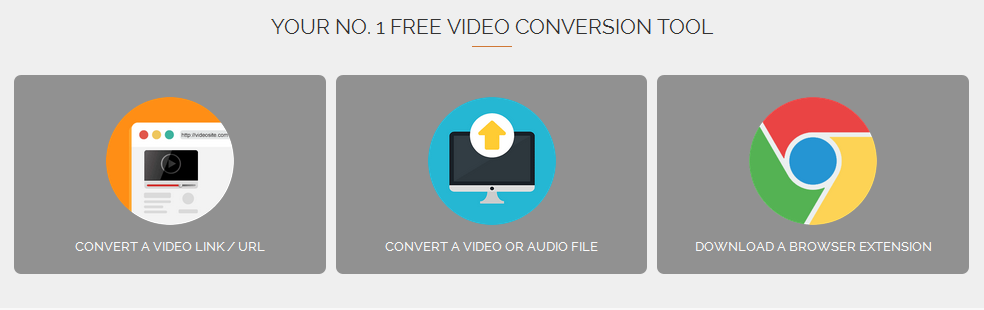
Onlinevideoconverter est un site Web complet de traitement vidéo en ligne, car il vous permet non seulement de convertir la vidéo et l'audio de votre ordinateur, mais également les vidéos de certains sites de partage de vidéos en ligne comme YouTube. Il est assez facile à utiliser, mais il ne fournit pas beaucoup d'options pour ajuster certains paramètres de la vidéo qui affecteraient la taille de la vidéo, comme la fréquence d'images ou le débit binaire. Mais cela vous permet de changer la résolution de la vidéo. Vous pouvez également découper la vidéo en entrant l'heure de début et l'heure de fin de la vidéo de sortie, ce qui est également un moyen efficace de réduire la taille de la vidéo, car vous pouvez l'utiliser pour supprimer le début et la fin d'un film si vous pensez que cela n'est pas nécessaire, ou n'affectera pas l'expérience de visualisation de l'ensemble du film.
2. online-convert
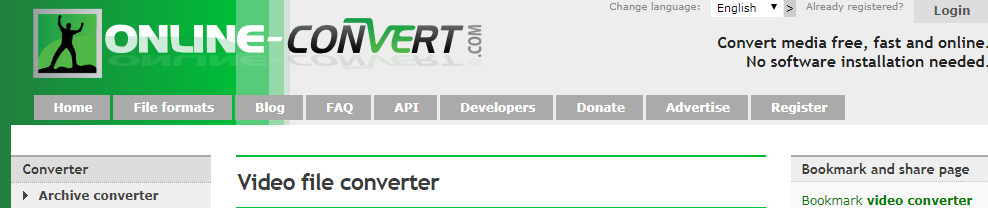
Par rapport au premier site Web que je recommande, la page d'accueil du site online-convert est un peu plus compliquée, ce qui pourrait être une bonne et une mauvaise chose à la fois. Si vous savez déjà quel format la vidéo utilise et dans quel format vous souhaitez convertir, vous pouvez trouver le lien correspondant directement sur la page d'accueil. Ce compresseur vidéo en ligne vous fournit des profils personnalisés pour certains appareils comme l'iPhone, la PS3, la Nintendo 3DS et plus encore. Mais le problème est qu'il y a tous ces profils sur la page d'accueil, ce qui signifie que cela peut vous prendre un certain temps pour les parcourir et trouver le bon.
Un autre avantage de l'utilisation de ce site Web pour compresser des fichiers vidéo en ligne est qu'il vous permet d'ajuster de nombreux paramètres détaillés de la vidéo. Vous pouvez choisir un profil prédéfini avec des résolutions prédéfinies, ou vous pouvez personnaliser la résolution selon vos besoins. Vous pouvez modifier le débit binaire vidéo et les paramètres audio. D'autres fonctionnalités utiles incluent ses fonctionnalités d'édition vidéo telles que le rognage et le recadrage vidéo. Dans l'ensemble, si vos vidéos doivent être modifiées, ce compresseur vidéo sera le choix idéal.
3. Aconvert
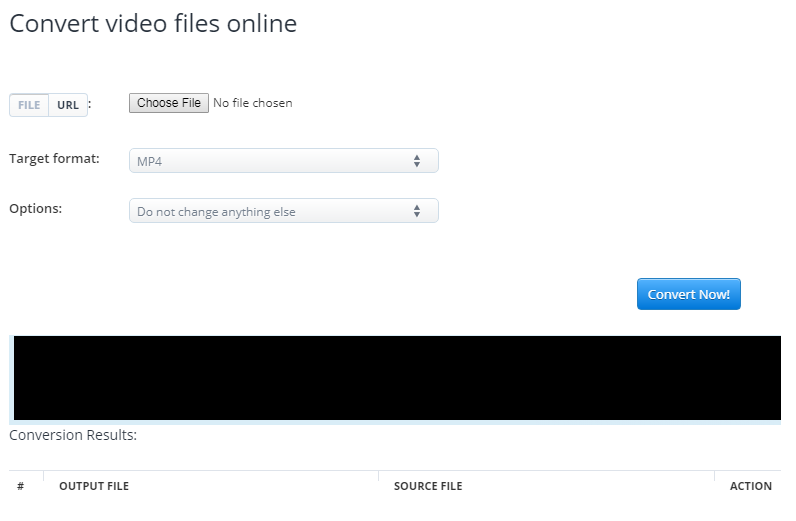
Aconvert est un bon exemple de la façon de compresser simplement une vidéo. Vous pouvez tout faire sur la même page, du téléversement de la vidéo source au téléchargement du film compressé. Toutes les options sont sur la même page. Il propose également certains formats de sortie populaires tels que MP4 et MOV qui sont universellement acceptés par la plupart des appareils Apple et Andoird sans avoir besoin de lecteurs multimédias tiers. Certains paramètres de base sont également fournis pour les ajustements. Vous pouvez modifier la taille de la vidéo (résolution), le débit binaire, la fréquence d'images et le ratio d'aspect, qui ont tous un impact faible ou important sur la taille de la vidéo. Si vous voulez que les choses soient aussi simples que possible, alors ce compresseur vidéo en ligne sera un bon choix.
4. convert-video-online
Convert-video-online est un autre excellent choix pour les débutants afin de réduire la taille de la vidéo en ligne car il est très simple et convivial, même pour ceux qui utilisent ce type de compresseur vidéo pour la première fois. En dehors de la résolution, il n'a pas beaucoup de paramètres vidéo à régler. Mais ce qui le distingue des autres compresseurs vidéo, c'est que vous pouvez choisir le codec vidéo et audio utilisé pour compresser la vidéo. En résumé, c'est un bon choix pour les débutants et ceux qui veulent garder les choses simples.
5. filezigzag
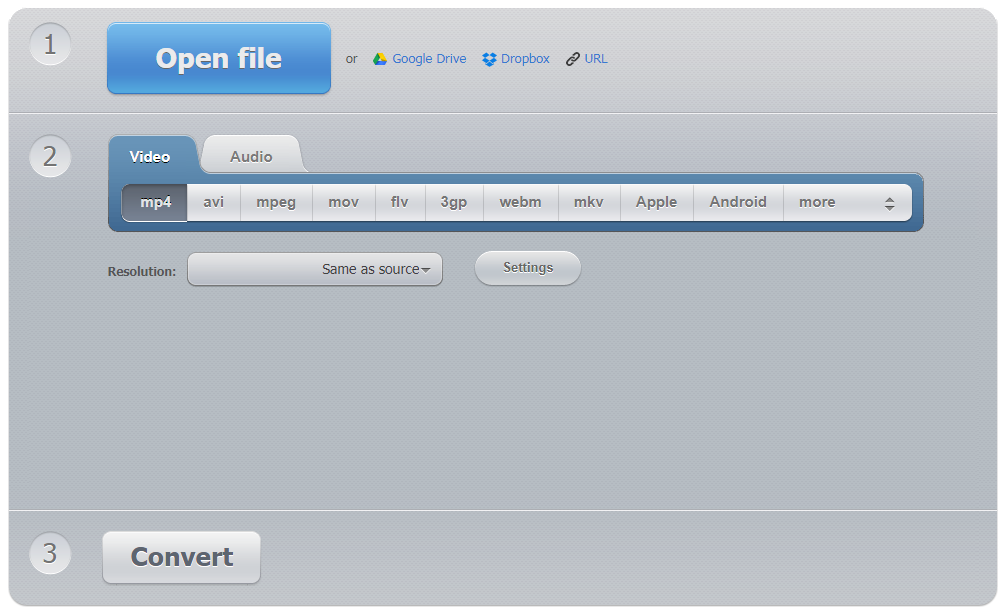
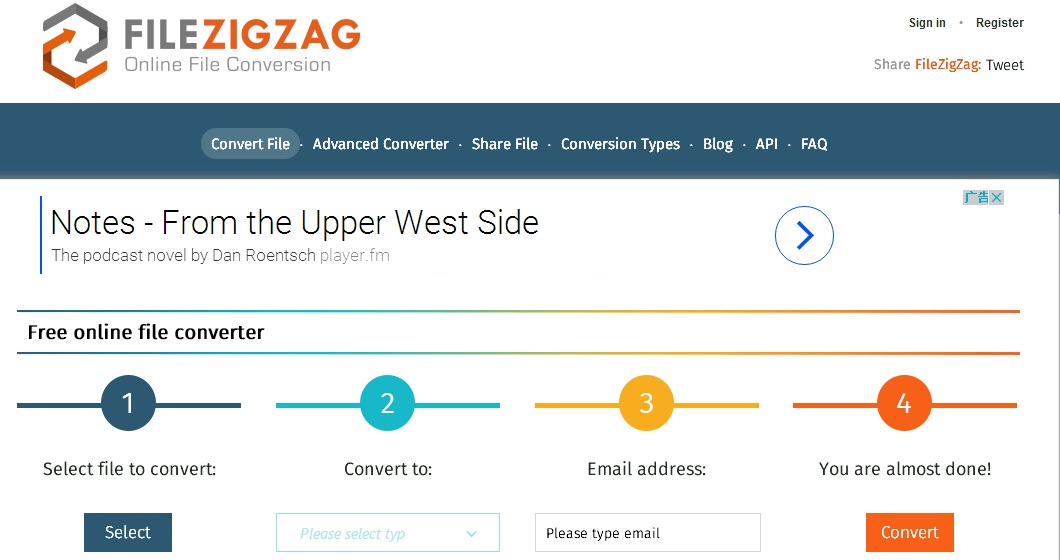
Filezigzag est l'incarnation extrême de la simplicité. Ouvrez la page d'accueil de ce compresseur vidéo en ligne et l'ensemble du processus de compression vidéo est affiché juste devant vous. Seulement quatre étapes sont nécessaires. L'avantage est qu'il offre beaucoup de profils personnalisés pour certains appareils mobiles comme Android, iPhone BlackBerry ou des consoles de jeux comme PS3, PSP, Wii et Xbox, etc. Mais l'inconvénient est que vous ne pouvez pas modifier les paramètres vidéo de la vidéo. La seule façon de compresser une vidéo avec elle est de modifier le format. Par conséquent, dans une certaine mesure, il n'est pas aussi puissant que les compresseurs vidéo en ligne mentionnés ci-dessus. Mais c'est certainement l'un des réducteurs de taille de vidéo en ligne les plus faciles à utiliser.
Comment compresser une vidéo avec un compresseur vidéo en ligne
Je vais utiliser l'un d'entre eux pour vous montrer comment compresser la taille d'une vidéo en ligne. Celui que j'utilise est online-convert.
1. Ouvrez la page d'accueil de online-convert. Étant donné que la plupart des appareils peuvent accepter MP4, convertissez la vidéo en MP4. Faites défiler vers le bas et trouvez Convertir la vidéo en MP4, puis cliquez sur Lire la suite ...

2. Cliquez sur Choisir un fichier pour choisir la vidéo à compresser.

3. Définissez les paramètres de la vidéo en modifiant les paramètres qui vous sont fournis. Il existe plusieurs paramètres qui peuvent déterminer la taille de la vidéo de sortie comme la résolution vidéo, le débit binaire, la fréquence d'images, le débit binaire audio, etc.
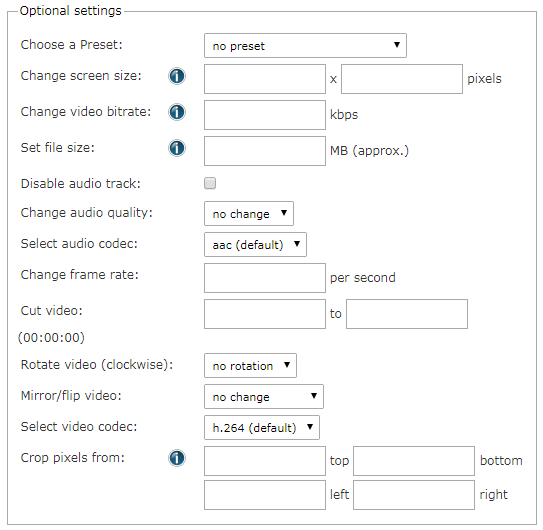
4. Cliquez sur le bouton Convertir le fichier pour commencer à compresser la vidéo. Une fois que le site Web a terminé la compression vidéo, vous serez redirigé vers la page de téléchargement pour télécharger la vidéo compressée.

Si vous n'avez pas beaucoup d'espace de stockage sur votre smartphone, la compression de vidéos est un bon moyen d'obtenir plus de vidéos sur votre téléphone. Le compresseur vidéo en ligne est un bon choix pour le travail. Mais il existe certainement de meilleurs choix pour compresser les fichiers vidéo. Par exemple, les compresseurs vidéo en ligne ne conviennent pas pour la conversion par lots car vous devez téléverser tous les films sur le site Web, ce qui peut prendre du temps et nécessite une connexion Internet rapide. Si vous avez beaucoup de vidéos à compresser, je pense qu'un programme de compression vidéo serait le choix le plus approprié ici.
Comment compresser une vidéo avec un programme de compression vidéo
Ici, je voudrais vous montrer comment utiliser un programme de compression vidéo pour compresser des fichiers vidéo. Vous pouvez le comparer aux compresseurs vidéo en ligne pour voir quel compresseur convient le mieux à la compression vidéo. Le compresseur vidéo que j'utilise est le Convertisseur de Vidéo de Leawo. J'ai trouvé qu'il s'agissait d'un outil de compression vidéo de haute qualité, parfait pour le travail. Voici comment l'utiliser pour compresser une vidéo.


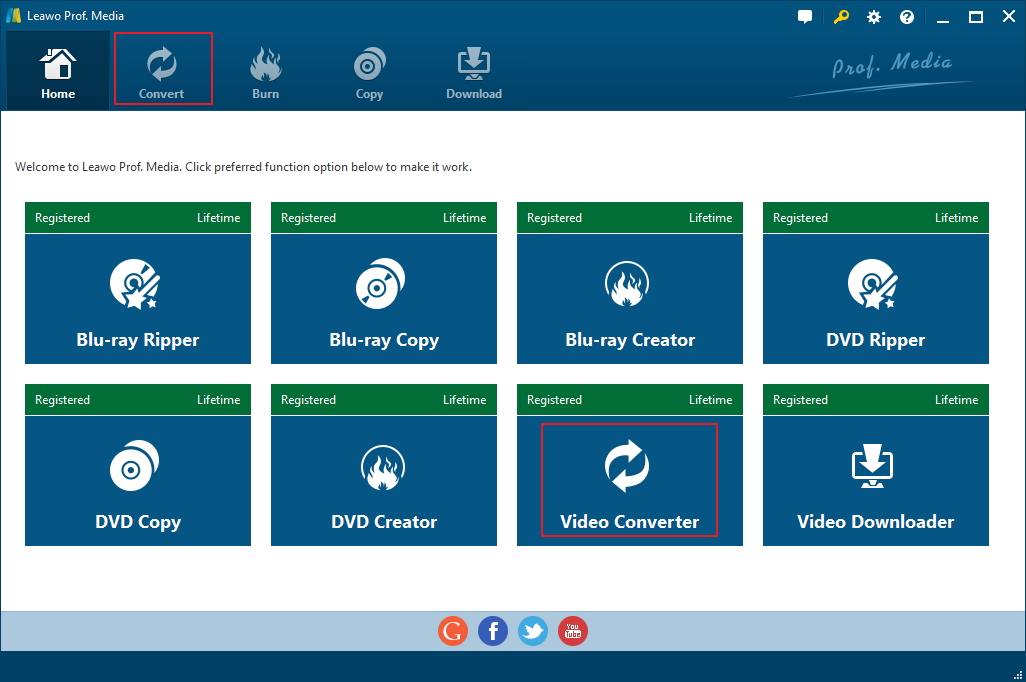
1. Ce programme est fourni avec plusieurs autres outils de traitement multimédia. Ainsi, lorsque vous installez le programme sur votre ordinateur, vous constaterez que le programme installé est en fait le Prof. Media. Il s'agit d'une boîte à outils logicielle développée par Leawo Software qui contient tous ses programmes de traitement multimédia. Après avoir ouvert le programme, vous pouvez y trouver le module de compresseur vidéo. Ouvrez simplement le programme et cliquez sur Convertisseur de Vidéo car c'est le module que nous utilisons pour compresser la vidéo.
2. Faites glisser et déposez les vidéos ou les films que vous souhaitez compresser dans le programme pour les importer dans la liste de fichiers du programme. Comme il prend en charge la compression par lots, vous pouvez importer plusieurs vidéos et films en même temps.

3. Lorsque vous utilisez le programme pour la première fois, le format de sortie par défaut défini est MP4, qui est affiché sur le boutonà droite du bouton Ajouter une photo sur la rangée supérieure de boutons. Cliquez sur ce bouton Format et sélectionnez Modifier pour ouvrir la liste des formats. Cliquez sur le format dont vous avez besoin et sélectionnez-le comme format de sortie par défaut pour les films.
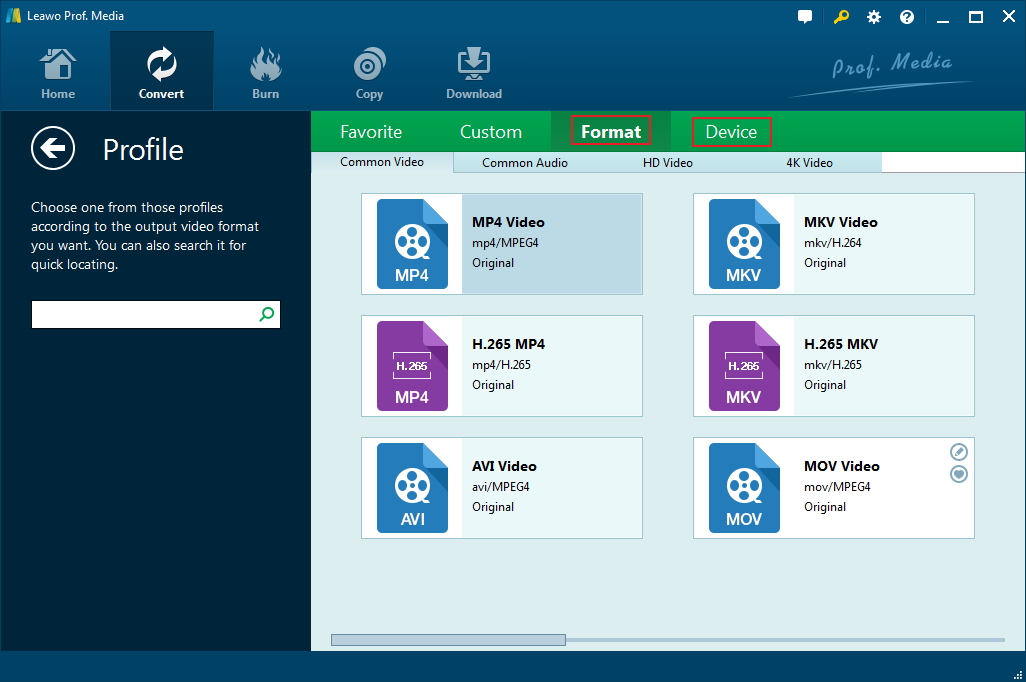
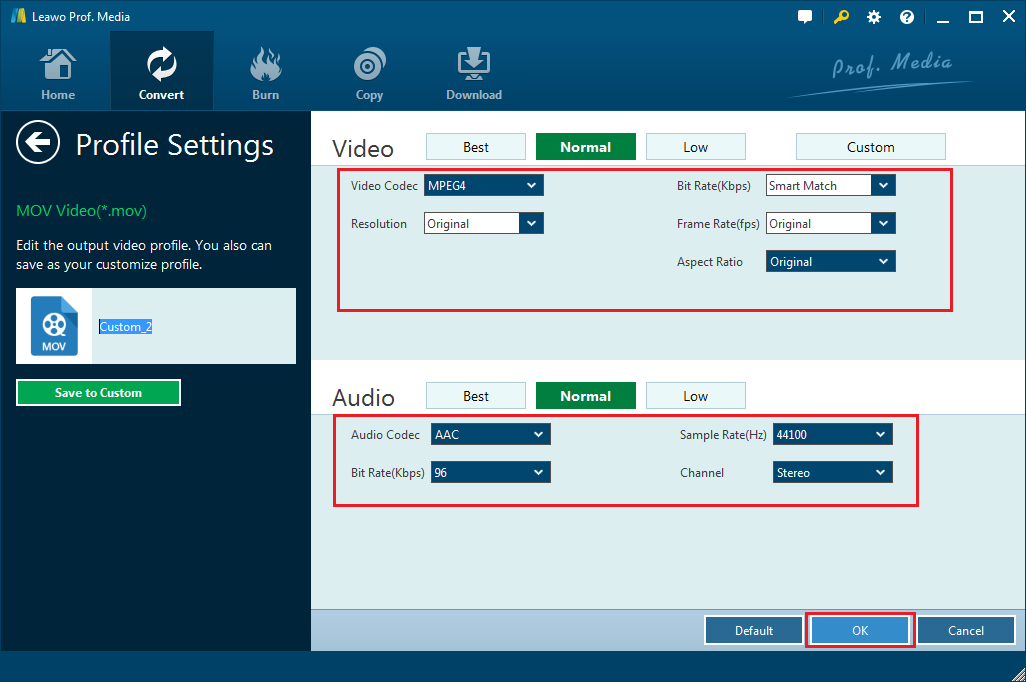
4. Afin de réduire la taille de la vidéo, nous devons ajuster certains paramètres vidéo et audio. Cliquez à nouveau sur le bouton Format et sélectionnez Éditer. Le panneau Paramètres de profil suivant vous permet de modifier les paramètres vidéo et audio. Pour compresser le fichier vidéo, vous pouvez modifier la résolution de la vidéo, ce qui peut avoir un effet crucial sur la taille ainsi que la qualité de la vidéo de sortie. Vous voudrez peut-être réfléchir avant de prendre une décision. Comme mentionné précédemment, le débit binaire vidéo, la fréquence d'images, le débit binaire audio, le taux d'échantillonnage peuvent également modifier la taille du fichier de sortie, bien qu'ils ne soient pas aussi importants que la résolution de la vidéo. Après avoir terminé les réglages, cliquez sur OK pour revenir à la liste des fichiers.
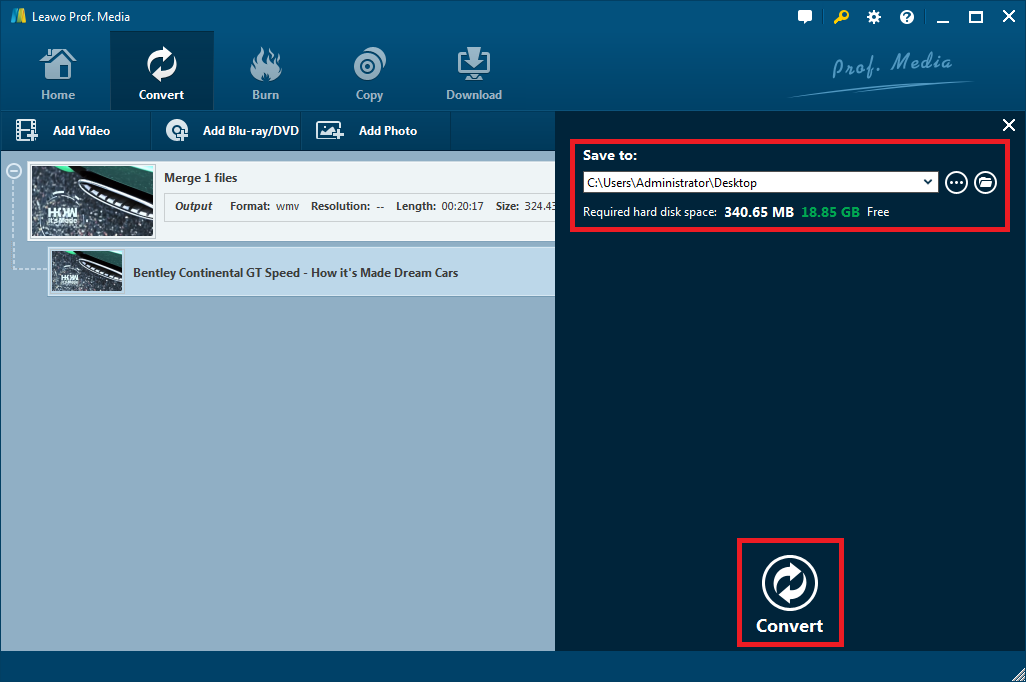
5. Cliquez sur le bouton Convertir sur le côté droit de la rangée supérieure de boutons. Dans la barre latérale suivante affichée à droite, cliquez sur le bouton « … » pour modifier le chemin de sortie par défaut de la vidéo. Pour commencer à compresser vos vidéos, cliquez sur le bouton Convertir.
Après avoir lu ce qui précède, vous devriez être en mesure de trouver le type de compresseur vidéo que vous souhaitez. Profitez de regarder des films sur vos téléphones mobiles. Si vous en avez besoin, le Convertisseur de Vidéo de Leawo a également une version Mac, qui peut être utilisée pour compresser une vidéo sur le Mac.
 Sep. 02, 2020 by

