« J'ai enregistré des vidéos avec mon caméscope Sony. Après le transfert sur mon iMac, ces vidéos sont en extension M2TS. J'aimerais maintenant regarder ces vidéos M2TS sur l'iPad. Que devrais-je faire ? Dois-je convertir ces vidéos M2TS en FLV ? »
Si vous êtes également à la recherche d'une solution pour résoudre un tel problème, c'est le bon endroit. Ce guide vous montre comment convertir M2TS/MTS en FLV sur votre Mac avec l'aide d'un convertisseur de M2TS/MTS à FLV pour Mac. Vous pourrez regarder librement vos vidéos M2TS/MTS sur l'iPhone, iPad ou iPod en convertissant M2TS/MTS en FLV sur votre Mac en quelques clics seulement. En même temps, vous pouvez convertir M2TS/MTS en MP4 sur Mac.
Partie 1 : Préchauffage avant de convertir M2TS/MTS en FLV sur Mac
Je parie que vous avez déjà appris beaucoup de choses sur le fichier vidéo FLV. Par conséquent, je pense que nous pouvons passer outre l'introduction à FLV dans cette partie. Mais avant de commencer à convertir M2TS en FLV sur Mac ou à convertir MTS en FLV Mac, nous devons savoir ce qu'est M2TS, ce qu'est MTS et quelles sont les différences entre ces deux fichiers vidéo.
Qu'est-ce que M2TS ?
M2TS est une extension de nom de fichier utilisée pour le format de fichier conteneur Blu-ray Disc Audio-Vidéo (BDAV) MPEG-2 Transport Stream (M2TS). Il est utilisé pour le multiplexage de flux audio, vidéo et autres. Il est basé sur le conteneur de flux de transport MPEG-2. Il est couramment utilisé pour la vidéo de haute définition sur disque Blu-ray et AVCHD.
Qu'est-ce que MTS ?
MTS est une extension de fichier pour un format de clip vidéo AVCHD (Advanced Video Coding High Definition) pour une vidéo de haute définition.
Différences entre M2TS et MTS :
Avant que les vidéos HD enregistrées ne soient collectées, le format qu'elles affichent sur les caméscopes numériques AVCHD est MTS. Mais une fois qu'elles ont été collectées ou téléchargées à un logiciel, leurs extensions sont changées en M2TS. Bien que MTS et M2TS soient des extensions différentes pour la même vidéo AVCHD, ils présentent tout de même une légère différence. En effet, dans les fichiers M2TS, les vidéos sont enregistrées au format Blu-ray BDAV haute définition. Les données vidéo sur les disques Blu-ray peuvent être encodées dans deux codecs vidéo différents : MPEG2 et H.264. Quant aux données audio, elles peuvent être encodées dans cinq codecs audio : Dolby AC-3, MP2, DTS, AAC ou PCM linéaire 7.1.
Partie 2 : Comment convertir M2TS/MTS en FLV sur Mac avec le Convertisseur de Vidéo de Leawo pour Mac
Pour convertir M2TS en FLV sur Mac, vous avez besoin d'un convertisseur de M2TS à FLV Mac. Le Convertisseur de Vidéo de Leawo pour Mac est un convertisseur de M2TS à FLV pour Mac qualifié permettant aux utilisateurs de convertir M2TS en FLV sur Mac, et il fonctionne parfaitement bien sur Mac OS X 10.6 ou plus. De plus, il peut accepter et sortir plus de 180 formats vidéo et audio comme VOB, MKV, AVI, FLV, AAC, MP3, etc. Comme l'interface du programme est conviviale, ce logiciel est facile à utiliser car il ne nécessite aucune expertise logicielle pour fonctionner. En plus de convertir les fichiers vidéo d'un format à l'autre tels que la vidéo courante (MP4, H.265 MP4, MKV, H.265 MKV, MOV, etc.), la vidéo HD (HD MP4, HD AVI, HD TS, HD VOB, etc.), et la vidéo 4K (4K MP4 et 4K MKV), le Convertisseur de Vidéo de Leawo pour Mac peut extraire le contenu audio des fichiers vidéo et l'enregistrer dans différents formats audio tels que AAC, AC3, WAV, MP3, WMA, FLAC, etc. Son homologue pour Windows, le Convertisseur de Vidéo de Leawo, peut remplir exactement la même tâche sous Windows.
Téléchargez et installez la bonne version du Convertisseur de Vidéo de Leawo sur votre ordinateur, et suivez le guide ci-dessous pour convertir M2TS/MTS en FLV avec le Convertisseur de Vidéo de Leawo. Veuillez noter que la méthode de conversion de M2TS/MTS à FLV sur Mac est presque la même que celle de Windows, nous prenons donc ici la version Mac comme exemple, et les utilisateurs de Windows peuvent le suivre pour convertir M2TS/MTS en FLV sous Windows.

Étape 1. Importer les fichiers vidéo M2TS/MTS d'origine
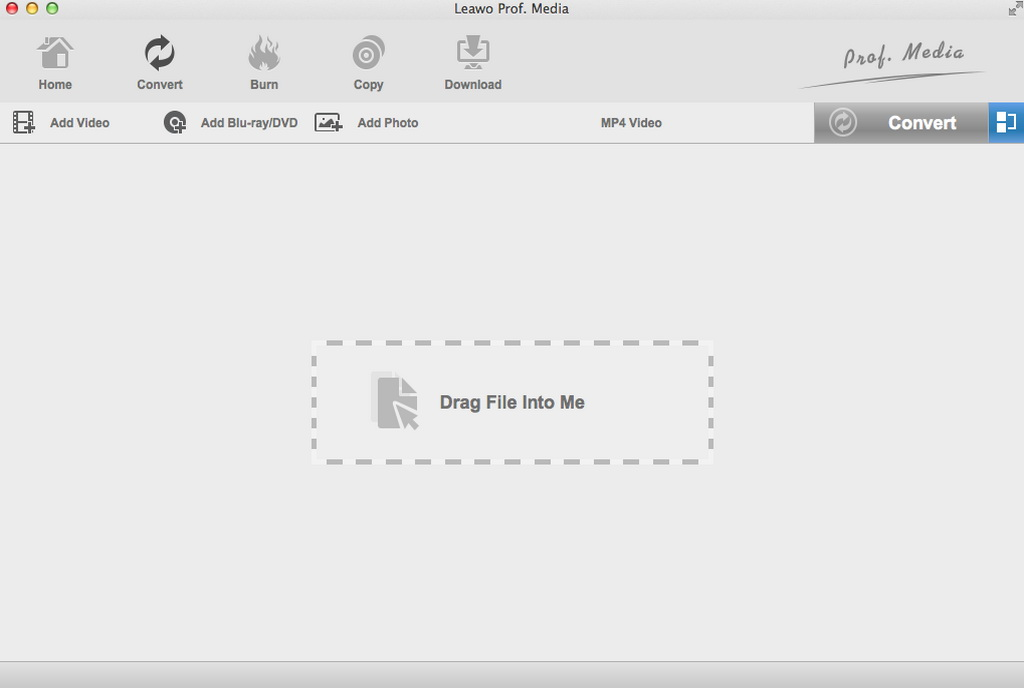
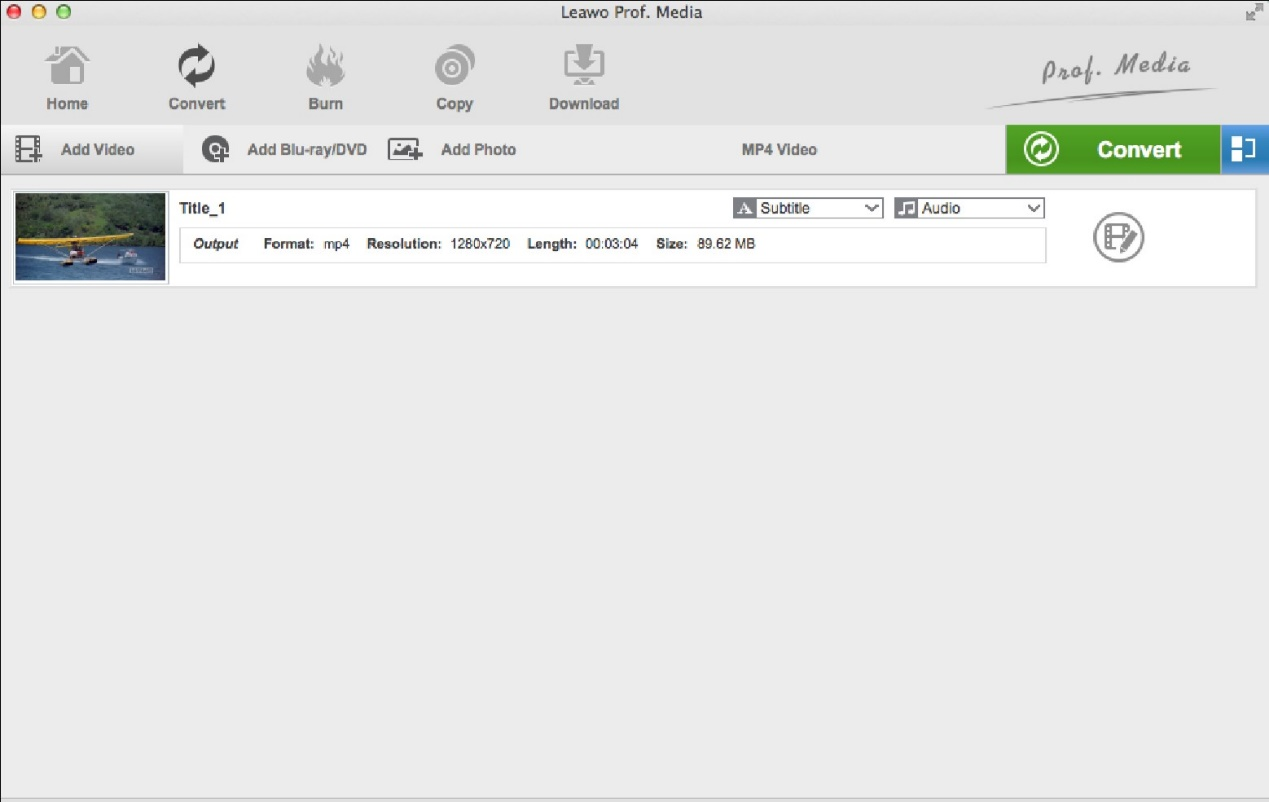
Lancez le Convertisseur de Vidéo de Leawo pour Mac, allez dans « Convertir » et cliquez sur le bouton « Ajouter une vidéo » dans le sous-menu pour charger vos fichiers vidéo M2TS/MTS d'origine. Vous pouvez également faire glisser et déposer directement les fichiers vidéo M2TS/MTS d'origine dans l'interface du programme.
Étape 2. Choisir FLV comme format de sortie
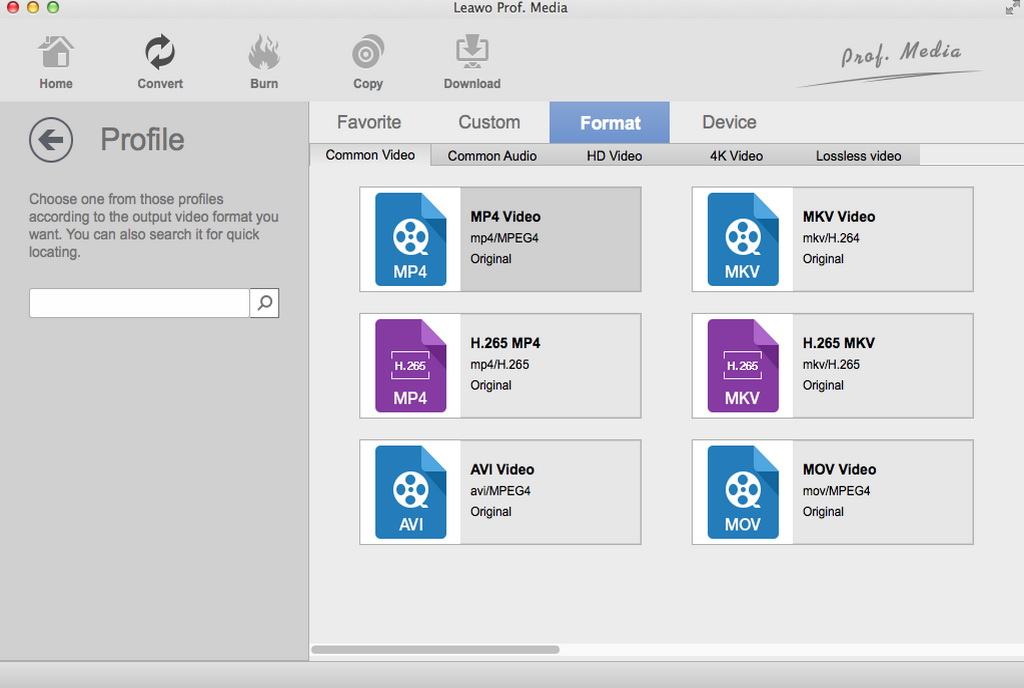
Cliquez sur la liste déroulante nommée « Vidéo MP4 » par défaut à côté du bouton « Ajouter une photo ». Dans la liste déroulante, sélectionnez l'option « Modifier ».
Ensuite, dans la fenêtre Profil, sélectionnez « FLV » comme format vidéo de sortie dans la colonne « Format>Vidéo courante » comme format de sortie. Veuillez noter qu'une fois que vous changez le format de sortie, le nom de la boîte déroulante change également.
Remarque : Si vous le souhaitez, vous pouvez cliquer sur le bouton « Éditer » de la boîte de configuration du profil déroulant pour ajuster les paramètres vidéo et audio tels que le codec vidéo, la qualité, la taille de la vidéo, le débit binaire, la fréquence d'images, le rapport d'aspect, et le codec audio, la qualité audio, la fréquence d'échantillonnage et les canaux.
Étape 3. Convertir M2TS/MTS en FLV
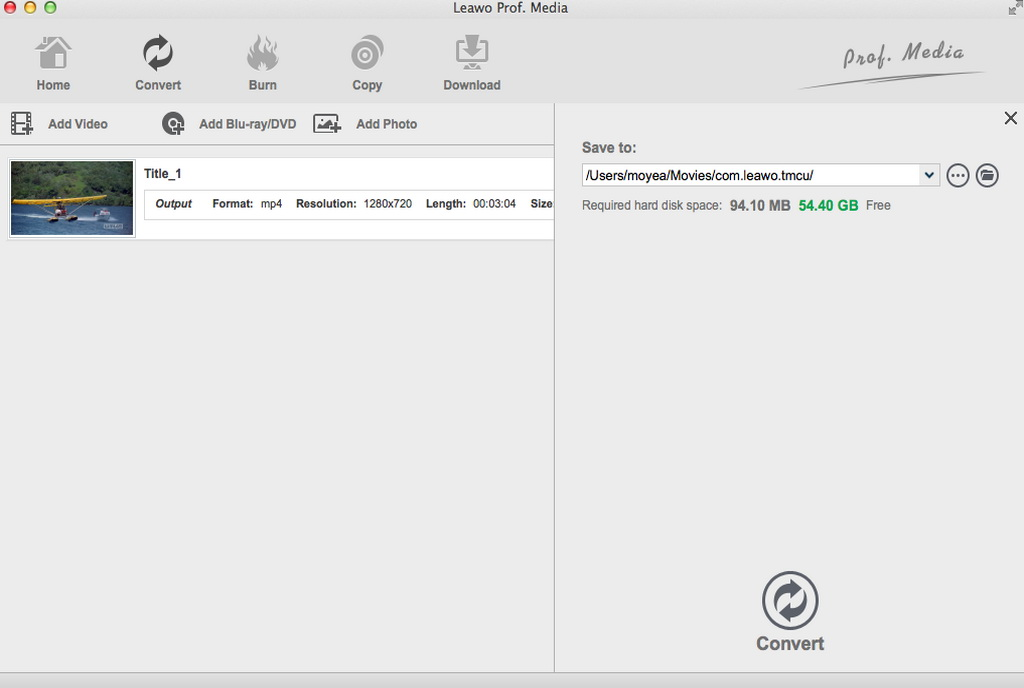
Cliquez sur le gros bouton vert « Convertir » dans la barre de sous-menu à côté de la liste déroulante des paramètres de format. Ensuite, dans la barre latérale contextuelle, définissez le répertoire de sortie. Après avoir défini le répertoire de sortie, cliquez sur le bouton « Convertir ». Le Convertisseur de Vidéo de Leawo pour Mac commencerait immédiatement à convertir M2TS/MTS en FLV.
Remarque : Ce convertisseur de vidéo est également équipé de diverses fonctionnalités d'édition vidéo et de réglage des paramètres pour personnaliser les fichiers de sortie, tels que le rognage vidéo, le filigrane vidéo, le recadrage vidéo, les effets vidéo, la conversion de la vidéo 2D en vidéo 3D et la suppression de la vidéo bruit.
Partie 3 : Comment convertir M2TS/MTS en FLV sur Mac avec VLC Player
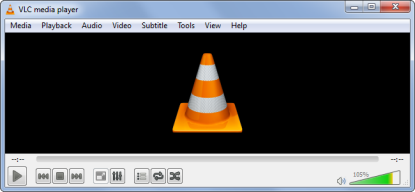
VLC, qui fonctionne généralement comme un lecteur multimédia qui offre la lecture de presque tous les types de fichiers multimédia (MP4, AVI, MKV...), peut également être utilisé pour convertir facilement des fichiers vidéo dans d'autres formats, par exemple de M2TS/MTS à FLV. Dans ce tutoriel, je vais vous montrer comment convertir M2TS/MTS en FLV avec VLC en quelques étapes simples.
Étape 1. Entrer dans l'interface de conversion
Cliquez sur le menu Média dans VLC, puis cliquez sur Convertir/Enregistrer.
Étape 2. Sélectionner la vidéo à convertir
Dans la fenêtre contextuelle, cliquez sur le bouton « Ajouter », sélectionnez un ou plusieurs fichiers vidéo M2TS/MTS à convertir. Cliquez sur « Convertir/Enregistrer ».
Étape 3. Sélectionner et définir FLV comme format de sortie
Sous Profil, choisissez le format cible dans la liste des formats. Ici, vous devez choisir MP4 comme sortie afin de convertir M2TS/MTS en FLV. Dans la zone Fichier cible, sélectionnez le dossier de destination et le nom du nouveau fichier vidéo. De plus, vous pouvez ajuster davantage les paramètres vidéo et audio du profil de sortie sélectionné.
Étape 4. Convertir M2TS/MTS en FLV
Une fois que vous avez choisi tous les paramètres, cliquez sur Démarrer pour commencer la conversion de M2TS/MTS à FLV. VLC enregistrera le fichier vidéo d'origine au format MP4 souhaité dans le dossier de fichiers que vous avez sélectionné.
Partie 4 : Comment convertir M2TS/MTS en FLV sur Mac avec CloudConvert
Le troisième convertisseur que j'utiliserai est CloudConvert, qui est un convertisseur de vidéo en ligne, et il prétend pouvoir convertir n'importe quoi en n'importe quoi sur son site officiel. Bien sûr, nous pouvons l'utiliser pour convertir M2TS/MTS en FLV. Plus important encore, ce service est totalement gratuit.
Étape 1. Choisir « Sélectionner les fichiers »
Sur le site officiel de CloudConvert, choisissez « Sélectionner les fichiers » pour choisir et importer le fichier M2TS/MTS cible dans l'interface du convertisseur.
Étape 2. Choisir FLV comme format de sortie vidéo
Choisissez Vidéo, puis FLV comme format vidéo de sortie.
Étape 3. Lancer la conversion
Vous devez cliquer sur « Démarrer la conversion » en bas à droite pour démarrer la conversion, en même temps, vous pouvez cocher « M'avertir quand il est terminé » et choisir « Enregistrer le fichier sur mon Dropbox/Google Drive, etc. » Après cela, vous pouvez télécharger et obtenir le résultat converti sur votre ordinateur.
Partie 5 : Comment convertir M2TS/MTS en FLV sur Mac avec Convert. Des dossiers
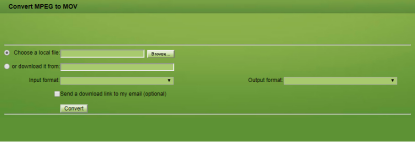
Convertfiles.com est une application en ligne que vous pouvez utiliser pour convertir des fichiers M2TS/MTS en FLV. En utilisant ce convertisseur de vidéo en ligne, vous pouvez être sûr que vos données sont en sécurité et qu'aucun tiers ne peut y avoir accès. Veuillez noter qu'il peut traiter des fichiers dont la taille ne dépasse pas 250 Mo. Si votre fichier vidéo est plus grand que 250 MB, veuillez choisir d'autres convertisseurs de vidéo.
Étape 1. Ajouter un fichier M2TS/MTS d'origine
Appuyez sur le bouton « Parcourir » pour choisir et télécharger le fichier M2TS/MTS local. Vous pouvez également entrer un lien si votre fichier vidéo M2TS/MTS peut être trouvé en ligne.
Étape 2. Choisir FLV comme format de sortie
Choisissez et définissez FLV comme format vidéo de sortie dans la liste déroulante Format de sortie.
Étape 3. Commencer à convertir M2TS/MTS en FLV
Cliquez sur le bouton « Convertir » pour convertir M2TS/MTS en FLV. Après cela, un lien de téléchargement apparaîtra sur l'écran de votre appareil pour télécharger le fichier vidéo converti au format FLV. Vous pouvez également choisir d'envoyer le résultat converti dans votre boîte aux lettres.




 May. 28, 2021 by

