
Pour diverses raisons, de nombreux utilisateurs recherchent des extracteurs pour extraire DVD de manière plus fiable et sans perte de qualité. Il n'est pas facile de trouver des extracteurs qualifiés, en particulier des extracteurs de DVD gratuits. Sur la base de la sagesse de donner, nous partagerons aujourd'hui les 5 meilleur convertisseur de DVD gratuit et en choisirons un qui ira plus loin pour expliquer comment extraire DVD sans perte de qualité.
Partie 1 : 5 meilleurs extracteurs de DVD gratuits
Extracteur de DVD de Leawo
L'Extracteur de DVD de Leawo, développé par Leawo Software, est peut-être le meilleur logiciel d'extraction de DVD disponible pour supprimer la protection contre la copie de DVD, le code régional et même le DRM de Disney. C'est une combinaison de gratuiciel et de partagiciel. Les utilisateurs peuvent télécharger l'Extracteur de DVD de Leawo pour bénéficier d'un essai gratuit. Cependant, la version d'essai gratuite de l'Extracteur de DVD de Leawo contient une restriction selon laquelle seul le contenu du DVD de 5 minutes peut être converti et extrait. Si les utilisateurs souhaitent profiter des fonctionnalités illimitées de l'Extracteur de DVD de Leawo, ils ne peuvent dépenser que 29,95 $ pour l'achat de l'Extracteur de DVD de Leawo. Si vous achetez l'Extracteur de Blu-ray de Leawo, vous pouvez obtenir gratuitement l'Extracteur de DVD de Leawo. En outre, l'Extracteur de DVD de Leawo est doté d'une version Mac appelée l'Extracteur de DVD de Leawo pour Mac. Tout comme son homologue Windows, l'Extracteur de DVD de Leawo pour Mac fournit également une version d'essai gratuite pour les utilisateurs de Mac.
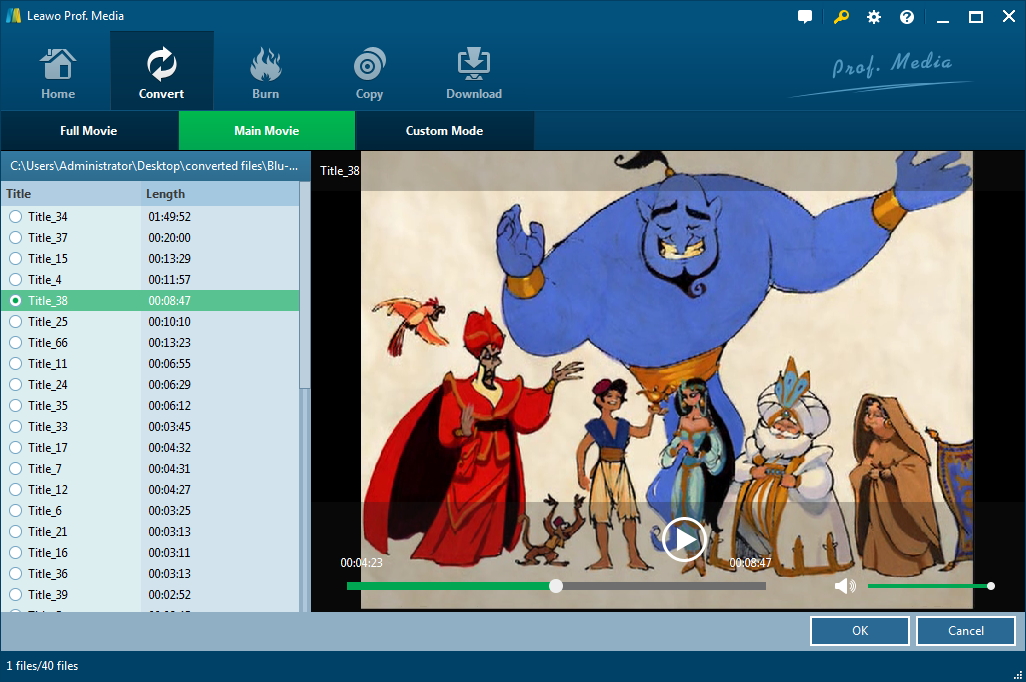
Système d'exploitation : Windows et Mac
MakeMKV
MakeMKV est une combinaison de gratuiciel et de partagiciel. Il est gratuit et restera gratuit pour les utilisateurs qui souhaitent extraire des disques DVD, mais ne dispose que d'une période de 30 jours pour décrypter et traiter les disques Blu-ray. Après la période d'essai de 30 jours, les utilisateurs doivent payer 50 USD pour acheter un code d'enregistrement afin de continuer à utiliser sa fonction de déchiffrement et de conversion des disques Blu-ray. Il ne peut pas extraire de DVD avec les dernières restrictions de copie protégées. Par conséquent, il est prudent de conclure que MakeMKV est un extracteur de DVD gratuit.
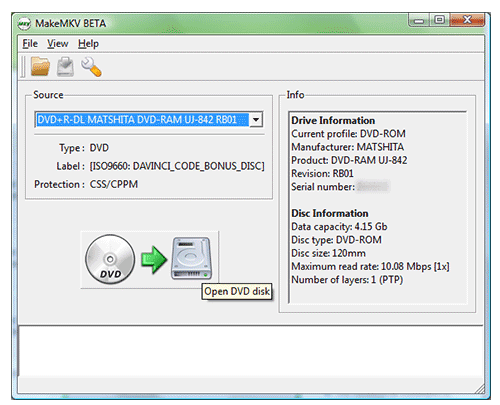
Système d'exploitation : Windows et Mac
Handbrake
HandBrake est un transcodeur vidéo avec source ouverte et multiplateforme disponible pour macOS, Linux et Windows. Il supporte toute source DVD ou Blu-ray non protégée contre la copie en entrée, ce qui signifie qu'il ne peut pas supprimer la protection contre la copie. Il produit des vidéos MKV et MP4 de codecs H.264, MPEG-4, MPEG-2 et possède des profils prédéfinis optimisés pour iPad, iPod touch, iPhone et Apple TV.
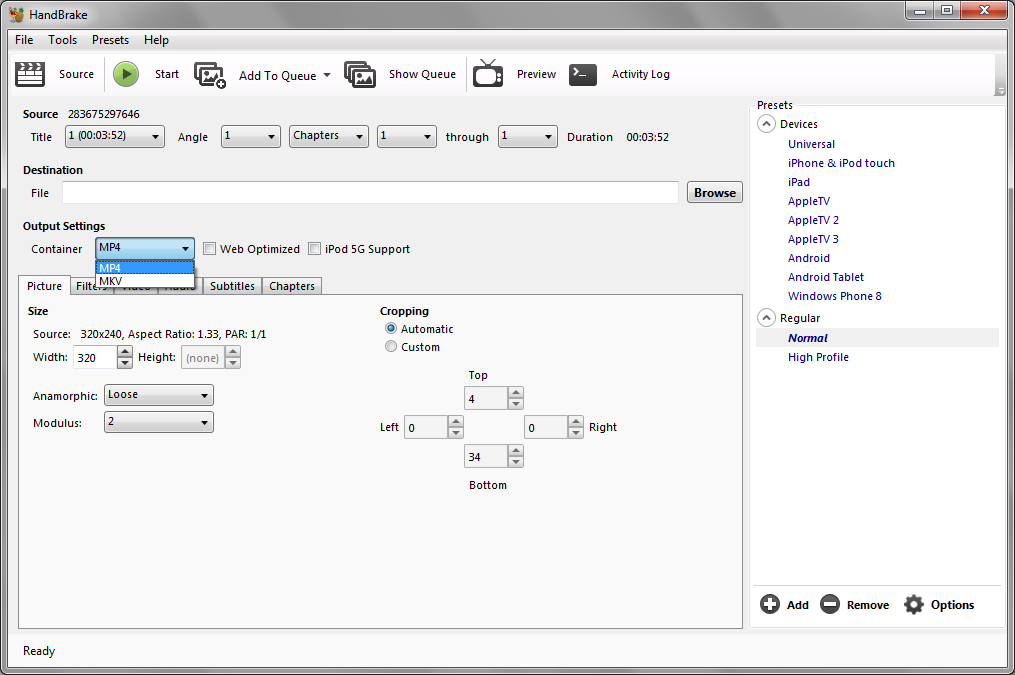
Système d'exploitation : Windows, Mac et Linux
Format Factory
Format Factory est un convertisseur multimédia gratuit avec 60 langues supportées, capable de convertir des fichiers vidéo, audio et image. Il est également capable d'extraire des DVD et des CD vers d'autres formats de fichiers, ainsi que de créer des fichiers .iso et .cso. Cependant, la suppression de la protection contre la copie de DVD n'est pas supportée.
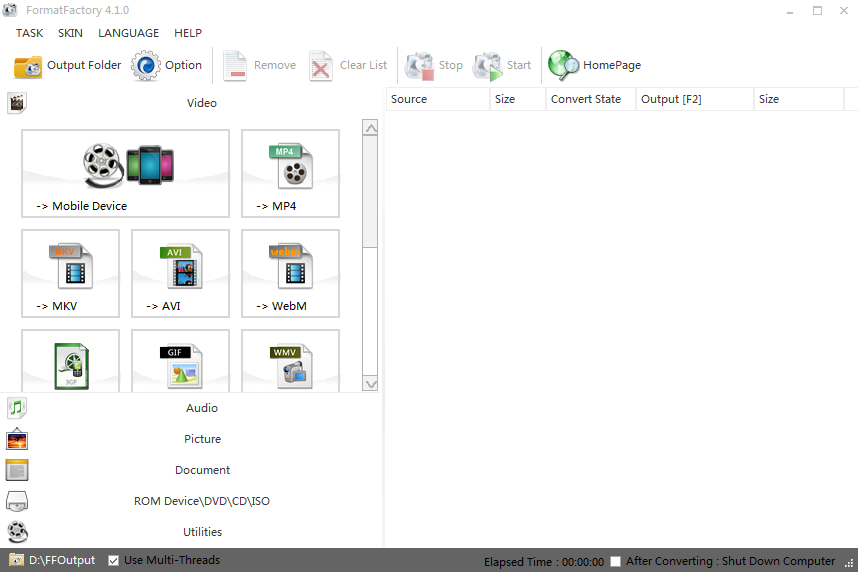
Système d'exploitation : Windows
VidCoder
VidCoder est un programme gratuit d'extraction et de transcodage de DVD / Blu-ray / vidéo conçu pour les utilisateurs de Windows. Il supporte le codage par lots et plusieurs fils. Il utilise HandBrake comme moteur de codage, mais possède une interface utilisateur plus riche. Comme HandBrake, il ne supprime pas le cryptage CSS trouvé dans la plupart des DVD commerciaux.
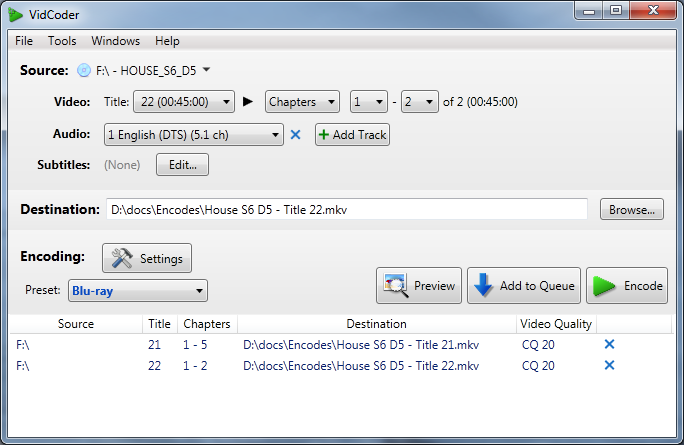
Système d'exploitation : Windows
Partie 2 : Comparaison de 5 extracteurs de DVD gratuits recommandés
Nous présentons ici les fonctionnalités des 5 meilleurs extracteurs de DVD gratuits et attendons de donner aux lecteurs un moyen plus direct de comparer leurs avantages et leurs inconvénients.
| Extracteur de DVD de Leawo | MakeMKV | HandBrake | Format Factory | VidCoder | |
| Déchiffrer un disque DVD |  |
||||
| Sélectionner le titre à extraire | |
|
|
|
|
| Sélectionner un sous-titre | |
|
|
||
| Sélectionner une piste audio | |
|
|
||
| Prévisualiser le contenu du DVD d'origine | |
|
|||
| Éditeur de DVD interne | |
||||
| Convertisseur de 3D internet | |
||||
| Version Windows | |
|
|
|
|
| Version Mac | |
|
|
Comme on peut le voir dans le tableau ci-dessus, l'Extracteur de DVD de Leawo se distingue le plus parmi ces 5 meilleur convertisseur de DVD gratuit. Si vous êtes des utilisateurs de Windowns, vous pouvez choisir la version Windows de l'Extracteur de DVD de Leawo - le meilleur extracteur de DVD gratuit pour Windows permettant d'extraire et de convertir DVD sur le système d'exploitation Windows. Si vous êtes un utilisateur de Mac, vous pouvez vous tourner vers l'Extracteur de DVD de Leawo pour Mac pour convertir DVD sur le système d'exploitation Mac. Globalement, c'est à vous de choisir la version appropriée à installer.
Partie 3 : Comment utiliser l'Extracteur de DVD de Leawo pour extraire un disque DVD
Maintenant que nous apprenons que l'Extracteur de DVD de Leawo surpasse les 4 meilleurs extracteurs de DVD, nous pouvons tirer parti de ce programme pour illustrer la procédure d'extraction de DVD sans perte de qualité. Notez que ce programme est fier de sa qualité sans aucune perte et de sa vitesse 6 fois plus rapide. Assoyez-vous simplement et suivez le guide ci-dessous pour bien démarrer le voyage.


Étape 1 : Lancer l'Extracteur de DVD
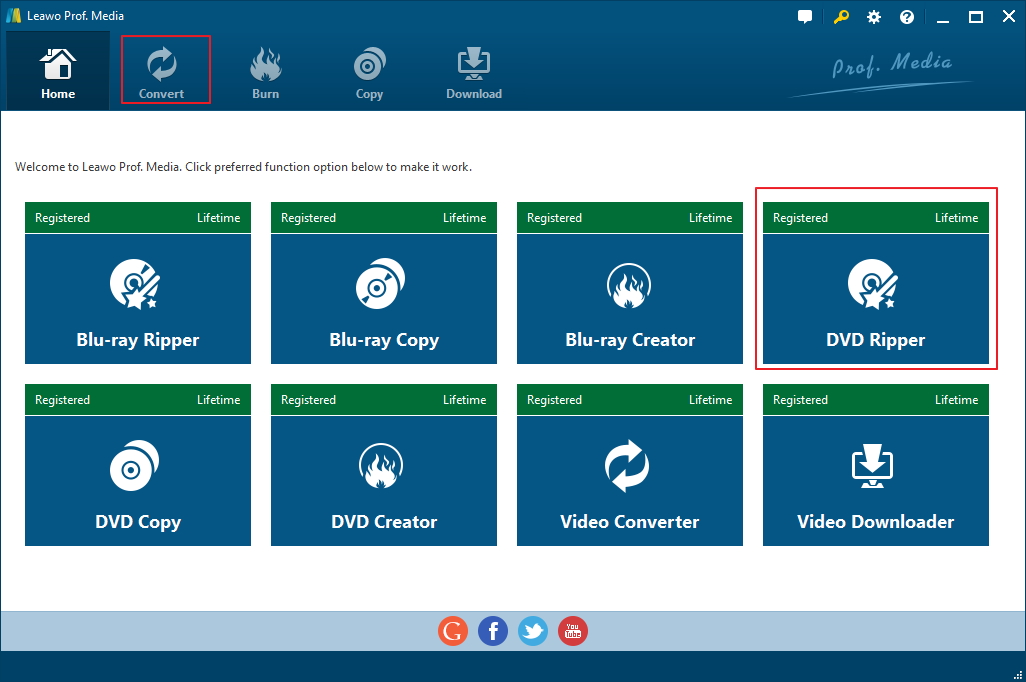
Notez que l'Extracteur de DVD de Leawo est inclus dans Prof.Media. Vous devez donc ouvrir Prof.Media pour pouvoir lancer l'Extracteur de DVD. Appuyez sur l'icône Extracteur de DVD pour l'ouvrir.
Étape 2 : Charger le contenu du DVD dans le programme
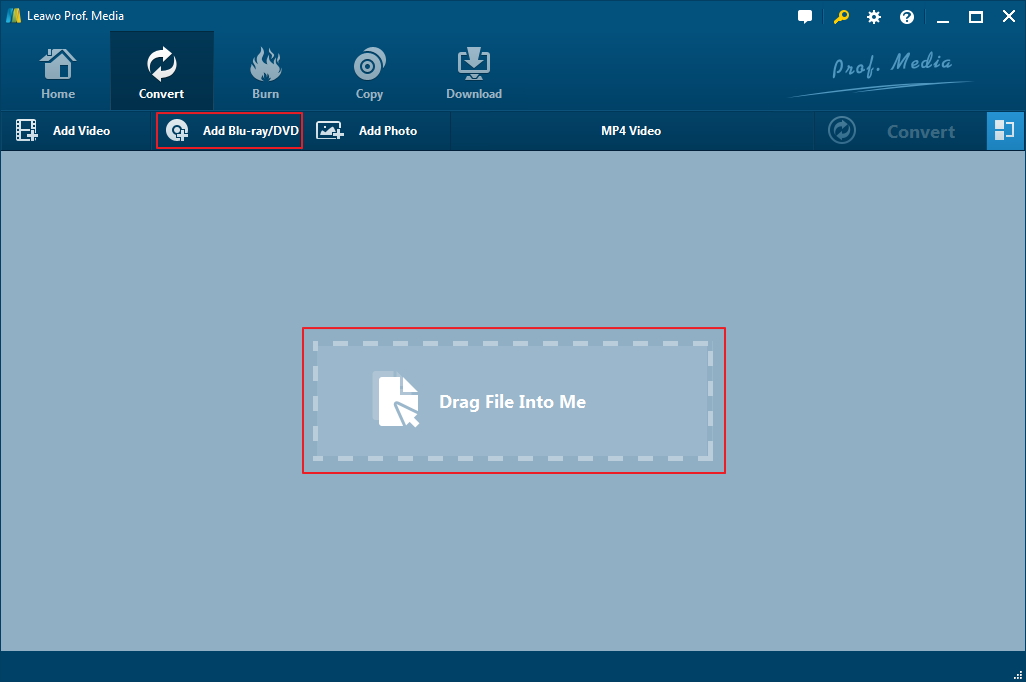
Naviguez jusqu'à la barre d'outils et cliquez sur Ajouter un disque Blu-ray / DVD pour charger le contenu du disque DVD. Si vous avez inséré le DVD que vous souhaitez extraire dans votre lecteur de DVD, choisissez Ajouter à partir du CD-ROM. Si vous avez déjà converti le DVD en fichier ISO, cliquez sur Ajouter un fichier ISO pour importer le contenu ici.
Étape 3 : Choisir le mode d'extraction et de conversion du DVD
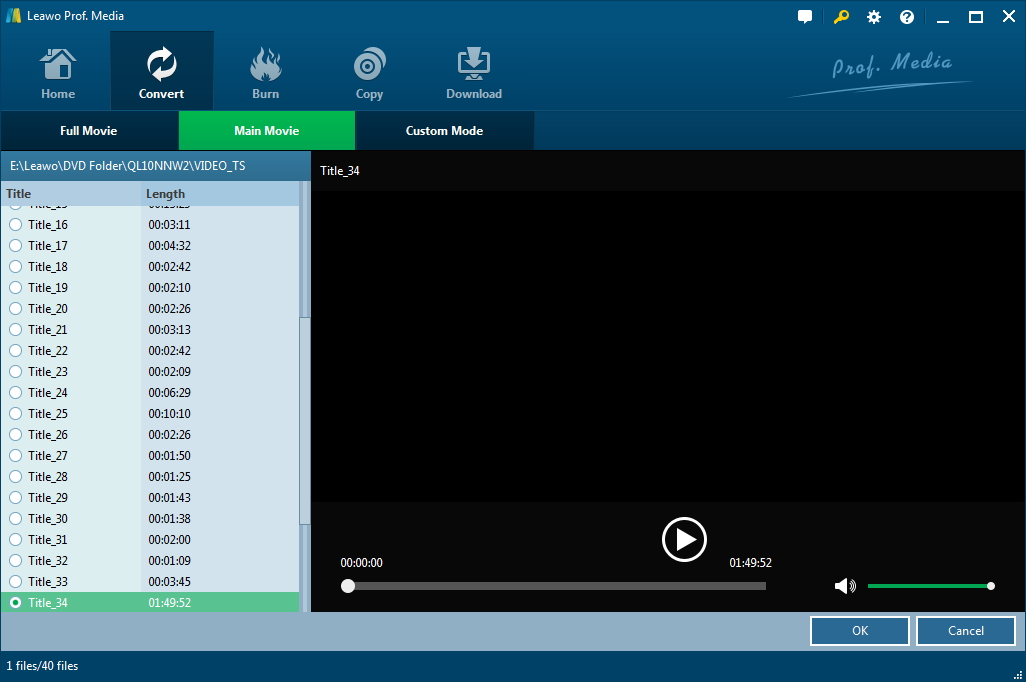
Choisissez un mode parmi trois options disponibles, à savoir film complet, film principal et mode personnalisé pour décider quelle partie à extraire et convertir. Notez que le film complet indique que vous allez extraire tout le disque, le film principal n'exporte que la partie de film et le mode personnalisé vous permet d'extraire exactement ce que vous spécifiez sur le disque. Cliquez sur OK pour passer à l'étape suivante une fois que vous avez choisi le mode d'extraction.
Étape 4 : Changer le format de sortie
Cliquez sur Modifier dans le menu déroulant Format et naviguez jusqu'au panneau Profil, où vous pouvez sélectionner le format de sortie cible. Si vous choisissez d'extraire DVD en MP4, vous pourrez lire DVD sur Apple TV, téléphones Android ou autres appareils. Il offre également l'option MKV sans perte de qualité qui vous permet d'extraire DVD sans perte de qualité.
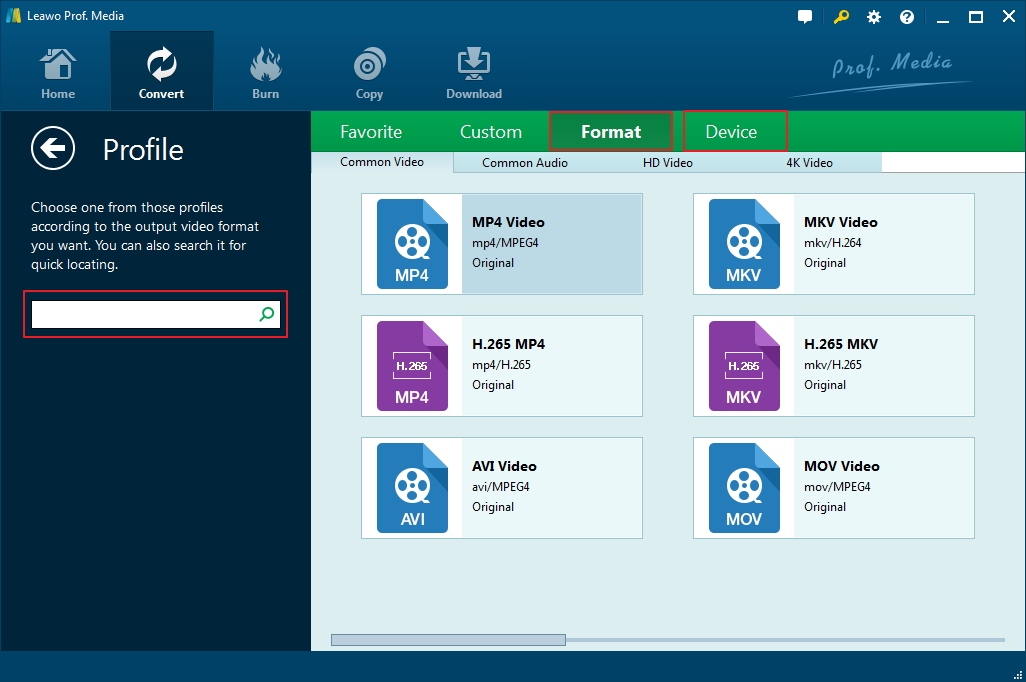
Étape 5 : Définir un répertoire de destination pour enregistrer le fichier de sortie
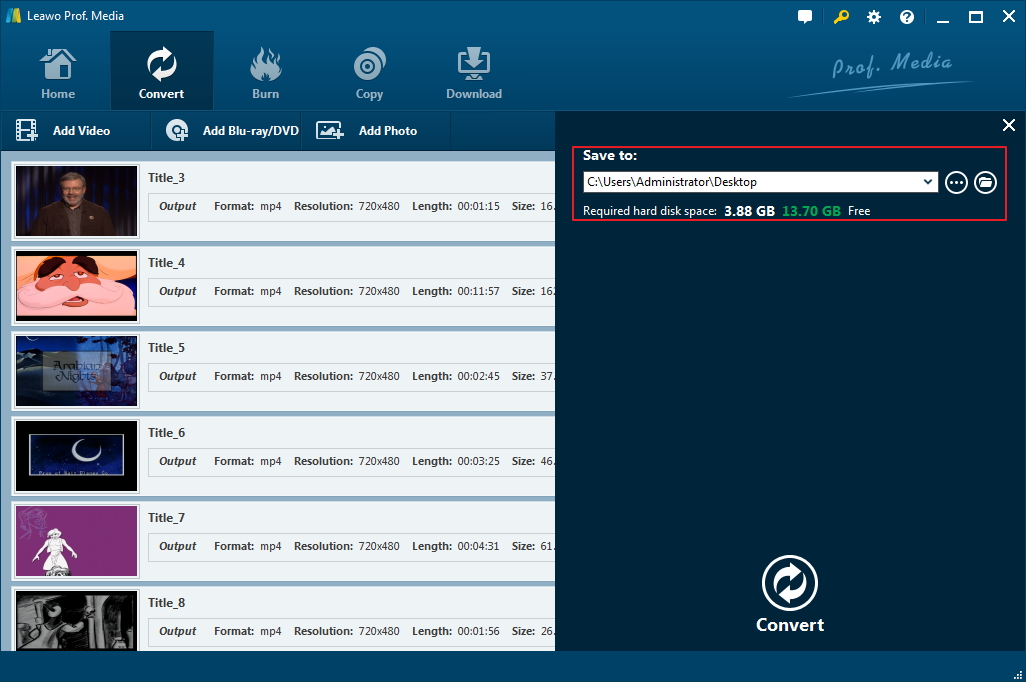
Cliquez sur le gros bouton vert Convertir dans la barre d'outils. Une barre latérale apparaît pour vous permettre de spécifier un répertoire de destination pour enregistrer le fichier de sortie. Vous pouvez suivre le répertoire par défaut, mais si vous voulez changer d'autre chemin, définissez-le ici. Cliquez ensuite sur le bouton rond Convertir en bas de la barre latérale pour extraire et convertir le contenu du DVD sur votre lecteur. Une fois le processus terminé, votre DVD est extrait et converti avec succès en un format cible pour une lecture illimitée sur tout lecteur multimédia ou périphérique.
Tutoriel vidéo de l'Extracteur de DVD de Leawo :
Notez qu'il existe également des fonctionnalités d'édition fournies aux utilisateurs pour créer un fichier personnalisé, telles que l'ajout d'effets 3D, de sous-titres, de pistes audio, etc. qui peuvent être remplies en cliquant sur l'icône d'édition en regard du fichier DVD ou en cliquant sur Modifier dans le menu déroulant Format. Ceci est facultatif et vous pouvez l'ignorer si vous n'avez besoin d'aucune édition pour le moment.
Partie 4 : Utiliser le Lecteur de Blu-ray de Leawo pour lire le film DVD déchiré
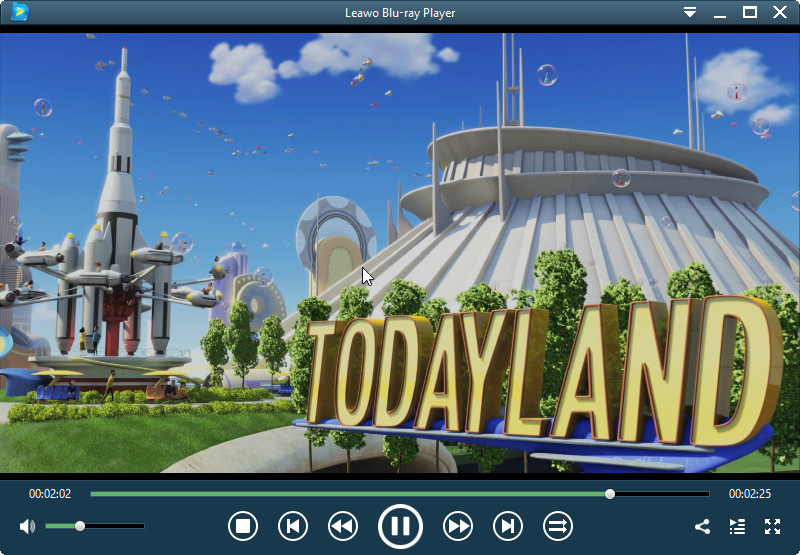
Tant que vous extrayez et convertissez avec succès le contenu du DVD en fichiers enregistrés sur votre lecteur, vous pouvez utiliser le Lecteur de Blu-ray de Leawo pour diffuser les fichiers librement en quelques clics. C'est un logiciel gratuit supportant la lecture de presque tous les fichiers, y compris les fichiers image ISO. Il gère parfaitement les vidéos Blu-ray, DVD et 4K HD avec une expérience vidéo exceptionnelle. En outre, l'interface utilisateur est très simple, ce qui permet aux utilisateurs novices d'en tomber amoureux facilement. Avec ce lecteur, vous pouvez diffuser de la vidéo ou de l'audio en streaming sans limitation et tout ce que vous avez à faire est de quelques clics. Oui, vous devez d'abord installer correctement ce lecteur intelligent sur votre PC. Cliquez ici pour le vérifier.
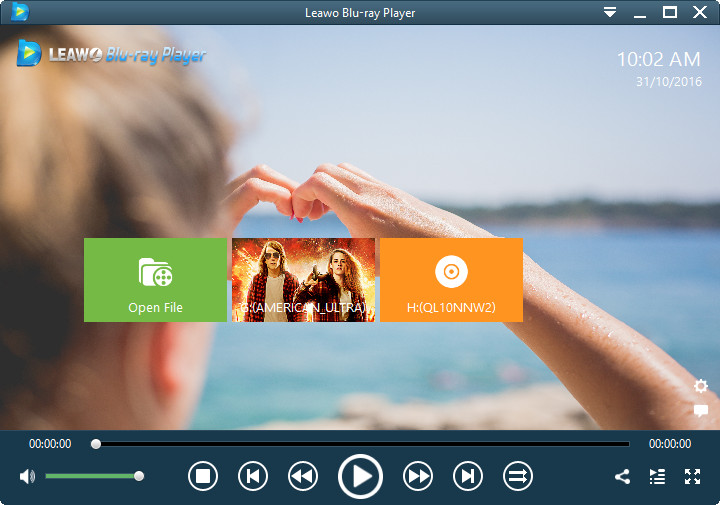
Étape 1 : Lancer le lecteur. Apparemment, vous verrez un bouton vous permettant d'ouvrir le fichier à partir de votre lecteur ou de votre disque. Cliquez dessus pour charger les fichiers dans la liste de lecture.
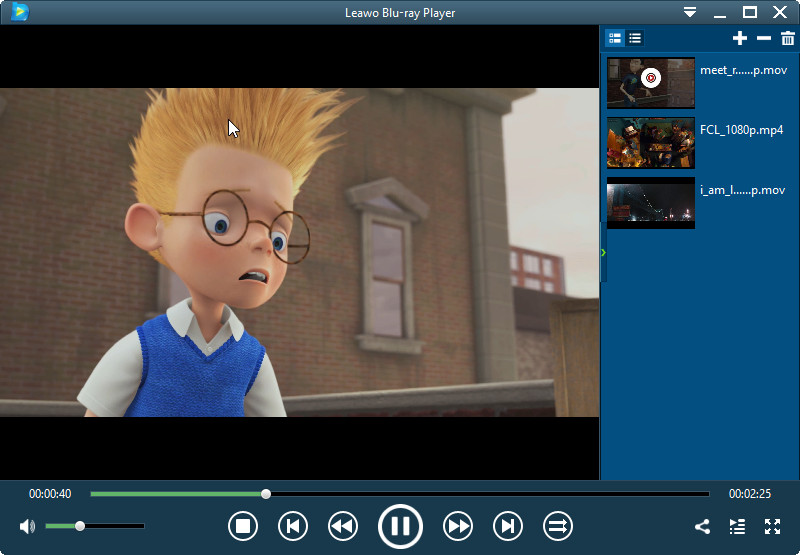
Étape 2 : Sélectionner la liste de lecture à lire
Une fois le chargement terminé, vous verrez tous les fichiers cibles de votre liste de lecture sur le panneau de droite, où vous pouvez cliquer sur le fichier cible pour lancer la lecture.
Étape 3 : Profiter du cinéma comme d'une expérience cinématographique
Maintenant que vous avez choisi le film à visionner, assoyez-vous simplement pour profiter du cinéma comme d'une expérience cinématographique. Le maïs soufflé et des collations sont fortement recommandés.
Conclusion
Pour conclure sur ce que nous avons dit au sujet des 5 meilleurs extracteurs de DVD, Format Factory et VidCoder ne peuvent être considérés que comme le meilleur extracteur de DVD gratuit pour Windows car ils ne disposent pas encore d'une version Mac. Au contraire, l'Extracteur de DVD de Leawo, MakeMKV et Handbrake supportent les systèmes Windows et Mac, les rendant ainsi plus puissants et dynamiques pour les utilisateurs du monde entier. Comme mentionné précédemment, l'Extracteur de DVD de Leawo est un cadeau gratuit si vous avez acheté l'Extracteur de Blu-ray de Leawo, ce qui signifie que vous pouvez en prendre 2 en achetant 1. Ce programme s'appuie sur une technologie de traitement de média de pointe, si bien qu'en général, il est plus flexible et fiable pour les utilisateurs pour extraire des DVD sans perte de qualité. En outre, ils ont un lecteur gratuit - le Lecteur de Blu-ray de Leawo prêt pour la lecture vidéo / audio. Si professionnel que ce soit, je vous recommande fortement de prendre une photo de l'Extracteur de DVD de Leawo et du Lecteur de Blu-ray de Leawo. Vous les adorerez immédiatement lorsque vous déchirerez et lirez un disque DVD. Nous poursuivrons nos efforts pour partager avec vous d'autres programmes brillants en plus du meilleur extracteur de DVD gratuit la prochaine fois. Restez à l'écoute !
 Sep. 25, 2019 by

