
Pensez-vous qu'il existe très peu de choix dans votre bibliothèque de sonneries iPhone ? Voulez-vous créer un morceau de musique spécial de votre sonnerie iPhone ? Permettez-moi de vous dire plusieurs des meilleurs fabricants de sonneries pour iPhone.
Partie 1 : Huit meilleures applications de création de sonneries pour iPhone
Ici, nous aimerions vous présenter les huit meilleures applications de création de sonneries iPhone pour vous aider à créer des sonneries sur l'iPhone et l'ordinateur respectivement. Vous pouvez même utiliser votre propre voix comme sonneries iPhone avec ces meilleures applications de création de sonneries iPhone.
No.1 Enregistreur de musique de Leawo
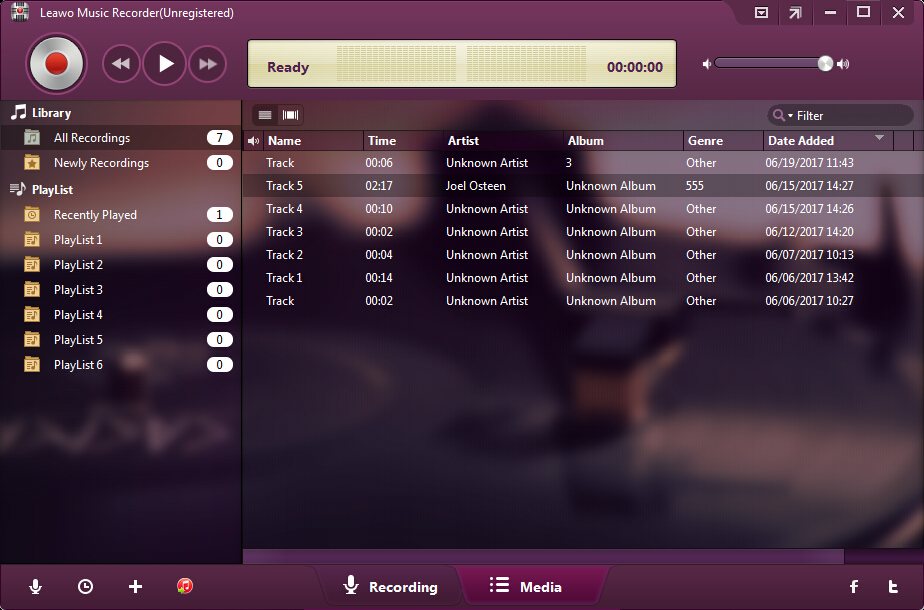
C'est le meilleur créateur de sonneries qui vous offre la possibilit d'enregistrer des voix au format MP3 ou WAV et de les ajouter à votre iTunes. Vous pouvez également l'utiliser pour éditer les informations audio, telles que le titre, le nom de l'artiste, l'année, etc. Il existe des versions pour Windows et Mac de ce meilleur créateur de sonneries iPhone.
No.2 Ringtones Free

Il vous offre des tonnes de sonneries sous licence. Vous pouvez l'utiliser pour transformer n'importe quelle chanson en sonnerie, éditer également vos sonneries avec Ringtone Maker. Vous pouvez même enregistrer n'importe quel son, le traiter et en faire votre sonnerie. Il est disponible uniquement pour iPhone et iPad.
No.3 Sonneries pour iPhone & Ringtone Maker
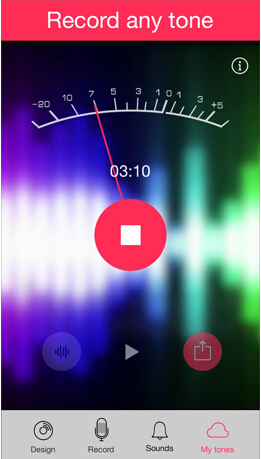
C'est une application de sonneries gratuite tout en un qui vous donne un choix illimité de tonalités gratuites ! Il permet également aux utilisateurs d'enregistrer des voix de famille et d'amis comme sonneries. Il a également un réglage de hauteur et de volume et une option de fondu d'entrée et de sortie. Il vous permet également de partager vos créations de sonnerie sur Facebook et Twitter.
No.4 Ringtone Maker Free Plus Silent Sound
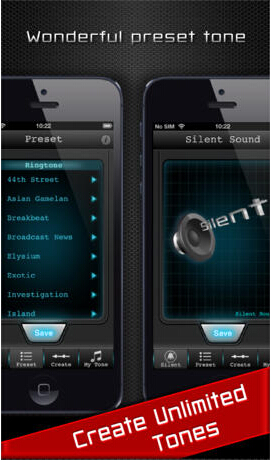
Il vous permet de créer des sonneries illimitées à partir de votre musique MP3, iPod ou iTunes. Il est facile de gérer la longueur de la chanson et où commencer avec des formes d'onde et des indicateurs réalistes. Il a le processeur de son de la plus haute qualité. Il peut également exporter par e-mail et l'envoyer à vous-même ou à vos amis. La section « Ma tonalité » vous permet de voir et de gérer votre tonalité dans la bibliothèque d'applications.
No.5 Ringtone Designer
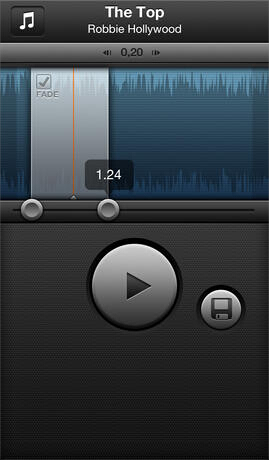
Il peut créer des sonneries illimitées, des tonalités de texte, des alertes par e-mail et plus encore. Il vous permet d'ajuster la longueur de la sonnerie à l'aide d'une belle interface. Pendant une durée limitée, vous obtenez également un pack de tonalité de texte gratuit auprès de TextRocker.com lorsque vous créez votre première sonnerie avec cette application. Il est compatible avec iPhone, iPad et iPod touch.
No.6 Ringtone Maker
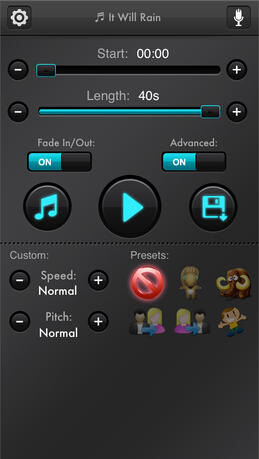
Il peut créer des sonneries gratuites à partir de votre musique. Avec lui, vous pouvez utiliser vos morceaux iPod pour créer des sonneries et également personnaliser la tonalité du texte, la tonalité du tweet, la tonalité d'alerte, la tonalité du courrier, la tonalité du calendrier et la tonalité des rappels. En l'utilisant, vous pouvez facilement contrôler l'heure de début de la chanson. Il existe des effets de fondu d'entrée et de sortie dans l'application. Vous pouvez également enregistrer n'importe quel son et en faire une sonnerie.
No.7 Beat Slice
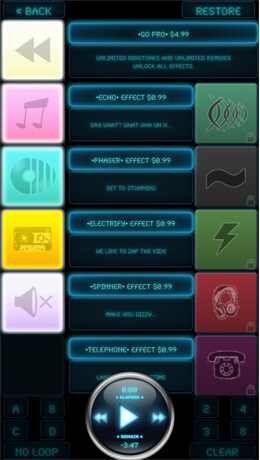
C'est un remix DJ et un créateur de sonneries. Après avoir choisi un morceau de votre bibliothèque musicale ou de votre bibliothèque Spotify de votre appareil, vous pouvez voir Beat Slice lire le morceau et vous donner un contrôle créatif sur le mixage et la compression. Les œuvres peuvent être ouvertes et fermées en cliquant sur les barres d'énergie super chargées. Vous pouvez créer vos motifs d'effets préférés et basculer entre eux à une vitesse supersonique.
No.8 Ringtone maker 123!
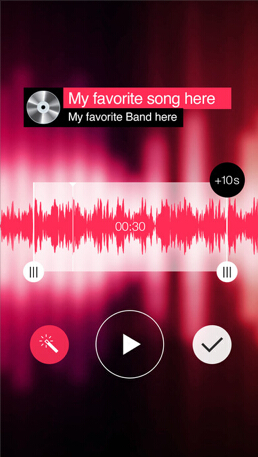
C'est une application qui vous permet de convertir gratuitement toute musique MP3 ou iTunes que vous possédez en sonneries. Il a une véritable forme d'onde et indique où la chanson est en cours de lecture, et peut former des sonneries de 40 secondes avec achat intégré. Il existe de nombreuses langues que vous pouvez utiliser avec, comme l'anglais, le néerlandais, le français, l'italien, le japonais, le portugais, le russe, le chinois simplifié et l'espagnol. Et il convient à l'iPhone, l'iPad et l'iPod touch.
Partie 2 : Comment enregistrer votre propre voix comme sonneries iPhone avec l'Enregistreur de musique de Leawo
Vous pouvez utiliser l'Enregistreur de musique de Leawo pour enregistrer vos propres voix en utilisant le microphone comme sonneries iPhone. L'Enregistreur de musique de Leawo est une application logicielle d'enregistrement audio professionnelle qui pourrait enregistrer votre voix, votre musique en ligne, votre musique locale comme sonnerie pour votre smartphone. Il peut enregistrer n'importe quel son dans des fichiers audio MP3 ou WAV, vous pouvez donc utiliser les fichiers audio enregistrés comme sonneries pour votre smartphone.
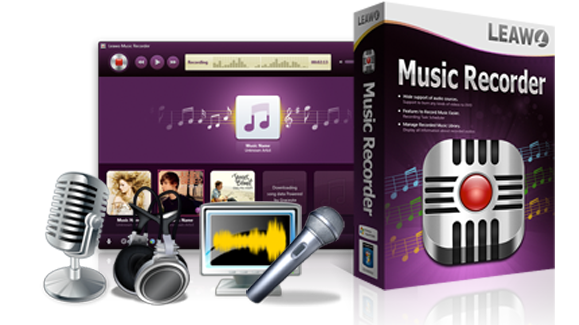
Enregistreur de musique de Leawo
☉ Enregistrer le son de l'ordinateur et du microphone audio.
☉ Enregistrer sur plus de 1000 sites de musique comme YouTube, Facebook, etc.
☉ Planifier l'enregistrement de la musique via le planificateur de tâches d'enregistrement.
☉ Ajouter automatiquement/manuellement des étiquettes : artiste, album, etc.
☉ Sauvegarder les enregistrements au format WAV ou MP3.


Téléchargez et installez l'Enregistreur de musique de Leawo. Maintenant, je vous présente les étapes détaillées de l'enregistrement de vos propres voix comme sonneries iPhone.
Étape 1 : Définir le répertoire de sortie
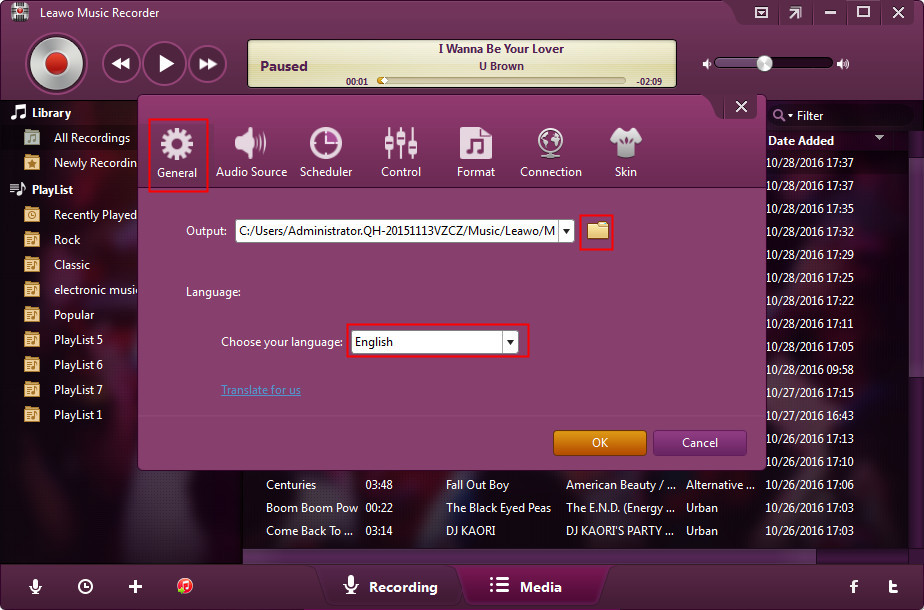
Ouvrez ce meilleur créateur de sonnerie iPhone et cliquez sur l'icône du microphone dans le coin inférieur gauche. Ensuite, une fenêtre apparaîtra. Veuillez cliquer sur « Général » puis sur l'icône du dossier pour choisir l'adresse de sortie souhaitée. Cliquez ensuite sur « OK ».
Étape 2 : Définir la source audio
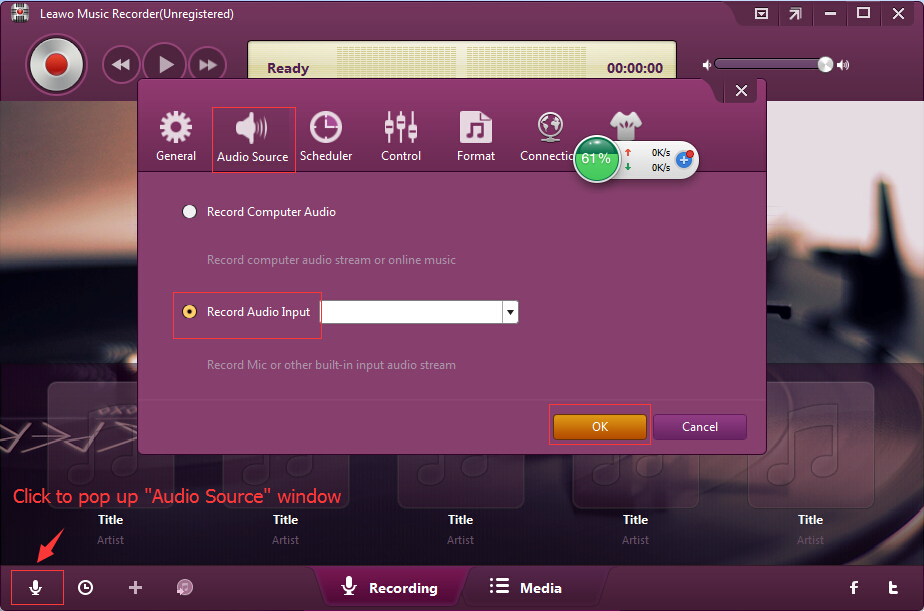
Assurez-vous maintenant que vous avez branché votre prise microphone sur votre ordinateur. Ensuite, veuillez cliquer sur la « Source audio », puis sur « Enregistrer l'entrée audio » pour cliquer sur le petit bouton triangulaire pour sélectionner le microphone souhaité. N'oubliez pas de cliquer enfin sur « OK ». Je vous ai expliqué comment enregistrer l'audio d'un ordinateur dans d'autres articles, ce qui nécessite un morceau de musique lu en ligne ou hors ligne.
Étape 3 : Définir le format de sortie
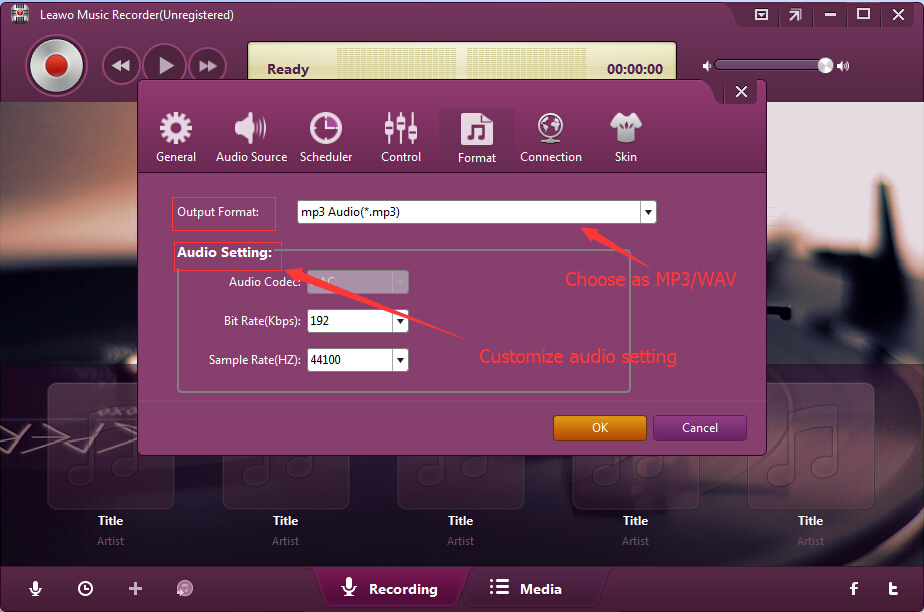
Ensuite, cliquez sur le « Format » pour cliquer sur le petit bouton triangulaire et choisissez le format de sortie selon vos besoins. Enfin, cliquez sur « OK ».
Étape 4. Commencer à enregistrer la voix comme sonnerie
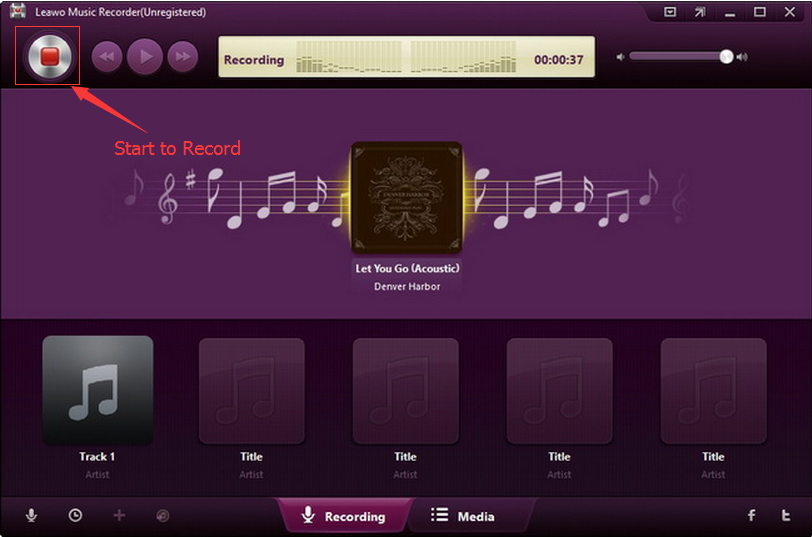
Après avoir terminé ces paramètres, vous pouvez cliquer sur le gros bouton de démarrage dans le coin supérieur gauche pour démarrer l'enregistrement. Et puis faites des sons devant votre microphone afin qu'ils puissent être enregistrés par cette meilleure application de création de sonnerie pour iPhone. Lorsque vous pensez que l'enregistrement de la sonnerie est terminé, cliquez à nouveau sur le bouton. (La durée d'enregistrement doit être inférieure à 40 secondes pour s'adapter à l'iPhone)
Étape 5. Modifier l'extension d'enregistrement
Maintenant, pour rendre les sonneries enregistrées compatibles avec l'iPhone, faites un clic droit sur la piste et sélectionnez « Afficher dans le dossier », cette fonction vous permet de vérifier les sonneries dans un dossier. Ensuite, cliquez avec le bouton droit sur le fichier de sonnerie dans le dossier et renommez l'extension de fichier en « quelque chose.m4r ». Bien sûr, « quelque chose » fait référence au nom de fichier que vous souhaitez. Ou, pour garantir la qualité audio, vous pouvez vous tourner vers des outils de conversion audio M4R tiers pour convertir l'enregistrements en fichier audio M4R comme sonnerie pour iPhone.
Démo vidéo sur l'utilisation de l'Enregistreur de musique de Leawo
Si vous utilisez un ordinateur Mac, l'Enregistreur de musique de Leawo pour Mac peut vous aider à enregistrer facilement votre voix comme sonneries sur Mac OS 10.6 et versions ultérieures.
Partie 3 : Comment créer des sonneries pour iPhone avec iTunes
iTunes est également l'un des meilleurs créateurs de sonneries pour iPhone 6. Avant de créer une sonnerie avec iTunes, vous devez vous assurer d'avoir au moins un morceau de musique sur votre ordinateur. Si oui, veuillez ouvrir iTunes.
Étape 1. Ajouter un morceau de musique que vous aimez à iTunes
Cliquez sur le « Fichier » pour choisir « Ajouter un fichier à la bibliothèque », puis choisissez d'ouvrir la musique dont vous souhaitez définir une partie comme sonnerie. Cliquez ensuite avec le bouton droit sur la musique pour sélectionner « Obtenir des informations ».
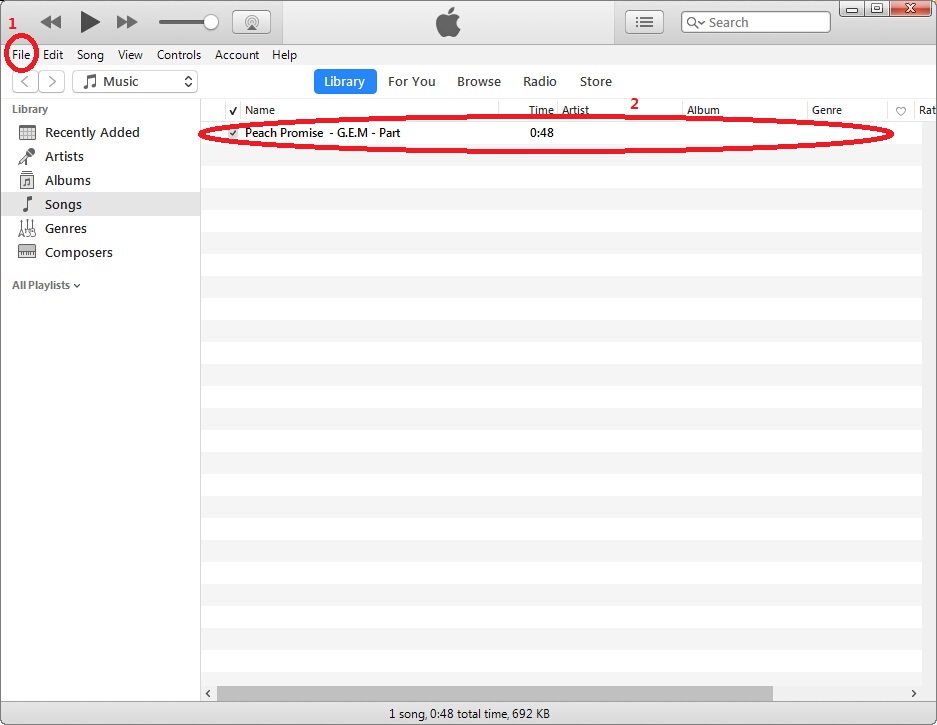
Étape 2. Définir les options de musique
Lorsque la fenêtre apparaît, veuillez cliquer sur « Options » et vérifier les carrés et saisir les valeurs de temps. Vous pouvez également vérifier d'autres carrés d'options de réglage. Enfin, cliquez sur « OK ». Étant donné que l'iPhone ne prend en charge que les sonneries de moins de 40 secondes, assurez-vous que l'intervalle entre les valeurs de temps est inférieur à 40 secondes.
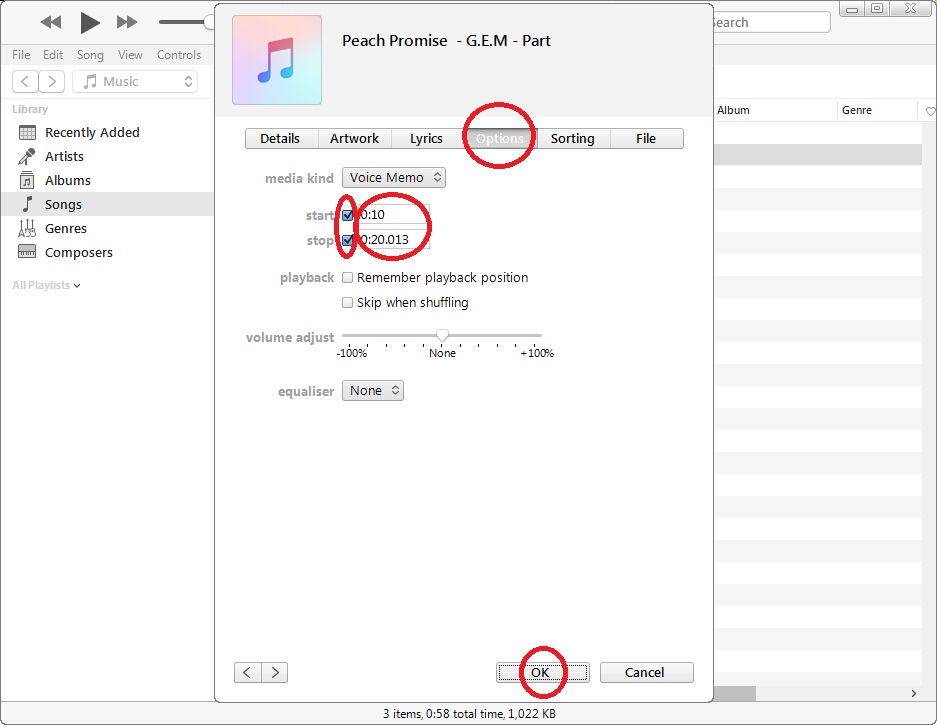
Étape 3. Créer une version AAC
Après ces étapes, assurez-vous d'avoir sélectionné la musique souhaitée. Ensuite, cliquez sur le « Fichier » pour choisir « Convertir » et cliquez sur « Créer une version AAC ». Une barre de progression apparaîtra alors comme suit :
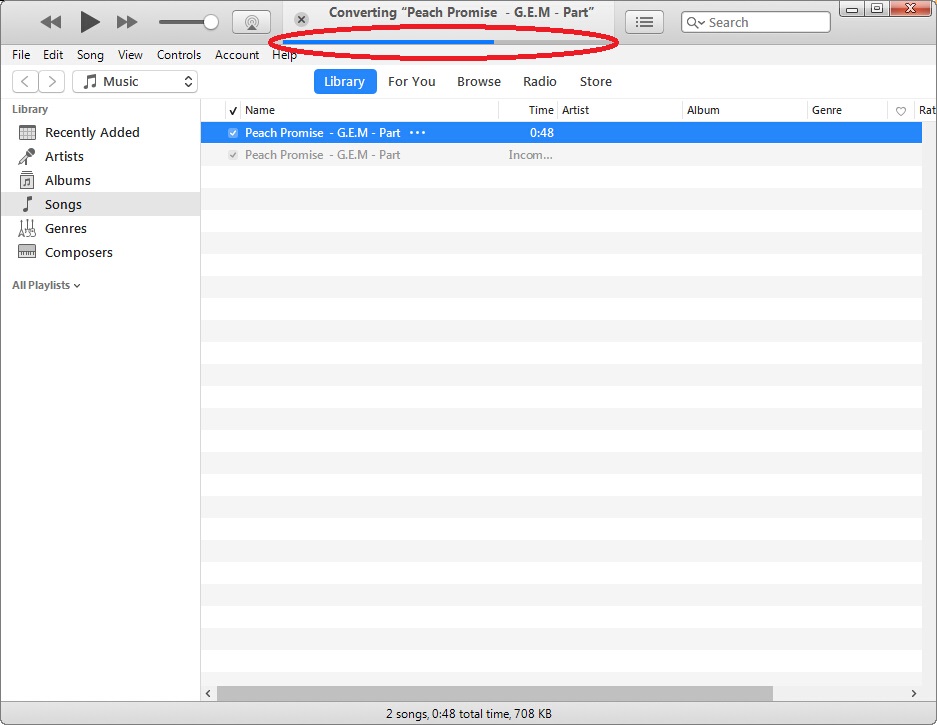
Étape 4. Modifier l'extension de fichier
Maintenant, faites un clic droit sur la musique nouvellement née et choisissez « Afficher dans l'Explorateur Windows » et vous verrez la musique nouvellement née dans la fenêtre. Veuillez renommer la nouvelle musique en « quelque chose.m4r » ou « quelque chose.w4r », car ce sont des formats de sonnerie adaptés aux iPhones. Vous pouvez maintenant mettre la sonnerie nouvellement créée sur votre iPhone ou où vous le souhaitez.
Comparaison
Certes, avec ces deux applications, vous pouvez vérifier la musique dans les dossiers, et vous pouvez modifier les informations musicales, et vous devez changer l'extensions de fichier, et les sonneries créées doivent être inférieures à 40 secondes. Ils vous permettent tous les deux de créer des sonneries hors ligne.
L'Enregistreur de musique de Leawo peut produire de la musique au format MP3 ou WAV, mais iTunes ne produit que de la musique au format M4A. Bien sûr, vous pouvez modifier toutes les extensions de fichier ultérieurement.
Si vous souhaitez créer des sonneries avec l'Enregistreur de musique de Leawo, tout ce dont vous avez besoin est d'un microphone ou d'une musique pouvant être lue en ligne ou hors ligne. Si vous utilisez iTunes, vous devez vous assurer qu'il y a au moins un morceau de musique dans votre ordinateur, du fait que l'Enregistreur de musique de Leawo peut enregistrer toutes les sources audio, y compris la musique en ligne, les radios, la musique dans les ordinateurs, les audios dans les vidéos, à partir de microphones (vos propres voix), puis les transformer en sonneries, alors qu'iTunes ne peut que faire de la musique téléchargée sur des ordinateurs en sonneries.
Dans l'ensemble, je tiens à dire que l'Enregistreur de musique de Leawo me donne plus de choix, mais iTunes me limite. Je préfère donc l'Enregistreur de musique de Leawo.
 Apr. 03, 2020 by

