
La technologie des cassettes est presque obsolète dès que l'invention de la technologie numérique. Alors que la musique n'a pas à être populaire. En fait, la conversion d'une cassette en un fichier audio numérique pourrait être une méthode simple et efficace, qui peut transférer ou copier la musique analogique enregistrée sur la cassette en un format numérique comme un fichier MP3. À l'aide d'un logiciel d'enregistrement professionnel, vous pouvez facilement capturer l'audio de la cassette au format numérique, numérisant ainsi facilement toute votre collection de cassettes. En convertissant des cassettes en format numérique, la solution à ce problème apparemment complexe est en fait assez simple. La partie la plus difficile de la conversion d'une cassette en format numérique consiste à déterminer le temps de lecture libre de la cassette. Ici, nous aimerions présenter quelques façons pour convertir des cassettes en format numérique à l'aide des programmes puissants.
Solution 1 : Comment convertir des cassettes en format numérique à l'aide d'Enregistreur de Musique de Leawo
Enregistreur de Musique de Leawo est un bon assistant qui vous permet de convertir des cassettes en fichiers audio numériques à l'aide de son interface facile à utiliser. La fonction personnalisée est l'une des fonctions les plus performantes de l'application à cet égard. En d'autres termes, l'une des fonctions les plus puissantes de ce logiciel d'enregistrement est de créer vos propres enregistrements audios spécifiés. Cet article donnerait une brève introduction aux étapes sur la façon de convertir des cassettes en format numérique à l'aide d'Enregistreur de Musique de Leawo. Tout d'abord, il vous suffit de télécharger et d'ouvrir Enregistreur de Musique de Leawo, ce logiciel d'édition et d'enregistrement audio tout-en-un disponible sur le site officiel de Leawo.
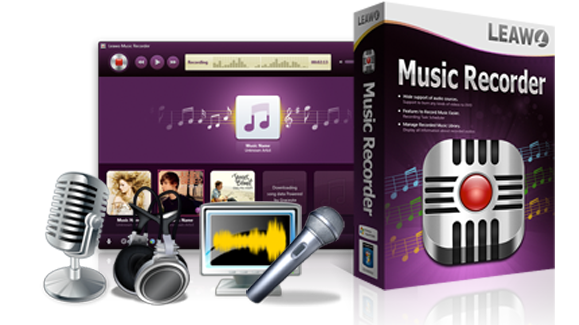
Enregistreur de Musique de Leawo
☉ Il peut enregistrer tous les fichiers musicaux de l'audio en streaming sur ordinateur et de l'audio d'entrée intégré.
☉ Il peut enregistrer de la musique à partir de plus de 1 000 sites de musique tels que YouTube, Facebook, Veoh, VEVO, etc.
☉ Il peut planifier l'enregistrement de la musique via le planificateur de tâches d'enregistrement interne.
☉ Il peut automatiquement / manuellement ajouter et compléter des balises musicales, telles que l'artiste, l'album, la pochette, le genre, etc.


Les étapes suivantes vous montreront comment enregistrer de la musique de cassette à l'aide de ce logiciel d'enregistrement de cassette pour PC. Cliquez sur l'icône de téléchargement ci-dessus pour télécharger et installer ce logiciel d'enregistrement de cassette pour PC ou Mac selon vos besoins.
Étape 1 : Sélectionnez la source audio
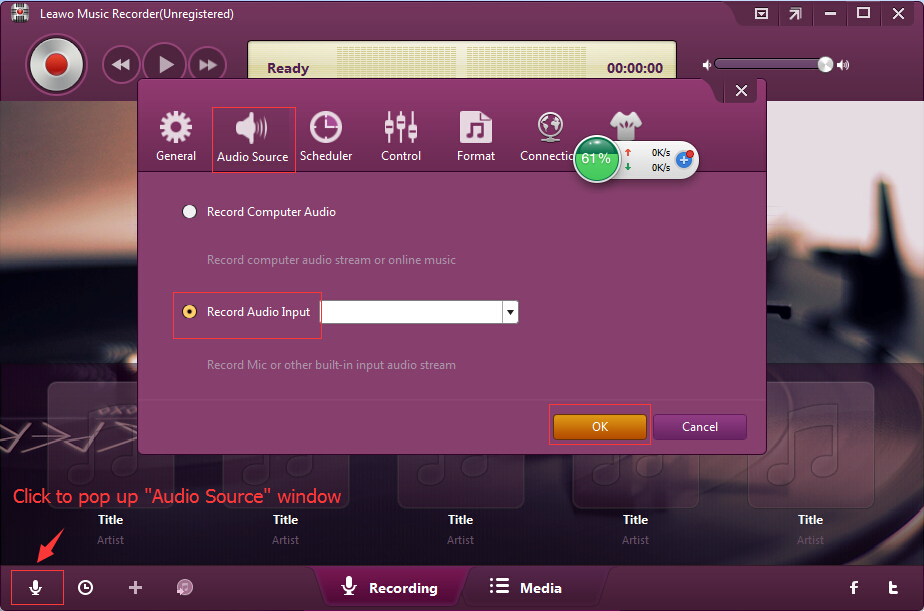
Lors de la conception du convertisseur de la cassette en format numérique, l'interface utilisateur est basée sur des boutons pour une utilisation intuitive et facile. Vous devrez peut-être cliquer sur le bouton Audio Source (« Source audio ») en bas à gauche de l'interface, puis passer à l'étape suivante dans la fenêtre pop-up. Ici, vous devrez peut-être sélectionner Record Audio Input (« Enregistrer l'audio d'entrée ») si vous souhaitez enregistrer des fichiers musicaux à partir d'une cassette.
Étape 2 : Sélectionnez le profil de sortie au format MP3 / WAV
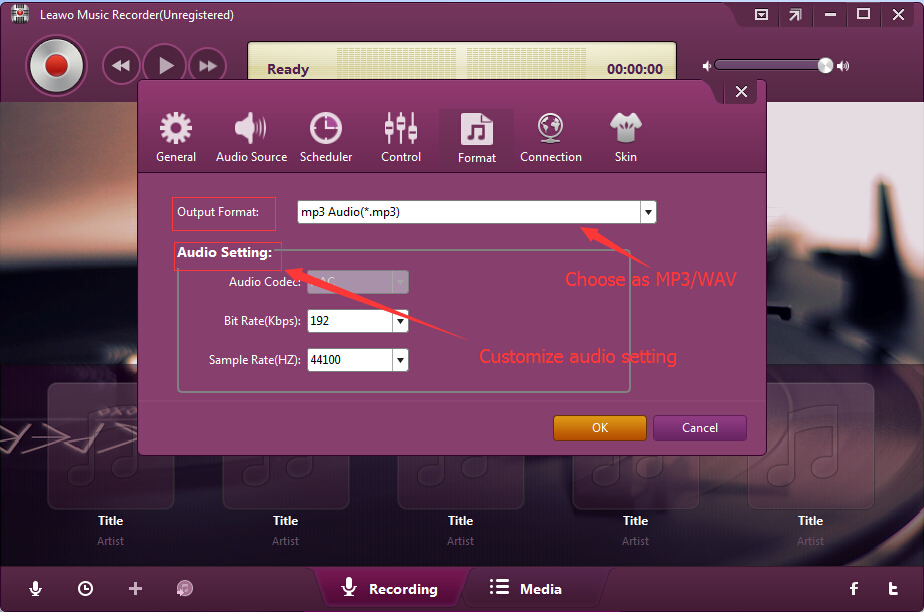
Cette étape est spécialement conçue pour vous afin que vous puissiez sélectionner le profil de sortie souhaité au format MP3 ou WAV dans le menu « Format » selon vos besoins. Vous pouvez également définir d'autres paramètres audio, tels que le débit binaire, la fréquence d'échantillonnage et le codec audio, pour rendre vos fichiers audios exportés plus magnifiques.
Étape 3 : Définissez le répertoire de sortie pour enregistrer les fichiers de sortie
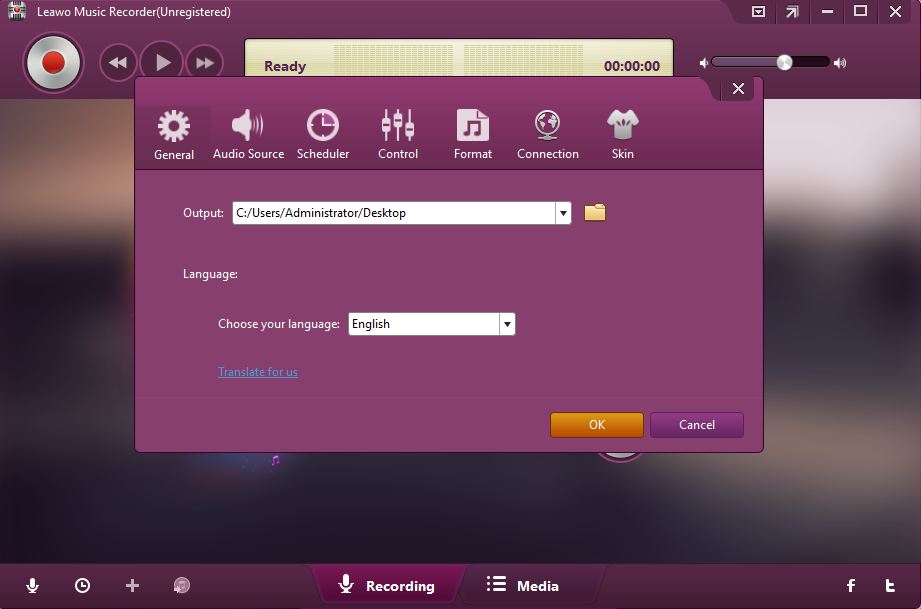
Si vous souhaitez choisir votre propre dossier de sortie, vous pouvez cliquer sur le menu General (« Général ») pour sélectionner le fichier audio enregistré à un chemin de destination spécifié et entrer un nom de fichier, puis cliquez sur le bouton « OK » pour fermer la fenêtre.
Étape 4 : Commencez à enregistrer des cassettes au format numérique
Lorsque vous êtes prêt, cliquez simplement sur le gros bouton d'enregistrement rouge dans la fenêtre principale du programme, puis vous devrez peut-être appuyer sur le bouton de lecture du lecteur de cassettes pour commencer à enregistrer un nouveau fichier musical. Une fois l'enregistrement de la chanson terminé, appuyez simplement sur le bouton pause du lecteur de cassettes, puis cliquez sur le bouton d'arrêt d'Enregistreur de Musique de Leawo. Et vous pouvez trouver les fichiers musicaux enregistrés à votre destination spécifiée.
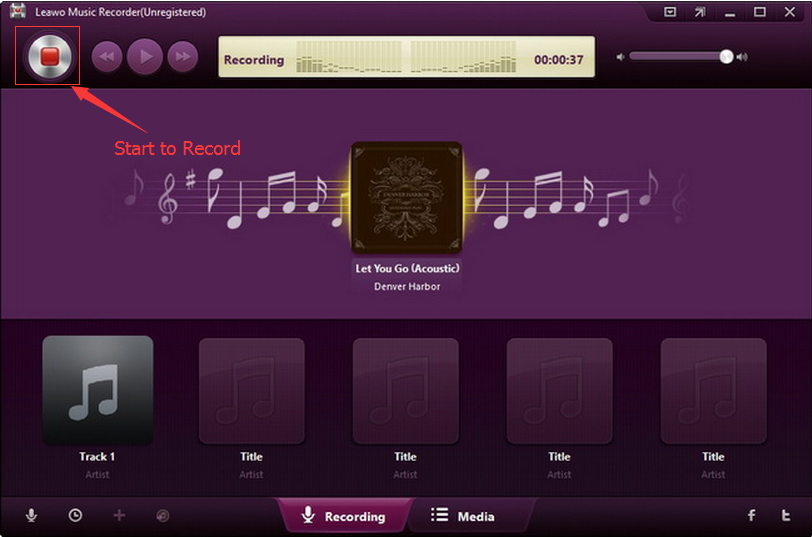
L'un des avantages d'Enregistreur de Musique de Leawo est qu'il offre une fonction de téléchargement et d'ajout automatique de balises, ce qui signifie que cet enregistreur qui enregistre la cassette au format numérique pourrait automatiquement télécharger et ajouter des balises de chanson telles que l'artiste, l'album, le titre, la pochette, etc., et les ajouter à la musique de la cassette enregistrée. Ce serait très pratique pour vous car cela permet de gagner du temps lors de l'ajout manuel de ces balises. Bien sûr, si vous n'êtes pas satisfait de ces balises ajoutées automatiquement, cet enregistreur de musique vous fournir un éditeur de balises manuel pour modifier ces balises musicales de vos morceaux de cassette enregistrés.
Démonstration vidéo sur l'utilisation d'Enregistreur de Musique de Leawo
Solution 2 : Comment convertir des cassettes en format numérique à l'aide d'Audacity
Audacity est un programme d'édition et d'enregistrement audio totalement gratuit qui pourrait vous offrir des outils d'édition audio utiles. Vous pouvez télécharger Audacity depuis Sourceforge.net. Et puis vous devrez peut-être suivre les étapes détaillées pour télécharger ce convertisseur de cassette en numérique sur votre disque dur.
Étape 1 : Paramètres d'enregistrement sonore de l'ordinateur
Tout d'abord, vous devrez peut-être connecter votre lecteur de cassettes à votre ordinateur, puis procédez comme suit : cliquez sur Sounds and audio devices (« Sons et appareils audio ») sous le menu Control panel (« Panneau de configuration ») > cliquez sur l'onglet « Audio » > cliquez sur le bouton « Volume » sous Sound recording (« Enregistrement sonore »), il y aurait un utilitaire de mixage Windows apparaîtra, où vous pourriez gérer le fader de volume d'entrée au volume souhaité.
Étape 2 : Effectuez certains paramètres pour vos fichiers d'enregistrement
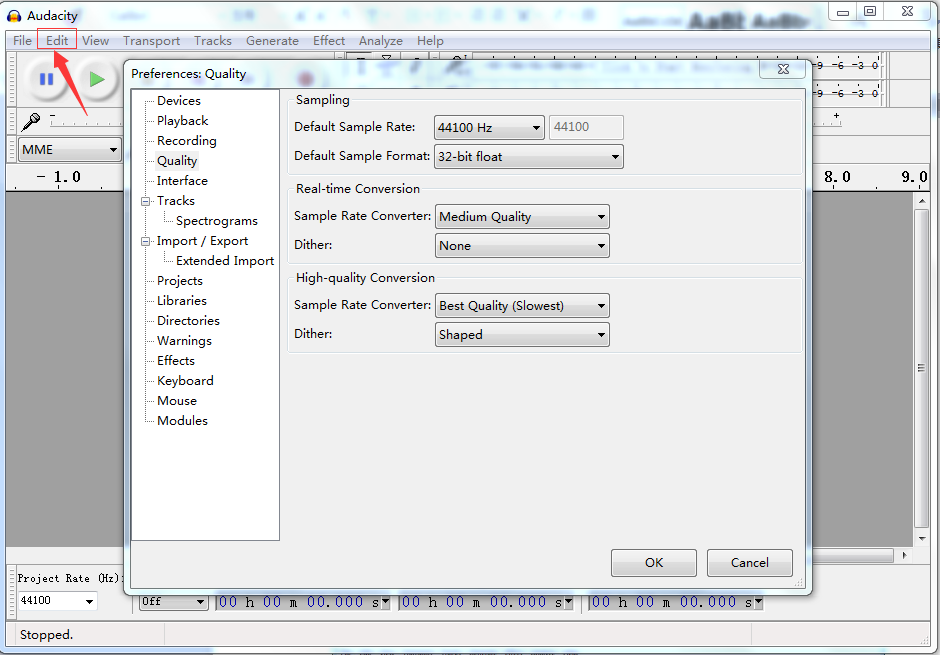
Lancez le logiciel Audacity et son interface principale comme indiqué ci-dessous. Cliquez simplement sur le menu Edit (« Edition ») > Preferences (« Préférences ») afin de faire certains paramètres spécifiques dans Audacity. Dans la fenêtre pop-up, vous pouvez définir l'appareil, l'enregistrement, la qualité, etc. Et puis vous pouvez cliquer sur le bouton « OK » pour passer à l'étape suivante.
Étape 3 : Commencez à enregistrer des cassettes sous forme de fichiers numériques
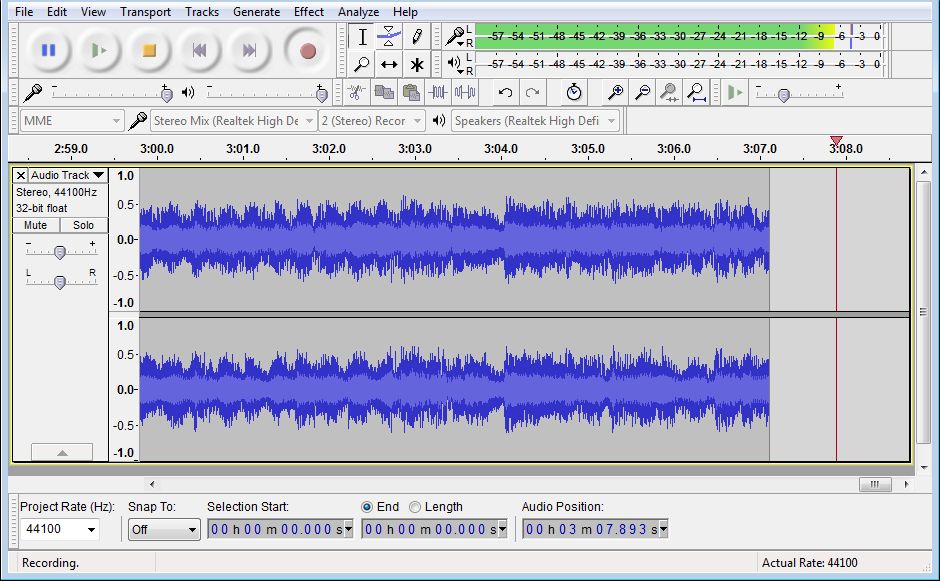
Une fois tous les paramètres terminés, vous devrez peut-être cliquer sur le gros bouton d'enregistrement de l'interface, puis appuyer sur le bouton de lecture du lecteur de cassettes pour démarrer le processus d'enregistrement jusqu'à la fin de l'enregistrement.
Étape 4 : Sélectionnez le dossier de sortie et le profil de sortie
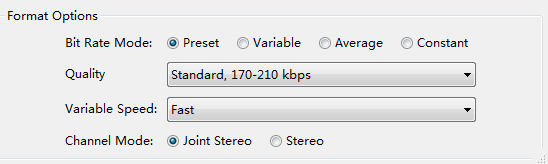
Le puissant programme vous permet d'enregistrer la piste en tant que fichier MP3 en sélectionnant l'onglet File (« Fichier ») et Export Audio (« Exporter l'audio »). Il existe également une fenêtre pop-up dans laquelle vous pouvez sélectionner le répertoire de sortie et le profil de sortie au format MP3. Assurez-vous d'avoir enregistré chaque musique dans le bon dossier de sortie. Ici, vous pouvez également sélectionner facilement certaines Format Options (« Options de formatage ») de MP3.
Étape 5 : Modifiez les balises des chansons de cassette enregistrées
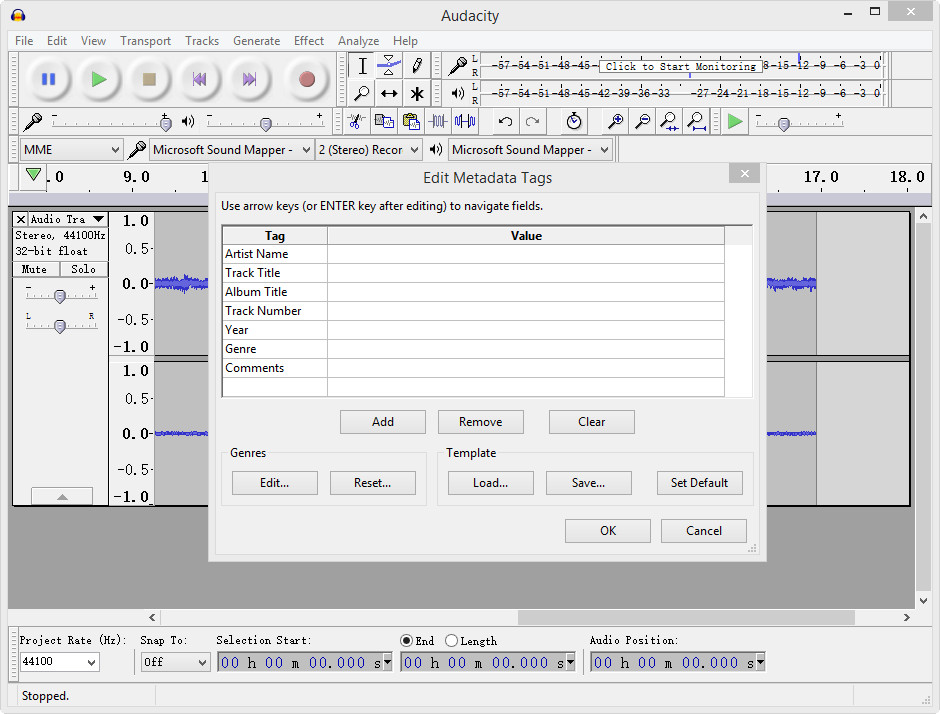
Une fois le répertoire de sortie et le format définis, veuillez les confirmer et commencer à sortir vos fichiers de cassette enregistrés. Audacity vous permettrait alors d'ajouter manuellement des balises pour les fichiers enregistrés.
En comparant le programme Audacity et Enregistreur de Musique de Leawo, vous pouvez clairement reconnaître leurs forces et leurs faiblesses. Enregistreur de Musique de Leawo a gagné en popularité grâce à son interface facile à utiliser, tandis qu'Audacity spécialement conçu pour les utilisateurs avancés peut être un peu plus complexe pour les nouveaux utilisateurs. Audacity vous permet d'enregistrer les profils de sortie au format WAV / MP3 / OGG, tandis qu'Enregistreur de Musique de Leawo peut les enregistrer au format WAV / MP3. En ce qui concerne les types audios d'entrée pris en charge, Enregistreur de Musique de Leawo vous permet de choisir Record Computer Audio (« Enregistrer l'audio de l'ordinateur ») ou Record Audio Input (« Enregistrer l'audio d'entrée ») selon vos besoins. En termes de qualité d'enregistrement, les deux applications pourraient convertir des cassettes en formats numériques de haute qualité. Lorsque nous parlons de l'ajout et de l'édition de balises, Enregistreur de Musique de Leawo vous permet de le faire en un seul clic. En bref, Enregistreur de Musique de Leawo pourrait être votre choix idéal avec ses performances élevées et son interface utilisateur conviviale.
 Apr. 27, 2020 by

