
Parfois, vous voulez simplement posséder un enregistreur vocal pour pouvoir enregistrer de l'audio de haute qualité. Heureusement, le problème est facile à résoudre, vous pouvez utiliser l'enregistreur vocal HD, qui est spécialement conçu pour que les utilisateurs enregistrent les voix avec la meilleure qualité. Ici, nous voulons partager deux enregistreurs vocaux HD pour votre référence.
Solution 1 : Comment enregistrer de la voix à l'aide de HD Audio Recorder
Il s'avère que HD Audio Recorder est la meilleure solution pour enregistrer des enregistrements audios à l'aide de son interface facile à utiliser. Avec ce programme puissant, vous pouvez enregistrer de l'audio en utilisant l'accélération matérielle et les fonctionnalités marquées fournies par les cartes son et les pilotes de HD Audio Recorder. HD Audio Recorder a remporté des commentaires favorables des utilisateurs et des consommateurs. Le logiciel de haute qualité est toujours très apprécié et bien reçu par les consommateurs. HD Audio Recorder est spécialement conçu pour que les utilisateurs améliorent et simplifient le processus d'enregistrement. De plus, l'application peut également aider à partager vos enregistrements avec n'importe qui en ligne. HD Audio Recorder vous apporterait une expérience incroyable de profiter librement de l'audio haute définition.
Étape 1 : Téléchargez et ouvrez HD Audio Recorder
éléchargez gratuitement ce HD Audio Recorder utile, puis démarrez le programme librement. Et vous pouvez afficher l'interface en mode lecture.
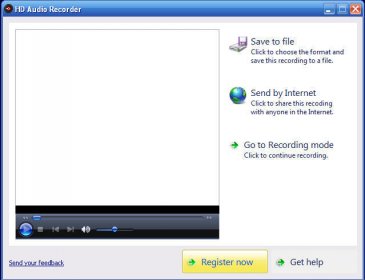
Étape 2 : Sélectionnez le profil de sortie et le dossier de sortie
Ici, vous devrez peut-être sélectionner le format de sortie et enregistrer les enregistrements dans le répertoire de sortie en cliquant sur le bouton Save to file (« Enregistrer dans un fichier »), Vous avez le choix entre deux options, choisissez-en une en fonction de vos propres besoins.
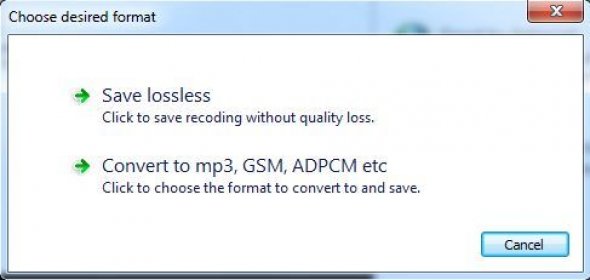
Étape 3 : Démarrez l'enregistrement
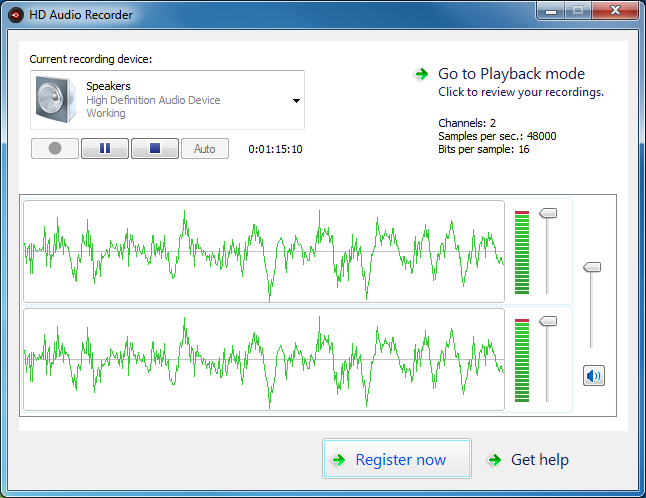
Cliquez sur le bouton d'enregistrement rouge pour démarrer le processus d'enregistrement, vous pouvez voir clairement l'enregistrement dans l'image ci-dessous.
Solution 2 : Comment enregistrer de la voix HD à l'aide d'Enregistreur de Musique de Leawo
Enregistreur de Musique de Leawo pourrait fournir un moyen pratique d'enregistrer la voix haute définition grâce à son interface utilisateur conviviale et sa grande fonctionnalité. Plus important encore, vous aurez la possibilité de personnaliser les paramètres d'enregistrement à l'aide de ses fonctions d'édition intégrées. Cet enregistreur vocal HD pratique vous permet d'obtenir facilement et rapidement les audios de haute qualité. Tout d'abord, cliquez sur le lien de téléchargement pour télécharger et installer Enregistreur de Musique de Leawo sur votre ordinateur.
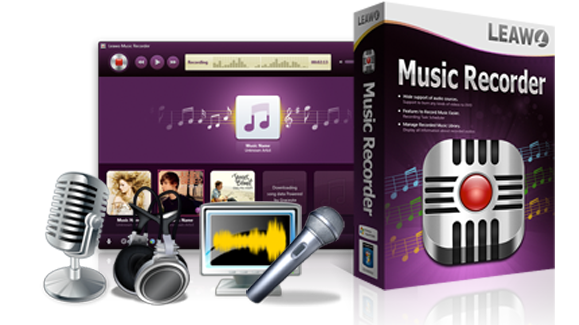
Enregistreur de Musique de Leawo
☉ Il peut enregistrer tous les sons de l'audio en streaming sur ordinateur et de l'audio d'entrée intégré.
☉ Il peut enregistrer de la musique à partir de plus de 1 000 sites de musique tels que YouTube, Facebook, Veoh, VEVO, etc.
☉ Il peut planifier l'enregistrement de la musique via le planificateur de tâches d'enregistrement interne.
☉ Il peut automatiquement / manuellement ajouter et compléter des balises musicales, telles que l'artiste, l'album, la pochette, le genre, etc.
☉ Il peut sauvegarder les fichiers musicaux enregistrés au format WAV ou MP3 pour une large utilisation.


Les étapes suivantes vous montrent comment utiliser Enregistreur de Musique de Leawo pour enregistrer de l'audio haute définition. Cliquez sur le lien de téléchargement ci-dessus pour télécharger et installer cet enregistreur audio HD sur votre ordinateur, puis suivez les étapes détaillées ci-dessous pour savoir comment l'utiliser pour enregistrer de l'audio HD.
Étape 1 : Sélectionnez la source audio souhaitée
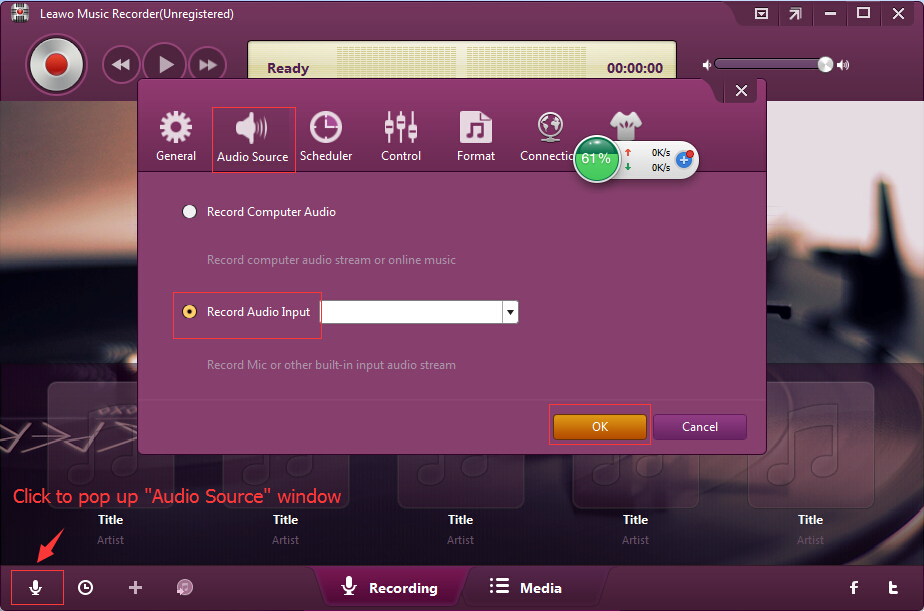
La source audio doit être clairement spécifiée avant de continuer. Le logiciel prend en charge l'enregistrement audio à partir de nombreux types de sources, telles que des sites Web en ligne, des radios en ligne, etc. Vous devrez peut-être cliquer sur l'icône Audio Source (« Source audio ») pour ouvrir la fenêtre des paramètres audio, et vous aurez le choix entre deux options : Record Audio Input (« Enregistrer l'audio d'entrée ») et Record Computer Audio (« Enregistrer l'audio de l'ordinateur »). Vous pouvez en choisir un selon vos propres besoins.
Étape 2 : Sélectionnez le profil de sortie en WAV et effectuez les paramètres audios
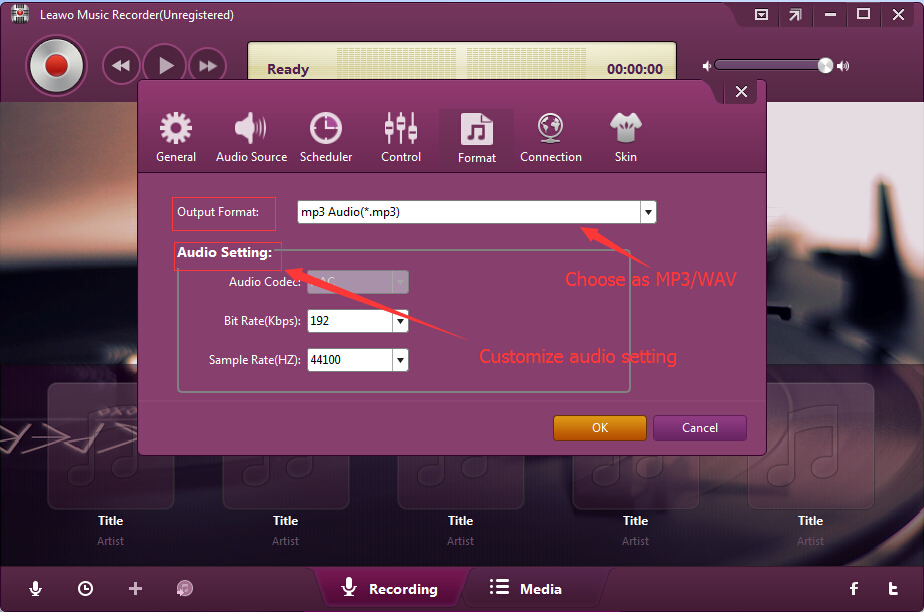
Vous devez sélectionner au moins un profil de sortie dans la liste Output Format (« Format de sortie ») sous l'onglet « Format ». Cet enregistreur HD fournit des profils de sortie sous forme de fichier WAV et MP3. N'oubliez pas que le WAV est supérieur à la qualité des fichiers MP3, donc ici, vous devrez peut-être choisir WAV comme format de sortie pour l'enregistrement. Dans le même temps, ce logiciel utile fournit également une variété de fonctions d'édition, telles que le débit binaire, la fréquence d'échantillonnage et le codec audio. Étant donné que le débit binaire et la fréquence d'échantillonnage influenceraient le résultat de l'enregistrement final, vous pouvez définir un débit binaire plus élevé ici et améliorer sa fréquence d'échantillonnage pour obtenir des audios de haute qualité.
Étape 3 : Choisissez un dossier pour enregistrer le fichier de sortie
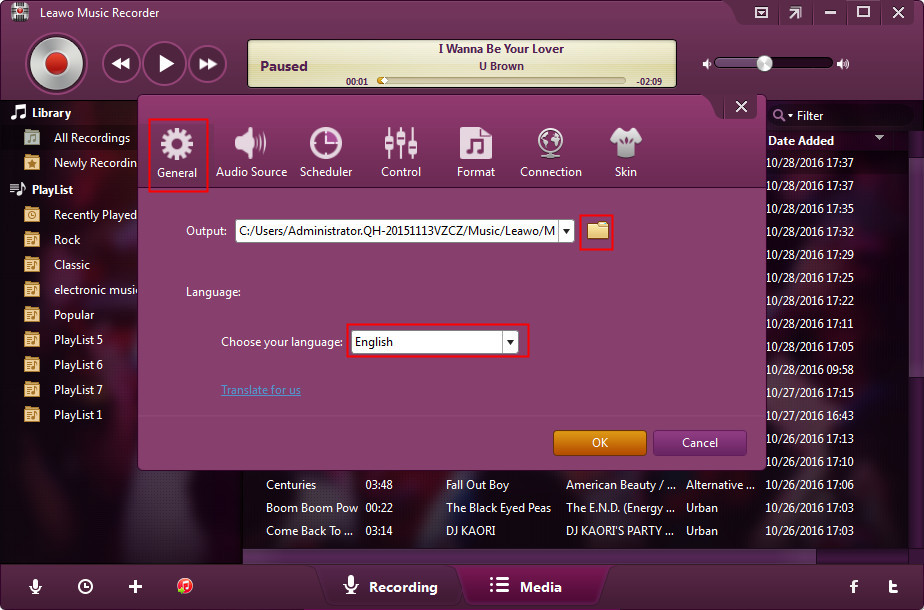
De même, vous pouvez terminer cette étape dans la même fenêtre de paramètres audio. Ici, vous pouvez sélectionner le dossier de sortie en cliquant sur l'onglet General (« Général ») du premier onglet à gauche. Une fois tous les paramètres terminés, cliquez simplement sur le bouton « OK » et passez à l'étape suivante.
Étape 4 : Commencez à enregistrer la voix HD
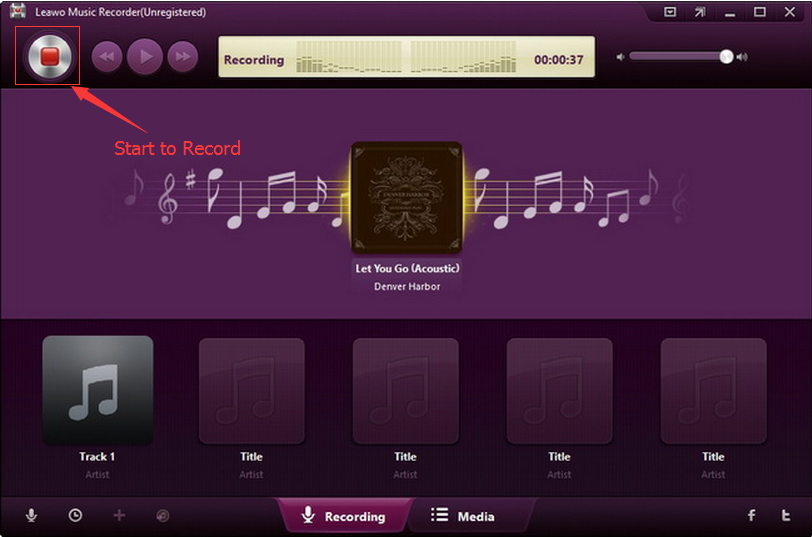
La question sur la façon d'enregistrer la voix haute définition peut sembler compliquée à première vue, mais tant que vous utilisez ce puissant enregistreur vocal HD, c'est en fait assez simple. Cliquez simplement sur le gros bouton d'enregistrement rouge pour démarrer le processus d'enregistrement. Vous pourriez également jouer la voix librement pendant le processus.
Étape 5 : Modifiez les balises des enregistrements
Si vous enregistrez une chanson, vous constaterez que Enregistreur de Musique de Leawo a automatiquement téléchargé les balises de chanson, telles que l'artiste, le titre, l'album, la pochette, etc., et les a ajoutées à l'audio HD enregistré. Bien sûr, vous pouvez également ajuster manuellement ces balises en cliquant avec le bouton droit sur le fichier audio enregistré, puis en sélectionnant l'option Edit Music Tags (« Modifier les balises musicales »).
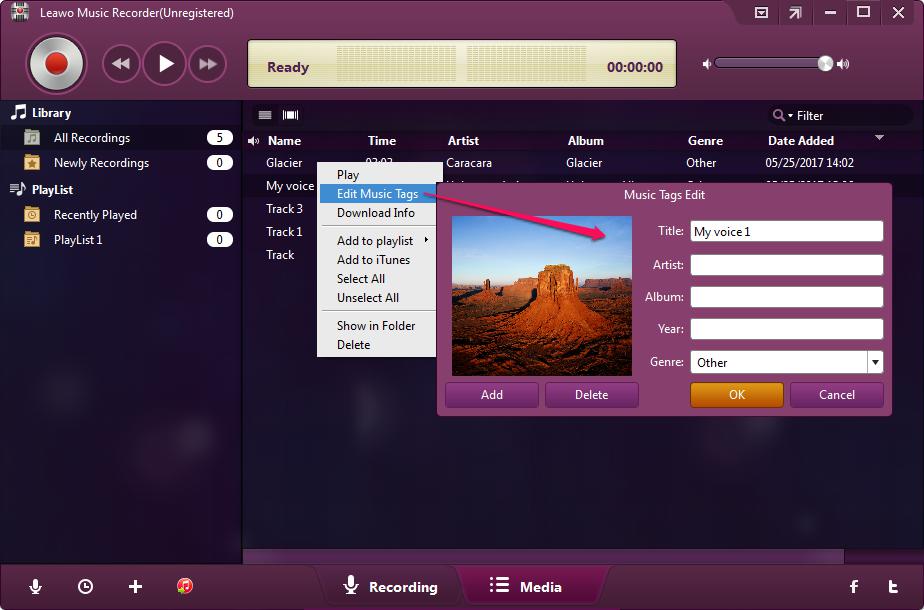
En bref, Enregistreur de Musique de Leawo pourrait être le meilleur assistant pour enregistrer librement de l'audio HD à la vitesse d'enregistrement la plus rapide.
Si vous utilisez un ordinateur Mac, vous pouvez utiliser Enregistreur de Musique de Leawo pour Mac, qui pourrait effectuer exactement les mêmes opérations que la version Windows, et il est compatible avec Mac OS 10.6 et versions ultérieures.
 Apr. 27, 2020 by

