
Avez-vous beaucoup de fichiers MKV sur votre ordinateur et souhaitez-vous les transférer sur votre téléphone portable pour un divertissement instantané ? Mais est-ce que c'est frustrant lorsque tous ces fichiers MKV ne peuvent pas être lus sur votre téléphone ? Pour résoudre ce problème, vous pouvez convertir MKV en un format compatible avec votre smartphone. En ce qui concerne le format le plus approprié, le 3GP est certainement le bon choix. Il s'agit d'un format de conteneur multimédia pris en charge par presque tous les téléphones mobiles. Nous vous présentons ici plusieurs convertisseurs MKV en 3GP pour convertir MKV en 3GP. Veuillez-vous jeter un coup d'œil.
Partie 1 : Meilleur Convertisseur MKV en 3GP pour Convertir MKV en 3GP
Convertisseur de Vidéo de Leawo peut vous aider à résoudre le problème de conversion de MKV en 3GP. Ce convertisseur professionnel MKV en 3GP convertit non seulement MKV en 3GP, mais convertit MKV en vidéo dans plus de 180 formats sans perte de qualité, mais à une vitesse élevée. Vous pouvez télécharger ce convertisseur MKV en 3GP via le lien ci-dessous, puis l'installer et l'exécuter. Le programme obtient également une version pour Mac. Il suffit de choisir celui qui convient en fonction du système d'exploitation de votre ordinateur.


Les raisons pour lesquelles Convertisseur de Vidéo de Leawo est le meilleur convertisseur MKV en 3GP :




Guide sur Comment Convertir MKV en 3GP :
Étape 1 : Importer des fichiers vidéo MKV source
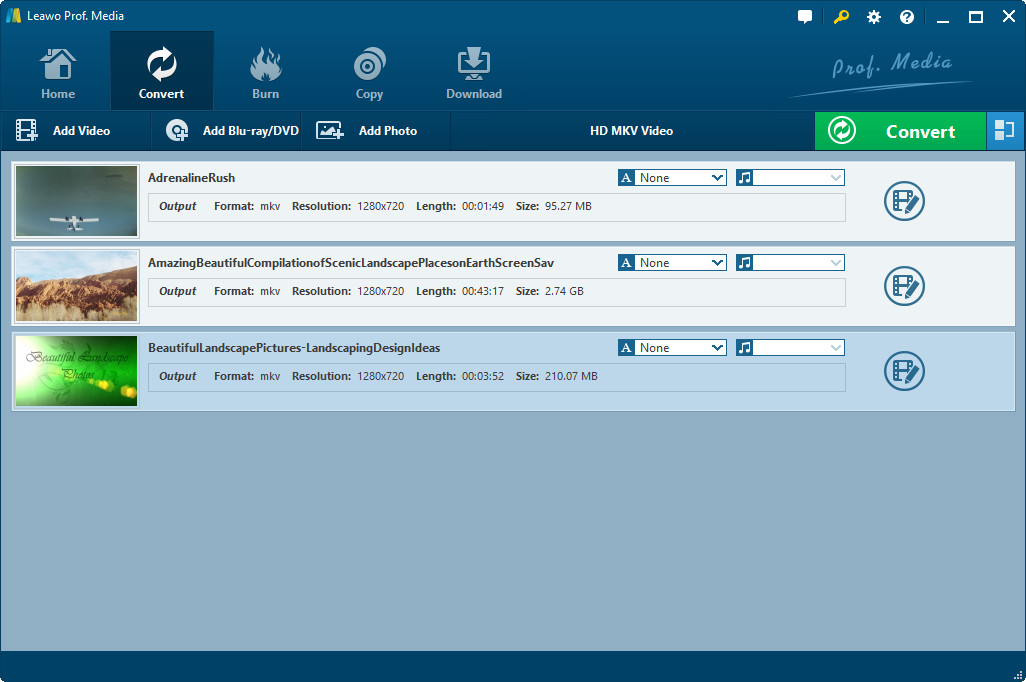
Lancez Convertisseur de Vidéo de Leawo pour accéder à l'interface principale. Allez à l'onglet « Convert » (Convertir), puis cliquez sur le bouton « Add Video » (Ajouter une Vidéo) dans le sous-menu pour charger vos fichiers vidéo MKV source. Après le chargement, vous pouvez lire des fichiers vidéo MKV, sélectionner des sous-titres et des pistes audios à partir de fichiers vidéo MKV source, ajouter des sous-titres externes aux fichiers vidéo MKV chargés, modifier des fichiers vidéo MKV chargés, etc.
Étape 2 : Définir le 3GP comme format de sortie
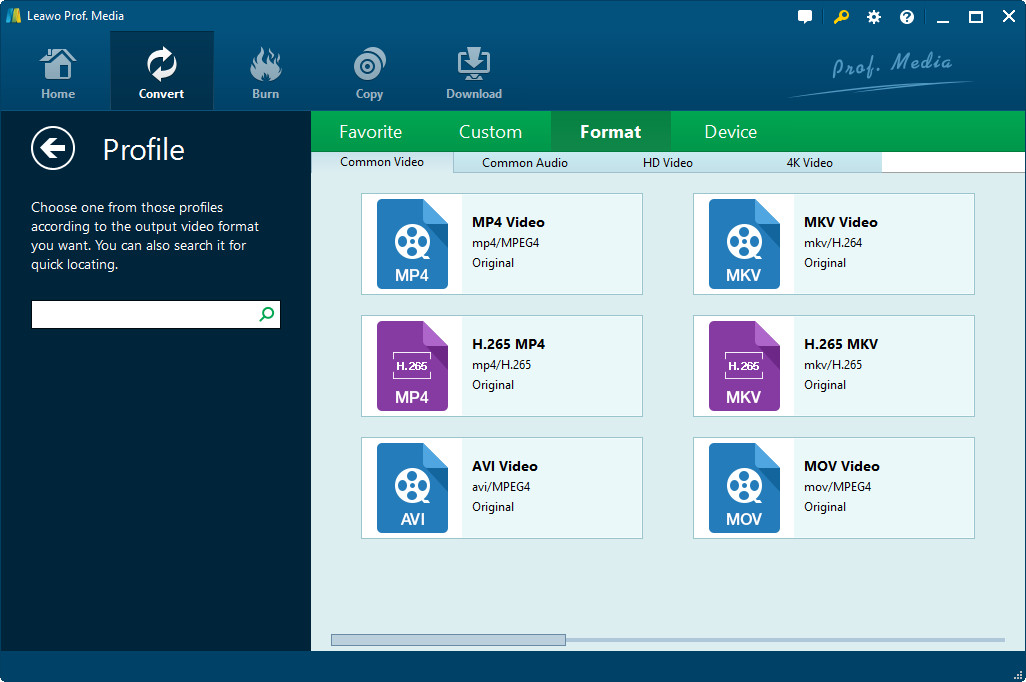
Cliquez sur la liste déroulante à côté du bouton « Add Photo » (Ajouter une Photo). Dans la liste déroulante, sélectionnez l'option « Change » (Modifier). Pour convertir MKV en 3GP, vous devez sélectionner « 3GP » dans la colonne « Format » comme format de sortie dans la fenêtre de profil pop-up.
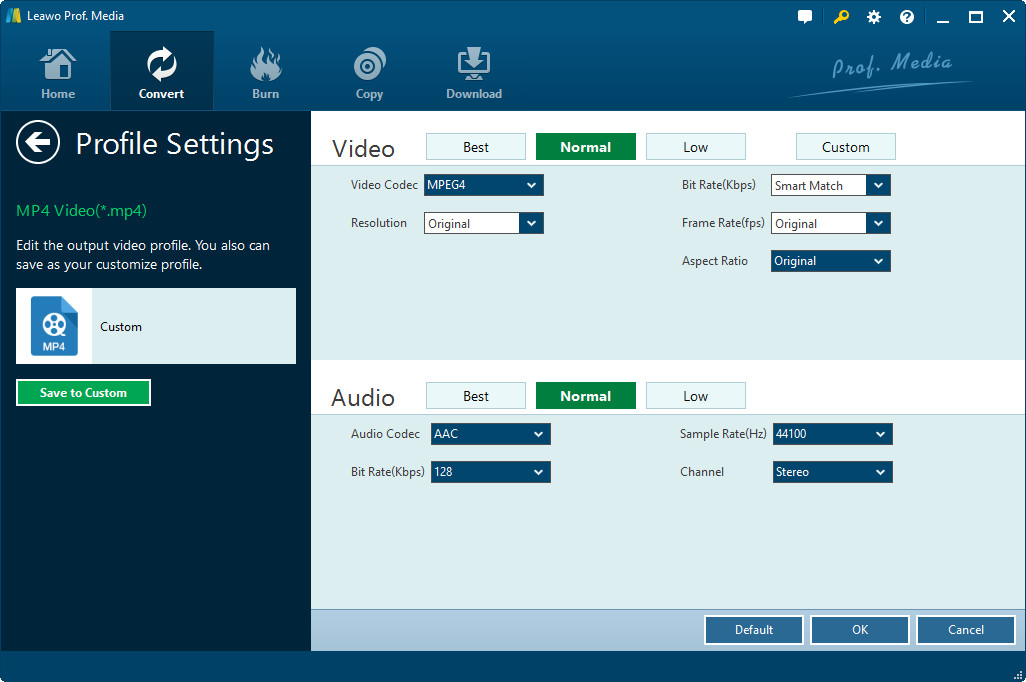
Remarque : Si vous en avez besoin, vous pouvez cliquer sur le bouton « Edit » (Modifier) dans la zone de paramétrage du profil déroulant pour ajuster les paramètres audio et vidéo tels que le codec vidéo, le format d'image, la fréquence d'images, la résolution, le codec audio, le débit, le canal, la fréquence d'échantillonnage, etc.
Étape 3 : Commencez à convertir MKV en 3GP
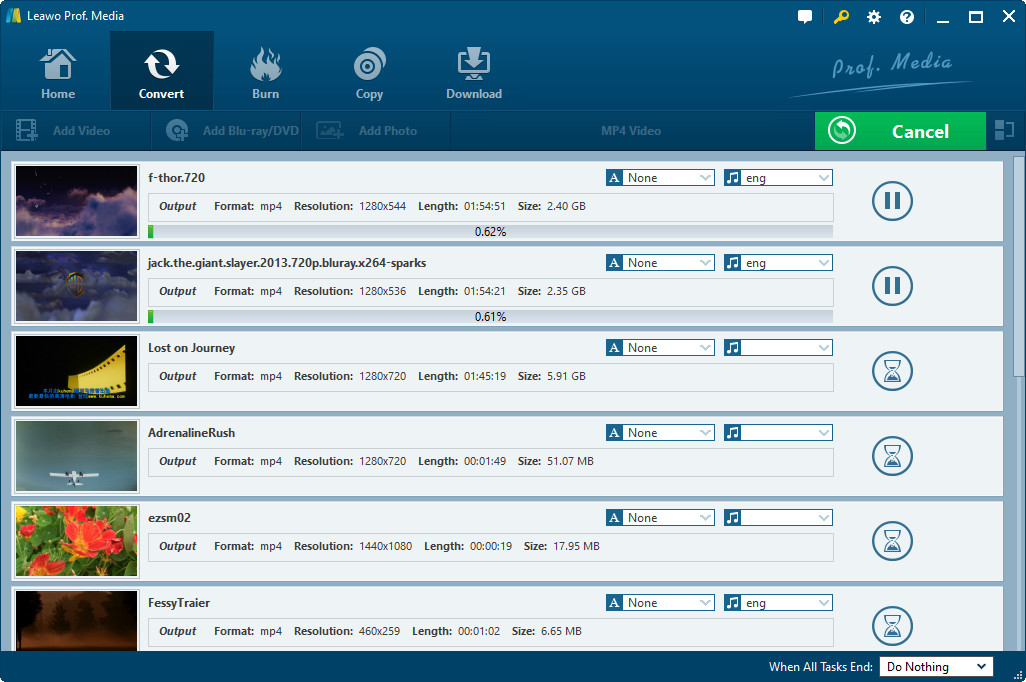
Cliquez sur le gros bouton vert « Convert » (Convertir) dans la barre de sous-menu à côté de la liste déroulante des paramètres de format. Ensuite, dans la barre latérale pop-up, définissez le répertoire de sortie. Après avoir défini le répertoire de sortie, cliquez sur le bouton « Convert » (Convertir) juste en dessous. Convertisseur de Vidéo de Leawo commencerait à convertir MKV en 3GP immédiatement.
Vidéo de guide sur l'utilisation de Convertisseur de Vidéo de Leawo :
Partie 2 : Convertisseur MKV en 3GP Gratuit en Ligne
Si vous ne voulez pas installer un programme informatique, vous pouvez également essayer un convertisseur MKV en 3GP en ligne pour convertir MKV en 3GP en ligne.
# 1 : Convert Files - Convertisseur de fichiers en ligne gratuit
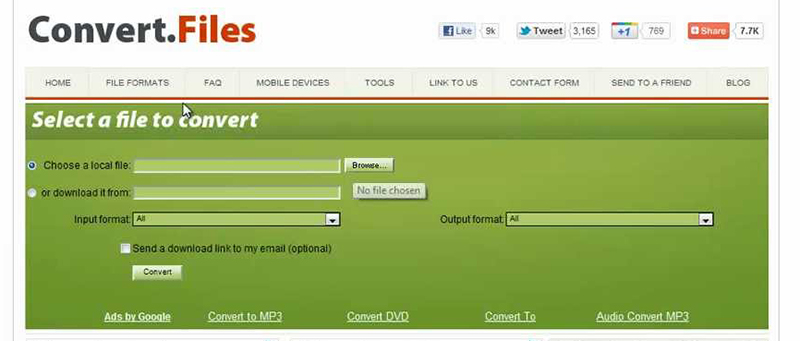
Vous pouvez convertir votre fichier vidéo MKV en un fichier vidéo 3GP en utilisant ce site en ligne gratuit. Il y a deux façons d'importer votre fichier vidéo : choisissez un fichier local à partir de votre appareil ou téléchargez-le directement à partir d'une autre source Web. Vous devez vérifier que votre format d'entrée est un fichier MKV et que votre format de sortie sera un fichier 3GP. Il y a une option pour envoyer le lien de téléchargement à votre email. Après avoir sélectionné votre fichier MKV et défini 3GP comme format de sortie, appuyez sur le bouton Convertir.
Avantages :
- Si vous n'avez pas choisi le fichier MKV approprié, il vous sera demandé qu'il ne s'agit pas d'un fichier MKV. Ainsi, vous pourrez vous détendre car vous ne convertirez pas un autre type de fichier.
Inconvénients :
- Vous ne pouvez importer des fichiers que l'un après l'autre, pas d'importation par lots.
- La qualité de sortie est faible.
# 2 : Convertisseur de Vidéo MKV en Ligne
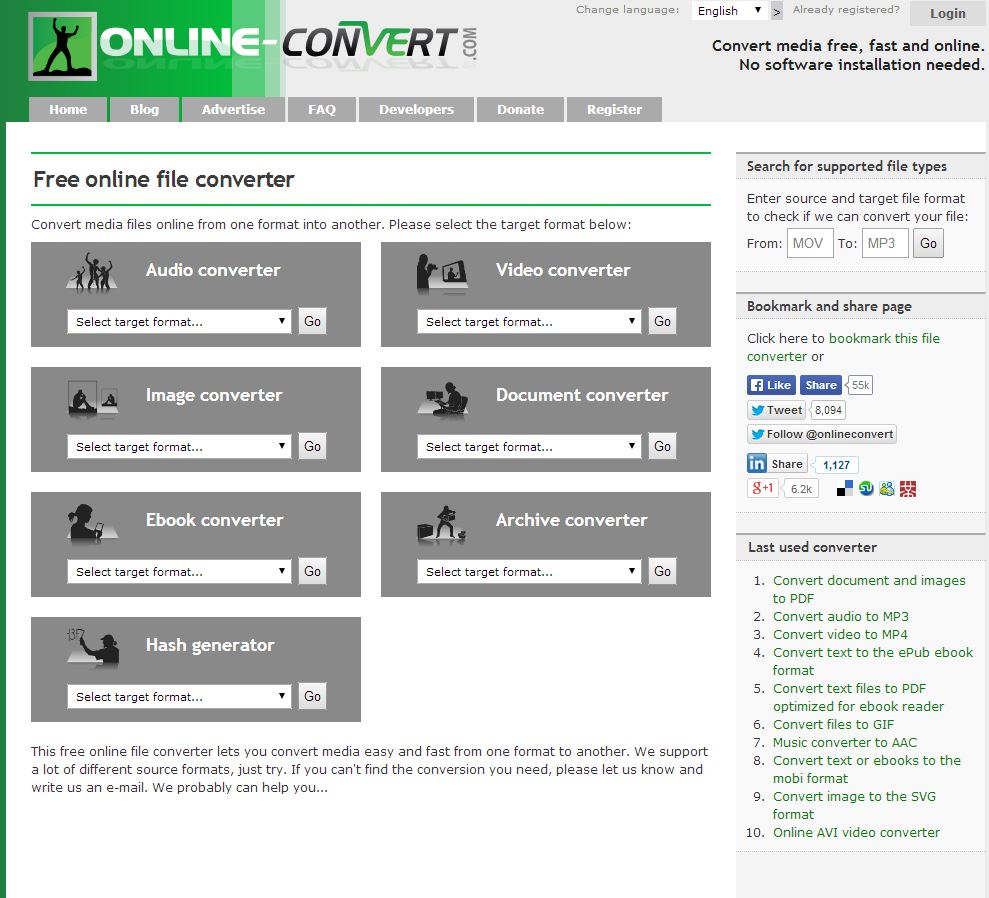
Il vous suffit d'uploader votre fichier MKV à partir de votre appareil ou d'un site en ligne, et avec ce convertisseur de vidéo en ligne gratuit, vous obtiendrez un fichier vidéo 3GP. En fait, c'est très facile et cela semble bien fonctionner. Plus que la conversion, vous pouvez faire quelques modifications telles que la taille, le débit binaire de la vidéo, la qualité audio, la fréquence d'images, et même couper la vidéo, faire pivoter la vidéo ou miroir / inverser la vidéo.
Avantages :
- Si vous savez comment modifier les paramètres pour améliorer votre vidéo, l'utilisation de cette fonctionnalité est un très bon choix.
Inconvénients :
- Vous devez enregistrer la vidéo en l'état original avant de la modifier, car il n'existe aucune option permettant de revenir en arrière après avoir appliqué les nouveaux paramètres.
 Aug. 29, 2019 by

