
QuickTime est un lecteur multimédia développé par Apple pour les ordinateurs PC et Mac et il peut aussi être utilisé pour enregistrer, convertir et lire les médias (images, audios et vidéos) de formats pris en charge. Apple le décrit comme une suite de fichiers, d'applications et de plug-ins. La première version de QuickTime est sortie en décembre 1991 et s'est rapidement développée depuis son lancement dans l'un des plus grands lecteurs multimédias. Après plus de 20 ans, QuickTime domine toujours parmi les utilisateurs Mac et Windows. Comme toutes les applications logicielles, il présente aussi des inconvénients dont le plus grand est qu'il ne prend pas en charge beaucoup de formats multimédias. Apple a développé ses propres formats vidéo qui ne fonctionnent qu'avec QuickTime, et ce sont les formats vidéo MOV et QT. MOV est un conteneur vidéo MPEG-4 qui utilise les algorithmes de compression d'Apple. La vidéo QT, l'acronyme de QuickTime video, a été développée dans le but de créer, d'éditer, de publier et de visualiser les fichiers multimédias pour le lecteur QuickTime, et ces fichiers peuvent contenir des vidéos, des animations, des graphiques ou du contenu de réalité virtuelle. Pour une raison quelconque, vous auriez peut-être besoin de convertir des vidéos MOV en format vidéo QT et dans ce texte, nous allons vous présenter quelques outils logiciels pour faire ce travail.
- Partie 1. Convertir MOV en Quicktime avec le Convertisseur de Vidéo de Leawo
- Partie 2. Convertir MOV en Quicktime avec Prism Video Converter
- Partie 3. Convertir MOV en Quicktime avec STOIK Video Converter
- Partie 4. Convertir MOV en Quicktime avec CloudConvert
- Partie 5. Convertir MOV en Quicktime avec OnlineVideoConverter
Partie 1. Convertir MOV en Quicktime avec le Convertisseur de Vidéo de Leawo
Si vous souhaitez effectuer une conversion rapide qui vous offre les meilleurs résultats sans compromettre la qualité audio et vidéo, vous devez utiliser le Convertisseur de Vidéo de Leawo . Ce convertisseur prend en charge plus de 180 formats vidéo et audio pour l'entrée et la sortie, y compris les vidéos 4K, les vidéos MOV et QT. Lorsque nous effectuons une conversion, nous ne voulons certainement pas compromettre la qualité vidéo, et la bonne nouvelle est que le Convertisseur de Vidéo de Leawo réservera complètement la qualité d'origine. De plus, il vous permet d'effectuer la tâche de conversion à une vitesse 6 fois plus rapide. Voici les étapes détaillées sur comment convertir une vidéo MOV en QT avec le Convertisseur de Vidéo de Leawo.


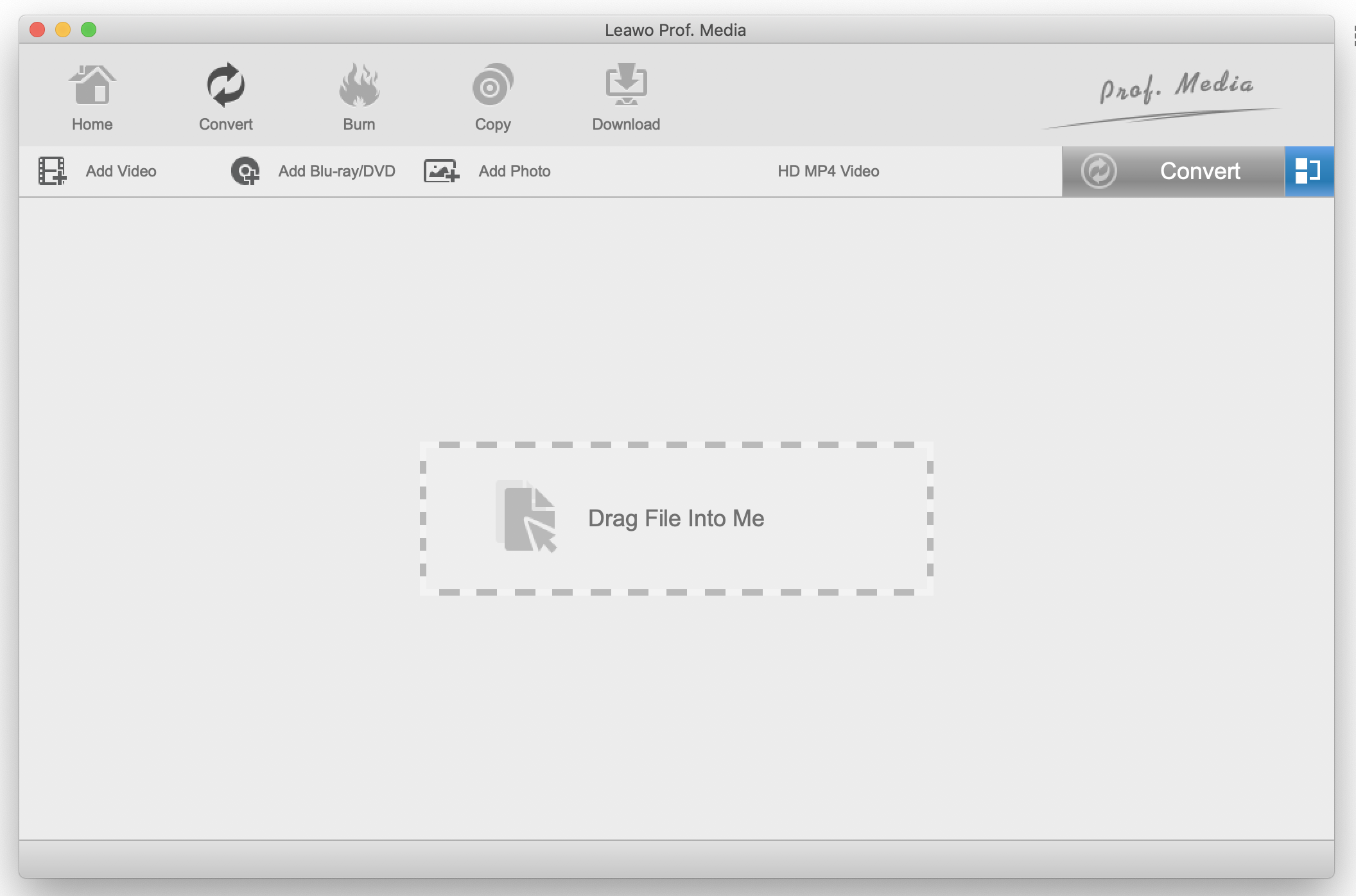
Étape 1 : Importez les fichiers vidéo MOV. Entrez dans le module « Convertisseur de Vidéo » en cliquant dessus dans la liste disponible, ce qui s'appliquera à toutes les deux versions du logiciel. Vous pouvez soit faire glisser le (s) fichier (s) vidéo MOV dans le programme principal, ou cliquer sur « Ajouter une vidéo » pour ouvrir une boîte de dialogue dans laquelle vous pouvez rechercher le (s) fichier (s). Lorsque vous importez le (s) vidéo (s), vous pouvez aussi les prévisualiser avec le lecteur vidéo.
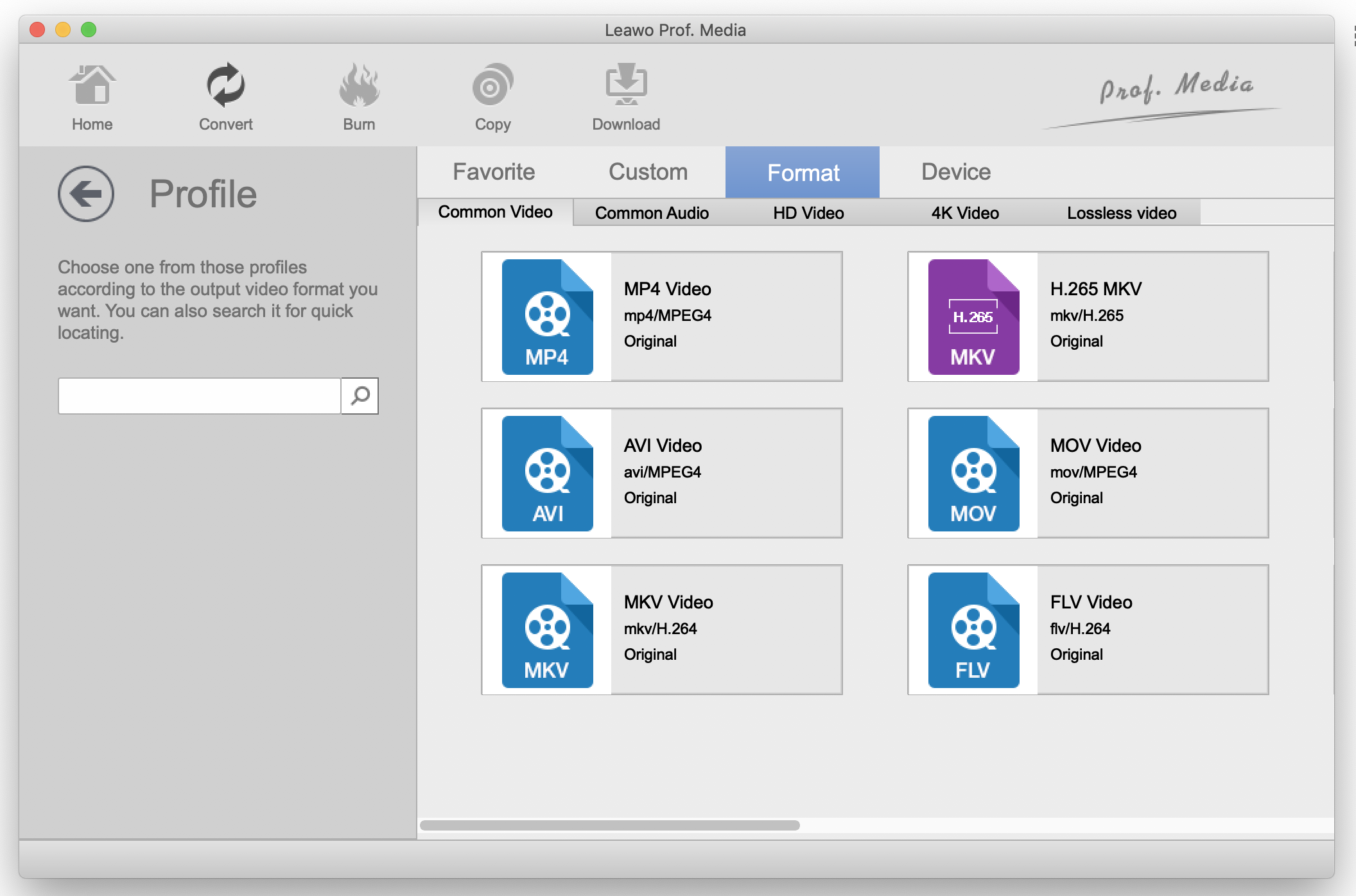
Étape 2 : Définissez QT comme le format de sortie. Cliquez sur le bouton « Vidéo MP4 » (le texte sur ce bouton varie toujours en fonction du profil précédemment sélectionné) et sélectionnez l'option « Modifier ». Puis, sous l'onglet « Vidéo commune », sélectionnez la vidéo QT.
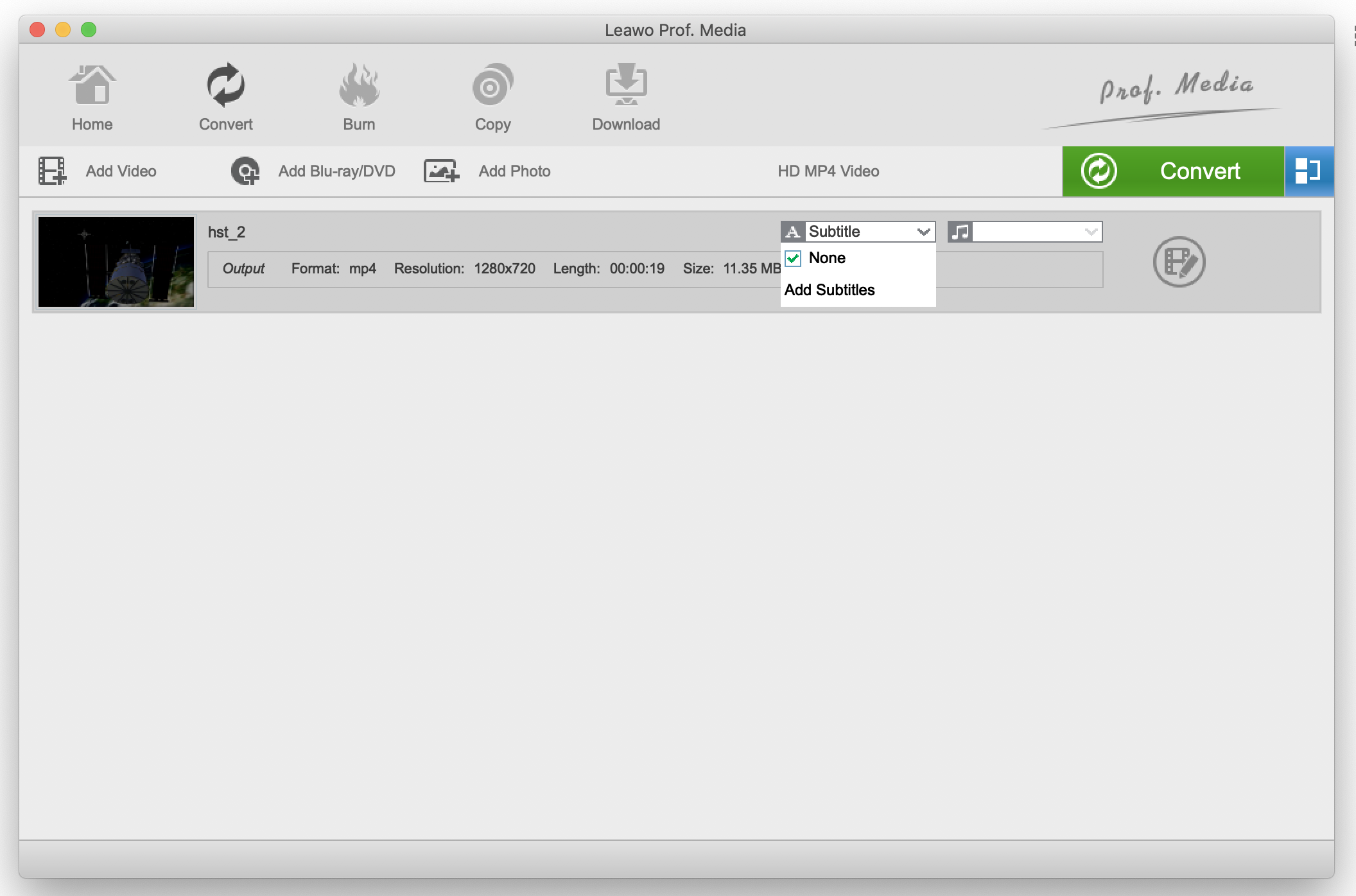
Étape 3 : Pour la majorité des gens, une vidéo est incomplète sans sous-titres. Cliquez sur le menu déroulant « Sous-titres », puis sur « Ajouter des sous-titres » qui vous permettra de les importer. Après, cliquer sur « Audio » et vous pourrez sélectionner des pistes audio dans la liste disponible.
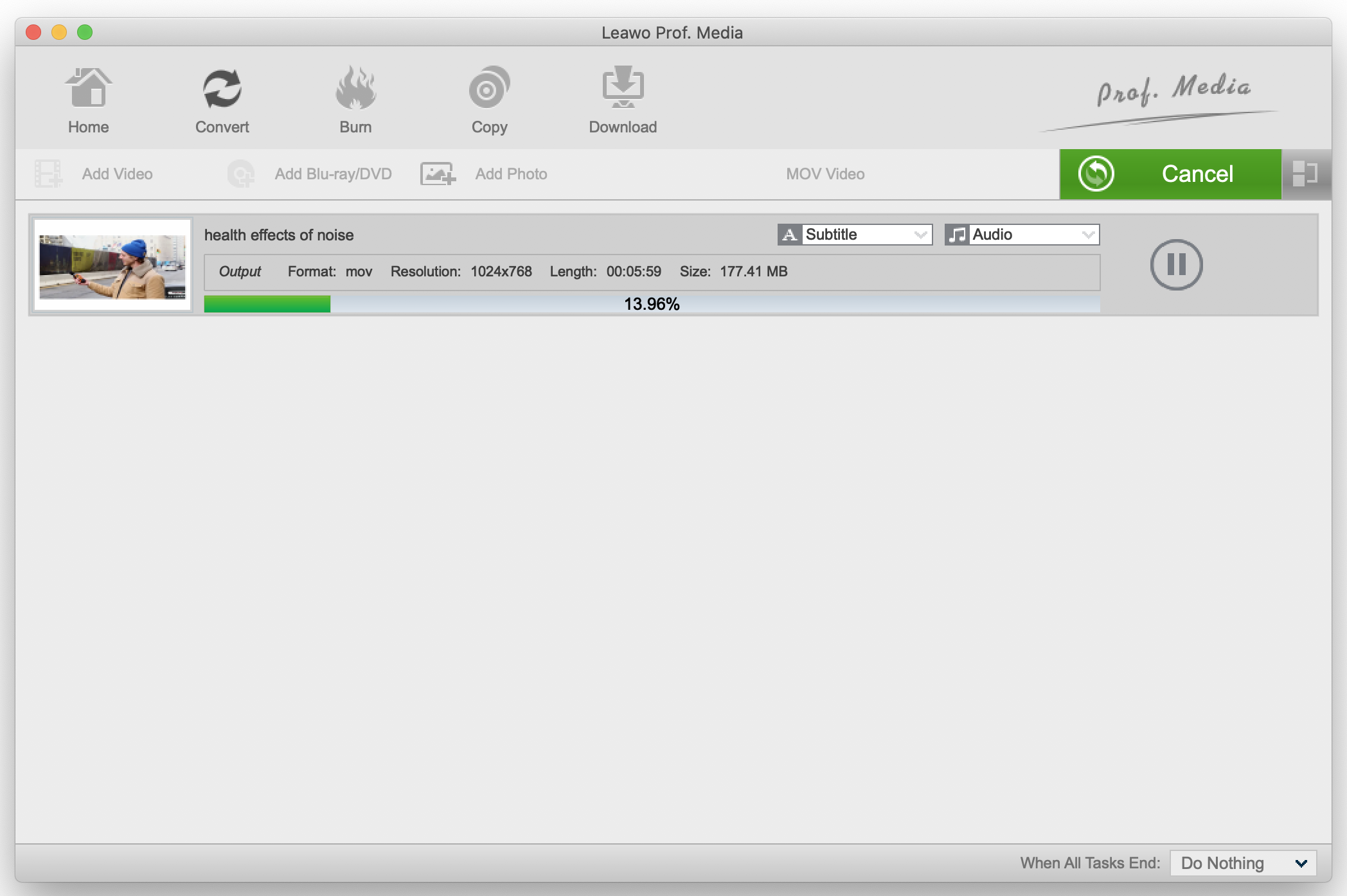
Étape 4 : La dernière étape est la conversion au format vidéo QT. Cliquez sur le bouton vert « Convertir » qui vous montrera un menu sur la droite. Après, définissez d'abord le répertoire de sortie, puis cliquez sur « Convertir » pour commencer à encoder les vidéos.
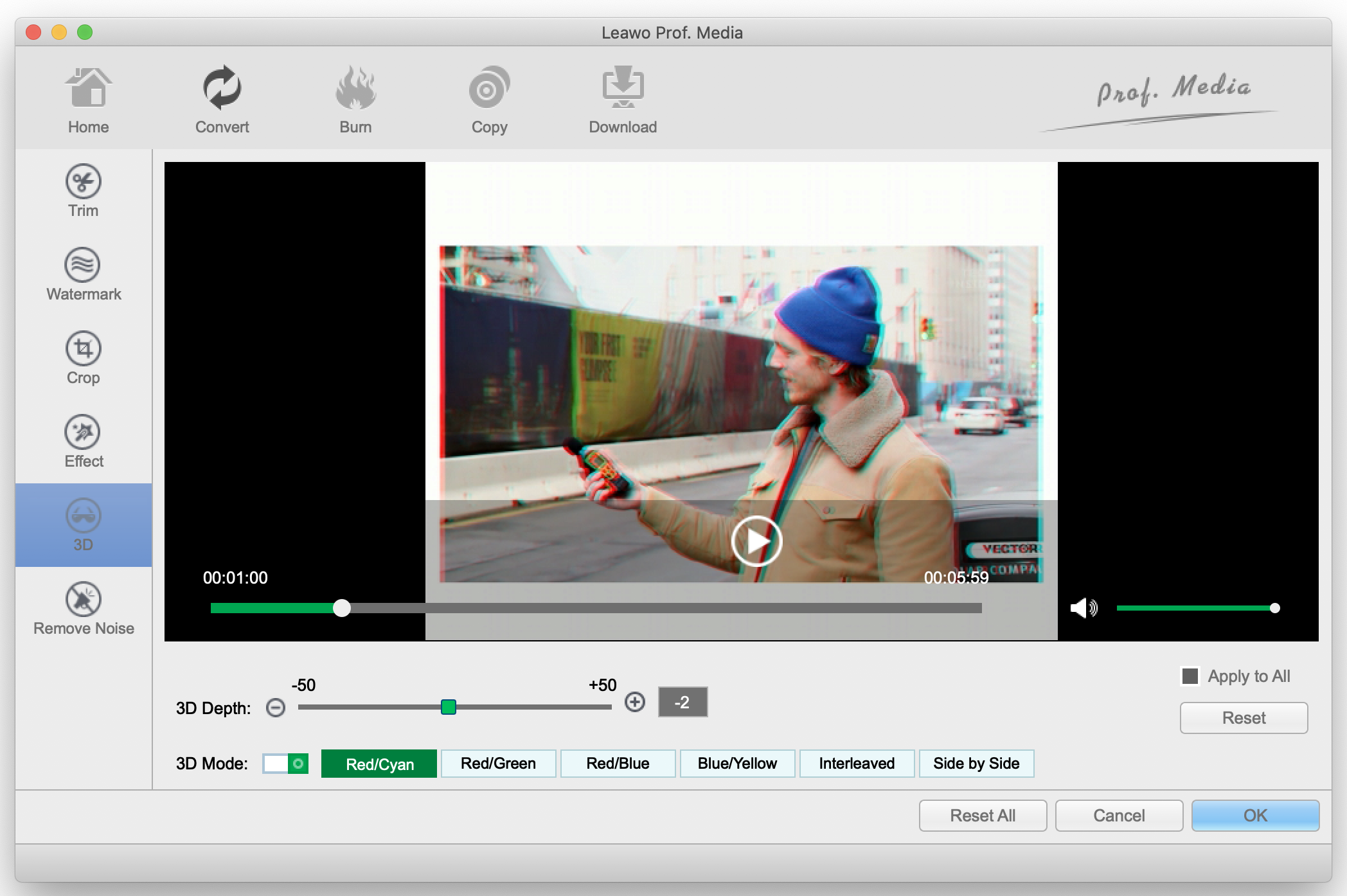
Comme le Convertisseur de Vidéo de Leawo est équipé d'un éditeur vidéo, vous pouvez personnaliser les vidéos avant de commencer la conversion. Dans la liste d'importations, cliquez sur l'icône Modifier la vidéo. Il y a de nombreuses façons pour personnaliser les vidéos, comme le filigrane, le recadrage, le rognage, les effets visuels, la conversion en 3D et la suppression du bruit.
Partie 2. Convertir MOV en Quicktime avec Prism Video Converter
Publié par NCH Software, ce convertisseur est disponible pour Windows et aussi Mac OS. C'est un logiciel de conversion très stable et facile à utiliser qui peut s'attaquer à la plupart des tâches de conversion, malgré qu'il ne dispose pas de fonctions d'édition de vidéo comme celles du Convertisseur de Vidéo de Leawo. Beaucoup de ses utilisateurs se plaignent de son service client faible. Par ailleurs, bien qu'il soit facile à utiliser, de nombreux utilisateurs se plaignent aussi de son interface terne. Dans ce texte, nous allons vous présenter des moyens pour convertir MOV en format vidéo QT, mais malheureusement, ce logiciel ne le prend pas en charge, il n'est donc pas recommandé pour ce travail de conversion. Les étapes de conversion pour les autres formats pris en charge sont indiquées ci-dessous.
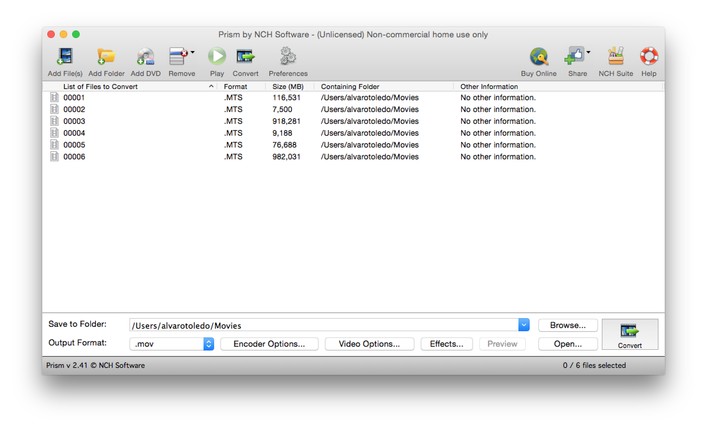
Étape 1 : Après avoir téléchargé et installé cette application, lancez-la. Puis, accédez à l'interface principale et cliquez sur les boutons « Ajouter des fichiers / Ajouter un dossier / Ajouter un DVD » pour importer votre fichier vidéo MOV à partir de ces options.
Étape 2 : Choisissez le format de sortie souhaité en cliquant sur le menu déroulant sous « Format de sortie » (veuillez noter que le format vidéo QT n'est pas pris en charge). Vous pouvez aussi définir le dossier de sortie souhaité en cliquant sur le bouton « Parcourir ... » et définir les paramètres d'encodage en cliquant sur le bouton « Options d'encodeur ... ».
Étape 3 : Après, convertissez la vidéo MOV en cliquant sur le bouton « Convertir » situé sur le côté droit de l'interface principale.
Partie 3. Convertir MOV en Quicktime avec STOIK Video Converter
STOIK Video Converter a été mis à jour pour la dernière fois en 2015, ce qui signifie qu'il ne dispose pas des fonctions modernes offertes par ses concurrents. Il ne prend en charge que le système d'exploitation Windows. Vous ne pouvez l'essayer que pour une durée limitée et devez payer pour la licence complète. De plus, veuillez noter que ce logiciel ne prend pas en charge la vidéo QT comme la sortie, bien que la vidéo MOV prise en charge. En ensemble, ce logiciel est simple à utiliser, fournit le traitement par lots et une vitesse de conversion rapide. Il est également bon en préservation de qualité, mais pas aussi parfait que le Convertisseur de Vidéo de Leawo. Les étapes ci-dessous vous présenteront comment convertir un fichier avec cet outil.
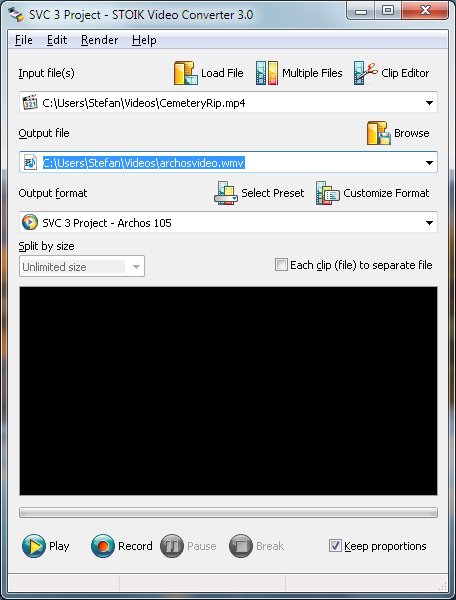
Étape 1 : Ouvrez l'application après l'avoir installée. Sous « Fichiers », importez votre fichier vidéo MOV en cliquant sur le menu déroulant « Fichier d'entrée : » qui ouvrira une boîte de dialogue vous permettant de choisir le fichier.
Étape 2 : Définissez le type de votre fichier de sortie. Veuillez noter que le format vidéo QT n'est pas pris en charge comme la sortie. Cliquez sur le menu déroulant « Type de fichier de sortie : » et sélectionnez votre format vidéo souhaité. Vous pouvez aussi définir les options de compression de vidéo et d'audio en cliquant sur les menus déroulants respectifs.
Étape 3 : Une fois tout est terminé, appuyez sur le bouton « Démarrer » pour commencer la conversion.
Partie 4. Convertir MOV en Quicktime avec CloudConvert
CloudConvert est un service de conversion en ligne. C'est un bon choix surtout lorsque vous ne voulez pas installer de logiciels sur votre ordinateur. Il n'y a pas non plus de configuration requise pour le système d'exploitation, ce qui signifie que vous pouvez l'utiliser sur n'importe quel appareil doté d'un navigateur Web moderne connecté à Internet. Il prend en charge une multitude de types de fichiers vidéo, y compris la vidéo MOV, mais malheureusement, il ne prend pas en charge la vidéo QT. Ce service n'est pas totalement gratuit, car il ne donne aux utilisateurs que 25 minutes de conversion gratuite par jour. Vous pouvez acheter plus de minutes si vous avez besoin d'effectuer plus de tâches de conversion avec ce service. Visitez leur site Web et suivez les étapes ci-dessous pour apprendre comment procéder.
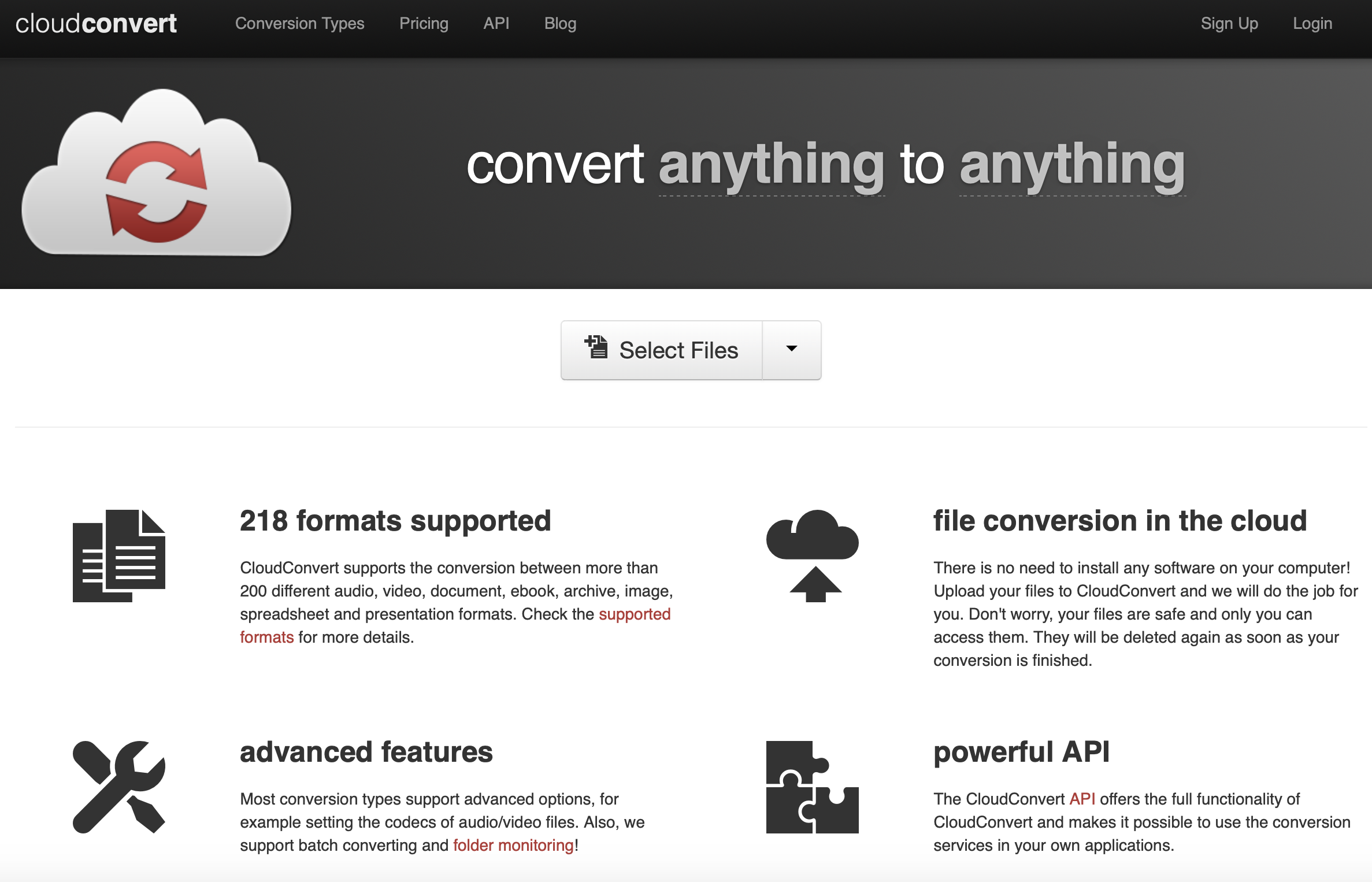
Étape 1 : Cliquez sur le bouton « Sélectionner des fichiers ». Puis, il apparaîtra une fenêtre à partir de laquelle vous pourrez facilement localiser le (s) fichier (s). Les fichiers vidéo MOV sont pris en charge par ce service.
Étape 2 : Une fois que vous avez téléchargé les fichiers, cliquez sur l'icône de clé pour définir les options de conversion, y compris le codec vidéo et la transposition, le codec audio, le débit binaire et les sous-titres, etc. Cependant, le format vidéo QT n'est pas pris en charge comme la sortie. Donc, choisissez un autre format vidéo parmi ceux-ci pris en charge. Lorsque vous l'avez terminé, cliquez sur « OK ».
Étape 3 : Après avoir terminé l'étape 2, cliquez sur « Démarrer la conversion » qui permet de commencer à télécharger le (s) fichier (s) vidéo. Une fois ce processus terminé, la conversion commencera automatiquement et vous pouvez cliquer sur le bouton vert « Télécharger » pour enregistrer le (s) fichier (s) sur votre disque dur.
Partie 5. Convertir MOV en Quicktime avec OnlineVideoConverter
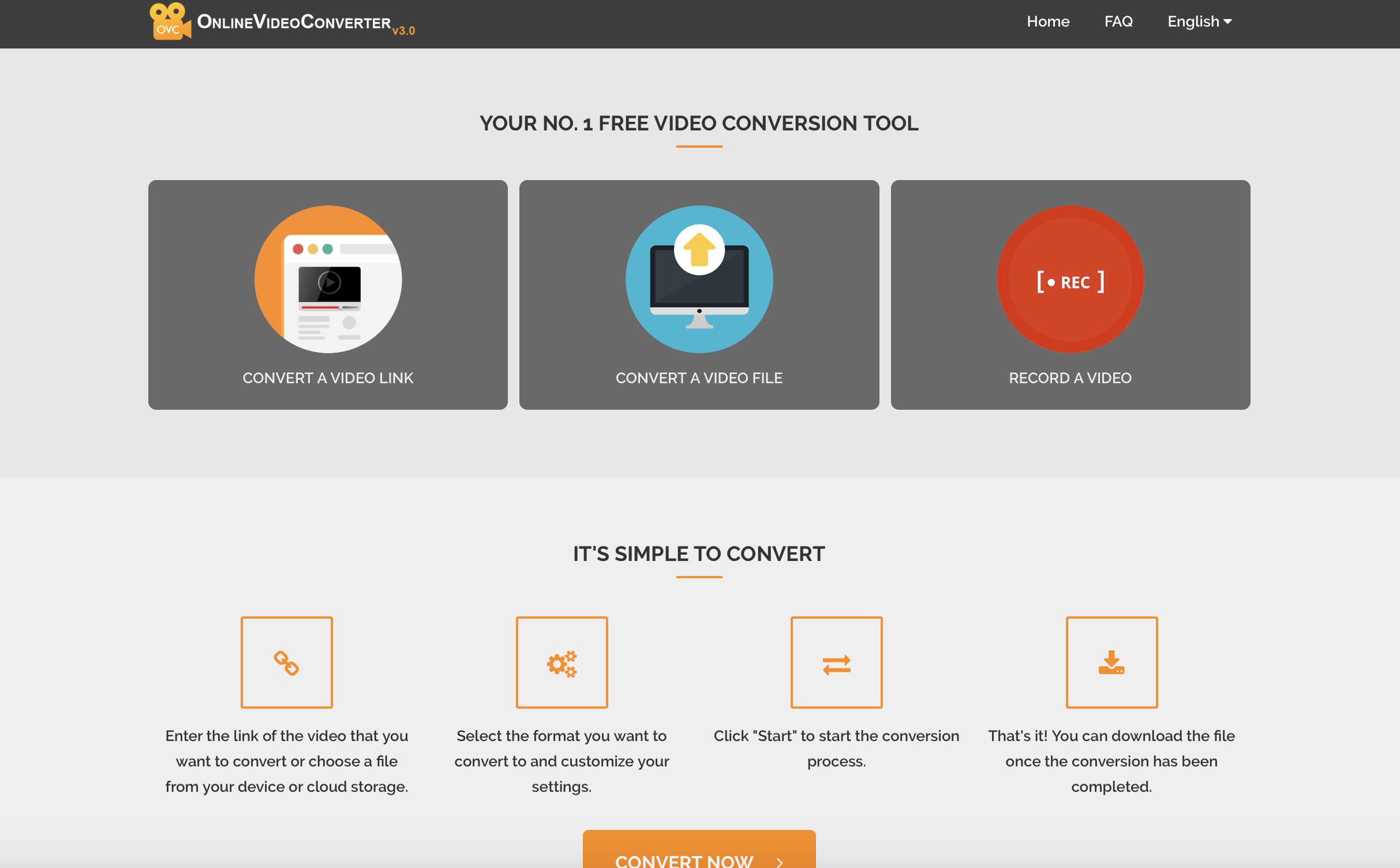
Voici un autre convertisseur en ligne qui traite spécifiquement les fichiers vidéo, qui possède tous les avantages de CloudConvert. En outre, l'autre avantage de ce convertisseur est qu'il n'y a pas de limite au nombre de fichiers que vous pouvez convertir quotidiennement, mais chaque fichier ne doit pas dépasser 100 Mo. Le format vidéo MOV est pris en charge, mais malheureusement, ce n'est pas le cas pour le format vidéo QT. Si vous souhaitez convertir un fichier vers d'autres formats vidéo pris en charge par ce convertisseur, visitez le site Web et suivez les étapes ci-dessous.
Étape 1 : Importez vos fichiers vidéo MOV. Il existe deux moyens : vous pouvez soit entrer le lien de la vidéo MOV, soit la télécharger directement à partir de votre ordinateur. Sur la page principale, cliquez sur « CONVERTIR UN LIEN VIDÉO » ou « CONVERTIR UN FICHIER VIDÉO » en fonction de l'action correspondante.
Étape 2 : Sélectionnez le format de sortie souhaité en cliquant sur « Sélectionner ou supprimer un fichier ». Veuillez noter que le format vidéo QT n'est pas pris en charge comme la sortie.
Étape 3 : Cliquez sur « Démarrer » pour lancer la conversion. Une fois ce processus terminé, il apparaîtra un lien de téléchargement. Cliquez dessus pour télécharger le fichier de sortie.
Le Convertisseur de Vidéo de Leawo est évidemment le meilleur logiciel pour le travail de conversion, car il est le seul convertisseur prenant en charge les formats vidéo MOV et QT ainsi que plus de 180 autres formats. En plus de convertir MOV en QuickTime, il vous permet aussi de convertir QuickTime en MP4 ou QuickTime en AVI, etc. Ce convertisseur de vidéo prend actuellement en charge 11 langues et son support client est de première classe, car il considère toujours les utilisateurs comme la chose la plus importante.
 Mar. 16, 2021 by

